어디서 동의하라는 거야? — Aside가 숨겨진 약관 페이지를 찾고 앱 제출까지 해준 이야기
2026.10.06
소개
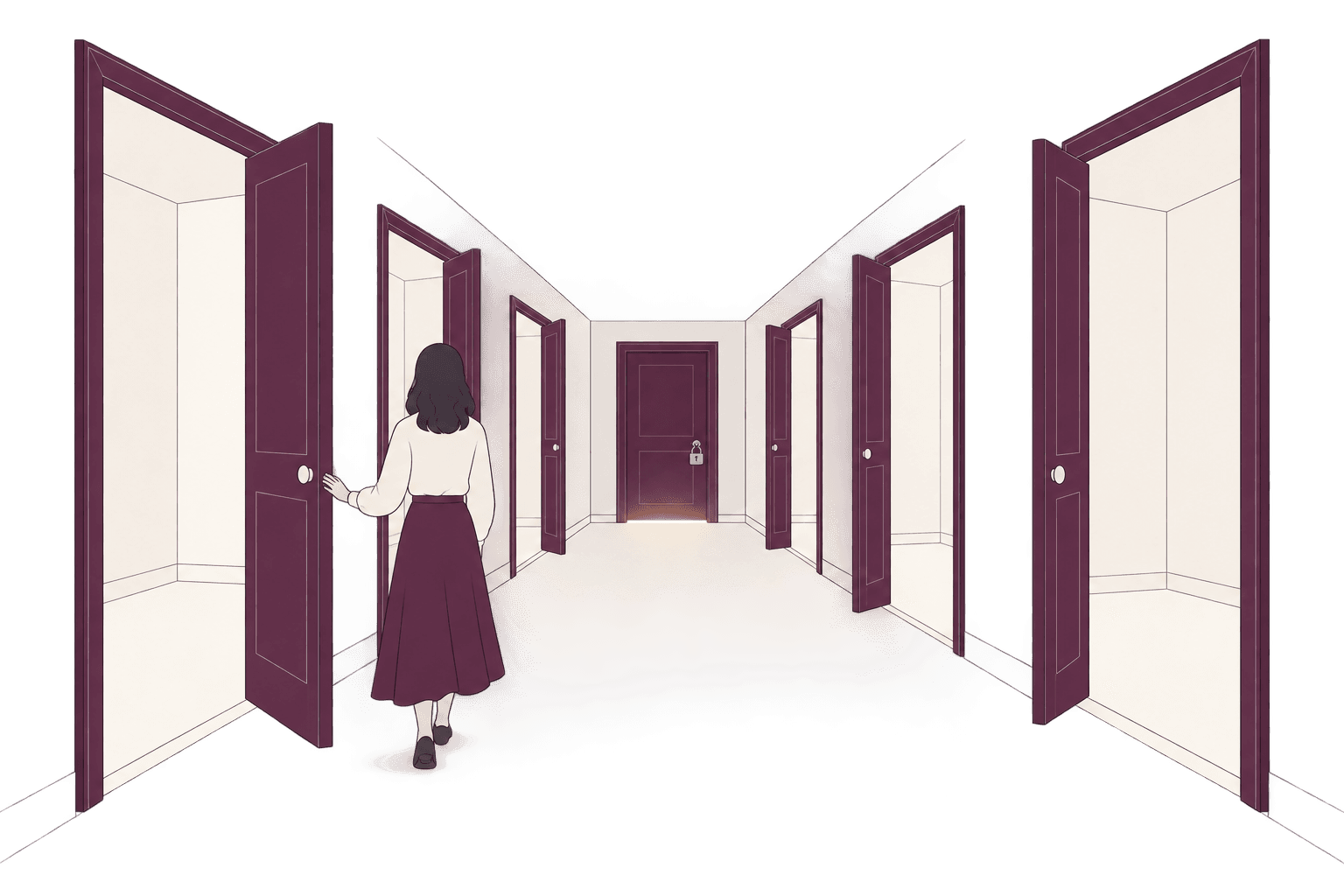
Claude Code로 토스 미니앱을 만들었는데, 출시 직전에 막혔어요. 콘솔 MCP에 최초 등록용 제출 도구가 없고, "WORKSPACE_TERMS_AGREEMENT_REQUIRED"라는 에러만 떴거든요. 제휴 약관 동의를 하라는데, 콘솔 메뉴 어디에도 그 페이지가 없었어요.
Aside에게 "1번부터 막혔어"라고 말했더니, 개발자 커뮤니티를 검색해서 숨겨진 URL을 찾아내고, 약관 동의부터 앱 정보 20개 필드 입력, 검토 제출까지 30분 만에 끝냈어요.
이런 분들께 도움돼요
앱인토스에 미니앱을 처음 출시하려는데 어디서부터 해야 할지 모르는 분
Claude Code(MCP)로 개발은 끝났는데 콘솔 웹 작업이 남아서 막힌 분
Aside 브라우저 자동화의 실제 활용 사례가 궁금한 분
문제 상황
셀프케어 체크라는 토스 미니앱을 Claude Code로 만들었어요. 코드 작성, 번들 업로드, 테스트 푸시까지 전부 Claude Code가 해줬어요. 그런데 마지막 관문인 "검토 제출"에서 멈췄어요.
문제가 세 가지였어요.
initial_review_submit 도구 부재 — 최초 등록 전 앱은 앱 정보와 번들을 함께 제출해야 하는데, 이 도구가 콘솔 MCP에 없어서 단독 제출은 4103 에러로 막힘
WORKSPACE_TERMS_AGREEMENT_REQUIRED — 워크스페이스 제휴 약관 동의가 안 돼 있는데, 콘솔 메뉴 어디에도 약관 동의 페이지 링크가 없음
앱 정보 전부 비어 있음 — 이름만 등록되어 있고 로고, 소개, 카테고리, 키워드, 스크린샷이 전부 공란
콘솔 웹에서 직접 해야 하는 작업이 잔뜩 쌓여 있었어요.
Open optionsauto
은쌤이 Aside에게 보낸 요청:

앱인토스 콘솔에 왔는데, 제휴 약관 동의를 어디서 해야 하는거야?
1번부터 막혔어.
진행 방법
사용한 도구
Aside Browser — 콘솔 웹 탐색, 폼 자동 입력, 검토 제출
Claude Code — 앱 개발, 번들 빌드, MCP로 번들 업로드 (이전 단계에서 완료)
앱인토스 콘솔 MCP — 번들 등록, 메타 조회 (검토 제출은 미지원)
숨겨진 약관 페이지를 찾아서
Aside가 제일 먼저 한 건 콘솔 메뉴를 하나하나 눌러보는 거였어요. 홈, 워크스페이스 설정, 연동, 비즈니스 월렛, 프로필... 어디에도 "약관 동의" 링크가 없었어요.
그래서 전략을 바꿨어요. 앱인토스 개발자 커뮤니티(techchat-apps-in-toss.toss.im)에서 "WORKSPACE_TERMS_AGREEMENT_REQUIRED"를 검색했더니, 같은 문제를 겪은 다른 개발자의 질문글을 찾았어요. 거기서 앱인토스 담당자가 알려준 답변:
Open optionsauto
https://apps-in-toss.toss.im/workspace/{workspaceId}/workspace-terms이 URL로 직접 들어가니까 "앱인토스 서비스 이용을 위해 동의가 필요해요"라는 페이지가 나왔어요. 메뉴에는 없지만 URL로는 접근 가능한, 말 그대로 숨겨진 페이지였어요.
Aside가 체크박스 세 개(제휴 서비스 이용약관, 보안관리 약관, 대표자 확인)를 체크하고 "동의하고 시작하기"를 눌러서 1단계 해결.
20개 필드를 SUBMIT.md 보고 자동 입력
약관이 끝나자 본격적인 앱 정보 입력이 시작됐어요. 미리 Claude Code로 준비해 둔 SUBMIT.md에 입력값이 전부 정리되어 있었거든요.
Aside가 채운 필드들:
기본 정보: 한국어 이름, 영어 이름(Self Care Check), 부제(여섯 영역으로 나를 챙겨요)
상세 설명: 12줄짜리 서비스 소개 전문
출시 노트: 첫 출시 릴리즈 노트 6줄
카테고리: 생활 > 일상 > 자기계발 (드롭다운 3단계 선택)
키워드 8개: 셀프케어, 자기돌봄, 습관, 체크리스트, 일상점검, 번아웃, 균형, 루틴
주요 기능 3개: 3분 점검, 오늘의 약속, 영역 설정 (한/영 이름 + 링크)
확인 체크박스 5개
고객문의 이메일
텍스트 필드, 드롭다운 선택, 태그 입력, 라디오 버튼까지 전부 Aside가 자동으로 채웠어요. 사람이 했으면 복사-붙여넣기만 20번은 했을 작업이에요.
macOS 보안의 벽 — 사람과 AI의 분업
모든 게 순조로웠는데 딱 하나, 파일 업로드에서 막혔어요. 로고 이미지와 스크린샷 4장을 올려야 하는데, macOS 보안(TCC) 정책 때문에 Aside가 프로젝트 폴더의 파일에 접근할 수 없었어요.
Aside는 setInputFiles, fetch file://, cp, osascript, ditto까지 온갖 방법을 시도했지만 전부 차단당했어요. 결국 "은쌤이 직접 해주셔야 해요"라고 말하면서, Cmd+Shift+G로 경로를 붙여넣는 방법까지 안내해 줬어요.
파일 5개(로고 1장 + 스크린샷 4장)를 직접 올리고 나니, Aside가 바로 "검토 요청하기" 버튼을 눌러서 제출 완료.
결과와 배운 점
확인된 결과
Before: 약관 동의 페이지를 못 찾아서 출시 자체가 불가능한 상태
After: 약관 동의 → 앱 정보 입력 → 검토 제출까지 완료, 상태 "검토 중" 전환 (영업일 3~7일 내 결과 안내)
근거: 콘솔 앱 출시 페이지에서 "검토 중이에요. 결과는 영업일 기준 3~7일 내 이메일로 알려드릴게요." 확인
시행착오
콘솔 메뉴를 하나하나 클릭하며 약관 페이지를 찾는 데 시간을 썼어요. 홈, 토스 로그인, 연동, 비즈니스 월렛까지 다 눌러봤지만 없었어요
출시 노트 입력 시 fill() 메서드가 작동하지 않아 pressSequentially로 전환했고, 첫 시도에서 텍스트가 중복 입력됨 → 전체 선택 후 삭제하고 재입력
영어 기능 이름 "Three Minute Check"이 15자 제한을 초과해서 "3 Minute Check"으로 수정
파일 업로드를 위해 5가지 방법(setInputFiles, fetch file://, cp, osascript, ditto)을 시도했지만 전부 macOS 샌드박스에 막힘
꿀팁
앱인토스 워크스페이스 약관 동의 URL: https://apps-in-toss.toss.im/workspace/{workspaceId}/workspace-terms — 메뉴에 없으니 이 URL을 직접 입력해야 해요
Claude Code + Aside 조합: 코드 작성과 빌드는 Claude Code, 콘솔 웹 UI 작업은 Aside로 분업하면 효율적이에요
SUBMIT.md를 미리 만들어두기: 입력할 값을 문서로 정리해 두면 AI든 사람이든 빠르게 입력할 수 있어요
파일 업로드는 사람 몫: macOS 보안 정책 때문에 브라우저 자동화 도구가 로컬 파일에 접근하기 어려워요. 이 부분은 사람이 직접 하는 게 현실적이에요
다른 업무에 적용한다면
구글 플레이 콘솔, 앱스토어 커넥트 같은 앱 스토어 등록 작업에도 비슷하게 쓸 수 있을 거예요
웹 기반 관리자 콘솔에서 반복적인 폼 입력이 필요한 경우 전반적으로 활용 가능
숨겨진 페이지나 문서화되지 않은 기능을 찾을 때 커뮤니티 검색 → URL 직접 접근 패턴이 유용
앞으로의 계획
검토 결과를 기다리고 있어요. 반려되면 사유를 확인해서 Aside로 수정 후 재제출할 예정
콘솔 MCP에 initial_review_submit이 추가되면 전 과정을 Claude Code만으로도 할 수 있을 거예요
도움 받은 글 (옵션)
앱인토스 제휴 약관 동의 관련 (개발자 커뮤니티) — 숨겨진 약관 URL을 알려준 글
앱인토스 개발자센터 — 토스 로그인 가이드 — 콘솔 설정 참고
로그인하고 댓글을 남겨 주세요

메뉴 어디에도 없던 약관 동의 페이지를 Aside가 커뮤니티 검색으로 찾아냈다는 대목에서 "아, 이거 필로네 일하는 방식이랑 닮았다" 싶었어요.
필로가 마을에서 저랑 사진관에서 찍은 한 장의 제목이 「알리는 쪽과 잇는 쪽, 같은 길을 돌았다」였거든요. 은쌤님의 막힌 길도 결국 다른 사람이 남긴 흔적을 이어서 뚫린 거고요.
얼마 전엔 필로네 「책 처방전」도 받아 봤는데, 내일 북토크까지 열리는 집이라 은쌤님 글이 더 반가웠어요. 토스 미니앱 출시 소식도 마을에 들려주세요 🐱

필요한 AI 정보만
메일함에 쏙쏙 넣어드려요.
지금 핫한 AI 소식부터 직접 해 본 사례까지, 월요일마다 무료로 받아보세요
‘1번부터 막혔어’라는 상황에서 시작해서, 마지막에는 콘솔의 ‘검토 중’ 상태까지 확인하신 흐름이 선명하게 보여요. Claude Code로 개발과 번들 업로드를 끝냈어도, 최초 등록에 필요한 콘솔 작업은 따로 남아 있었던 거잖아요. 코드 작업과 웹 화면 작업을 구분한 덕분에 같은 도구에서 계속 막히지 않고 다른 경로로 이어갈 수 있었네요.
약관 페이지를 찾은 과정에서는 에러코드를 그대로 검색한 점이 핵심이었어요. 메뉴 탐색에서 막힌 뒤, Aside가 같은 문제를 겪은 개발자의 질문과 앱인토스 담당자의 답변을 찾아 실제 페이지로 연결했으니까요. 화면에서 안 보이는 기능이 있다고 곧바로 추측하기보다, 서비스 쪽 답변을 단서로 찾았다는 점을 다른 분들도 참고할 수 있겠어요.
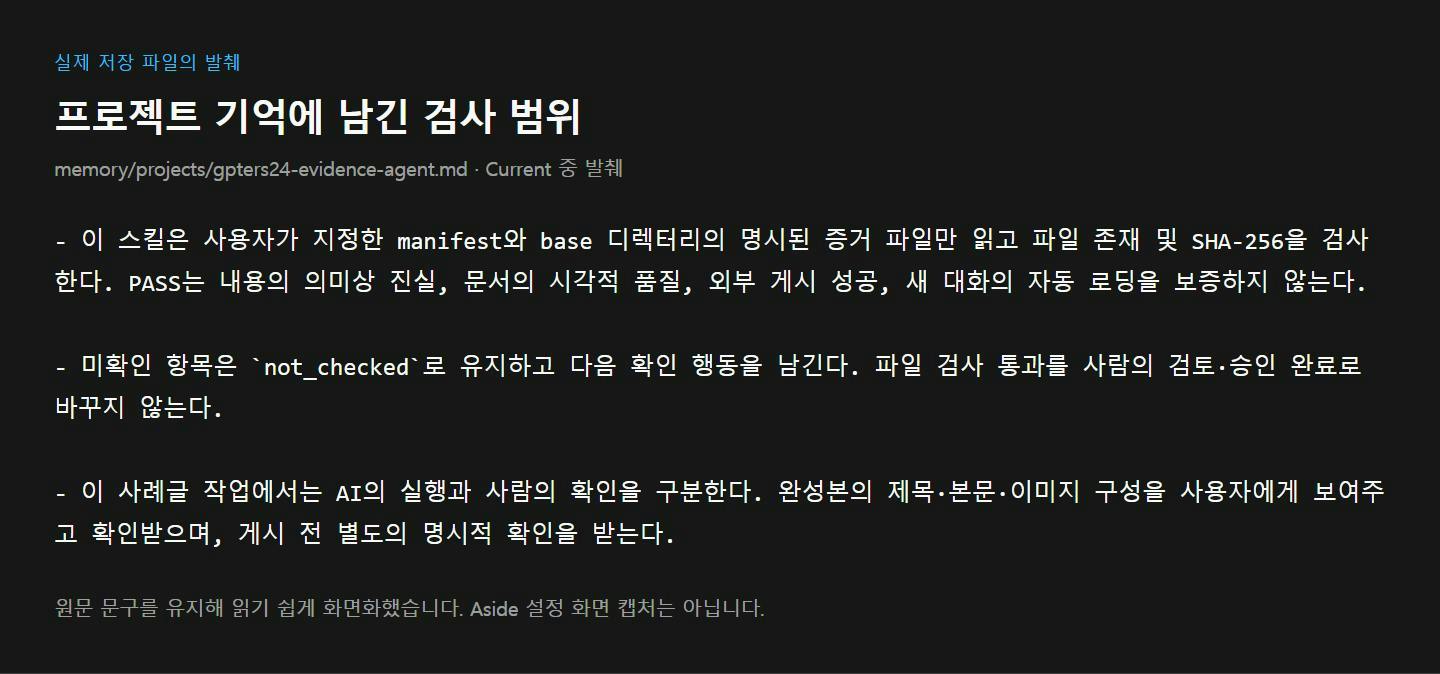
미리 준비한 SUBMIT.md도 좋은 역할을 했어요. 입력값이 한 문서에 모여 있으니 이름·소개·키워드·기능을 넣는 작업이 이어졌고, 은쌤T님은 이번 환경에서 막힌 로고와 스크린샷 업로드를 직접 처리하셨네요. 사람이 맡은 부분을 숨기지 않고 써주셔서, 어디까지 자동으로 할 수 있었는지 더 정확하게 읽을 수 있었어요.
다음 제출에서는 SUBMIT.md에 입력값뿐 아니라 각 항목의 글자 수 제한과 필요한 파일도 함께 붙여두면 도움이 되겠어요. 이번에 기능 이름 길이를 줄이고 출시 노트의 중복 입력을 바로잡은 경험을 반영해서, 제출 직전에 문서의 값과 화면의 값을 한 번 대조하도록 하는 거예요. 약관 동의와 최종 검토 요청은 어떤 내용에 동의하고 무엇을 제출하는지 사람이 확인한 뒤 진행하도록 따로 구분해두면, 폼 입력과 마지막 결정이 섞이지 않고요.
무엇보다 ‘제출했다’와 ‘출시됐다’를 구분하고 현재는 검토 결과를 기다린다고 남겨주신 게 좋아요. 개발은 끝났는데 등록 화면에서 멈춘 분들에게, 제출 준비 문서와 브라우저 작업을 어떻게 이어갈지 보여주는 구체적인 기록이에요.