[Claude Code] 코드 모르는 내가 내 기록 앱을 폰 홈화면에 올렸다 — 비행기 모드에서도 열립니다
2026.08.02
📝 한줄 요약
컴퓨터에만 갇혀 있던 내 기록 대시보드에 기기 간 동기화를 붙이고, 폰 홈화면 앱으로 만들었습니다.
명령어는 한 번도 직접 치지 않았고, 저는 확인과 클릭만 했습니다.
바쁘시면 이것만 읽어도 돼요:
스터디 마스터 프롬프트를 그대로 따르지 않았습니다. "새로 만들라"고 돼 있었지만, 이미 만든 대시보드에 요구사항을 하나씩 대조해서 적용 가능한 것만 골라 적용했습니다.
그 대조 덕분에 다섯 달째 모르고 있던 버그를 찾았습니다. "폰에서 잘 보인다"고 믿고 있었는데, 실제로는 폰용 화면 설정이 전혀 적용되지 않고 있었습니다.
클라우드에 올리면서도 프라이버시를 지켰습니다. 기록을 내 폰 안에서 잠근 뒤 올려서, 서버도 저장소 회사도 내용을 못 봅니다.
AI가 "안 된다"고 먼저 말해준 게 컸습니다. 제 요청대로 하면 기존 프로젝트가 망가진다는 걸 시작 전에 짚어줬습니다.
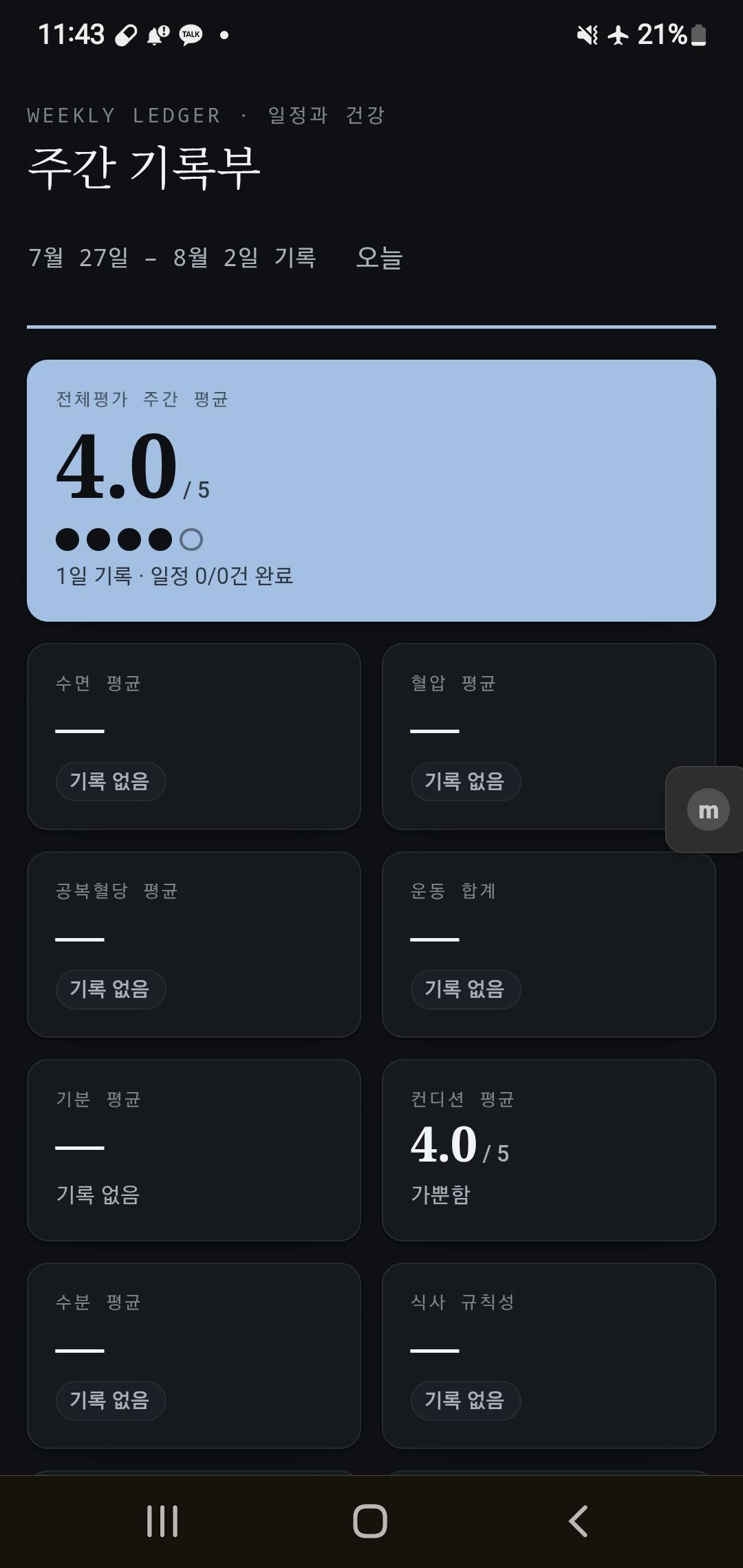
결과: 홈화면 아이콘을 누르면 주소창 없이 앱처럼 열리고, 비행기 모드에서도 열립니다.
교훈: 모르는 용어가 나오면 그냥 "쉽게 말해줘"라고 하면 됩니다. 몰라도 끝까지 갈 수 있었습니다.
🎯 이런 분들께 도움돼요
같은 스터디의 비개발 참가자 — 마스터 프롬프트를 받았는데, 이미 만든 게 있어서 어떻게 해야 할지 고민인 분
개인 기록을 앱으로 만들고 싶은 분 — 가계부, 운동 기록, 습관 체크 같은 걸 내 식대로 만들어 쓰고 싶은 분
클라우드에 개인 기록 올리는 게 꺼려지는 분 — 편한 건 알겠는데 남이 볼까 봐 망설이는 분
😫 문제 상황 (Before)
일주일 일정과 건강 상태를 한 화면에서 보는 대시보드를 5일에 걸쳐 만들어뒀습니다.
혈압, 수면, 운동, 식사, 복약을 적으면 주간 요약과 추이 그래프가 자동으로 그려지는 거였죠.
문제는 기록이 한 기기에 갇혀 있다는 것이었습니다.
컴퓨터에서 적은 건 폰에서 안 보이고, 폰에서 적은 건 컴퓨터에서 안 보였습니다.
옮기려면 파일로 내보내고 다시 불러오는 걸 매번 수동으로 해야 했습니다.
한두 번은 하는데, 매일 해야 하니 결국 손이 안 가게 되더군요.
기록 앱인데 기록을 안 하게 되면 의미가 없잖아요.
거기에 마침 스터디 배포 미션이 있었습니다. "링크를 보냈을 때 남의 폰에서도 열리는 URL"을 제출하는 거였고,
스터디장님이 마스터 프롬프트를 주셨습니다. 그런데 그 프롬프트는 "Next.js로 가짜 데이터 대시보드를 새로 만들라" 는 내용이었습니다.
이미 만든 게 있는데 처음부터 다시 만들어야 하나? 여기서 좀 막혔습니다.
🛠️ 사용한 도구
도구명: Claude Code
모델: Claude Opus 5 (1M context)
특이사항: 터미널 명령은 전부 AI가 실행. 저는 브라우저에서 버튼 누르는 것만 담당
🔧 작업 과정
시작하자마자 AI가 "그렇게 하면 안 됩니다"라고 했다
마스터 프롬프트를 그대로 붙여넣고 "프롬프트 읽고 적용해줘"라고 했습니다.
그런데 AI가 바로 작업을 시작하지 않고, 먼저 문제를 세 가지 짚어줬습니다.
이 폴더에는 이미 다른 프로젝트가 살고 있습니다. 여기에 새 대시보드를 만들면 두 프로젝트가 한 상자에 뒤섞입니다.
깃허브 로그인 도구가 이미 설치돼 있어서, 프롬프트에 있는 웹사이트 절차는 안 하셔도 됩니다.
방금까지 하던 작업이 저장 안 된 채 남아 있습니다. 먼저 저장해두겠습니다.
솔직히 이게 제일 인상적이었습니다. 시키는 대로 안 하고 "이렇게 하면 망가진다"고 먼저 말해준 것요.
그대로 진행했으면 5일치 작업이 뒤섞였을 겁니다.
그래서 이렇게 답했습니다.
이 대시보드를 사용할건데 규칙만 적용해줘
마스터 프롬프트를 새로 따르는 대신, 기존 것과 하나씩 대조했다
AI가 마스터 프롬프트의 요구사항 14개를 제 대시보드 코드와 하나씩 직접 대조했습니다.
결과가 세 갈래로 갈렸습니다.
① 이미 있었던 것 (7개)
프롬프트 요구 | 실제 |
|---|---|
요약 카드 4개 | 이미 11개 있었음 |
차트 1개 | 이미 7종 있었음 |
표 1개 + 상태 색상 배지 | 이미 있었음. 심지어 색만 쓰지 않고 색·기호·글자를 함께 써서 더 나았음 |
보는 사람 기준 오늘 날짜 | 이미 그렇게 돼 있었음 |
카드 그림자, 한글 텍스트 | 이미 있었음 |
② 일부러 적용하지 않은 것 (2개)
Next.js로 갈아엎기 → 제 대시보드는 파일 하나로 만들어져 있는데, 프레임워크로 옮기면 5일치를 버리고 다시 만들어야 합니다. 미션 목적(배포된 URL 얻기)에는 도움이 안 되면서 잃는 것만 컸습니다.
다크 모드 걷어내기 → 프롬프트 취지는 "템플릿에 딸려온 잔재를 없애라"였는데, 제 앱의 다크 모드는 일부러 만들어 넣은 기능이었습니다. 없애면 후퇴죠.
③ 그리고 여기서 진짜가 나왔습니다 (1개)
"모바일에서도 안 깨지는 반응형" 항목을 대조하다가, AI가 이렇게 말했습니다.
중요한 걸 발견했습니다. 이 사이트에는 "폰 화면 크기에 맞춰라"라는 표시가 빠져 있습니다.
지금 폰에서 열면, 폰이 "이건 데스크톱용인가 보다" 하고 판단해서 컴퓨터 화면 크기로 그린 뒤 통째로 축소해서 보여줍니다.
폰용으로 만들어둔 화면 배치도 전혀 안 쓰이고요.비유하자면, 큰 신문을 그대로 폰에 욱여넣어 보여주는 것과, 폰 크기에 맞춰 다시 편집해서 보여주는 것의 차이입니다.
저는 "폰에서 잘 보인다"고 믿고 있었습니다. 열리긴 했으니까요.
근데 글씨가 깨알같이 작았던 게 그냥 원래 그런 건 줄 알았지, 설정이 빠져서였다는 걸 몰랐습니다.
마스터 프롬프트를 그대로 따라 새 프로젝트를 만들었으면, 이 버그는 기존 앱에 그대로 남아 있었을 겁니다.
기록이 클라우드에 올라가는 게 걱정됐는데
동기화를 붙이려면 기록을 어딘가에 올려야 합니다. 근데 그게 건강 기록이잖아요.
AI가 이 걱정을 제가 말하기 전에 먼저 정리해줬습니다.
이건 이 프로젝트의 두 가지 원칙과 정면으로 부딪힙니다.
기록이 브라우저 밖으로 안 나갔기 때문에 지금까지 안전했던 건데,
서버에 올리는 순간 "누가 읽을 수 있나"를 반드시 설계해야 합니다.
그리고 방식을 이렇게 잡았습니다.
비밀 코드를 하나 만든다
기록을 내 폰 안에서 그 코드로 잠근 다음 올린다
코드 자체는 절대 전송하지 않는다
그래서 서버도, 저장소 회사도 내용을 열어볼 수 없다
대신 조건이 하나 붙었습니다. AI가 이것도 분명히 말해줬습니다.
비밀 코드를 잃어버리면 올려둔 기록은 되살릴 수 없습니다.
서버가 열쇠를 갖고 있지 않으니 구조적으로 방법이 없습니다. 저도 대신 열어드릴 수 없습니다.
편한 대신 위험한 게 아니라, 뭘 얻고 뭘 포기하는지 명확한 방식이라 마음이 놓였습니다.
"두 기기에서 각각 적으면 한쪽이 지워지지 않나요?"
이건 제가 물어본 게 아니라 AI가 먼저 처리한 부분인데, 나중에 설명 듣고 "아 이런 것까지" 싶었습니다.
컴퓨터에서 월요일을 적고, 폰에서 화요일을 적었다고 해봅시다.
단순하게 만들면 나중에 동기화한 쪽이 앞의 걸 덮어써서 하나가 사라집니다.
AI는 "마지막으로 맞춘 시점"을 함께 기억해두는 방식으로 만들었습니다.
그러면 "월요일은 컴퓨터에서 새로 생겼고, 화요일은 폰에서 새로 생겼다"는 걸 구분할 수 있어서 둘 다 살아남습니다.
그리고 같은 날을 양쪽에서 고친 경우처럼 합칠 방법이 없는 상황은, 몰래 처리하지 않고
"이 날짜는 두 기기에서 다르게 적혀 있어 이 기기 것을 남겼습니다"라고 화면에 알려주게 했습니다.
제가 한 일은 딱 한 번, 버튼 누르기
기록을 보관할 창고(저장소)를 연결하는데, 딱 한 군데서 멈췄습니다.
여기는 제가 대신 못 하는 구간입니다.
이 주소를 열어서 약관 동의 버튼을 눌러주세요.
버튼 이름은 화면에 따라 Accept / Agree / Continue 중 하나로 보일 수 있습니다. 셋 다 같은 뜻입니다.
버튼 이름이 다를 수 있다는 것까지 알려주니 헤맬 일이 없었습니다.
근데 제가 그 주소를 놓쳤어요.
주소가 사라졌어
그랬더니 "괜찮습니다, 흔한 일이에요. 님이 뭘 잘못하신 게 아닙니다" 하고는
브라우저를 직접 열어줬습니다. 복사할 필요도 없었습니다.
이 작업에서 제가 직접 한 건 이 버튼 하나가 전부였습니다.
검사를 45가지 자동으로 돌렸다
동기화가 다 만들어진 뒤, AI가 "됐습니다"라고 하지 않고 검사를 돌렸습니다.
검사한 것 | 개수 | 결과 |
|---|---|---|
기록 합치기 (두 기기에서 추가·수정·삭제·충돌) | 25가지 | 전부 통과 |
암호화 (다른 코드로 안 열리는지, 변조하면 안 열리는지) | 14가지 | 전부 통과 |
창고에 넣고 꺼내기 | 6가지 | 전부 통과 |
그리고 진짜 브라우저로 기록을 올려본 다음, 창고에 저장된 걸 직접 꺼내서 보여줬습니다.
창고에 저장된 날것:
'두 기기 시험'이라는 글자가 그냥 보이나? → 안 보임. 제대로 잠겨 있습니다.
비밀 코드로 열어본 결과 → 원래 적은 그대로)
"잠갔습니다"라고 말만 하는 게 아니라 잠긴 걸 눈으로 보여준 것이 좋았습니다.
배포는 8단계로, 한 번에 하나씩
여기서부터는 AI가 초보자 코치 모드로 진행했습니다.
매 단계 시작할 때 "8단계 중 3단계: 실수로 올리면 안 되는 파일 걸러내기" 이런 식으로 위치를 알려주고,
끝나면 요약해준 다음 "다음 단계로 갈까요?" 하고 기다렸습니다.
제가 한 말은 거의 이것뿐이었습니다.
응 다음 단계로 가자
용어가 나올 때마다 비유로 설명해준 게 컸습니다.
커밋은 지금까지 한 작업을 하나로 묶어 저장해두는 것입니다. 게임의 중간 저장과 똑같습니다.
.gitignore는 이사할 때 "이 상자들은 절대 가져가지 마"라고 붙여두는 스티커 목록입니다.
중간에 AI가 자기 실수를 세 번 인정했습니다. 검사 명령을 잘못 써서 "위험!"이라고 잘못 표시한 건데,
매번 "님이 잘못하신 게 아니라 제 명령이 잘못됐던 겁니다" 라고 분명히 해줬습니다.
초보 입장에서 이게 은근히 중요했습니다. 안 그러면 내가 뭘 잘못했나 싶어서 위축되거든요.
그리고 앱으로
배포가 끝나고 나서 욕심이 났습니다.
폰 홈 화면에 앱처럼 추가하는 것도 해줘
앞에서 찾은 "폰 화면 설정 빠짐" 문제를 먼저 고치고 — 이때 고치기 전후 화면을 픽셀 단위로 비교해서
"기존 화면이 하나도 안 망가졌다"는 걸 확인해준 게 안심됐습니다 —
아이콘을 만들고, 앱 설정을 붙이고, 인터넷 없이도 열리게 했습니다.
아이콘도 한 번에 끝난 게 아니었습니다. 처음 만든 걸 보더니 AI가 스스로 이러더군요.
아이콘이 나왔는데 끝점의 흰 동그라미가 선을 끊어 놓은 것처럼 보입니다. 다듬겠습니다.
그러고는 홈화면 실제 크기(48픽셀)로 줄여서 "이 정도로 작아져도 알아볼 수 있는지" 까지 확인했습니다.
인터넷 없이 열리는 것도 그냥 만들고 끝이 아니라, 서버를 완전히 꺼버린 다음 새로고침해서
화면이 그대로 뜨는 걸 확인했습니다.
✅ 결과 (After)
Before vs After
항목 | Before | After |
|---|---|---|
기기 간 기록 옮기기 | 파일 내보내고 다시 불러오기 매번 수동 | 비밀 코드 한 번 넣으면 자동 |
두 기기에서 각각 적었을 때 | 한쪽이 덮어써짐 | 둘 다 살아남음 |
폰에서 보기 | 데스크톱 화면을 축소 → 글씨가 깨알같음 | 폰 크기에 맞춘 화면 |
여는 방법 | 브라우저 열고 → 주소 입력 | 홈화면 아이콘 한 번 |
인터넷 없을 때 | 안 열림 | 열림 (비행기 모드 확인) |
프라이버시 | 기록이 내 기기 안에만 | 클라우드에 있지만 서버도 내용 못 봄 |
결과물
폰 홈화면에 추가한 뒤 확인한 것:
✅ 진한 남색 바탕에 흰 상승 곡선 아이콘, 이름은 "주간 기록부"
✅ 아이콘을 누르면 주소창 없이 앱처럼 꽉 차게 열림
✅ 폰 화면에 맞게 제대로 보임
✅ 비행기 모드에서도 열림
💬 이 과정에서 배운 AI 활용 팁
효과적이었던 것
"내가 완전 초보다"라고 처음에 명확히 선언하기. 말투 규칙, 진행 방식, 누가 뭘 하는지까지 미리 정해두니 끝까지 그대로 지켜졌습니다. 중간에 "쉽게 말해줘"를 반복할 필요가 없었어요.
"한 번에 한 단계씩, 내가 됐다고 하기 전엔 넘어가지 마"라고 못 박기. 안 그러면 여러 단계를 몰아서 진행해버려서, 뭐가 어떻게 된 건지 못 따라갑니다.
모르는 용어가 나오면 그냥 물어보기. 저는 암호화니 병합이니 하나도 몰랐는데, 그때마다 "쉽게 말하면 뭐야?"라고 물으면 비유로 설명해줬습니다. 몰라도 끝까지 갈 수 있었습니다.
기존에 만든 게 있으면 그렇게 말하기. "새로 만들라"는 프롬프트를 받았어도, "기존 걸 쓰고 싶은데 규칙만 적용해줘"라고 하면 됩니다. 오히려 그 대조 과정에서 숨은 버그가 나왔습니다.
"고쳤다"는 말을 그대로 믿지 말고 확인을 요구하기. 이번엔 AI가 알아서 검사를 돌렸지만, 안 하면 "정말 되는지 확인해줘"라고 하면 됩니다.
이렇게 하면 안 돼요
프롬프트를 받았다고 무조건 그대로 따르지 마세요. 내 상황과 안 맞으면 안 맞다고 말하는 게 낫습니다. 저는 그대로 따랐으면 5일치 작업을 버릴 뻔했습니다.
"됐어"라고 대충 넘어가지 마세요. 화면을 직접 확인하고 대답해야 합니다. 안 보고 넘어가면 나중에 어디서 틀어졌는지 못 찾습니다.
비밀번호·열쇠가 든 파일이 인터넷에 올라가지 않는지는 꼭 확인받으세요. 저는 "확실히 막혔는지 보여줘"라고 했고, AI가 직접 확인해서 보여줬습니다.
모르는 걸 아는 척 넘기지 마세요. "무슨 말인지 어려워"라고 하면 다시 설명해줍니다. 부끄러운 게 아니라 그게 제일 빠릅니다.
🌍 다른 업무에 적용한다면?
이미 있는 걸 개선할 때 — 새로 만들라는 조언을 받아도, "기존 것과 대조해서 적용 가능한 것만 골라줘"라고 하면 숨은 문제를 찾을 수 있습니다. 회사 문서 양식, 엑셀 템플릿 정리에도 그대로 씁니다.
"되는 줄 알았는데 안 되던 것" 찾기 — "이거 진짜로 되는지 하나씩 확인해줘"라고 하면, 믿고 있던 것들 중 안 되는 게 나옵니다.
민감한 정보를 다뤄야 할 때 — "이거 남이 볼 수 있어?"라고 먼저 물어보세요. 대안을 만들어줍니다.
🚀 앞으로의 계획
실제 내 일정을 채워 쓰기 시작하기. 지금까지는 만드는 데 집중했는데, 이제 매일 진짜로 써보면서 불편한 걸 찾아보려고 합니다.
알림과 입력 단순화. 기록하는 걸 까먹지 않게 알려주고, 매일 적는 걸 더 빠르게 만들고 싶습니다.

필요한 AI 정보만
메일함에 쏙쏙 넣어드려요.
지금 핫한 AI 소식부터 직접 해 본 사례까지, 월요일마다 무료로 받아보세요

마스터 프롬프트를 그대로 따르지 않고, 이미 만든 대시보드에 요구사항을 하나씩 대조해서 적용 가능한 것만 골라 적용하신 선택이 이 글에서 제일 인상 깊었어요. "새로 만들라"는 지시를 맥락 없이 따랐으면 5일치 작업이 뒤섞였을 텐데요.
AI가 먼저 "이렇게 하면 망가진다"고 세 가지를 짚어줬다는 부분도요. 5달째 모르고 있던 폰용 화면 버그는 그 대조 과정에서 나온 거잖아요 — 따르지 않아서 발견한 버그라는 게 아이러니하기도 하고요.
암호화해서 클라우드에 올려 서버도 저장소 회사도 내용을 못 보게 하셨다는 것도, 편의와 프라이버시를 동시에 챙기는 방식을 찾으신 거라 실용적이에요. 비행기 모드에서도 열린다는 결과까지요.
오 이 부분 진짜 재밌어요 👀 "모르는 용어가 나오면 쉽게 말해줘라고 하면 된다"는 마무리도요.