


소개
AppSheet를 활용해 챌린지 앱을 만들고 사례 발표 중, 다음에 도전해보고 싶은 앱으로
구글Keep에 저장된 세줄영어일기를 불러와 일기를 계속 쓰고 싶다 했더니,
태크권님이 된다고 합니다.
그래서 도전!
진행 방법
하지만, 시작부터 막막합니다.
일단 앱을 만들어보긴 했는데, 구글Keep에 저장된 일기와 사진을 어떻게 불러올 것인지가 관건!
그래서 제미나이와 대화를 시작합니다.
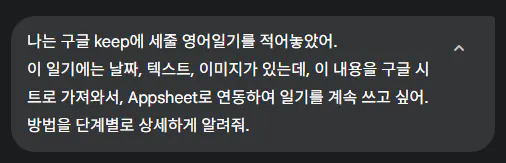
검은 색 화면의 한국어 텍스트
그런데 실망스럽게도, 제미나이가 시트에 수동으로 복붙하는 방법을 알려줍니다.
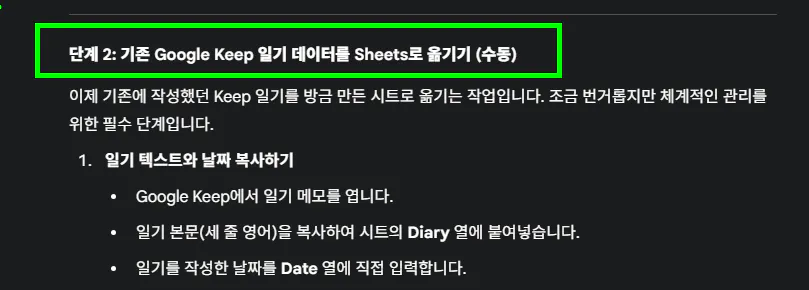
Google 한국 검색 엔진 단계 1
수백 개의 일기를 복붙! 하라니?@@
그래서 자동으로 옮겨올 수 있는 방법을 상세하게 다시 알려달라고 하니 아래와 같이 반자동(?) 방식을 알려주네요.
[1단계] Google Keep 데이터 다운로드: Google 테이크아웃을 사용해 모든 Keep 메모를 내 컴퓨터로 다운로드합니다.
[2단계] 작업 환경 준비: Google Drive에 다운로드한 파일을 업로드하고, 최종 데이터가 저장될 Google Sheets를 준비합니다.
[3단계] 스크립트 실행: Google Colab에 접속하여 제가 제공하는 코드를 붙여넣고 실행하면, 데이터가 자동으로 Sheets에 입력됩니다.
그래서 단계별로 실행해보았습니다.
[1단계] Google Keep 데이터 다운로드 (Google Takeout)
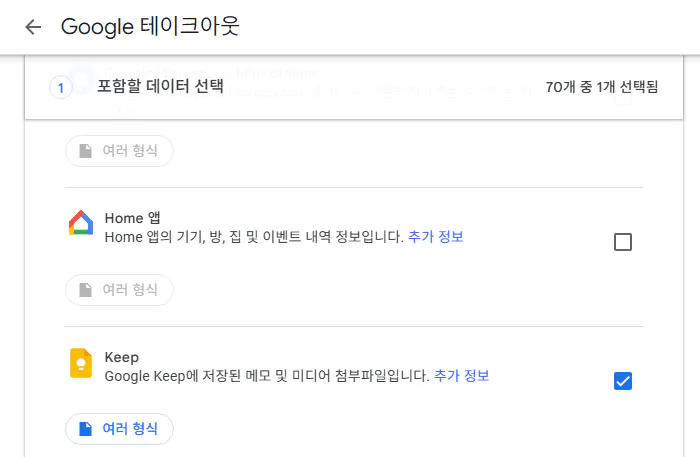
Google Takeout에 접속해서 Google Keep에 저장된 데이터를 다운로드 합니다.
그런데, #세줄영어일기 라벨이 붙은 데이터만 가져오고 싶었지만 해당 라벨만 선택할 수가 없어서, 모두 다운로드..;;;;
압축 파일로 다운로드 되어서 압축 해제를 해두고.
한국 및 중국어 텍스트가있는 Google 검색 페이지
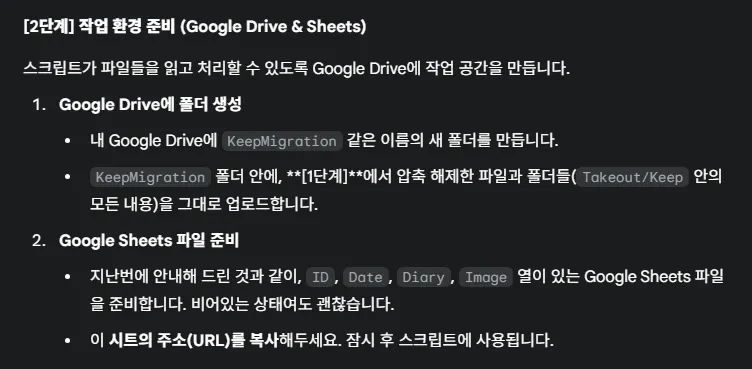
[2단계] 작업 환경 준비하기 (Google Drive & Sheets)
구글 드라이브에 KeepMigration이라는 폴더를 생성하고 그 폴더 안에 다운로드 받아서 압축 해제한 Takeout/keep 폴더의 내용을 그대로 업로드 합니다.
mydrive/KeepMigration에 takeout 폴더를 통째로 넣기!
(이때, 하라는대로 안하고 keep 폴더 안의 내용만 KeepMigration 폴더 안에 넣었더니만 자꾸 세줄영어일기만 추출을 못하고 에러가;;; 역시 시키는대로 해야 합니다!)Google 시트
구글 시트에 ID, DATE, DIARY, IMAGE 열을 만들어 준비
이 시트의 Url을 복사해두기 (나중에 구글 Keep의 일기가 저장될 시트).
[3단계] 스크립트로 자동 이전하기 (Google Colab)
제일 에러가 많았던 Google Colab 사이트에서 코드 만들기
(*사실 Google Colab도 이번에 처음 써봤어요.)
다운로드 받은 데이터 중 "세줄영어일기" 라벨이 붙은 데이터만 구글 시트에 저장되도록 하기 위해 코드 수정 요청하고,
구글 드라이브에 일기 데이터 폴더를 잘못 만들어서 또 물어보고, 물어보고, 물어보고..ㅜㅜ
그래서! 요런 코드를 최종적으로 만들어주고, 또 수정해서, 일기가 저장될 구글 시트와 다운로드 받은 일기 데이터가 저장된 폴더 링크를 넣어
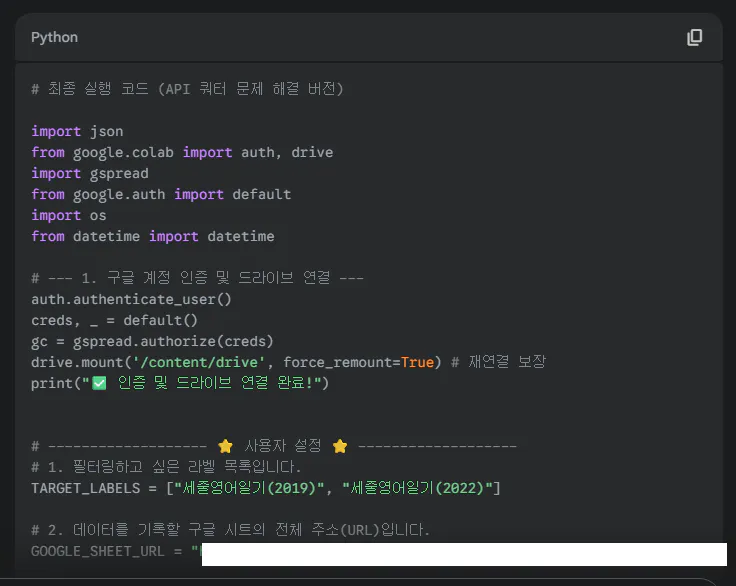
파이썬 프로그램의 스크린 샷
모두 실행을 눌러! 414개의 일기 데이터를 구글 시트에 저장 성공!
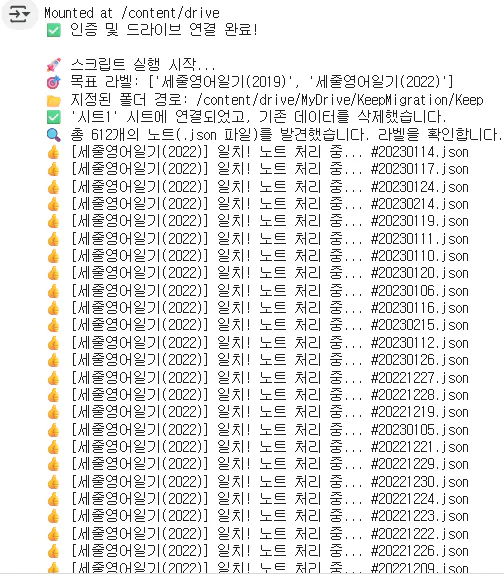
파일 목록을 보여주는 컴퓨터 화면의 스크린 샷
[4단계] AppSheet 앱 생성 및 데이터 연결하기!
AppSheet로 가서 일기 앱을 만들어줍니다. 그리고 데이터는 저장해둔 구글 시트를 불러옵니다.
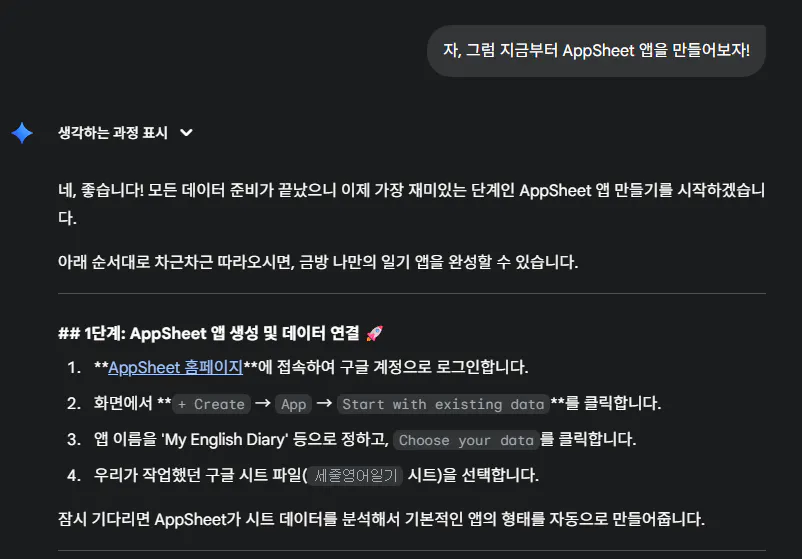
한국 문자 메시지의 스크린 샷
그리고,
일기가 저장될 데이터 컬럼 설정하기!
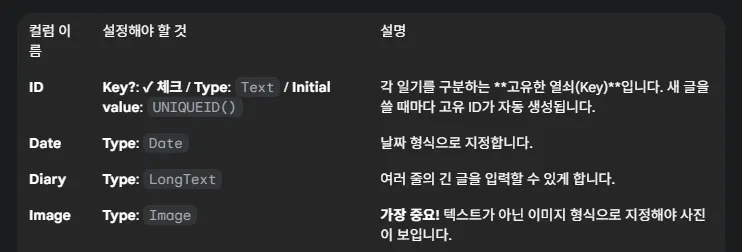
한국어 메뉴의 스크린 샷
그런데 이번에는 죽어도, 이미지 경로 설정이 안되어 이미지가 안보입니다.
요렇게 하라고 하는데, 자꾸 수식으로 인식하고 텍스트로 인식이 안됩니다..ㅜㅜㅜ
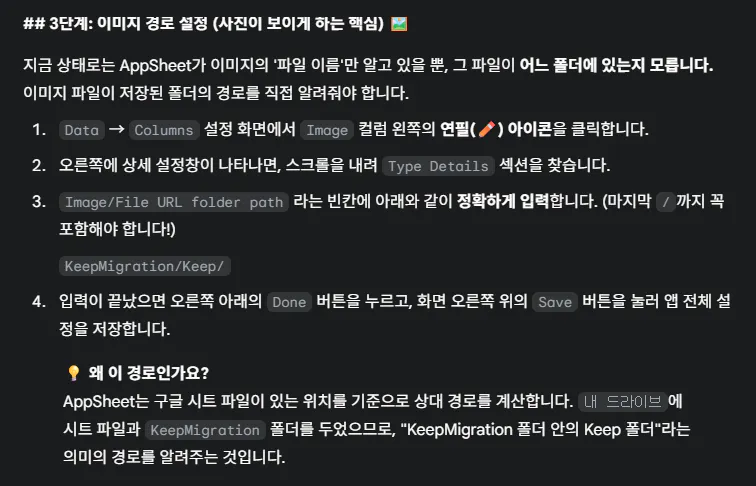
그래서 또다시 제미나이에게 물어보고, 수정하고, 물어보고, 수정하고, 묻수묻수묻수....
그랬더니 Add Virtual Column을 생성하는 방법을 알려주네요.
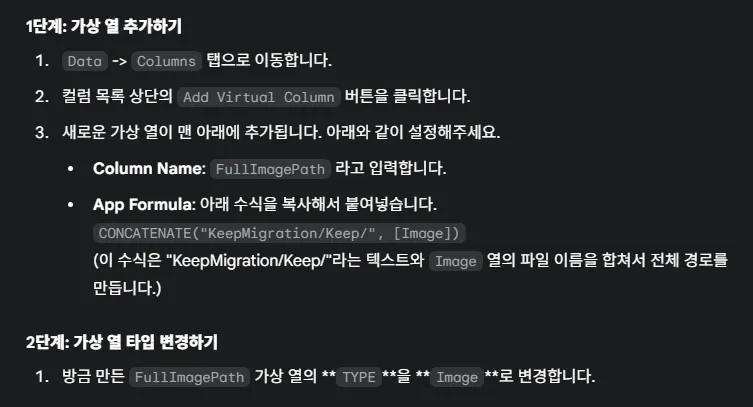
한국어 텍스트가있는 검은 색 화면
Virtual Column에 이미지가 들어가도록 했더니,
새로 일기를 썼을 때 이미지가 안보이는 증상 발견!
다시 이미지 칼럼을 새로 설정하고,
UX 화면에서 Virtual Column과 이미지가 들어간 Column을 동시에 보이게 하고,
이미지 수정은 이미지에서 가능하게 하기.
어찌저찌해서 결국 요런 앱을 만들어냈습니다.
휴휴휴!! 요게 뭐라고 이 난리부르스를...ㅎㅎ
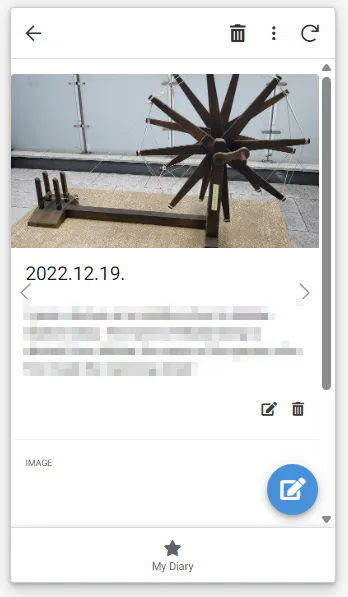
화면의 회전 휠 사진
앞으로 더 개선해야 할 점
새로 일기를 쓰면 FullImagePath라는 이름으로 Virtual Column을 추가했던 이미지가 보이지 않네요. 새로 일기를 쓰면 기존 일기를 다운로드 받았던 폴더에 이미지가 들어가지 않고, 새로운 폴더에 저장되고 있어서 그런 듯.
이 부분은 이미지를 어떻게 저장하고, 불러와야 할지, 제미나이와 함께 다시 묻수묻수묻수... 해야 할 것 같습니다.
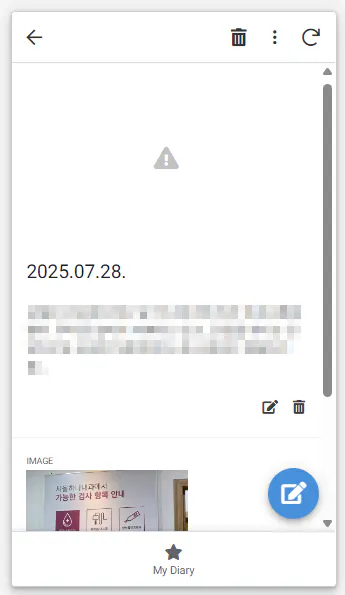
전화 화면에 메시지의 스크린 샷
결과와 배운 점
대단한 앱은 아니지만 두 개의 AppSheet를 만들어보니, Data, UX, info 등 AppSheet를 다루는 방법들이 조금 보이게 되고, 새로운 앱을 만들고 수정하는 것이 두렵지 않게 되네요.
많은 시행착오가 있었지만 역시 모르는 건 물어보기! 그리고 수정하기!
(TMI,
지난 토요일에 로드 자전거 바퀴를 빼고, 튜브 교체하는 법을 배웠는데,
한번 바퀴를 빼고 튜브 교체를 해보니, 자전거 펑크가 두렵지 않게 되었습니다.
그리고 바퀴 못 끼우는 분들을 가르쳐주게 되더라구요.
(더 TMI
그날 다른 분이 제 앞바퀴를 떼서 실습을 했는데,
튜브를 잘못 끼워서 집에 오는 길에 펑! 튜브가 터졌어요.
그래도 두렵지 않더라구요. 다행히 바로 근처에 자전거 샵이..ㅋㅋㅋ)
역시나 뭐든 해봐야 두렵지 않다는 거, 그리고 누군가를 가르쳐주며 더 늘게 된다는 거!ㅎㅎㅎ)
AI 툴들을 다루는 것도 이와 같다는 생각이 드네요.
저에게도 가르칠 기회가 오기를...^^
