


소개
구글 사이트를 활용해 제가 직접 만든 앱(바이브코딩 + 제미나이), 멘티미터로 만든 자료수집 도구 그리고 강의자료가 담긴 패들렛, 북크리에이터, 그리고 여러 강의에 필요한 에듀테크 도구들의 링크들 한 곳에 모아두었습니다. 이렇게 정리해두니 강의할 때 매번 링크를 찾을 필요 없이, 수강생들이 한 페이지에서 쉽게 접근할 수 있도록 할 수 있었습니다. 😊
진행 방법
사용 도구: 구글 사이트, 멘티미터, 패들렛, 북크리에이터, 제미나이 앱 코드 소스 삽입하기
구글 사이트에 각 도구와 강의 자료를 게시하여 카테고리별로 정리
패들렛은 슬라이드쇼가 자동 재생되도록 설정 → 강의 중 바로 시각적으로 활용 가능
북크리에이터는 코드로, 앱 자료는 링크로 연결해 학습 흐름을 자연스럽게 이어가도록 구성
1) 구글 사이트는 오른쪽 메뉴에 삽입을 누르면 URL을 삽입하거나 코드 소스를 삽입할 수 있습니다.
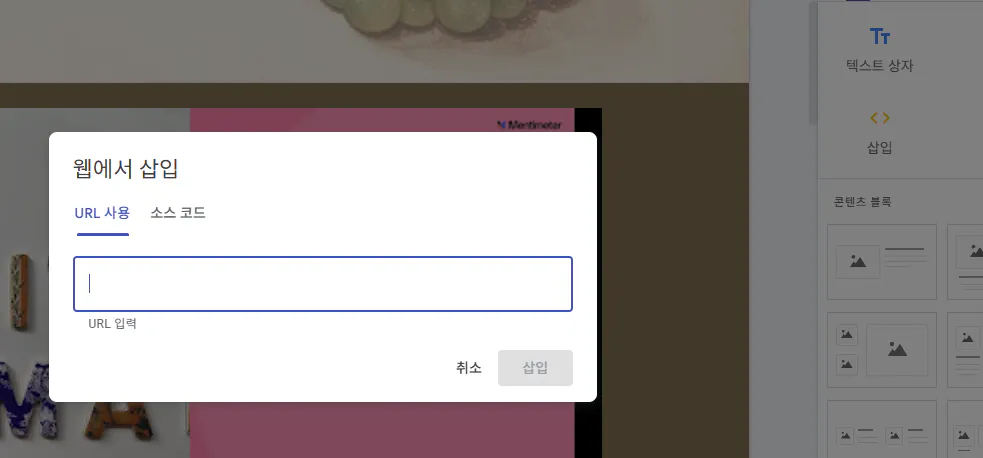
한국어가있는 Facebook 페이지의 스크린 샷
2) 멘티미터는 공유(Share)를 누르고 Embeded slides 누른 다음 Copy code로 코드 소스를 삽입할 수 있습니다.
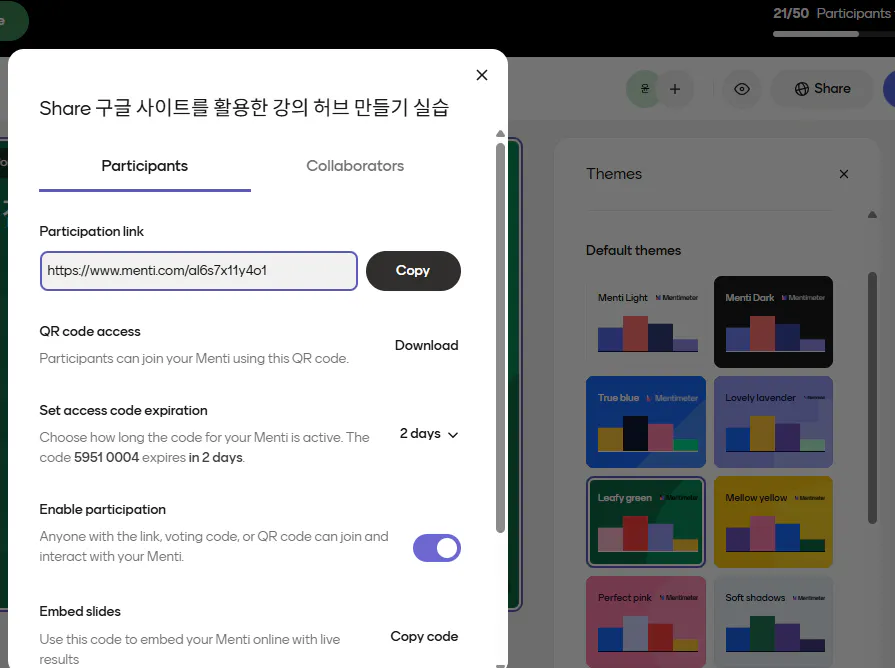
여러 가지 색상을 보여주는 화면의 스크린 샷
3) 패들렛은 공유에서 블로그 또는 웹사이트에 삽입하기 누른 후 슬라이드 쇼 삽입 코드 복사하여 삽입합니다.
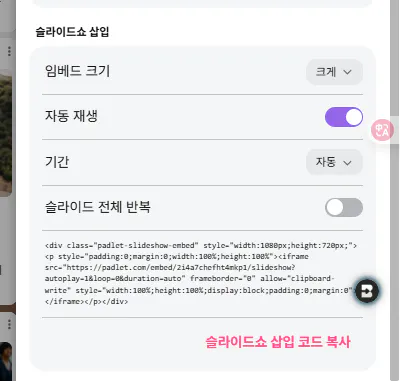
4) 제미나이 스토리북은 링크를 생성해서 링크 URL로 삽입합니다.
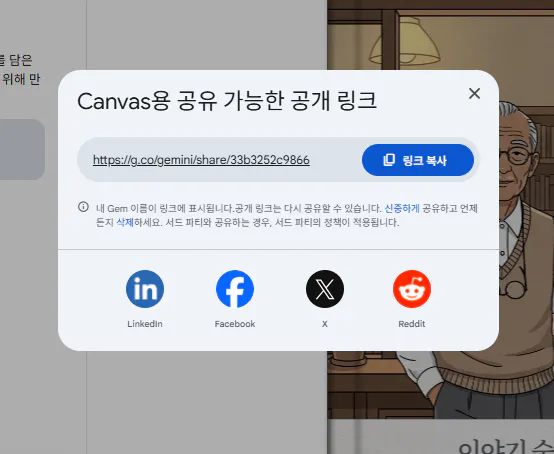
한국 남자가 남자와 여자의 사진과 함께 화면에 보여집니다.
5) 북크리에이터는 출판을 한 후 공유누르고 Embeded on your website 클릭한 다음 Copy to clipboard 해서 구글 사이트에 삽입합니다.
북크리에이터 3권을 삽입한 모습입니다.
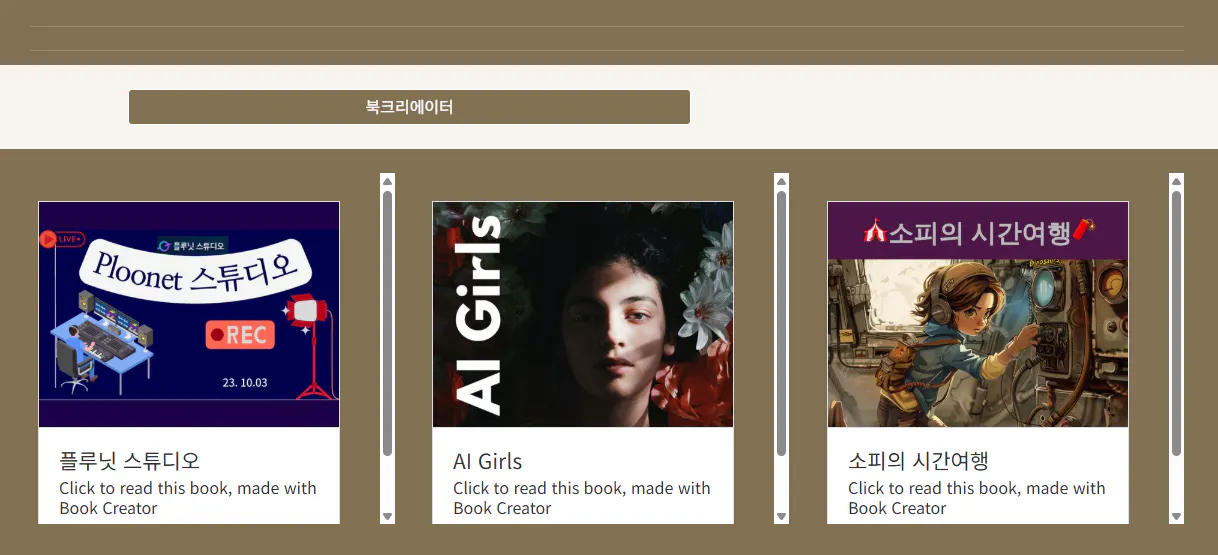
한국 전자 책 독자 - 스크린 샷 썸네일
6) 바이브코딩으로 제미나이에서 만든 앱의 소스를 구글사이트에 삽입할 수 있습니다.
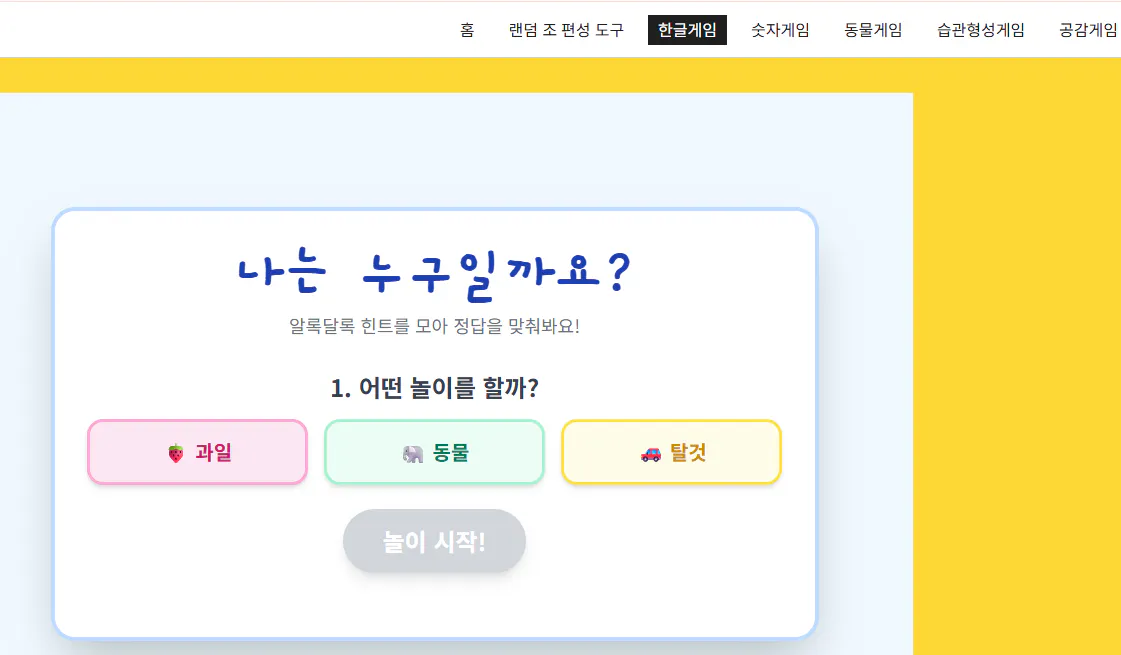
한국어 웹 사이트의 스크린 샷
결과와 배운 점
수업 자료와 앱, 도구들을 한 페이지에 모아두니 수강생들의 접근성이 크게 향상됨
패들렛 기능을 활용하는 과정에서 새로운 도구 활용 팁을 얻음
앞으로 강의 운영이 더 효율적이고 수월해질 것으로 기대됨
💡 에피소드: 처음에는 패들렛 슬라이드쇼가 자동재생되지 않아 한참 고민했는데, 기능을 활성화하지 않았던 걸 뒤늦게 깨닫고 새로운 설정 방법을 배울 수 있었습니다.
도움 받은 글 (옵션)
온라인 포스트잇 패들렛AI를 이용한 나만의 건강교육
https://www.gpters.org/nocode/post/your-own-health-education-aj8bAdOen4fLtxM
타투북으로 만화책과 만화 영상 만들어 일석이조 효과내기https://www.gpters.org/nocode/post/make-comic-books-cartoon-965FUVL6E2YTlQC
