Claude Code 완벽 설치 가이드 - 초보자를 위한 Step by Step/ 자동화 세팅하기 위해 개인 작은 스터디 파트 2 - 클로드코딩 환경 설정 (윈도우)

2025.07.17
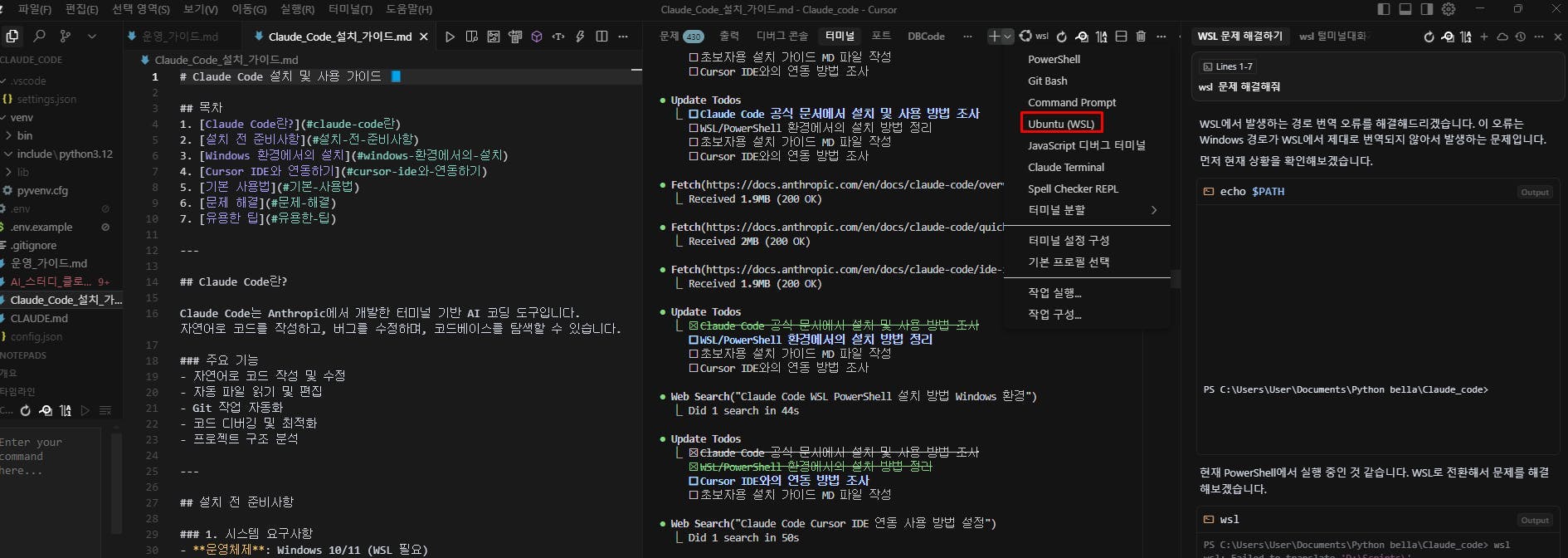
커서+클로드 코드 화면
터미널: wsl
명령어: Claude
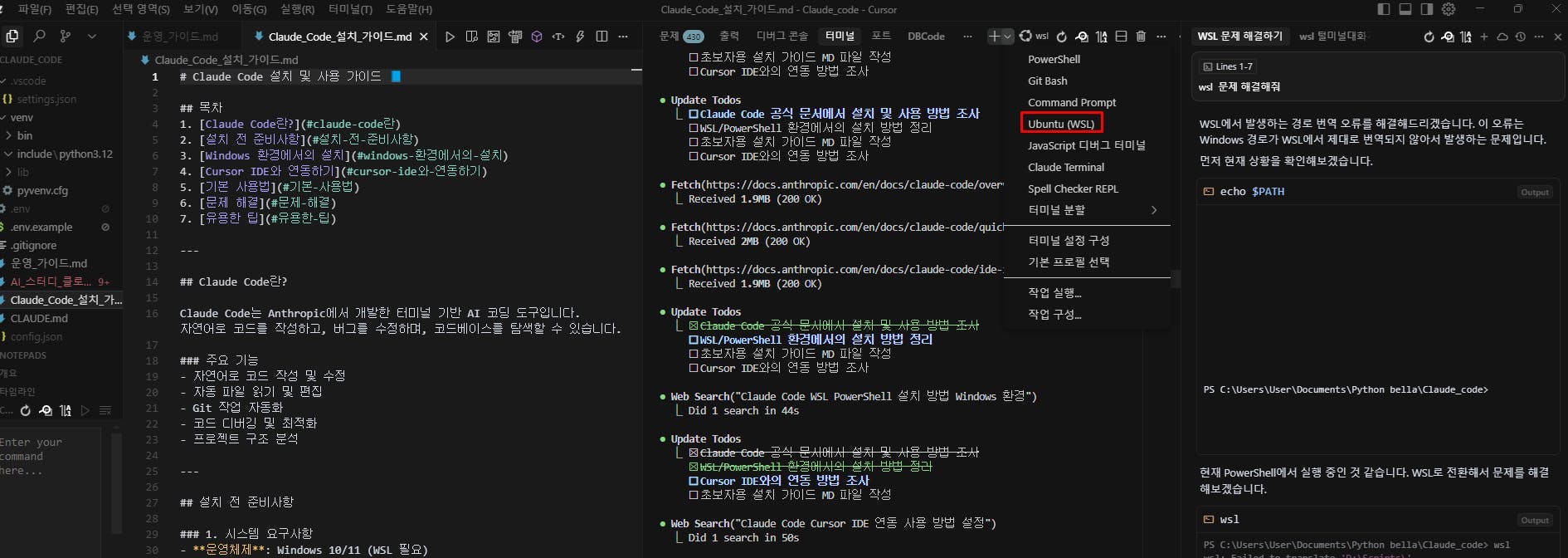
🚀 Claude Code 완벽 설치 가이드 - 초보자를 위한 Step by Step
📌 Claude Code란?
Claude Code는 터미널에서 Claude AI와 대화하며 코딩을 할 수 있는 도구입니다. 마치 개발자 친구가 옆에서 도와주는 것처럼 실시간으로 코드를 작성하고 수정해줍니다.
아래는 클로드를 통해서 쓴 내용입니다
🎯 시작하기 전에 필요한 것들
1. Windows 시스템 요구사항
Windows 10 이상 (64비트)
최소 8GB RAM 권장
인터넷 연결 필수
2. 필요한 계정
Anthropic 계정 (Claude API 키 발급용)
GitHub 계정 (선택사항, 코드 백업용)
📦 Step 1: 기본 환경 설치하기
1-1. Python 설치하기
Python 다운로드
🔗 https://www.python.org/downloads/ 접속
"Download Python 3.12.x" 클릭 (최신 버전)
⚠️ 중요: 설치시 "Add Python to PATH" 체크박스 반드시 체크!
설치 확인하기
# PowerShell 열기: Win + X → Windows PowerShell
python --version
결과:
Python 3.12.x출력되면 성공!
1-2. Node.js 설치하기 (npm 포함)
Node.js 다운로드
🔗 https://nodejs.org/ko 접속
LTS 버전 다운로드 (왼쪽 녹색 버튼)
기본 설정으로 설치 진행
설치 확인하기
node --version
npm --version
각각 버전 번호가 나오면 성공!
1-3. Git 설치하기
Git 다운로드
🔗 https://git-scm.com/download/win 접속
64-bit Git for Windows Setup 다운로드
기본 설정으로 설치 (Next 계속 클릭)
설치 확인하기
git --version
🐧 Step 2: WSL2 설치하기 (선택사항이지만 권장)
WSL(Windows Subsystem for Linux)은 Windows에서 Linux 명령어를 사용할 수 있게 해줍니다.
2-1. WSL2 설치
PowerShell을 관리자 권한으로 실행
Win + X → Windows PowerShell (관리자)
WSL 설치 명령어 실행
wsl --install자동으로 Ubuntu가 설치됩니다
설치 완료 후 재부팅 필요
재부팅 후 Ubuntu 초기 설정
시작 메뉴에서 "Ubuntu" 실행
사용자 이름과 비밀번호 설정 (잊지 마세요!)
2-2. WSL에서 Python 설치 (선택사항)
# Ubuntu 터미널에서 실행
sudo apt update
sudo apt install python3 python3-pip
🔑 Step 3: Claude API 키 발급받기
3-1. Anthropic Console 가입
Console 접속
🔗 https://console.anthropic.com 접속
"Sign up" 클릭하여 회원가입
이메일 인증
가입 이메일로 온 인증 링크 클릭
3-2. API 키 생성
Console 로그인 후
좌측 메뉴 "API Keys" 클릭
"Create Key" 버튼 클릭
키 이름 입력 (예: "my-claude-code")
API 키 저장
⚠️ 중요: 생성된 키는 한 번만 보여집니다!
메모장에 복사해서 안전하게 보관
형식:
sk-ant-api03-xxxxx...
💻 Step 4: Claude Code 설치하기
4-1. 설치 방법 1: npm을 통한 설치 (권장)
# PowerShell에서 실행
npm install -g @anthropic/claude-code
4-2. 설치 방법 2: 직접 다운로드
# PowerShell에서 실행
curl -fsSL https://installer.claude.ai | sh
4-3. 설치 확인
claude --version
⚠️ 오류가 나는 경우:
claude명령을 찾을 수 없다고 나오면 PowerShell을 재시작그래도 안 되면 시스템 재부팅
🔧 Step 5: Claude Code 설정하기
5-1. API 키 설정
방법 1: 환경 변수로 설정 (권장)
# PowerShell에서 실행
[System.Environment]::SetEnvironmentVariable("ANTHROPIC_API_KEY", "your-api-key-here", "User")

# 또는 임시로 현재 세션에만 설정
$env:ANTHROPIC_API_KEY = "your-api-key-here"
방법 2: 설정 파일 생성
홈 디렉토리에
.claude폴더 생성mkdir $HOME\.claudeconfig.json 파일 생성
notepad $HOME\.claude\config.json다음 내용 입력 후 저장
{
  "api_key": "your-api-key-here"
}
🎉 Step 6: Claude Code 실행하기
6-1. 첫 실행
# 아무 폴더에서나 실행 가능
claude

# 특정 프로젝트 폴더에서 실행
cd "C:\Users\사용자명\Documents\내프로젝트"
claude
6-2. 첫 대화 시작하기
Claude: 안녕하세요! 무엇을 도와드릴까요?

You: Python으로 간단한 계산기를 만들어줘
📝 Step 7: 실제 사용 예제
7-1. YouTube 맛집 모니터링 프로젝트 시작하기
프로젝트 폴더 생성
mkdir "C:\Users\사용자명\Documents\YouTube_Monitor"
cd "C:\Users\사용자명\Documents\YouTube_Monitor"
Claude Code 실행
claude프로젝트 요청하기
You: 한국 유튜브에서 맛집 관련 채널 정보를 자동으로 수집하는 시스템을 만들어주세요.
- 검색 키워드: 서울 맛집, 맛집 추천
- 수집 정보: 채널명, 영상링크, 구독자수
- 저장: Google Sheets
- 매일 아침 9시에 자동 실행
7-2. 필요한 패키지 설치
Claude가 requirements.txt 파일을 만들어주면:
# requirements.txt 설치
pip install -r requirements.txt
주로 설치되는 패키지들:
google-api-python-client: YouTube APIgspread: Google Sheets 연동oauth2client: Google 인증schedule: 스케줄링requests: HTTP 요청
🔄 Step 8: Cursor와 함께 사용하기
8-1. Cursor 설치
Cursor 다운로드
🔗 https://cursor.sh 접속
Windows 버전 다운로드 및 설치
8-2. Claude Code와 Cursor 연동 워크플로우
Claude Code로 초기 코드 생성
# 터미널에서
claude
> 맛집 모니터링 시스템의 기본 구조를 만들어줘
Cursor에서 코드 열기
# Claude Code로 파일 생성 후
cursor .  # 현재 폴더를 Cursor로 열기
Cursor에서 세부 수정
Cursor의 AI 기능으로 코드 개선
Claude Code의 결과물을 Cursor에서 리팩토링
8-3. 효과적인 협업 방법
Claude Code (터미널) → 전체 구조 설계, 파일 생성
     ↓
Cursor (IDE) → 세부 코드 수정, 디버깅
     ↓
Claude Code → 문제 해결, 새 기능 추가
🚨 자주 발생하는 문제와 해결법
문제 1: "claude 명령을 찾을 수 없습니다"
해결책:
# npm 전역 경로 확인
npm config get prefix

# 해당 경로를 시스템 PATH에 추가
# 시스템 속성 → 환경 변수 → PATH 편집
문제 2: API 키 인증 오류
해결책:
# API 키 다시 설정
$env:ANTHROPIC_API_KEY = "sk-ant-api03-정확한키입력"

# 키 확인
echo $env:ANTHROPIC_API_KEY
문제 3: Python 패키지 설치 오류
해결책:
# pip 업그레이드
python -m pip install --upgrade pip

# 가상환경 사용 (권장)
python -m venv venv
.\venv\Scripts\Activate.ps1
pip install -r requirements.txt
💡 초보자를 위한 꿀팁
1. 명령어 기억하기
작업 | 명령어 |
|---|---|
Claude Code 시작 |
|
현재 위치 확인 |
|
폴더 이동 |
|
파일 목록 보기 |
|
Python 실행 |
|
2. 유용한 Claude Code 명령어
# 파일 생성 요청
You: main.py 파일을 만들어서 기본 구조를 작성해줘

# 오류 해결 요청
You: 이 오류를 해결해줘: [오류 메시지 복사]

# 코드 설명 요청
You: 이 코드가 뭘 하는지 설명해줘
3. 프로젝트 백업하기
# Git으로 백업
git init
git add .
git commit -m "첫 커밋"
🎯 다음 단계
간단한 프로젝트부터 시작
To-do 리스트 앱
날씨 정보 수집기
간단한 웹 스크래퍼
점진적으로 복잡도 높이기
API 연동 프로젝트
자동화 시스템
웹 애플리케이션
커뮤니티 참여
GitHub에 코드 공유
스터디 그룹 참여
블로그 작성
📚 추가 학습 자료
공식 문서: https://docs.anthropic.com/claude-code
Python 기초: https://wikidocs.net/book/1
Git 기초: https://backlog.com/git-tutorial/kr/
🤝 도움 받기
문제가 생기면:
Claude Code에게 직접 물어보기
스터디 그룹에 질문하기
공식 문서 확인하기
기억하세요: 모든 전문가도 처음엔 초보자였습니다. 천천히, 꾸준히 하면 됩니다! 🌟
------
아래는 클로드 코드를 통해서 쓴 내용이고요!
# Claude Code 설치 및 사용 가이드 📘
## 목차
1. [Claude Code란?](#claude-code란)
2. [설치 전 준비사항](#설치-전-준비사항)
3. [Windows 환경에서의 설치](#windows-환경에서의-설치)
4. [Cursor IDE와 연동하기](#cursor-ide와-연동하기)
5. [기본 사용법](#기본-사용법)
6. [문제 해결](#문제-해결)
7. [유용한 팁](#유용한-팁)
---
## Claude Code란?
Claude Code는 Anthropic에서 개발한 터미널 기반 AI 코딩 도구입니다. 자연어로 코드를 작성하고, 버그를 수정하며, 코드베이스를 탐색할 수 있습니다.
### 주요 기능
- 자연어로 코드 작성 및 수정
- 자동 파일 읽기 및 편집
- Git 작업 자동화
- 코드 디버깅 및 최적화
- 프로젝트 구조 분석
---
## 설치 전 준비사항
### 1. 시스템 요구사항
- 운영체제: Windows 10/11 (WSL 필요)
- Node.js: 18.0.0 이상
- 메모리: 최소 4GB RAM 권장
- 디스크 공간: 최소 1GB 여유 공간
### 2. 계정 준비
- Anthropic 계정 생성 ([console.anthropic.com](https://console.anthropic.com))
- 계정에 최소 $30 크레딧 추가 (신용카드 또는 체크카드 필요)
---
## Windows 환경에서의 설치
### 단계 1: WSL 설치
1. PowerShell을 관리자로 실행 (Windows Terminal 사용 권장)
2. 다음 명령어 실행:
```powershell
wsl --install
```
3. 컴퓨터 재부팅 (필수)
### 단계 2: Ubuntu 설정
1. 재부팅 후 Ubuntu 터미널이 자동으로 열림
2. 사용자명과 비밀번호 설정 (Windows 계정과 달라도 됨)
3. 설정 완료 후 다음 명령어로 업데이트:
```bash
sudo apt update
sudo apt upgrade -y
```
### 단계 3: Node.js 설치
1. Node Version Manager (nvm) 설치:
```bash
curl -o- https://raw.githubusercontent.com/nvm-sh/nvm/v0.39.7/install.sh | bash
source ~/.bashrc
```
2. Node.js 설치:
```bash
nvm install 18
nvm use 18
```
3. 설치 확인:
```bash
node --version
npm --version
```
### 단계 4: npm 전역 디렉터리 설정
```bash
mkdir -p ~/.npm-global
npm config set prefix ~/.npm-global
echo 'export PATH=~/.npm-global/bin:$PATH' >> ~/.bashrc
source ~/.bashrc
```
### 단계 5: Claude Code 설치
⚠️ 중요: sudo를 사용하지 마세요!
```bash
npm install -g @anthropic-ai/claude-code
```
권한 오류가 발생하면:
```bash
npm install -g @anthropic-ai/claude-code --force --no-os-check
```
### 단계 6: 설치 확인
```bash
claude --version
```
버전 정보가 표시되면 설치 완료!
---
## Cursor IDE와 연동하기
### 단계 1: Cursor 명령어 활성화
1. Cursor IDE 열기
2. Cmd+Shift+P (Mac) 또는 Ctrl+Shift+P (Windows) 누르기
3. "Shell Command: Install 'cursor' command in PATH" 검색 후 실행
### 단계 2: Claude Code Extension 설치
WSL 터미널에서 다음 명령어 실행:
Linux/Mac:
```bash
cursor --install-extension ~/.claude/local/node_modules/@anthropic-ai/claude-code/vendor/claude-code.vsix
```
Windows:
```bash
cursor --install-extension %USERPROFILE%\.claude\local\node_modules\@anthropic-ai\claude-code\vendor\claude-code.vsix
```
### 단계 3: Cursor 재시작
Extension이 적용되도록 Cursor를 완전히 종료하고 다시 시작합니다.
### 단계 4: 연동 확인
1. Cursor에서 프로젝트 열기
2. 터미널에서 claude 명령어 실행
3. 또는 Cmd+Esc (Mac) / Ctrl+Esc (Windows) 단축키 사용
---
## 기본 사용법
### 1. Claude Code 시작
```bash
# 프로젝트 디렉터리로 이동
cd /mnt/c/Users/YourName/Documents/your-project
# Claude Code 실행
claude
```
### 2. 첫 번째 명령어들
```
# 프로젝트 분석
"이 프로젝트가 무엇을 하는지 설명해줘"
# 코드 작성
"Python으로 계산기 함수를 만들어줘"
# 버그 수정
"이 코드에서 오류를 찾아서 수정해줘"
# 파일 생성
"README.md 파일을 작성해줘"
```
### 3. 유용한 명령어
- /help: 도움말 보기
- /exit: Claude Code 종료
- /config: 설정 변경
- Ctrl+C: 현재 작업 중단
- Esc: Claude Code 중지
---
## 문제 해결
### 자주 발생하는 문제들
#### 1. "claude: command not found" 오류
해결방법:
- WSL 터미널에서 실행하고 있는지 확인
- Node.js와 npm이 정상 설치되었는지 확인
- PATH 설정이 올바른지 확인
#### 2. 권한 오류
해결방법:
- sudo 없이 설치했는지 확인
- npm 전역 디렉터리 설정 확인
- npm config get prefix 실행하여 설정 확인
#### 3. Cursor 연동 안됨
해결방법:
- Extension 수동 설치 명령어 다시 실행
- Cursor 완전 재시작
- 프로젝트 루트 디렉터리에서 실행 확인
#### 4. 느린 성능
해결방법:
- WSL 2 사용 확인: wsl --set-default-version 2
- Linux 파일시스템에서 작업 (`/home/username/`)
- Windows 파일시스템 대신 WSL 내부 파일시스템 사용
---
## 유용한 팁
### 1. 효율적인 사용법
명령어 팁:
- 구체적인 요청하기: "로그인 기능 추가"보다는 "JWT 토큰을 사용한 로그인 API 엔드포인트 추가"
- 단계별로 요청하기: 복잡한 작업을 작은 단위로 나누어 요청
- 코드 설명 요청하기: "이 함수가 무엇을 하는지 설명해줘"
파일 작업:
- 파일 드래그 앤 드롭: Shift를 누른 채로 드래그
- 이미지 붙여넣기: Ctrl+V 사용 (Cmd+V가 아님)
- 여러 파일 동시 편집 가능
### 2. Cursor IDE 활용
단축키:
- Cmd+Esc / Ctrl+Esc: 빠른 Claude Code 실행
- Cmd+Option+K / Alt+Ctrl+K: 파일 참조 삽입
- Esc: Claude Code 중지 (Ctrl+C 아님)
설정 최적화:
```bash
# 권한 확인 건너뛰기 (개발 시 편리)
claude --dangerously-skip-permissions
# 자동 diff 뷰어 설정
claude
/config
# diff tool을 "auto"로 설정
```
### 3. 비용 절약 팁
- 명확하고 구체적인 요청으로 재작업 최소화
- 작은 기능부터 시작하여 점진적으로 확장
- 코드 리뷰 전에 Claude Code로 최적화
---
## 마무리
이 가이드를 따라하면 Claude Code를 성공적으로 설치하고 Cursor IDE와 연동하여 사용할 수 있습니다.
기억할 점:
- WSL 환경에서만 실행 가능
- 프로젝트 루트에서 실행하기
- 구체적이고 명확한 요청하기
- 단계별로 작업 진행하기
추가 도움이 필요하면:
- 공식 문서: [https://docs.anthropic.com/claude-code](https://docs.anthropic.com/claude-code)
- 커뮤니티: [Claude Code GitHub Issues](https://github.com/anthropics/claude-code/issues)

필요한 AI 정보만
메일함에 쏙쏙 넣어드려요.
지금 핫한 AI 소식부터 직접 해 본 사례까지, 월요일마다 무료로 받아보세요