


n8n을 한 번도 써본 적 없던 제가, 완전히 검증된 시나리오를 처음부터 끝까지 따라해보며 자동화의 흐름과 가능성을 직접 체험해보고 싶었습니다.
그래서 유튜브에서 시민개발자 구씨님이 소개한 자동화 시나리오 — AI 에이전트와 Google Calendar, Google Sheet, Gmail을 활용한 일정 자동 관리 — 를 선택하고, 그대로 실행해보는 것을 목표로 했습니다.
진행 방법
📦 사용한 도구
n8n: Railway.com을 통해 개인 서버 구축
OpenAI API: 자연어 처리 및 요약 기능
Google Cloud Console: 각종 API (Calendar, Sheet, Gmail) 사용을 위한 설정
Google Calendar, Sheet, Gmail: 실제 일정 정보의 입력/수정/발송에 활용
🔧 작업 흐름
AI 에이전트가 구글 캘린더의 스케줄을 확인하고 요약
스프레드시트와 연동하여 일정 추가/수정 사항 반영
정리된 스케줄을 Gmail을 통해 이메일로 브리핑
🔑 참고한 자료
시민개발자 구씨 유튜브의 튜토리얼 영상
박정기님의 서버 구축 강의
☁️ 서버 설정 관련 메모
지피터스에서 제공해준 무료 서버 및 스터디장님들이 제공했던 서버 등을 받아 사용은 하지 않았지만 가입?을 해뒀던거 같은데, 기록을 하지 않아 어떤 것들이 있었는지 기억이 안 나는 상황이 되어버렸습니다 😅
그래서 이전 OT강의에서 박정기님이 개인서버 세팅 강의해 주실때 만들었던 Railway로 진행 했으며, 이번 기회에 로그인 정보 기록의 중요성을 다시금 느꼈습니다.
결과물
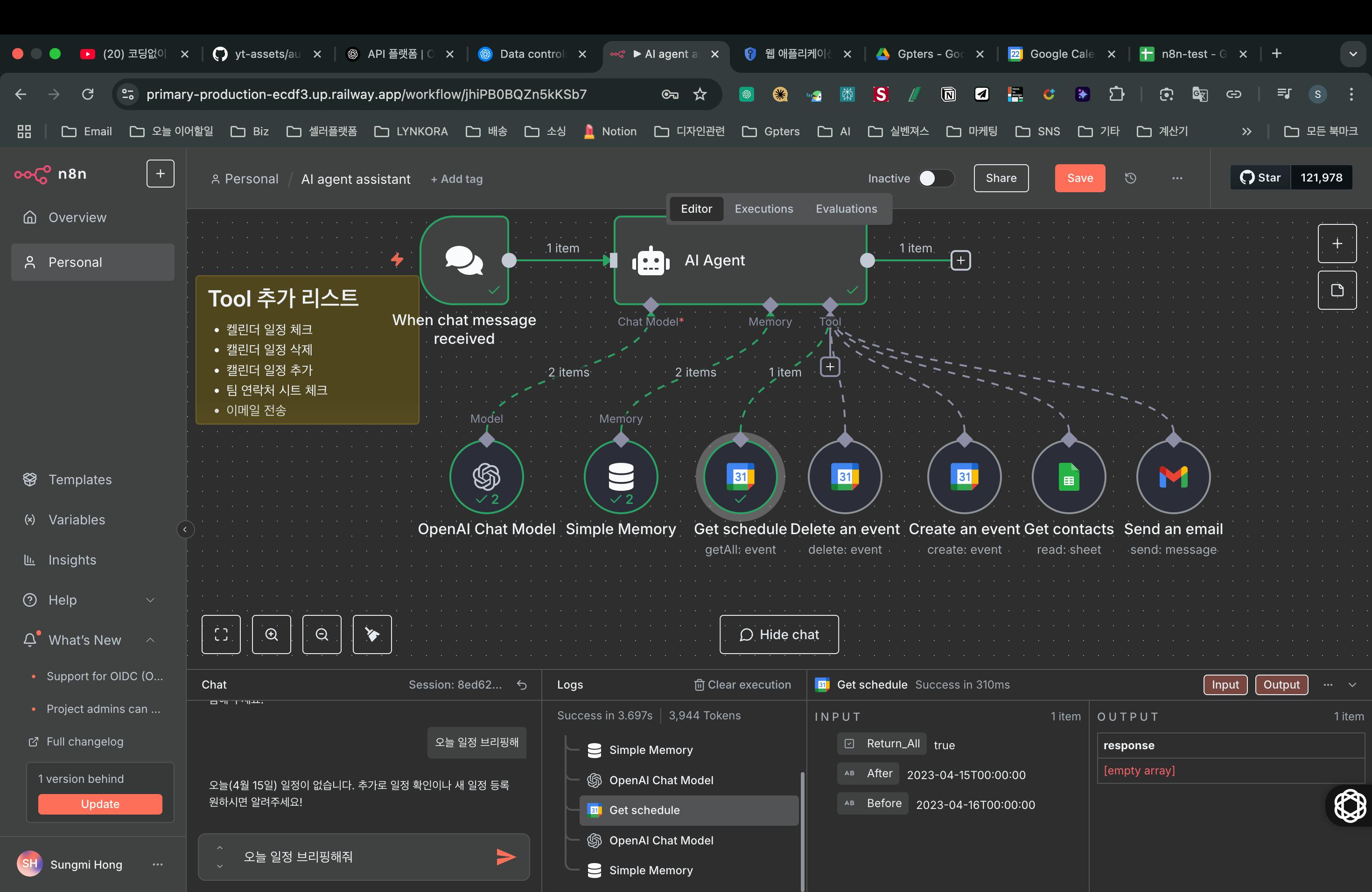
결과와 배운 점
❌ 에러 1: 날짜 인식 오류
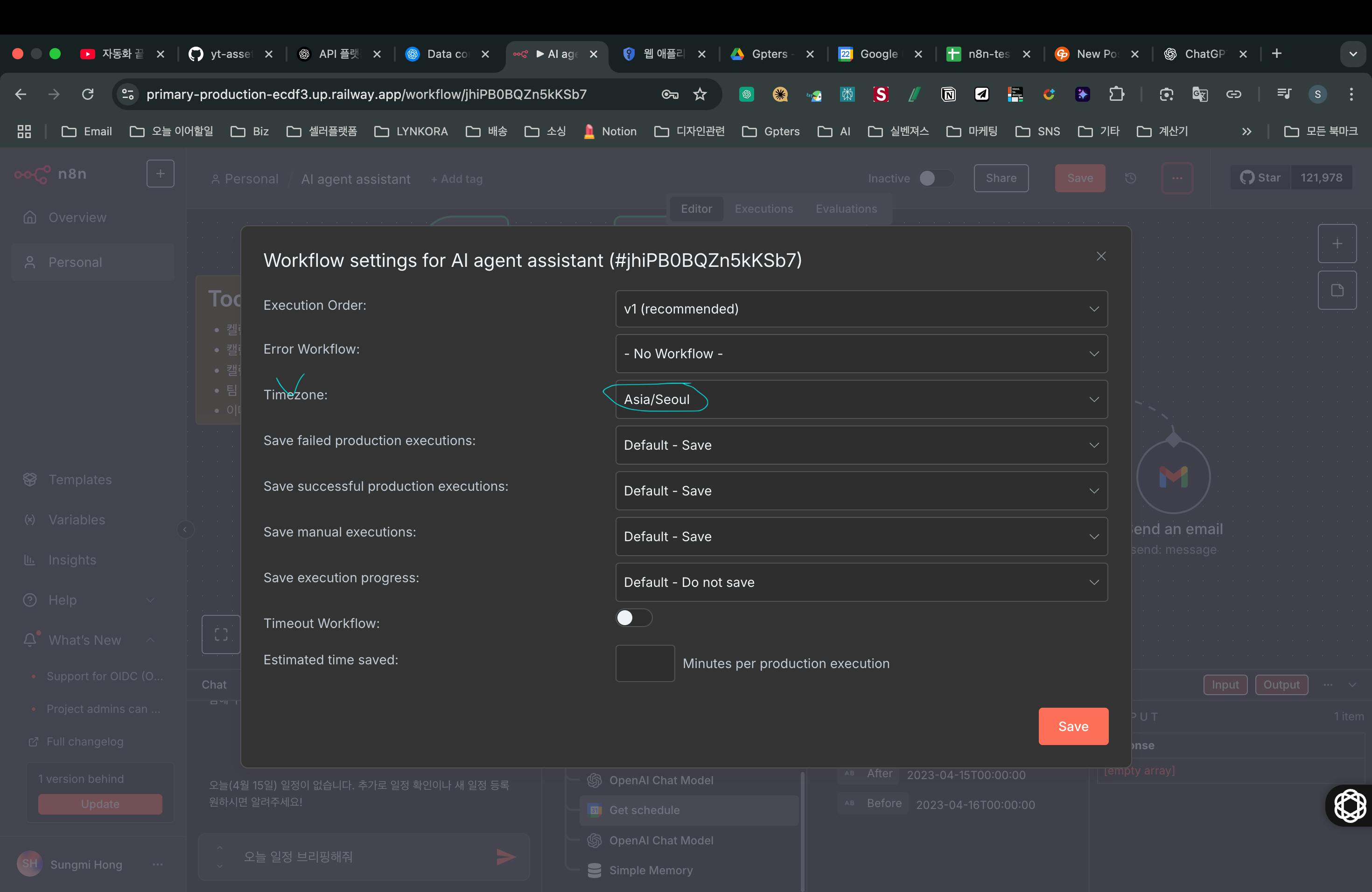
한국 시간에 맞게 세팅 했음에도 오류가 발생
오늘 날짜를 제대로 인식 못해 GPT에게 질문
에이전트 프롬프트에 날짜를 명시하는 방식으로 해결 🎯
너는 똑똑하고 유능한 어시스턴트야. 오늘 날짜는 {{ $now.format('2025-07-22') }}야.
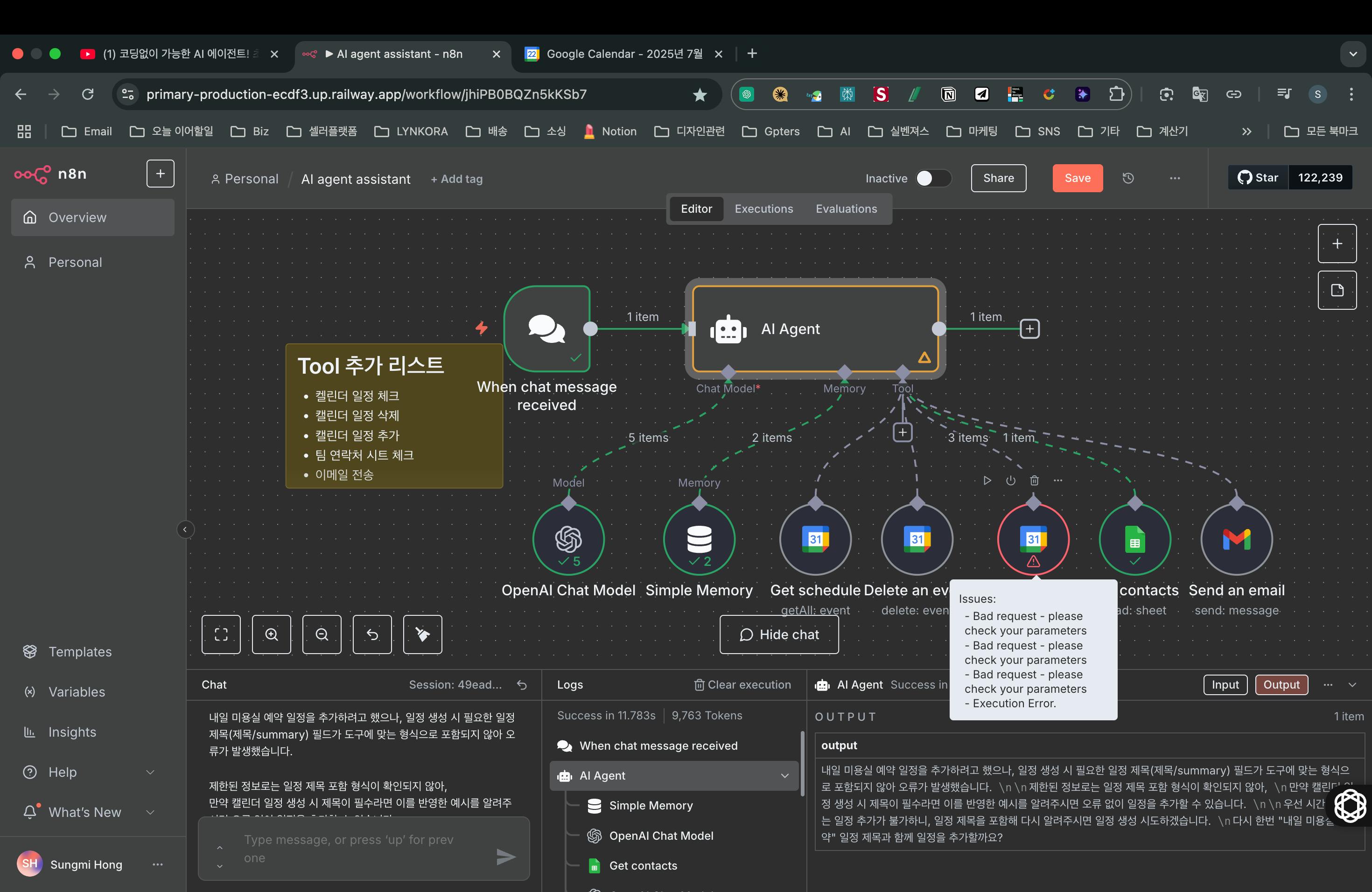
❌ 에러 2: 일정 추가 중 오류
캘린더에 스케줄 조회는 잘 되지만 추가가 계속 실패
현재도 GPT와 대화하며 원인 추적 중
✅ 기타 인사이트
자동화는 세팅 자체보다 “상태 추적”과 “오류 디버깅”이 더 힘들다
정보를 기록해두지 않으면 반복 삽질 발생 😓
그래도 성공했을 때의 쾌감과 가능성이 크다는걸 느껴보고 싶다!
"칼을 뽑았으니 무라도 썰어야죠!"
저 처럼 처음 시도하는 사람에게는 쉽지만은 않을 수 있으나, 결국엔 게으른 저같은 사람에게 언젠가 가장 큰 보상으로 돌아오는 날이 오길 바라며 또다시 삽질하러 갑니다...🫠
도움 받은 글
박정기님 Railway.com 으로 n8n서버 설정 강의
GPT와의 대화 (오류 해결)
