지금고 개발기 | Supabase로 구글 로그인 붙이기

2026.08.05
소개
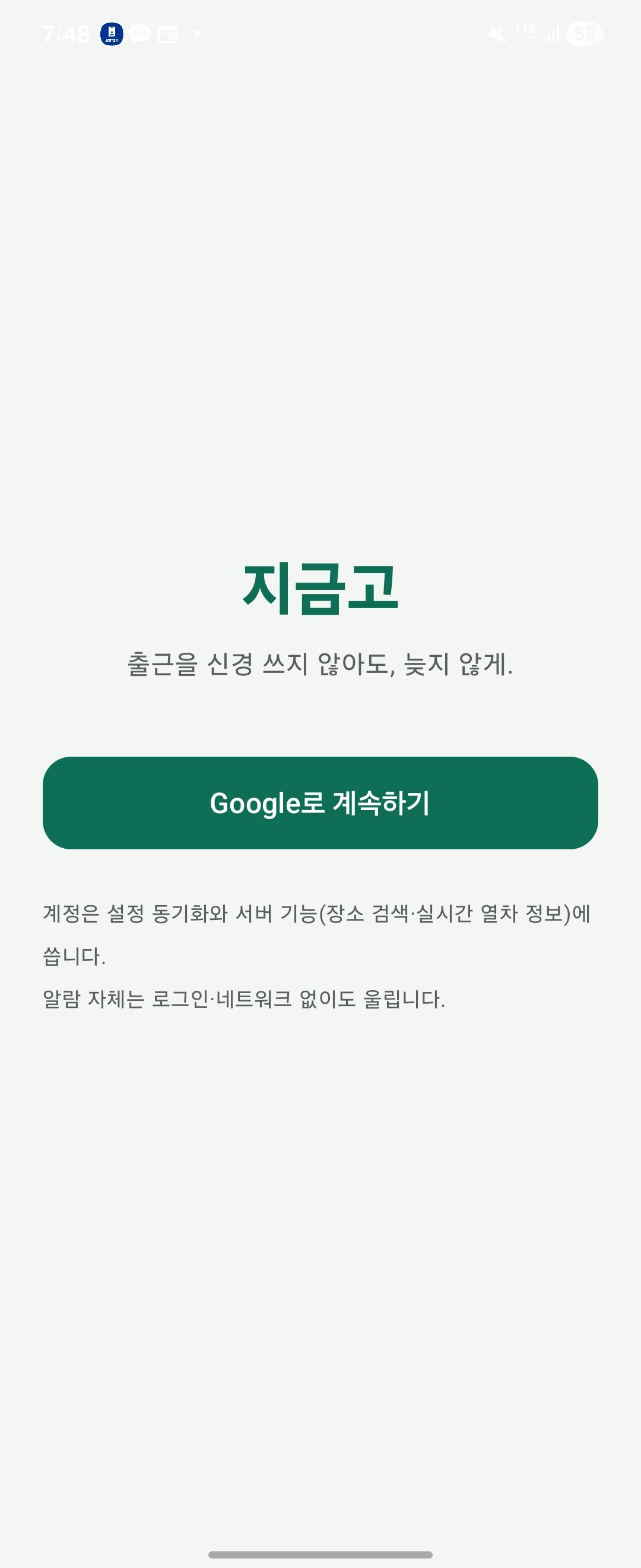
저는 매일 신분당선으로 출근합니다. 그게 귀찮아서 앱을 하나 만들고 있어요. "몇 시까지 어디 도착"만 정해두면 앱이 알아서 탈 열차를 계산하고, 준비할 시간까지 빼서 "지금 나가세요" 하고 알려주는 앱입니다. 이름은 지금고예요.
이번 글은 여기에 로그인을 붙인 이야기입니다.
알람 앱에 로그인이 왜 필요하냐고 하실 수 있어요. 사실 알람만 놓고 보면 필요 없습니다. 열차 계산도 알람 울리는 것도 전부 폰 안에서 돌아가거든요. 비행기모드에서도 울려야 하니까 일부러 그렇게 만들었고요.
그런데 두 가지가 걸렸습니다.
첫째, 서버가 있습니다. 지도에서 집이랑 회사를 찾는 것, 열차가 실제로 몇 분 뒤에 오는지 보는 것은 제 서버를 거쳐요. 문제는 서버 주소만 알면 아무나 호출할 수 있다는 겁니다. 제가 쓰는 카카오랑 서울시 API는 하루 호출 한도가 정해져 있는데, 모르는 사람이 그걸 다 써버리면 정작 제 사용자들이 못 씁니다.
둘째, 나중에 광고 제거 결제를 붙일 생각인데, 누가 샀는지 알려면 그 "누구"가 있어야 합니다.
그래서 이번 작업의 완료 기준을 "코드를 다 짰다"가 아니라 "백엔드 환경변수 AUTH_REQUIRED를 true로 바꿔서 재배포해도 앱이 정상 동작한다"로 잡았습니다. 이 값을 true로 두면 토큰이 없는 요청은 서버가 전부 401로 거절합니다. 코드가 다 돌아도 이걸 못 켜면 안 끝난 겁니다.
그리고 회원가입 화면은 아예 안 만들기로 했습니다. 구글 로그인 하나만 넣었어요. 이메일이랑 비밀번호를 받기 시작하면 비밀번호 재설정, 이메일 인증, 계정 복구 화면을 다 만들어야 하고 그걸 계속 관리해야 합니다. 혼자 만드는 알람 앱에 그 화면들을 더 만들 이유가 없었어요. 쓰는 사람 입장에서도 탭 두 번이면 끝나는 게 낫고요.
진행 방법
도구는 Claude Code를 썼습니다. 터미널에서 돌리는 Anthropic 공식 CLI인데, 코드만 짜는 게 아니라 콘솔 설정 절차 정리하고 함정 기록하는 것까지 같이 시켰습니다.
[ 왜 Supabase를 골랐나 ]
혼자 만드는 앱이라 로그인 서버를 직접 만들 생각은 처음부터 없었습니다. 그중에 Supabase를 고른 이유가 세 가지예요.
1) 붙일 게 하나뿐입니다.
구글 로그인 연동, 사용자 정보 저장, 데이터베이스가 한 곳에 다 들어 있습니다. 로그인은 A서비스, DB는 B서비스로 나누면 두 개를 연결하는 코드가 또 생기고, 그만큼 고장날 데가 늘어납니다. 혼자면 그게 부담이에요.
2) 무료로 시작할 수 있습니다.
글 쓰면서 공식 문서로 다시 확인한 현재 무료 플랜 스펙입니다.
월 사용자 50,000명
데이터베이스 500MB
파일 저장소 1GB
트래픽 5GB
프로젝트 2개까지
주의사항 1주일 동안 아무도 안 쓰면 프로젝트가 잠듭니다
로그인 쪽에는 호출 횟수 제한도 따로 있는데, 제 앱에 실제로 걸릴 만한 건 하나뿐이었어요. 로그인이랑 토큰 갱신을 처리하는 주소가 시간당 1,800번으로 묶여 있습니다. 로그인 상태를 유지하려면 앱이 1시간에 한 번쯤 토큰을 새로 받아오는데, 그러니까 동시에 쓰는 사람이 1,800명쯤 되면 거기가 천장이에요. 테스터 열댓 명 단계에서는 볼 일이 없습니다.
여기서 예상 못 한 이득이 하나 있었어요. Supabase 무료 플랜에서 제일 빡빡한 제한은 사실 이메일 발송이고, 시간당 2통입니다. 별도 메일 서비스를 붙이지 않으면 늘릴 수도 없어요. 만약 제가 이메일 가입을 넣었으면 가입 인증 메일이랑 비밀번호 재설정 메일이 전부 이 2통을 통과해야 했을 겁니다. 사용자 세 명이 동시에 가입하면 한 명은 메일을 못 받는 거죠.
구글 로그인만 쓰니까 메일을 한 통도 안 보내서 이 제한을 아예 안 만납니다. 화면 몇 개 덜 만든 것보다 이게 더 컸어요. 관리할 게 없다는 게 제일 좋습니다.
3) 제 서버가 요청마다 Supabase를 호출하지 않아도 됩니다.
로그인을 붙이면 제 백엔드는 요청이 들어올 때마다 딸려온 토큰이 진짜인지 검사해야 합니다. 검사하는 방법이 두 가지예요.
하나는 요청이 올 때마다 Supabase에 그 토큰을 보내서 유효한지 물어보는 겁니다. 구현은 간단한데, 제 서버로 들어오는 요청 하나당 Supabase 왕복이 한 번씩 더 붙습니다.
다른 하나는 Supabase가 공개해둔 검증용 공개키를 미리 받아두고, 그 뒤로는 제 서버 안에서 직접 서명을 검사하는 겁니다. 공개키는 한 번 받아서 캐시해두면 되니까 검사할 때마다 Supabase에 연결할 필요가 없어요. 이 공개키 목록을 JWKS라고 부릅니다.
제 앱은 출발 직전에 45초마다 실시간 열차 정보를 조회합니다. 첫 번째 방법이었으면 그 조회 하나하나가 Supabase 왕복을 달고 갔을 거고, Supabase가 느려지거나 장애가 나면 제 알람 보정도 같이 멈춥니다. 알람 앱에서 그건 받아들이기 어려웠어요. Supabase가 두 번째 방법을 지원해서 골랐습니다.
정리하면 저는 "로그인 기능이 있냐"가 아니라 "이걸 쓰면 내 서버가 남의 서비스 장애에 얼마나 끌려가냐"를 보고 골랐습니다.
[ 전체 구조 ]
토큰이 두 종류입니다. 구글이 "이 사람이 누구인지"를 증명한 토큰을 주고, Supabase가 그걸 검사한 다음 "우리 서비스에 로그인된 상태"를 뜻하는 토큰을 새로 발급합니다. 제 백엔드는 구글을 몰라도 되고 Supabase가 발급한 토큰만 검사하면 됩니다.
안드로이드 앱에서 구글 로그인 창을 띄운다
→ 구글이 ID 토큰을 준다 (이 사람이 누구인지 증명)
→ 그걸 Supabase에 보낸다
→ Supabase가 액세스 토큰과 리프레시 토큰을 준다 (로그인 상태)
→ 액세스 토큰을 Authorization 헤더에 붙여서 내 백엔드를 호출한다
[ 콘솔 설정에서 제일 많이 막혔습니다 ]
솔직히 코드보다 이쪽이 훨씬 어려웠어요. 순서대로 적어둘게요.
A. 구글 클라우드 → OAuth 동의 화면
요구하는 권한은 아무것도 추가하지 않았습니다. 이름이랑 이메일만 받아요. 필요 없는 권한을 요구하면 사용자도 부담스러워하고 구글 심사도 까다로워집니다.
그리고 앱이 "테스트" 상태면 여기 등록한 계정만 로그인됩니다. 테스터를 여기 안 넣으면 그 사람은 첫 화면에서 그냥 막혀요. 이게 내 코드 문제인 줄 알고 한참 헤매기 딱 좋습니다.
B. 구글 클라우드 → OAuth 클라이언트를 두 개 만듭니다 (여기가 함정)
안드로이드 클라이언트 : 패키지명 + 앱 지문(SHA-1) 등록용. 코드에는 안 들어갑니다.
웹 클라이언트 : 이쪽 ID가 코드에 들어갑니다.
안드로이드 앱을 만드는데 정작 코드에 넣는 건 웹 클라이언트 ID입니다. 저는 당연히 안드로이드 걸 넣는 줄 알았어요. 안드로이드 ID를 넣으면 구글이 발급한 ID 토큰의 aud(이 토큰을 받을 대상) 값이 달라져서 Supabase가 거절합니다. 에러 메시지만 봐서는 원인을 알기 어려워요.
C. Supabase → Authentication → Providers → Google
여기서 구글을 켜고, 위에서 만든 웹 클라이언트의 ID랑 시크릿을 넣습니다.
그리고 Authorized Client IDs 칸에 같은 웹 클라이언트 ID를 한 번 더 넣어야 합니다. 앱이 받은 ID 토큰을 서버 리다이렉트 없이 바로 교환하는 방식이라, 이 목록에 없으면 Supabase가 거절해요. 제일 많이 빠뜨리는 칸입니다.
D. 앱에 값 넣기 (깃에 올리지 않는 파일에)
SUPABASE_URL=https://xxxxxxxxxxxx.supabase.co
SUPABASE_ANON_KEY=<Project Settings → API → anon / publishable>
GOOGLE_WEB_CLIENT_ID=<위에서 만든 웹 클라이언트 ID>
여기에 service_role 키를 넣으면 큰일 납니다. 그건 모든 보안 설정을 무시하는 관리자 키라서, 앱에 넣으면 APK를 뜯어본 사람이 데이터베이스를 통째로 읽고 쓸 수 있어요. 앱에 들어가는 건 anon 키뿐입니다.
E. 출시용 앱 지문은 지금 등록할 수 없습니다
구글 플레이가 제가 올린 파일에 자기 서명을 다시 합니다. 그래서 기준이 되는 지문은 첫 업로드를 하고 나서야 플레이 콘솔에서 볼 수 있어요. 미리 등록하려고 애쓰지 마세요. 저는 그거 모르고 시간 좀 썼습니다.
[ 코드는 생각보다 짧았습니다 ]
원래 설계 문서에는 Supabase 공식 SDK를 쓴다고 적어놨었어요. 그런데 막상 시작하면서 뒤집었습니다. 실제로 필요한 게 주소 두 개뿐이더라고요.
POST /auth/v1/token?grant_type=id_token ← 구글 ID 토큰을 우리 세션으로 교환
POST /auth/v1/token?grant_type=refresh_token ← 만료된 액세스 토큰을 갱신
이 두 개 때문에 SDK를 통째로 넣으면 라이브러리 버전 관리할 게 하나 더 늘어납니다. 이 앱은 다른 네트워크 코드도 전부 안드로이드 기본 기능으로 짜고 있어서 방식도 맞았고요.
같은 이유로 설계에 있던 사용자 프로필 테이블도 안 만들었습니다. 원래 구독 상태를 저장하려고 만든 거였는데, 그 사이에 구독을 접고 광고 제거 1회 결제로 바꾸면서 저장할 게 없어졌거든요. 지금 만들면 아무도 안 쓰는 빈 테이블만 남습니다.
로그인 부분 코드는 이렇게 생겼어요.
/** 구글 ID 토큰 → Supabase 세션 교환. */
suspend fun signInWithGoogleIdToken(idToken: String, nowEpochSec: Long): AuthOutcome =
post(
path = "/auth/v1/token?grant_type=id_token",
body = """{"provider":"google","id_token":${quote(idToken)}}""",
nowEpochSec = nowEpochSec,
what = "로그인",
)
/** 리프레시 토큰으로 액세스 토큰 갱신. 거절(400/401)이면 리프레시 토큰이 죽은 것이다. */
suspend fun refresh(refreshToken: String, nowEpochSec: Long): AuthOutcome =
post(
path = "/auth/v1/token?grant_type=refresh_token",
body = """{"refresh_token":${quote(refreshToken)}}""",
nowEpochSec = nowEpochSec,
what = "토큰 갱신",
)
앱에서 구글 로그인 창을 띄우는 부분입니다. 아까 말한 웹 클라이언트 ID가 들어가는 자리가 여기예요.
val option = GetGoogleIdOption.Builder()
// 웹 클라이언트 ID다. 안드로이드 ID를 넣으면 Supabase가 거절한다.
.setServerClientId(BuildConfig.GOOGLE_WEB_CLIENT_ID)
.setFilterByAuthorizedAccounts(filterByAuthorized)
.build()
val request = GetCredentialRequest.Builder().addCredentialOption(option).build()
val response = manager.getCredential(ctx, request)
val idToken = GoogleIdTokenCredential.createFrom(response.credential.data).idToken
[ 실제로 쓴 프롬프트 ]
프롬프트 1 — 시작할 때
지금 남은게 결제, 로그인(구글 auth + 수파베이스)인데 그거 작업 좀 해줘.
내가 정해줘얗라거 지금 바로 말해
오타까지 그대로 가져왔습니다. 중요한 건 뒷문장이에요.
로그인은 코드만으로 안 끝납니다. 구글 클라우드에서 OAuth 클라이언트 두 개 만들고, 앱 지문 등록하고, 발급받은 값을 Supabase에 넣는 건 제가 브라우저에서 직접 해야 하는 일이에요. AI가 대신 못 합니다.
"내가 정해줘야 할 거 지금 바로 말해"를 붙였더니 그 목록부터 뽑아줬고, 코드는 키 값이 비어 있어도 빌드가 되게 짰습니다. 값이 없으면 로그인 화면에 "앱 설정이 완료되지 않았어요"라고 표시하고 끝나게요.
그래서 제가 콘솔을 돌아다니는 동안 코드는 따로 완성됐습니다. 그날 작업 기록이 "코드 완료, 콘솔 값 대기"였어요. 값이 들어온 그날 밤에 실기기에 올려서 바로 로그인이 됐습니다.
순서를 이렇게 안 잡으면 코드를 다 짜놓고 마지막에 키를 요구하면서 멈춥니다. 그 시점에 콘솔 작업을 시작하면 하루가 통째로 밀려요.
프롬프트 2 — 절차를 받을 때
내가 3가지 어떻게하는지 자세히설명해
이 답을 채팅에서 읽고 넘기지 않고 저장소 문서에 절차로 남기게 했습니다. 콘솔 설정은 한 번 하고 나면 까먹는데, 출시할 때 지문 다시 등록하거나 테스터 추가할 때 똑같은 걸 또 해야 하거든요.
프롬프트 3 — 다 붙이고 나서
요금이나 보안 문제는 없어?
로그인을 붙이면 늘어나는 게 기능만이 아닙니다. 앱 안에 키가 하나 더 들어가고, 서버에 검사 경로가 하나 더 생기고, 무료 한도를 갉아먹는 지점도 하나 더 늘어납니다.
앱에 넣는 키를 anon으로 해야 하는 이유, 무료 한도가 어디서 닳는지, 토큰이 로그로 새는 경로가 전부 이 질문 하나에서 나왔습니다. "잘 되나?"만 물어보면 안 나오는 것들이에요.
결과와 배운 점
[ 결과 ]
먼저 앱이 받은 액세스 토큰이 실제로 제 백엔드에서 통하는지 확인했습니다.
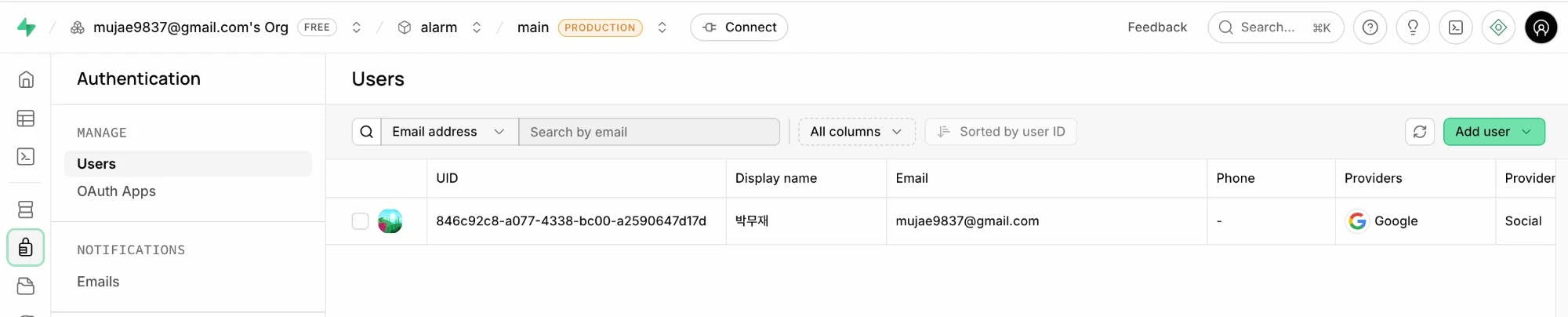
토큰 붙여서 호출 → {"uid":"846c92c8-…","plan":"free"}
토큰 없이 호출 → {"uid":null,"plan":"anon"}
그다음 AUTH_REQUIRED를 true로 바꿔 재배포했습니다. 결과는 이렇게 나왔어요.
호출한 주소 로그인 없이 로그인하고
지도 검색 401 차단 200 정상
지하철역 검색 401 차단 —
실시간 열차정보 401 차단 —
로그인 안 한 요청이 전부 막혔습니다. 이게 원래 목표였어요.
[ 배운 점 ]
1. 로그인 코드에서 어려운 건 성공이 아니라 실패였습니다.
로그인은 사실 금방 됩니다. 진짜 고민은 "실패했을 때 어떻게 하냐"였어요.
액세스 토큰을 갱신하려다 실패하는 상황이 두 가지인데, 겉으로는 똑같이 "실패"로 보입니다.
서버가 거절함 → 리프레시 토큰이 죽었다 → 다시 로그인시켜야 한다
서버에 연결이 안 됨 → 아무것도 알 수 없다 → 그냥 기다려야 한다
이 둘을 똑같이 "실패니까 로그아웃"으로 처리하면, 지하철에서 신호 끊길 때마다 로그아웃됩니다. 지하철 통근 앱에서 이건 좀 치명적이죠.
그래서 결과를 아예 세 갈래로 나눴습니다. 성공 / 서버가 거절 / 서버에 못 닿음. 사용자가 그냥 취소 누른 건 실패로 세지도 않고요. 이렇게 나눠놓으니까 그다음 처리는 자연스럽게 결정됐습니다.
2. 토큰이 새는 건 대부분 해킹이 아니라 로그입니다.
코틀린에서 데이터 객체를 그냥 로그에 찍으면 안에 든 값이 전부 그대로 출력됩니다. 로그인 정보를 담은 객체를 무심코 한 줄 찍거나, 앱이 죽으면서 오류 리포트가 올라가면 액세스 토큰과 리프레시 토큰이 통째로 나가요.
이건 "조심하자"로 막을 게 아니라 코드로 막는 게 맞습니다.
// 로그나 오류 리포트에 토큰이 안 찍히게 한다. 실수할 여지를 없앤다.
override fun toString(): String = "AuthSession(userId=$userId, expiresAt=$expiresAtEpochSec)"
확인도 쉬워요. 로그를 eyJ로 검색해보면 됩니다. 토큰은 항상 이 세 글자로 시작하거든요. 검색해서 0건이면 안 새는 겁니다.
3. 구글 계정이 없는 폰에서는 로그인이 아예 안 됐습니다.
이건 제가 문득 이상해서 물어봤다가 발견했어요. "근데 저장된 로그인 없으면 어떡함? 추가를 해야하면."
확인해보니 제가 쓴 방식은 폰에 이미 저장돼 있는 구글 계정만 꺼내오는 거였습니다. 설정을 어떻게 바꿔도 없는 계정을 새로 추가하지는 못해요. 즉 구글 계정이 하나도 없는 폰을 쓰는 사람은 로그인 버튼을 눌러도 영원히 통과 못 합니다.
제 폰에는 계정이 이미 두 개 있어서 아무리 테스트해도 절대 안 나오는 종류의 버그였어요. 테스터 중에 그런 폰이 한 명만 있어도 바로 걸립니다.
해결은 계정 추가까지 되는 다른 방식을 뒤에 덧붙이는 거였습니다. 3단계로 뒀어요.
1단계. 이 앱에 로그인했던 계정만 → 있으면 한 번에 끝
2단계. 폰에 있는 모든 계정 → 계정 바꿀 때
3단계. 구글 로그인 창 전체 → 계정 선택 + 새로 추가
앞 단계가 성공하면 뒤는 아예 안 불립니다. 그래서 이미 쓰던 사람은 달라진 게 없어요.
4. 로그인을 필수로 만들었더니, 로그인이 실패하는 동안 앱을 아예 못 쓰게 됐습니다.
로그인을 필수로 해놓고, 아무것도 안 깔린 깨끗한 가상 기기에 앱을 새로 설치해봤습니다. 그동안 제 폰에서만 테스트했는데 제 폰은 로그인 기능이 생기기 전부터 쓰던 거라 이 경로를 한 번도 안 밟았거든요.
해보니까 로그인이 실패하는 동안 앱 전체가 잠겼습니다. 아무 데도 못 가요.
"알람은 폰 안에서 돌아가니까 안전하다"고 믿고 있었는데, 그건 이미 알람을 등록해둔 사람 얘기였어요. 이제 막 설치한 사람은 등록해둔 알람이 없으니 지켜줄 게 없었습니다. 알람 앱이 알람을 못 걸게 되는 상태는 어떤 이유로도 말이 안 되죠.
그래서 첫 화면에 "건너뛰기"를 놓는 대신, 로그인에 실패했을 때만 "로그인 없이 시작하기"가 나오게 했습니다. 언제 보여줄지는 실패 종류로 갈랐어요.
다시 눌러도 어차피 안 될 실패(설정이 잘못됐거나 폰에 계정이 없거나)는 한 번이면 바로 열어줍니다. 안 될 걸 알면서 같은 버튼을 또 누르게 하는 건 도와주는 게 아니니까요. 반대로 인터넷이 잠깐 끊긴 거면 두 번까지는 기다립니다.
[ 짧게 정리한 팁 ]
- 안드로이드 앱인데 코드에 넣는 건 웹 클라이언트 ID입니다. 그리고 Supabase의 Authorized Client IDs에 같은 값을 한 번 더 넣으세요.
- 앱에는 anon 키만. service_role 키는 절대 넣지 마세요.
- 출시용 앱 지문은 첫 업로드 후에만 등록됩니다. 미리 하려고 애쓰지 마세요.
- 소셜 로그인만 쓰면 이메일 발송 한도(무료는 시간당 2통)를 아예 안 만납니다. 혼자 만드는 사람한테는 한도보다 관리할 게 하나 없어진다는 게 더 큽니다.
- 무료 프로젝트는 1주일 아무도 안 쓰면 잠듭니다. 출시하고 아무도 안 오는 첫 주에 잠들면 첫 사용자가 로그인 실패를 봐요. 서버에서 주기적으로 한 번씩 찔러주면 막을 수 있습니다.
- 다 붙이고 나서 "요금이나 보안 문제는 없어?"를 꼭 물어보세요.
[ 도움이 필요한 부분 ]
구글 계정이 하나도 없는 폰에서 로그인이 되는지를 아직 실제로 못 해봤습니다. 제 폰에는 계정이 두 개라 재현이 안 되네요..
[ 앞으로의 계획 ]
테스터를 모아서 실제로 써보게 하고, 그다음 스토어 출시를 준비하려고 합니다.
도움 받은 글 (옵션)
[지피터스 참고 글 링크]
작업하면서 실제로 본 공식 문서들입니다.
- 로그인 호출 횟수 제한 (위에 적은 수치의 출처): https://supabase.com/docs/guides/auth/rate-limits
- 요금제 (무료 플랜 스펙): https://supabase.com/pricing
- Supabase 구글 로그인 문서: https://supabase.com/docs/guides/auth/social-login/auth-google
- 안드로이드 구글 로그인 공식 가이드: https://developer.android.com/identity/sign-in/credential-manager-siwg

필요한 AI 정보만
메일함에 쏙쏙 넣어드려요.
지금 핫한 AI 소식부터 직접 해 본 사례까지, 월요일마다 무료로 받아보세요


완료 기준을 "코드 다 짰다"가 아니라 "AUTH_REQUIRED=true로 재배포해도 앱이 정상 동작한다"로 잡은 게 맞는 방향인 것 같아요. 코드 레벨 검증과 실제 켜도 되는 상태는 다를 수 있으니까요.
이메일 가입 배제 이유 설명도 좋았어요 — Supabase 무료 플랜의 시간당 이메일 2통 제한이, 처음에 이메일을 안 쓰기로 한 결정을 되려 확인해 준다는 흐름이요. 혼자 만드는 앱에서 복잡도를 어디서 줄일지 판단한 기록이 잘 담겨 있어요.
지금고 실물 알람 울리는 날이 기대돼요 🐈⬛