Flow Chart & Diagram 을 Mermaid로 만들어서 work&life balance 챙겨보기

2026.05.27
저는 여태까지 Flow Chart& Diagram을 전문적으로 만들어서 문서에 집어넣는 작업을 거의 해보지 않았습니다. 그렇게 해야 할 일이 없었거든요.
이번 기회에 많은 분들이 이런 작업을 해야 하고, 고통받고 계시다는 것을 알게 되어서
좋은 해결책이 있나 해서 좀 찾아보고 제가 찾은 정도의 수준으로만 정리해봅니다.
이 내용들을 보시고 아이디어나 힌트를 얻으셔서 더 좋은 방법과 편한 방법을 찾아 나아가시기를 바래봅니다.
그리고 그렇게 찾으신 방법이 있다면 공유도 해주시면 좋을 것 같습니다.
제가 찾은 가장 예쁘고 빠르게 만드는 방법은 Notion AI에서 Mermaid로 그리는 것입니다.
Gemini에게 문의해보니
최선의 방법: Mermaid + 고급 시각화 도구 (Draw.io 또는 Lucidchart)
이 방법은 Mermaid의 효율성과 전문적인 다이어그램 도구의 유연성을 결합한 하이브리드 접근 방식입니다.
1단계: Mermaid로 핵심 구조와 논리 프레임 생성
이유: Mermaid는 다이어그램의 기본 구조(노드 간 관계, 흐름)를 매우 빠르고 논리적으로 정의하는 데 탁월합니다. 텍스트를 수정하는 것만으로 전체 구조를 변경할 수 있어 효율적입니다.
실행: 사용자님께서 예시로 든 다이어그램의 핵심 아키텍처(예: '탄약정보 수집 개요'의 데이터 흐름)를 Mermaid 코드로 먼저 작성합니다.
2단계: 고급 시각화 도구(Draw.io)로 세부 사용자 정의 및 아이콘화
이 단계가 사용자님의 '자유자재' 요구를 충족시키는 핵심입니다.
도구: Draw.io (또는 Lucidchart)를 권장합니다. Draw.io는 무료이며, Mermaid 코드를 직접 가져올 수 있습니다.
실행:
Draw.io를 엽니다.
'파일' -> '가져오기' -> '다음에서...' -> '텍스트 (CSV, Mermaid 등)...'를 선택합니다.
1단계에서 작성한 Mermaid 코드를 붙여넣습니다.
자유로운 수정: 이제 Mermaid 구조가 편집 가능한 개별 도형으로 변환됩니다. 여기서부터 다음과 같은 작업을 수행합니다.
아이콘 변경: 기본 사각형을 실제 방화벽, 자물쇠, 서버 타워 아이콘으로 교체합니다 (Draw.io의 내장 아이콘 팩 활용).
이미지 삽입: 노트북 스크린샷, 실제 탄약 이미지 등을 드래그 앤 드롭으로 추가합니다.
캐릭터 및 주석: 발표자 캐릭터(이미지 0.png의 여성)와 같은 고품질 이미지를 추가하고, 텍스트 상자(표 형식 포함)를 자유롭게 배치합니다.
세부 스타일링: 그라데이션, 특정 색상 코드, 화살표 스타일 등을 '픽셀 단위'로 조정합니다.
3단계: 표 및 하단 텍스트 정보 추가
이 부분은 Draw.io의 표 도구를 사용하거나, Notion과 Draw.io를 함께 사용하는 경우, 이미지화된 다이어그램 아래에 Notion의 기본 표 기능을 사용하여 더 깨끗하게 구성할 수도 있습니다. 전체를 단일 이미지로 만들고 싶다면 Draw.io 내에서 표를 만듭니다.
이렇게 추천해줍니다.
따라해봅니다.
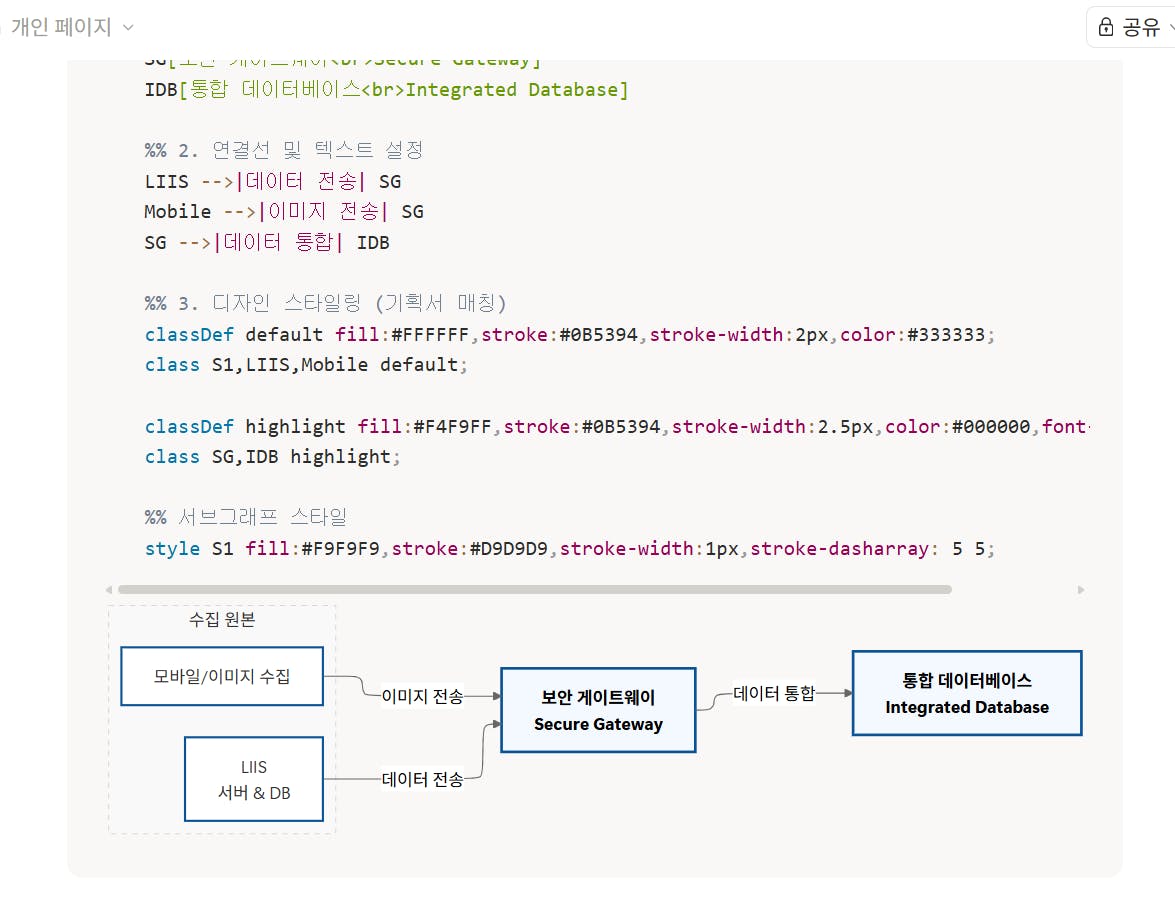
Gemini에게 예시로 Mermaid 코드를 하나 만들어달라고 합니다.
graph LR
    %% 1. 노드 정의 및 텍스트 설정
    subgraph S1 [수집 원본]
        LIIS[LIIS<br>서버 & DB]
        Mobile[모바일/이미지 수집]
    end

    SG[보안 게이트웨이<br>Secure Gateway]
    IDB[통합 데이터베이스<br>Integrated Database]

    %% 2. 연결선 및 텍스트 설정
    LIIS -->|데이터 전송| SG
    Mobile -->|이미지 전송| SG
    SG -->|데이터 통합| IDB

    %% 3. 디자인 스타일링 (기획서 매칭)
    classDef default fill:#FFFFFF,stroke:#0B5394,stroke-width:2px,color:#333333;
    class S1,LIIS,Mobile default;

    classDef highlight fill:#F4F9FF,stroke:#0B5394,stroke-width:2.5px,color:#000000,font-weight:bold;
    class SG,IDB highlight;

    %% 서브그래프 스타일
    style S1 fill:#F9F9F9,stroke:#D9D9D9,stroke-width:1px,stroke-dasharray: 5 5;
Notion에 가서
/mermaid라고 치고
코드를 넣어주니
이렇게 한 큐에 잘 나옵니다.
이제 이것을 수정 개선 보완해야 한다라고 가정해 보겠습니다.
알려준 방법은 Draw.io인데 얘는 계속 로딩중이라고만 떠서 실패합니다.
좋은 애인것 같은데 써 볼 기회가 있으면 좋겠네요

Gemini에게 대안을 물어봅니다.
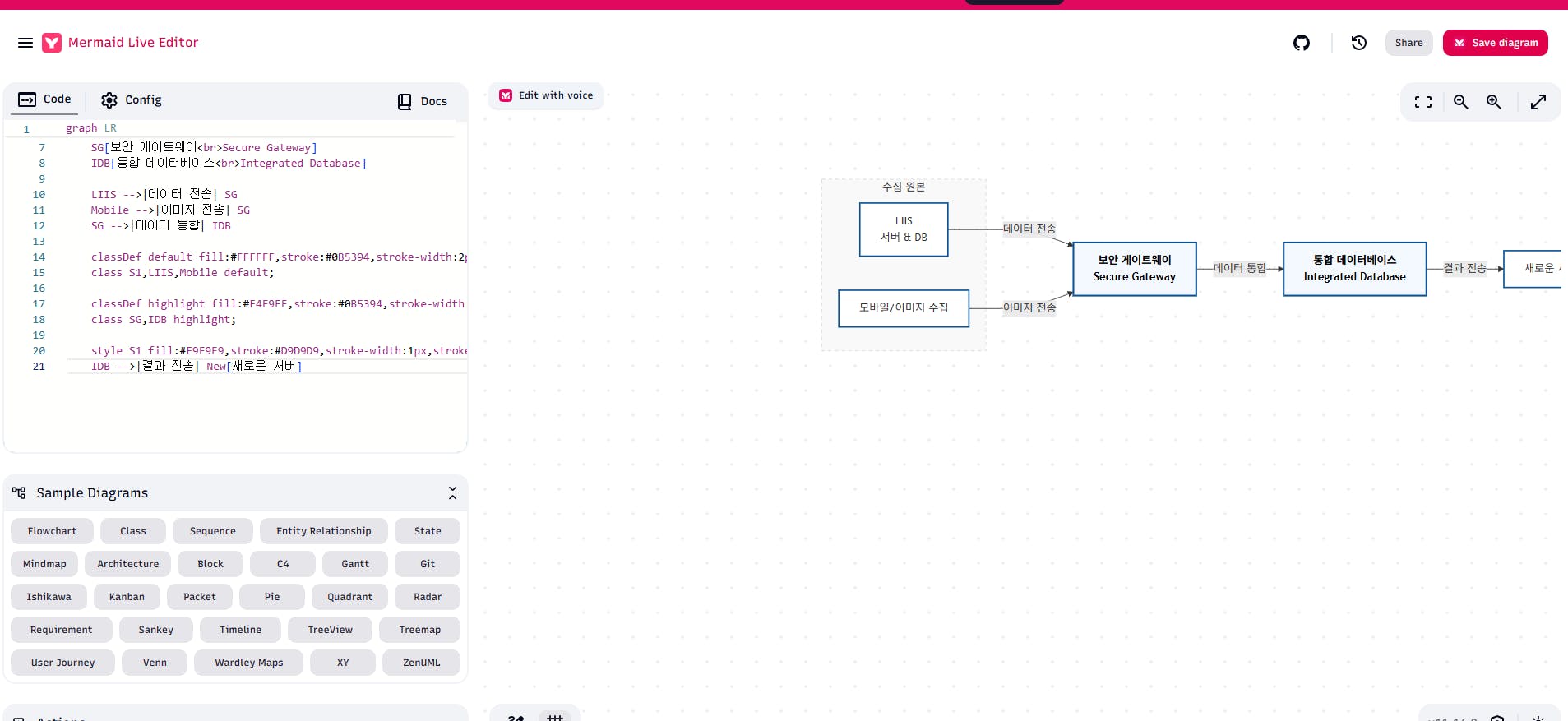
Mermaid Live Editor가 공짜이면서 좋다라고 합니다.
냉큼 가서 해봅니다.
코드 마지막에 내용을 추가해보니 바로 추가가 되네요
이러면 Editing이 수월해 지지 않나 생각이 듭니다.
또 다른 방법으로 Figma를 추천해주길래 또 가서 해봅니다.
Mermaid 관련한 plugin을 깔고 하라고 해서 또 그렇게 해봅니다.
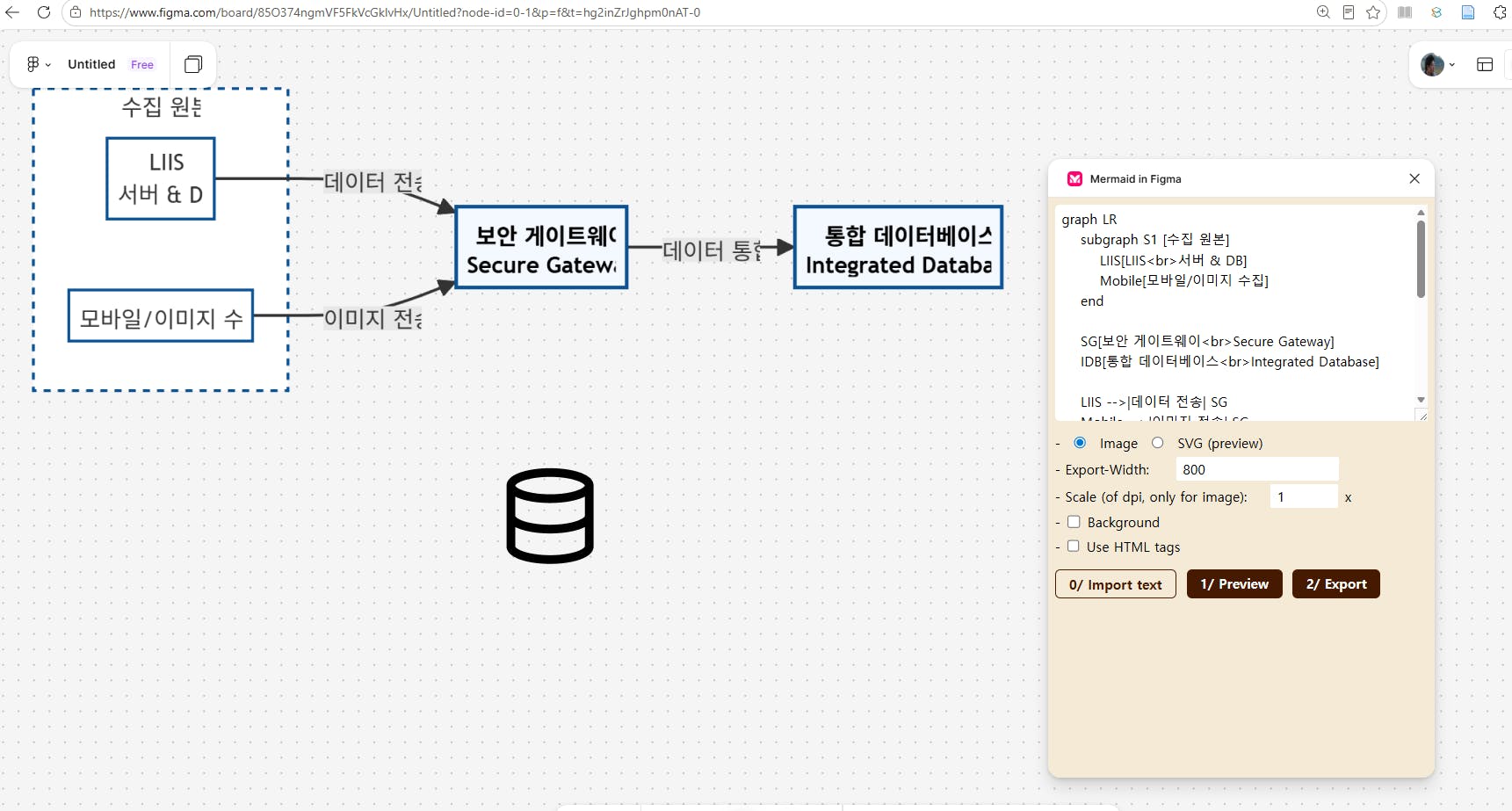
되긴 되는데 조금 아쉽습니다.
Figma를 제가 잘 다루지 못해서일까요??
하여간 여러 방법들이 존재하는 것 같다는 느낌입니다.
제가 아이디어와 힌트들을 드렸으니
실제로 이러한 업무로 고생하시는 분들께서
더 develop해 주셔서
저에게도 더 나은 방법을 알려주시길 바래보면서
사례글 정리를 마치겠습니다.

필요한 AI 정보만
메일함에 쏙쏙 넣어드려요.
지금 핫한 AI 소식부터 직접 해 본 사례까지, 월요일마다 무료로 받아보세요