Canva 무료 기능으로 감성 숏폼 편집 방법 (AI아바타, 립싱크)
2025.04.08
영상 편집, 어렵게만 느껴지셨나요?
오늘 저녁엔 Canva 무료 기능만으로 AI아바타, 립싱크가 있는 영상 편집 방법을 실습합니다.
누구나 쉽게 따라 할 수 있고, 단 15초로도 충분히 감성을 전할 수 있어요.
실습 준비물)
핸드폰으로 녹음한 mp3파일
(그리움 아래, 구름을 걷다 / 발끝에 스치는 바람이 너의 이름을 데려오고 / 흘러가는 구름 속에 문득, 네가 그리워졌다. :15초 이내 )
정면 사진 (or 아바타용 캐릭터)
이 두가지를 본인 카톡에 보내서 pc로 다운로드해 주세요. 영상 파일은 실습때 드리겠습니다.구글 로그인 캔바: https://www.canva.com/
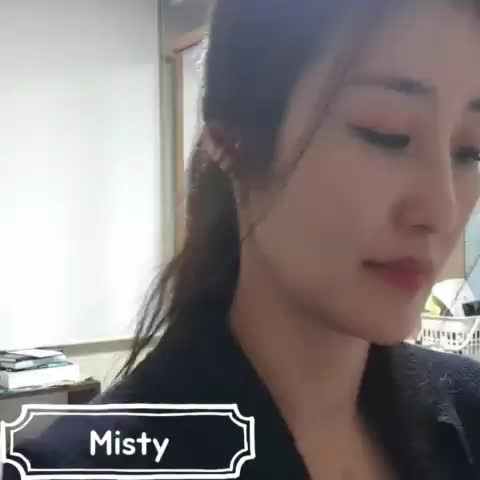
👉 YouTube 숏폼 영상 보기https://youtube.com/shorts/lzCG40hmlhE (부분 공개)
💡 왜 Canva였을까요?
복잡한 편집툴 없이도,
템플릿부터 자막, 음악, 애니메이션, 그리고 AI 아바타까지
한 곳에서 모두 해결되기 때문이에요.
오늘 저녁 실습에선 Canva의 무료 기능만으로도 AI 아바타가 내 목소리에 립싱크까지 해주는 영상 콘텐츠를 만들 수 있다는 걸 직접 보여드릴 거예요.
음악과 나레이션이 영상과 어우러지는 감성 콘텐츠!
✨ 사용한 기능 요약
🎨 템플릿 선택:
감성 숏폼 분위기에 맞는 템플릿 또는 ‘모바일 동영상(1080x1920)’ 빈 템플릿 선택
🎞️ 자막 애니메이션 & 전환 효과:
자막을 입력하고, ‘타자기’ 같은 애니메이션 적용. 타임라인에서 자막 싱크 조정, 영상 클립 전환효과 등
🎵 무료 음원:
[요소] > [오디오] 메뉴에서 ‘명상’, ‘calm’, ‘ambient’ 등 키워드로 BGM 선택 또는 앱에서 음원 선택
🔉 음량 & 페이드:
나레이션 배경음악은 10~30%로 조정, 페이드 인/아웃으로 감성 흐름 완성
🧑💻 AI 아바타 립싱크:
핸드폰으로 시 낭독 녹음 → Canva에 MP3 업로드 → AI 캐릭터에 립싱크 입히기 (HeyGen 연동 가능)
🎙️ 직접 목소리를 담다
“그리움 아래, 구름을 걷다” 라는 시에
나의 목소리와 구름 속 장면이 겹쳐질 때, 영상에 감정이 녹아든 걸 느낄 수 있죠.
👥 내 얼굴이 부담스럽다면?
Canva 안에 있는 AI 아바타와 다양한 목소리로도 충분히 감성을 표현할 수 있어요
선택 가능 옵션
📣 내 목소리 대신 → 텍스트만으로도 AI 음성 사용 가능
🧑 본인사진이나 캐릭터 대신 → 아바타, 일러스트 캐릭터 사용 가능
캔바로 만들었던 사례들 샘플:
1. 웹페이지 https://sungshinwee.my.canva.site/
2. 뮤직비디오 https://www.youtube.com/watch?v=cHzUGIqGoow
3. PPT 형식의 영상 https://www.youtube.com/watch?v=oKnvmVWzJh4
✅ 마무리 메시지
“손쉽고 직관적인 영상 편집, 무료 음원, AI 나레이션까지 한 번에 가능한 Canva
그것도 무료 기능만으로도!”
지금 바로 Canva로 감성 숏폼 영상 제작에 도전해보세요. 누구나 지금 이 순간부터 시작할 수 있어요!
로그인하고 댓글을 남겨 주세요



필요한 AI 정보만
메일함에 쏙쏙 넣어드려요.
지금 핫한 AI 소식부터 직접 해 본 사례까지, 월요일마다 무료로 받아보세요

공부와 실습을 진행하기 전에 자료를 올려주시는 타이밍이 최고여요. 다음기수에는 캔바를 진행할 스터디가 많다고 소문이 있었데 그런 흐름에 동승하시길 응원합니다. 화이팅!
네. 한바둑님이야말로 유튜브 영상 제작에 탁월한 노하우가 있으시죠. 제가 배우고싶습니다.^^