


소개
* 시도하고자 했던 것
프로젝트 협업을 위한 프로젝트 팀원 개인 및 공용 옵시디언 볼트 만들기
* 이유
이번 지피터스18기 참여 목적은 단 하나,
협업 도구로 옵시디언을 활용하는 것이었습니다.
다양한 프로젝트를 지원하는 입장에서
프로젝트 팀이 프로젝트 기간 전중후,
개인의 지식과 경험 및
공동 작업의 지식과 경험을 의미있게 관리하기를 바라기 때문입니다.
진행 방법
아래 학습을 통하여 배운 내용을 종합하여 고민한 결과,
구요한님이 말씀하신 Vault-in-Vault 방식이
현재 진행하는 프로젝트 팀을 위한 옵시디언 협업 방식이라고 생각했습니다.
- 아 래 -
- 이번 18기 옵시디언 스터디
- 지난 14기 옵시디언 스터디
- 월간 옵시디언
- 패스트캠퍼스 옵시디언 강의
- 기타 옵시디언 강의, 유튜브, 블로그 글 등
먼저, 프로젝트 리더 혹은 코치가
옵시디언의 ‘Manage Vaults’ 메뉴에서
드롭박스 폴더 내 만들고자 하는 협업 볼트를 생성합니다.
저는 협업 폴더 아래 Vault-in-Vault로 협업 프로젝트 전체 볼트 생성하였습니다.
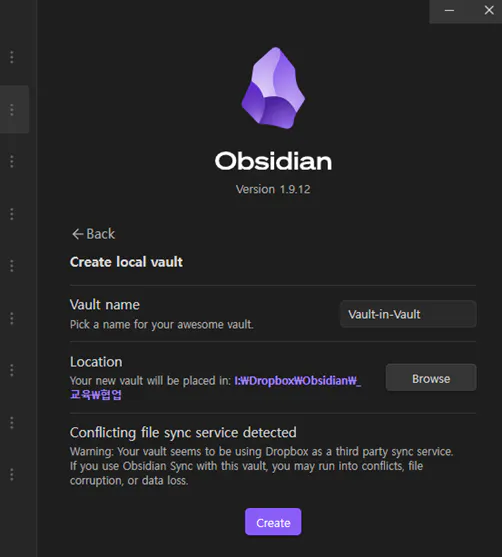
Ossidian v13 -Ossidian V13 -Ossidian v
이후 프로젝트 전체 볼트 아래 다음과 같은 폴더 구조를 만들었습니다.
- 프로젝트 볼트
- 공용 볼트
- 팀 볼트
- 1팀
- 2팀
- 3팀
- 개인 볼트
- 1팀
- 팀원 A
- 팀원 B
- …
- 2팀
- 팀원 X
- …
옵시디언 협업 볼트 및 폴더 이미지
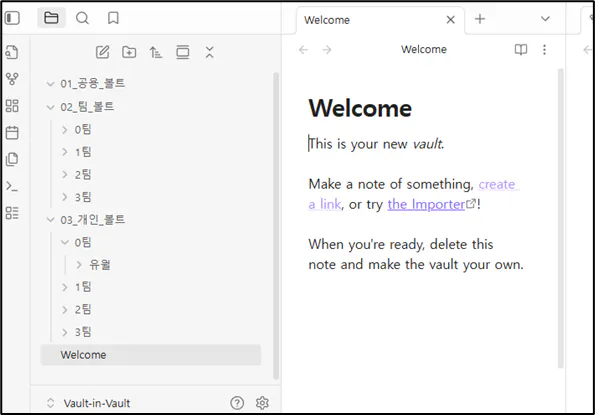
중국어 텍스트가있는 웹 페이지의 스크린 샷
이제 드롭박스에서 폴더 별로 권한을 부여합니다.
- 프로젝트 리더 및 코치는 전체 폴더 접근 권한
- 각 프로젝트 팀장은 자신의 팀 볼트, 자신의 개인 볼트 및 자신 팀원들의 볼트 접속 권한
- 각 프로젝트 팀원은 자신의 팀 볼트 및 자신의 개인 볼트
- 공용 볼트는 모든 구성원들에게 접속 권한 부여
드롭박스 폴더 공유 화면
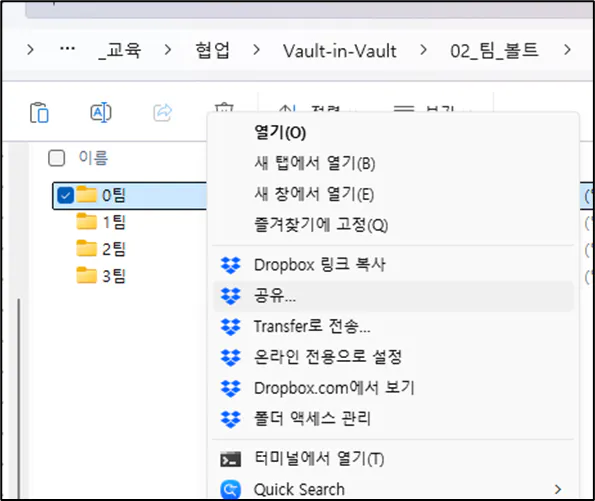
한국어 텍스트가있는 창의 스크린 샷
---
팀 구성원이 옵시디언 협업 폴더에 접근하기 위해서
다음 전제 조건을 준비해야 합니다.
1) 드롭박스 가입 및 PC 앱 버전 설치
2) 본인 메일 계정을 통하여 프로젝트 리더/코치가 공유한 공유 폴더 접근
3) 옵시디언 설치
위의 조건이 준비되었다면, 옵시디언을 열어서
공유된 폴더를 옵시디언에 추가합니다.
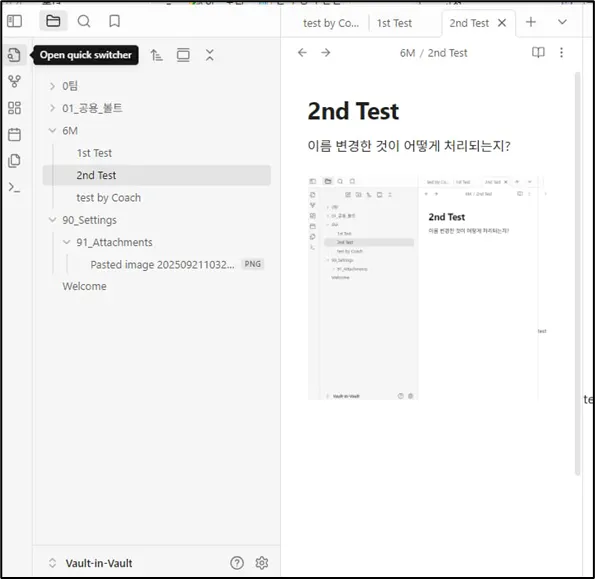
하나의 공동 볼트에서 공유된 폴더를 관리하고 싶다면
위에서 했던 것과 마찬가지로
전체 공통 볼트를 만든 후(예, 위와 같은 Vault-in-Vault)
그 하위 폴더에 공유된 드롭박스 폴더들을 위치시키면 됩니다.
한국 텍스트 편집기의 스크린 샷
참고: 모바일 연동(sync)는 이전의 게시글 참조.
결과와 배운 점
배운 점과 나만의 꿀팁을 알려주세요.
계속 고민하면, 언젠가 답을 찾을 수 있다. 다만 시간이 걸릴 뿐이다.
더하여 고민만 해서는 어렵고, 스터디 등 계속 공부와 병행해야 한다.
과정 중에 어떤 시행착오를 겪었나요?
처음 드롭박스에서 먼저 폴더를 만들고 공유한 후 옵시디언 볼트와 폴더를 만들었는데
옵시디언에서 볼트와 폴더를 만든 후, 드롭박스에서 공유해야 합니다.
위의 예시처럼 이미지를 첨부까지 공유하려면,
설정의 ‘Files & Links’에서 위의 이미지처럼 특정 폴더를 지정하여
dropbox에서 공유하도록 해야 합니다.
도움이 필요한 부분이 있나요?
지난 번 도움이 아직 해결되지 않았습니다.
향후 개인적 취향의 작업을 위하여
Web에서 Highlight 한 자료를 Clipping하고 싶은데,
어떤 Highlight 도구가 좋은 지 모르겠습니다.
검색해보면 Readwise, Weava, Glaps 등 여러 가지가 있던데, 추천 부탁드립니다.
더하여,
제 작업 취향으로 word to markdown 및 markdown to word 기능이 필요한데,
이 2가지 작업을 위한 도구 혹은 앱도 추천해주시면 좋겠습니다.
