


소개 - 노트북에 적용한 옵시디언 설정을 집 데스크탑에 적용시키며 복습!
노트북보다 집에 있는 데스크탑을 더 많이 사용하기에 한번에 가져올 수 있는 방법이 있을까...
했는데 유료 구독을 해야 계정 공유를 해서 설정한 것을 베껴오는 방법은 있지만
일단 옵시디언 애기임으로 한번 다시 복습해보자 라는 마음에 처음부터 다시 해봤습니다!
진행 방법
왜 옵시디언인가?
노션/에버노트와 달리, 옵시디언은 내 PC(로컬)에 마크다운 파일로 저장.
그래서:
데이터 유출 걱정이 상대적으로 작고,
구글 드라이브/원드라이브/드롭박스에 폴더를 두면 다른 기기에서도 공유 가능.
옵시디언의 볼트(Vault) = 나의 생각/지식을 저장하는 금고라는 비유.
처음 설치 후 기본 세팅
새 볼트(보관소) 생성
예: “나의 집필 공간”, “작가의 서재” 같은 이름.
UI 구조 소개
가운데: 에디터(노트 내용을 보는/편집하는 영역)
좌우 사이드바: 파일 목록, 플러그인, 아웃라인, 태그, 그래프 뷰 등을 띄우는 공간
에디터를 좌/우, 위/아래로 나눠서 여러 노트를 동시에 보는 방법 (드래그로 분할, 탭 닫기
Ctrl+W).WordPress 웹사이트의 결제 설정 스크린샷
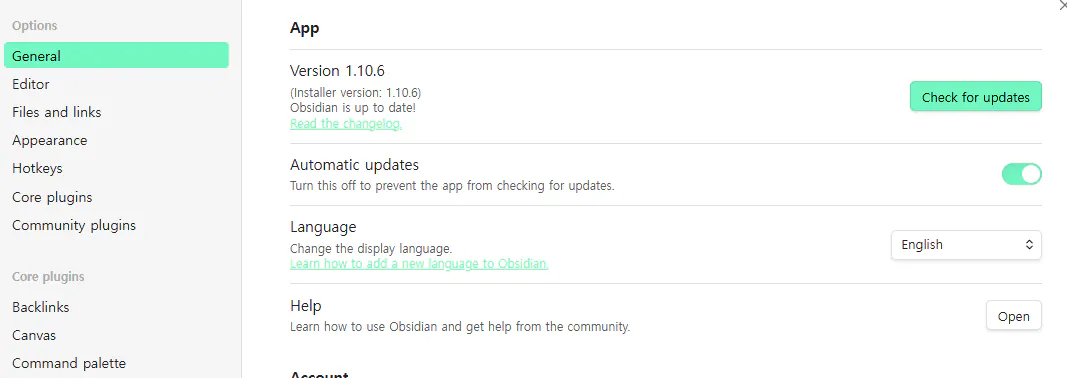
번역 바꾸기 General - Language
WordPress 테마 설정 스크린샷
테마·단축키·외형 커스터마이징
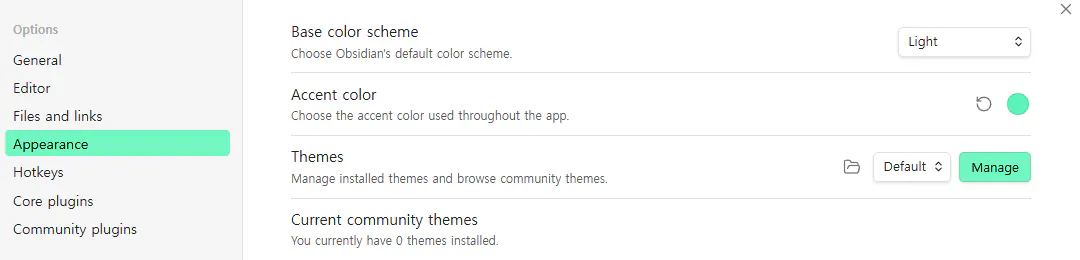
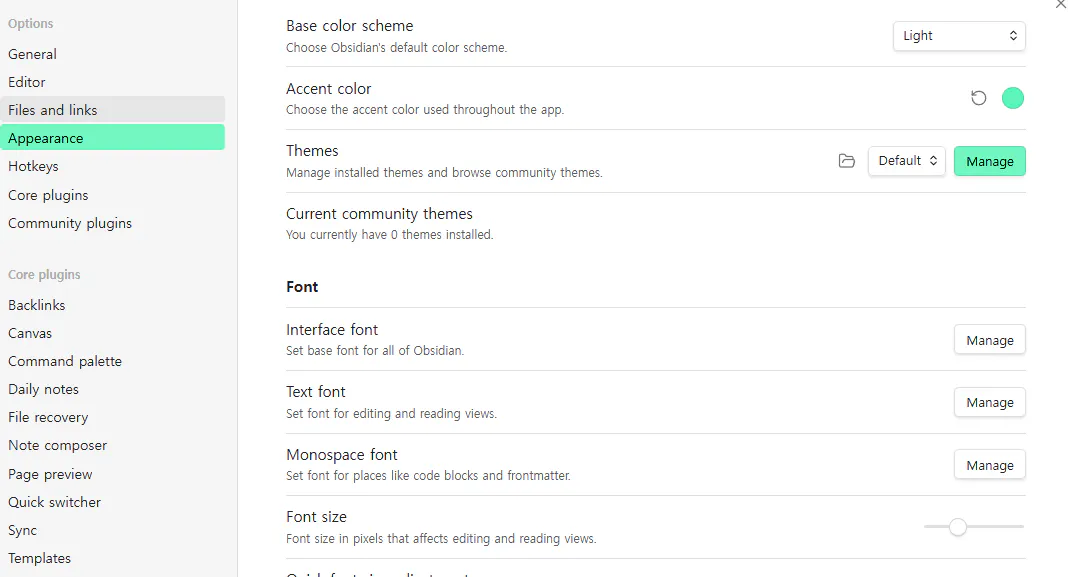
Appearance(테마) 설정
다크/라이트 모드 변경
커뮤니티 테마(특히 Minimal, AnuPpuccin 등) 적용 방법.
어떤 기능이든 단축키로 커스터마이징 가능하다는 포인트 제시
예: “Toggle bullet list”에
Ctrl+Shift+L같은 식으로 원하는 단축키 지정.
마크다운 기본 문법 학습 (입력 방법 실습)
마크다운이 중요한 이유
ChatGPT 등 AI와의 통신 포맷이기도 함.
ChatGPT → 마크다운으로 답변, 옵시디언 → 순수 마크다운 기반.
→ 둘 사이의 데이터 왕복이 손실 없이 잘 맞는다.
에디터를 두 개 띄워 왼쪽은 Source mode, 오른쪽은 렌더링된 화면으로 비교 실습.
기본 문법:
제목(Heading):
#,##,###…######+ 스페이스볼드:
**텍스트**(또는 선택 후Ctrl+B)이탤릭:
*텍스트*(또는Ctrl+I)볼드+이탤릭:
***텍스트***하이라이트:
==텍스트==취소선:
~~텍스트~~리스트:
불렛:
-+ 스페이스,Tab/Shift+Tab으로 들여쓰기/내어쓰기번호 리스트:
1.+ 스페이스
접기/펼치기:
헤딩 단위로 접기
리스트도 접기 가능 → 긴 문서 구조를 관리하기 용이.
여기까지로 “옵시디언을 노트 앱 + 글쓰기 에디터로 쓰는 최소 문법”을 세팅.
폴더 구조 & 기본 환경 구성
왼쪽 파일 트리에서 폴더를 만들어 역할별로 분리:
0. Inbox
→ 새 노트가 기본으로 떨어지는 수신함 폴더.9. Templates
→ 템플릿 전용 폴더.9. Attachments
→ 이미지, PDF 같은 첨부 파일 저장용.1. Daily Notes
→ 날짜별 일일 노트 폴더.
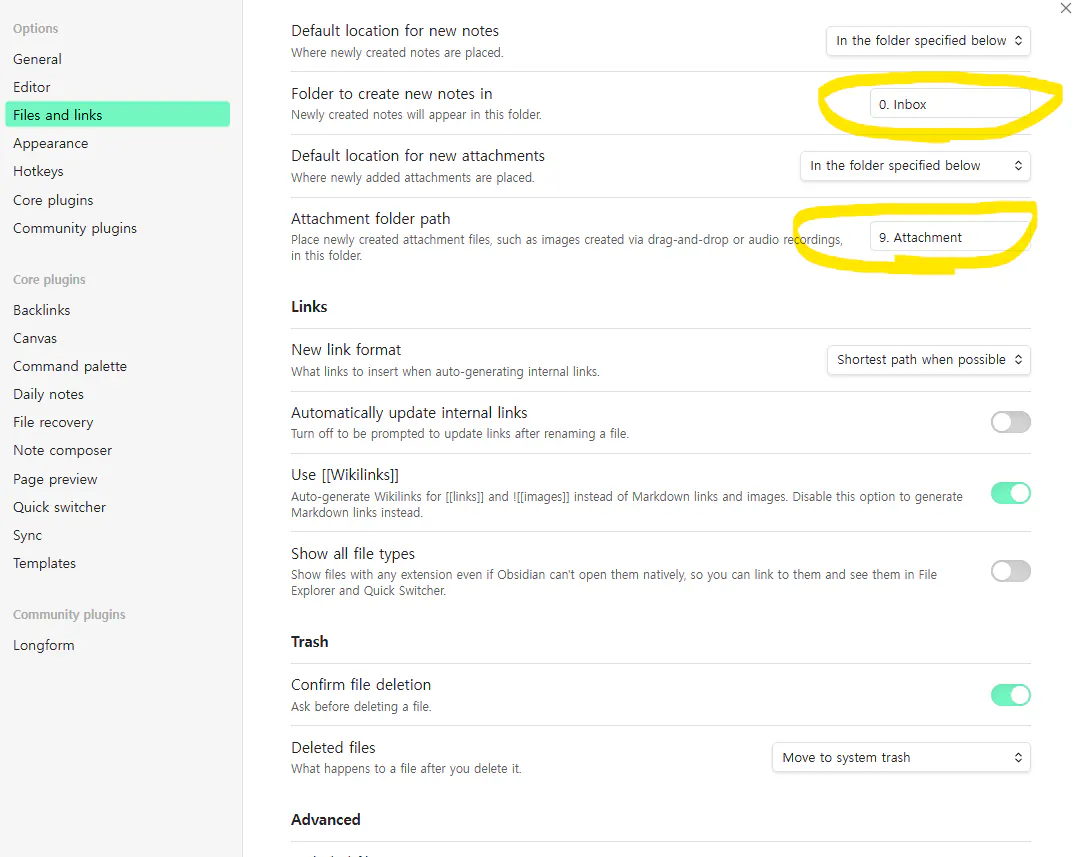
그리고 Settings → Files & Links에서:
새 노트 기본 위치:
0. Inbox첨부파일 위치:
9. AttachmentsAdobe Adobe Adobe Adobe Ad의 설정 스크린샷
템플릿(Templates) 활용
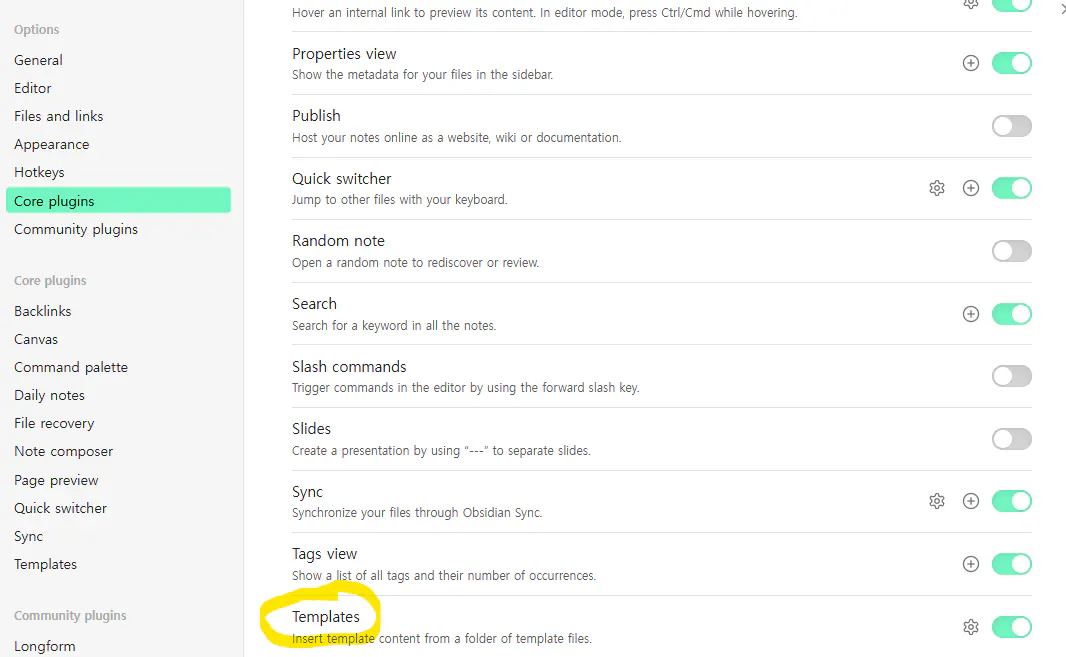
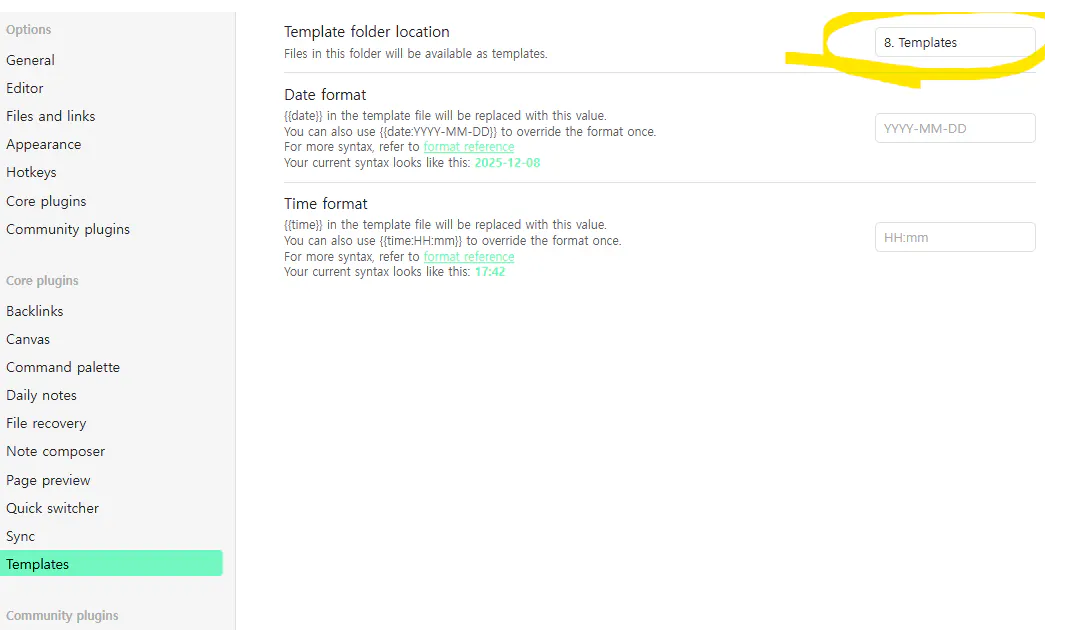
(1) 템플릿 플러그인 설정
Core Plugins → Templates 활성화.
Templates 폴더 위치를
9. Templates로 지정.
구글 크롬의 설정 메뉴 스크린샷
(2) “영감 노트 템플릿” 만들기
새 노트:
영감 노트 템플릿구조 예:
수집 일시:
{{date:YYYY-MM-DD}}## 인용문## 출처## 활용 방안
이 노트를
9. Templates폴더로 이동.이후 새 노트를 만든 뒤:
Command Palette(
Ctrl+P) →Insert Template→영감 노트 템플릿선택
→ 즉시 동일한 형식으로 노트 생성.
→ 책이나 웹에서 본 좋은 문장/아이디어를 일정한 포맷으로 쌓아가는 구조.
데일리 노트(Daily Note) 템플릿
템플릿 예:
## 오늘의 목표## 오늘의 성과
이걸
Daily Note Template라는 이름으로 만들어9. Templates로 이동.Settings → Core Plugins → Daily Notes에서:
Folder:
1. Daily NotesTemplate:
Daily Note Template“앱 실행 시 오늘 노트 자동 생성” 옵션 체크.
→ 옵시디언을 켜면 매일 “오늘 날짜 제목의 노트”가 만들어지고,
그 안에서 체크리스트(예:[ ] 오늘 원고 1섹션 쓰기)로 하루 작업 관리.태그(Tag)로 메타데이터 관리
문장 중간/어디서나
#태그이름방식으로 태그 가능.#전자책/집필,#영감/문장처럼 계층형 태그도 가능.오른쪽 태그 패널에서:
어떤 태그가 얼마나 쓰였는지,
특정 태그를 가진 노트들을 한 번에 조회 가능.
링크 & 백링크 & 그래프 뷰 (연결하는 메모)
링크 만드는 법:
[[노트제목]]예: “연결하는 법” 노트 안에서
[[마크다운 입력하는 방법]]을 참조.그런 다음:
링크된 노트 하단/백링크 패널에서
“이 노트가 어디에서 언급되었는지” 역참조 가능.
그래프 뷰를 열어서:
노드(노트)와 링크 관계를 시각적으로 확인.
특정 태그/노트 기반으로 클러스터 탐색도 가능.
→ 이걸 통해 “메모들이 서로 연결되면서 생각이 확장되는 구조”를 만들 수 있다고 설명.
파일 탐색기 연동 & ChatGPT와 워크플로우
단축키 설정:
“Show in system explorer(폴더에서 보기)”에
Ctrl+Shift+Alt+F같은 키를 할당.
현재 편집 중인 노트를 바로 Windows Explorer/파인더에서 열고,
그
.md파일을 ChatGPT 창으로 드래그&드롭:ChatGPT에 파일을 던진다.
“이 문서 내용을 요약해줘/구조화해줘” 같은 프롬프트 입력.
나온 결과를 복사해서 옵시디언 새 노트에 붙여넣기.
→ 옵시디언 ↔ ChatGPT 간에 마크다운 포맷 그대로 왕복하는 루프.
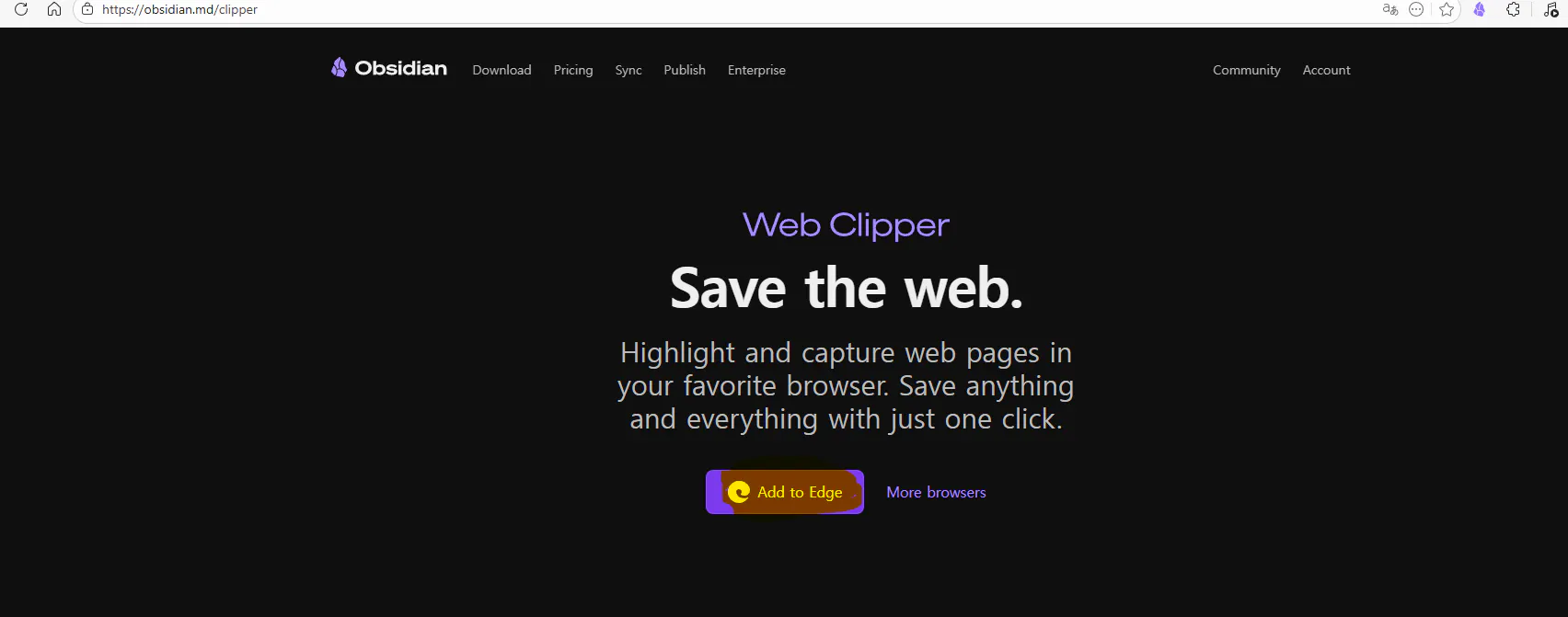
웹 클리핑 (Obsidian Web Clipper)
크롬 확장 프로그램
obsidian-md/clipper설치.웹 페이지 전체/일부를 마크다운으로 옵시디언에 바로 저장.
ChatGPT 대화도 통째로 클리핑해서 “대화도 나의 지식”으로 보관.
이후 그 클리핑 노트를 다시 ChatGPT에 파일로 넘겨서 2차 가공.
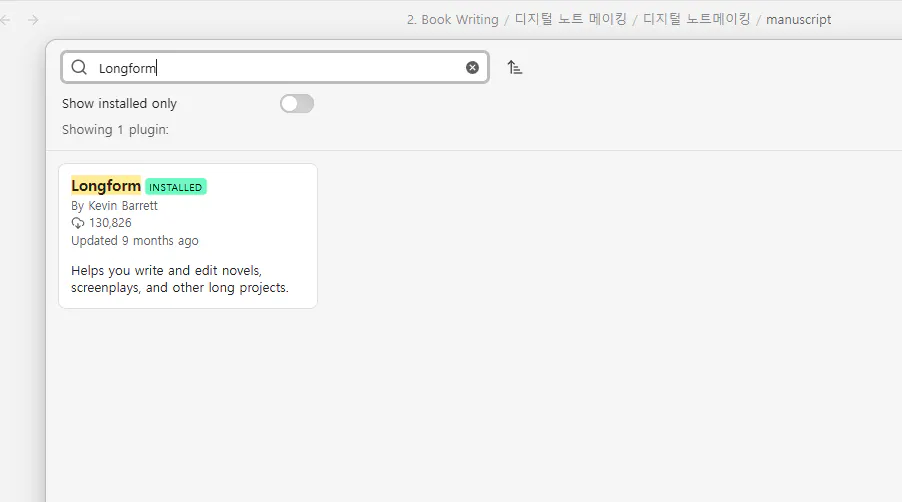
롱폼 플러그인(Longform)으로 책 원고 관리
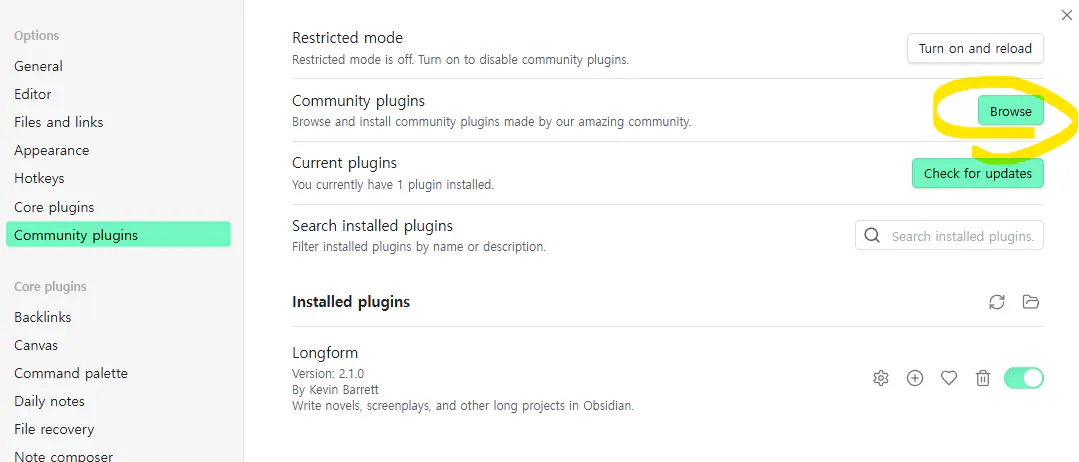
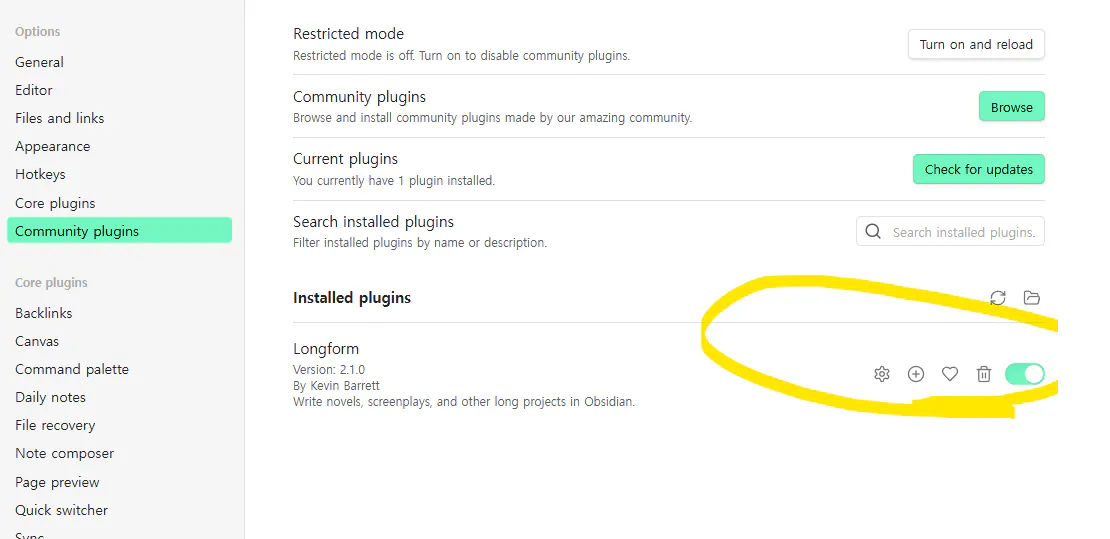
Community Plugins →
Longform설치 & 활성화.2. Book Writing같은 폴더를 만들고,
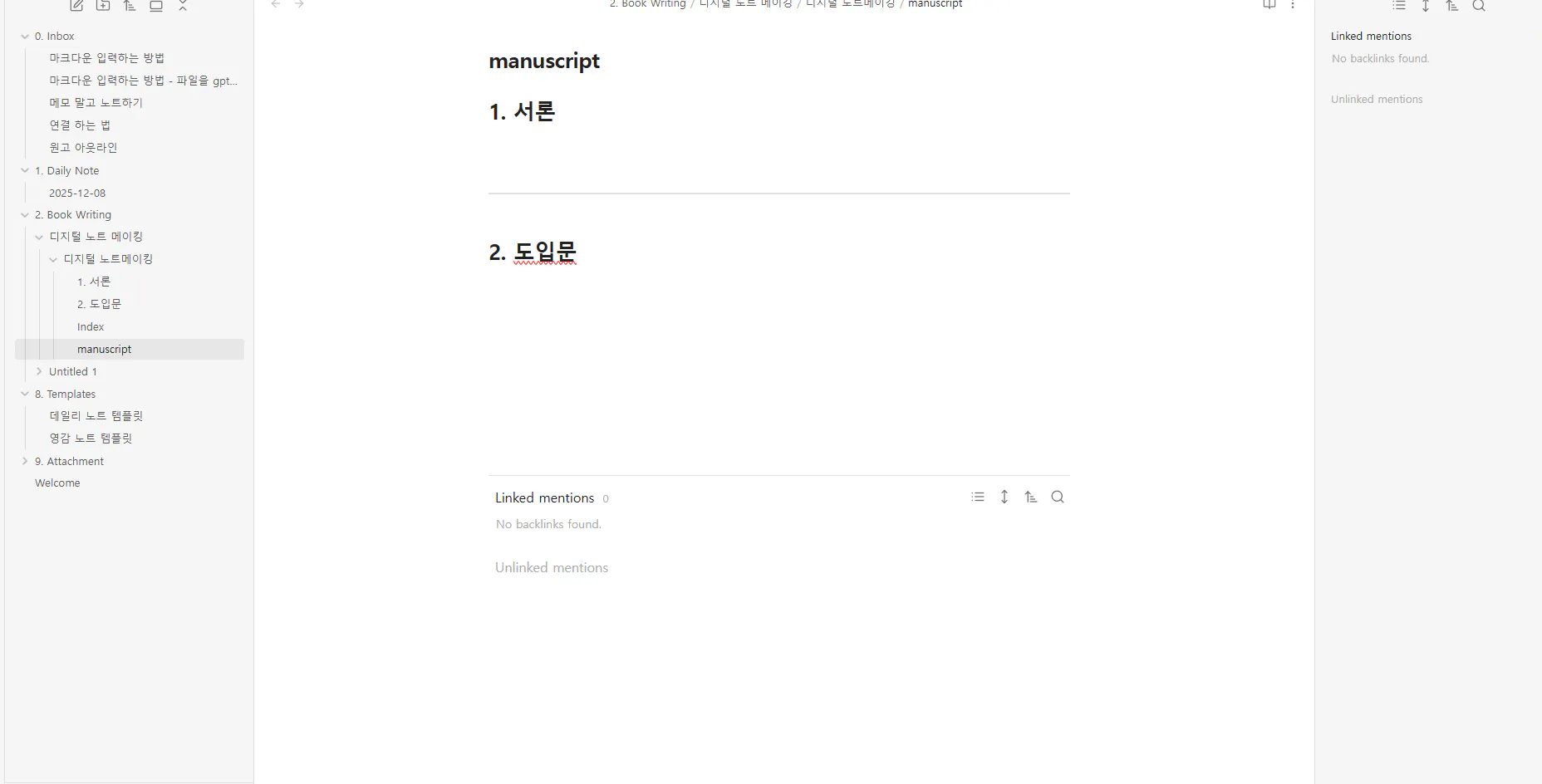
그 안에 특정 책 프로젝트용 하위 폴더 생성 (예:디지털 노트 메이킹).해당 폴더에서 우클릭 → “Create Longform Project”
Longform 뷰에서:
1. 서론,2. 도입부,3. 본론1… 처럼 챕터/섹션별 파일을 개별로 작성.순서를 드래그 앤 드롭으로 변경.
마지막에는 Compile 기능으로:
여러 .md 파일을 하나의 긴 원고 파일로 합쳐서 내보내기.
Browser 클릭
Install
활성화!
한국어 페이지 스크린샷
최종 결과물!
결과와 배운 점
옵시디언은 일상에서 사용한 것들을 저장하기 딱 좋은 요즘시대 템플릿이 아닐까 합니다.
특히 옵시디언은 다른 프로그램을 플러그인하여 다른 어플리케이션과 연동을 할 수 있기에 숙련이 될 수록 활용할 수 있는 작업이 더~~ 많아지는 유용한 도구라 생각이 듭니다.
개발 입문자로서 작성한 코드들을 저장해놓는 습관을 들여놓고 있는데 claude 앱을 사용하면서 출력해준 코드들이 그대로 복사가 되더라고요 ㅎㅎ
(다른 템플릿 작성 플랫폼들은 레이아웃이 깨지는 경우가 종종 있었습니다 ..)
그리고 ai와 연동을 해서 옵시디언에 저장 하고 다시 옵시디언에서 ai로 전달하고 반복해서 더 편리하고 바로바로 내가 한 행동들을 저장하면서 더 편리한 자료 정리, 활동이 가능했습니다!
이제 다음 단계로는 연동을 여러개 하면서 템플릿, ai, 어플리케이션까지 가능할거같다는 생각에 도전을 해보려 합니다 ㅎㅎ..
참고로 위에 작성한 것도 제가 복습한 것들을 간소화하여 타이핑해 프롬프트를 자세히 작성하니까 위와 같이 쉽게 작성해주네요.
@@ 프롬프트 작성 방법도 학습해야 겠습니다!
