


WSL 설치 오류 소개
22기 인생OS 수업을 들으면서, WSL 설치 및 Ubuntu배포판을 연결하는 과정에서 오류 발생 ㅠ
설치 자체는 단순히 안내된 명령어를 따라가면 될 것 같았지만, 실제 현장에서는 생각보다 다양한 문제가 발생했습니다.
특히 Windows 환경에서 WSL을 설치하W Ubuntu 배포판을 연결하는 과정에서 계속 오류가 반복되었습니다.
처음에는 “가상 머신 플랫폼만 켜면 되겠지”라고 생각했지만, 실제로는 다음과 같은 메시지가 계속 나타났습니다

'파워풀'이라는 글자가 적힌 검은 화면
실행 후 Ubuntu 설치가 진행되는 듯했지만, 곧 아래와 같은 오류가 발생했습니다.
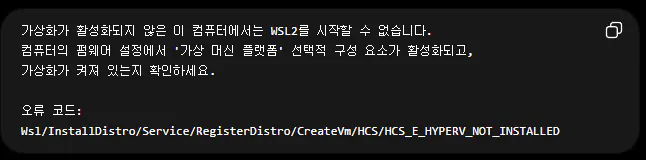
한국어 텍스트가 있는 검은 화면
또 설치 스크립트를 실행했을 때도 WSL 배포판이 없다는 메시지가 반복되었습니다.
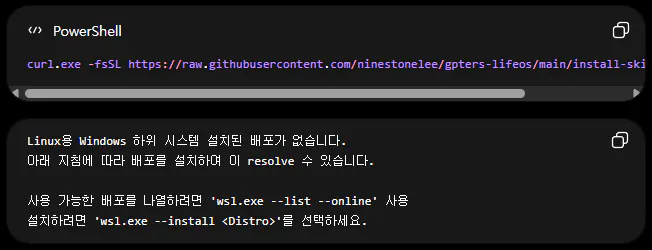
한국어 텍스트가 있는 검은 화면
즉, WSL 자체는 설치된 것처럼 보이지만 Ubuntu 배포판이 정상적으로 등록되지 않았고, 그 원인으로 가상화 관련 설정이 계속 의심되는 상황이었습니다.
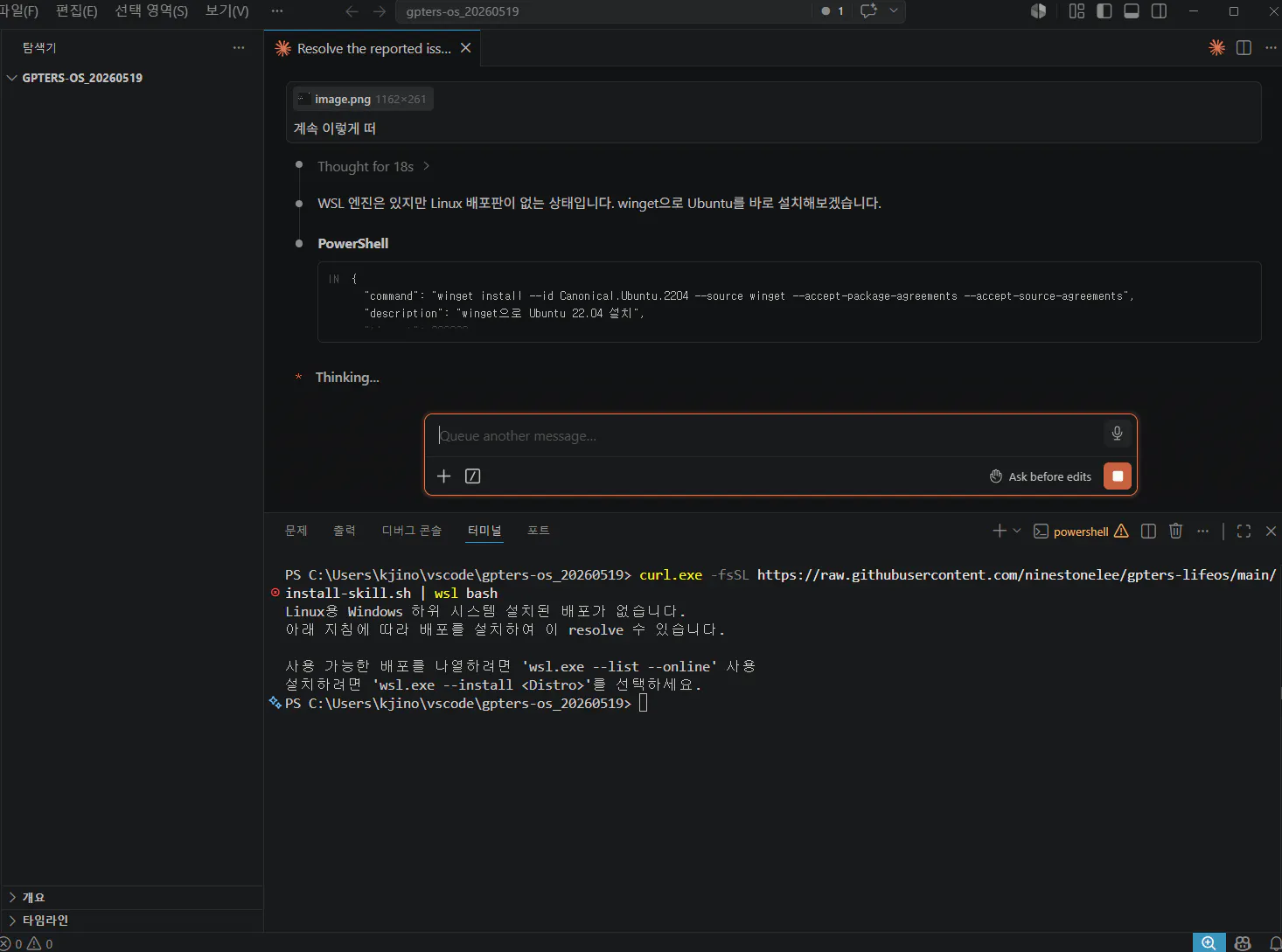
Adobe 코드 편집기의 스크린샷
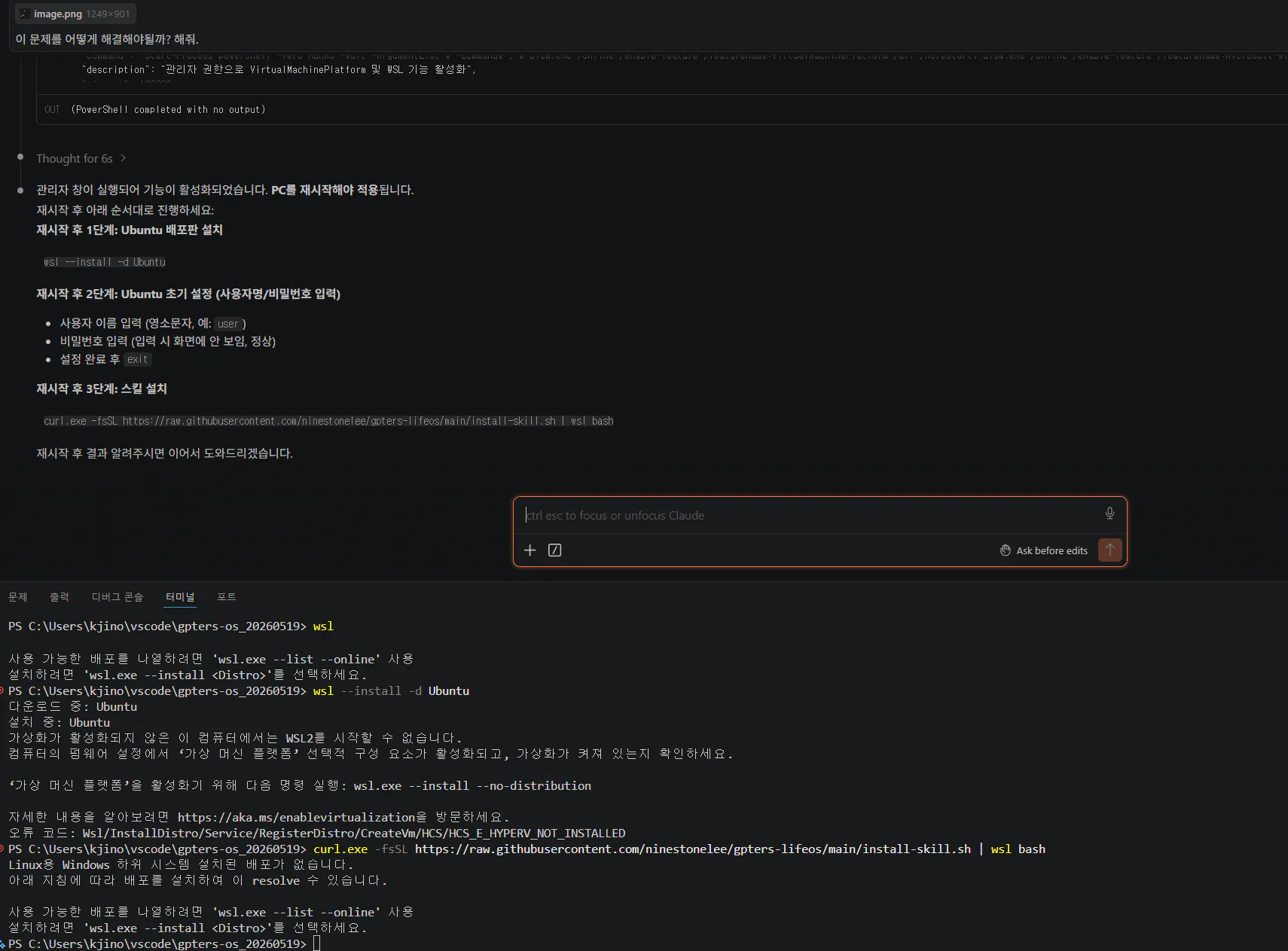
한국 웹 브라우저의 스크린샷
[스크린샷 1: wsl --install -d Ubuntu 실행 후 HCS_E_HYPERV_NOT_INSTALLED 오류 발생]
[스크린샷 2: Antigravity 설치 스크립트 실행 시 WSL 배포판 없음 오류 반복]
WSL 설치 오류 해결 방법
오류 메시지 분석
오류 메시지에서 반복적으로 나온 키워드는 다음 세 가지였습니다.
WSL2
Virtual Machine Platform
Hyper-V
BIOS 가상화 설정
참고한 글에서도 비슷한 오류 상황에서 BIOS의 CPU 가상화 기능을 확인하고, Windows 기능에서 Hyper-V, Windows 하이퍼바이저 플랫폼, 가상 머신 플랫폼을 확인하는 방법을 안내하고 있었습니다. 또한 bcdedit 명령어로 hypervisorlaunchtype 값을 확인하고 Auto로 바꾸는 방법도 소개되어 있었습니다.
그래서 처음에는 일반적으로 알려진 해결 순서대로 진행했습니다.
Windows 기능 확인
Windows 검색에서 Windows 기능 켜기/끄기를 열고, 가상화와 관련된 기능들을 확인했습니다.
확인한 항목은 다음과 같습니다.
Linux용 Windows 하위 시스템
가상 머신 플랫폼
Windows 하이퍼바이저 플랫폼
Hyper-V
처음에는 오류 메시지가 “Hyper-V가 설치되지 않았다”는 식으로 나오기 때문에, 자연스럽게 Hyper-V를 포함한 관련 항목을 모두 켜는 방향으로 접근했습니다.
하지만 제 환경에서는 모든 항목을 켜도 문제가 해결되지 않았습니다.
PowerShell 명령어 활용
다음으로 관리자 권한 PowerShell에서 하이퍼바이저 실행 옵션을 확인했습니다.

'powerfull'이라는 단어가 적힌 검은 화면
필요한 경우 아래 명령어로 자동 실행되도록 설정하는 방법도 참고했습니다.

텍스트가 있는 검은색 화면 이미지
이 방법은 여러 WSL 오류 해결 글에서 자주 안내되는 방식이었고, 참고 글에서도 동일하게 소개되어 있었습니다.
하지만 이번 설치 세션의 문제는 여기서도 바로 해결되지 않았습니다.
가상화 옵션 조합 찾기
두 번째로 참고한 글에서 인상 깊었던 부분은, 모든 가상화 관련 옵션을 켠다고 무조건 해결되는 것이 아니라는 점이었습니다.
해당 글에서는 CPU 가상화, 하이퍼바이저 플랫폼, 가상 머신 플랫폼 등을 모두 확인했는데도 같은 오류가 발생했고, 결국 가상화 관련 옵션들을 껐다가 하나씩 켜보며 정상 작동하는 조합을 찾는 방식으로 해결 과정을 진행했습니다.
이 내용을 보고 저도 접근 방식을 바꿨습니다.
기존 접근은 이랬습니다.
“오류가 Hyper-V 관련이니까 Hyper-V를 켜야겠지?”
하지만 실제로는 이렇게 생각을 바꾸게 되었습니다.
“내 PC 환경에서는 어떤 가상화 옵션 조합이 WSL2와 충돌 없이 동작하는지 찾아야겠구나.”
최종 해결 방법
여러 조합을 시도한 결과, 제 환경에서는 다음 상태에서 문제가 해결되었습니다.
Linux용 Windows 하위 시스템: 켬
가상 머신 플랫폼: 켬
Windows 하이퍼바이저 플랫폼: 켬
Hyper-V: 끔
즉, 일반적으로는 Hyper-V를 켜야 할 것처럼 보였지만, 실제 제 PC에서는 Hyper-V를 껐을 때 Ubuntu 배포판 설치와 WSL 실행이 정상적으로 진행되었습니다.
이후 다시 아래 명령어를 실행했습니다.

텍스트가 있는 검은색 화면 이미지
Ubuntu 초기 설정까지 마친 뒤, 설치 스크립트도 다시 실행했습니다.
[curl.exe -fsSL https://raw.githubusercontent.com/ninestonelee/gpters-lifeos/main/install-skill.sh | wsl bash]
그 결과 더 이상 “Linux 배포판이 없다”는 메시지가 반복되지 않았고, Antigravity 설치 세션을 이어갈 수 있었습니다.
결과와 배운 점
이번 사례에서 가장 크게 배운 점은 WSL 오류는 메시지만 보고 단정하면 안 된다는 것이었습니다.
오류 코드에는 HCS_E_HYPERV_NOT_INSTALLED가 포함되어 있었고, 메시지만 보면 Hyper-V를 켜야 할 것처럼 보였습니다. 하지만 실제 해결은 반대로 Hyper-V를 끄는 것이었습니다.
물론 모든 PC에서 같은 방식으로 해결된다고 말하기는 어렵습니다.
Windows 버전, Home/Pro 여부, BIOS 가상화 설정, 기존에 설치된 개발 도구, Docker 사용 여부 등에 따라 결과가 달라질 수 있기 때문입니다.
그래도 이번 사례를 통해 얻은 정리는 다음과 같습니다.
WSL 설치 오류 체크리스트
BIOS에서 CPU 가상화가 켜져 있는지 확인한다.
Windows 기능에서 WSL, 가상 머신 플랫폼, Windows 하이퍼바이저 플랫폼 상태를 확인한다.
bcdedit로 하이퍼바이저 실행 옵션을 확인한다.그래도 안 되면 모든 옵션을 무조건 켜는 대신, 하나씩 조합을 바꿔본다.
내 환경에서는 Hyper-V를 끄고 나머지를 켰을 때 해결되었다.
WSL 설치 오류 해결 경험
설치 세션에서는 “정답 명령어”보다 “문제를 같이 좁혀가는 과정”이 더 중요했습니다.
처음에는 같은 오류가 계속 반복되어 답답했지만, 스크린샷을 남기고, 오류 코드를 검색하고, 비슷한 사례를 참고하면서 점점 원인을 좁혀갈 수 있었습니다.
특히 이번에는 AI 도구와 검색 자료를 함께 활용했습니다.
AI에게 현재 오류 상황을 설명하고 다음 시도 방향을 물어보기
오류 코드로 실제 사례 검색하기
참고 글의 해결 순서를 그대로 따라 해보기
그래도 안 되면 내 PC 환경에 맞게 옵션 조합을 바꿔보기
결국 해결 방법은 “공식처럼 정해진 한 줄”이 아니라,
내 환경에서 충돌이 나는 설정을 찾아내는 과정이었습니다.
앞으로 비슷한 설치 세션을 진행할 때는 처음부터 아래 내용을 안내하면 좋겠다고 느꼈습니다.[
[WSL 설치 오류가 날 경우]
Hyper-V를 포함한 모든 기능을 무조건 켜기보다
WSL / 가상 머신 플랫폼 / Windows 하이퍼바이저 플랫폼 / Hyper-V 조합을 확인해보세요.
특히 어떤 환경에서는 Hyper-V를 끄는 것이 해결책이 될 수 있습니다.
이번 경험은 단순한 설치 오류 해결을 넘어,
수업 전 환경 세팅에서 발생할 수 있는 문제를 어떻게 기록하고 공유하면 좋은지 배운 사례였습니다. 😊
도움 받은 글
[Windows/WSL2] '가상 머신 플랫폼 Windows 기능을 사용하도록 설정하고 BIOS에서 가상화를 사용하도록 설정되어 있는지 확인하세요.' 해결방법WSL 설치 오류
