


안녕하세요.
제가 17기 Cursor 로 MVP 만들기 입문으로 챗봇 시스템을 구현해보고 싶어 18기 카톡봇 스터디를신청했습니다.
솔직히 말하면, 너무 가볍게 마음을 먹고 시작했는지 사전 준비 과정부터 쉽지가 않더군요. 😅
준비가 덜 된 상태에서 Orientation에 참여했더니 따라가기가 쉽지 않았고, 결과적으로는 어벙벙하게 듣고만 온 느낌이었습니다.
결론은 하나 — 역시 예습과 복습은 필수라는 걸 다시금 깨달았습니다.
진행 과정
1. Claude Code 세팅
17기에서 클로드코드(Claude Code) 얘기를 많이 들었기에, 이번에는 과감하게 Claude 구독을 하고 설치까지 했습니다.
저는 Windsurf IDE를 사용 중인데, WSL: Ubuntu를 연결해서 IDE와 붙여보았죠. 그런데 문제는… 새 프로젝트를 열면 연결이 자꾸 끊어져버린다는 것!
이 문제로 꽤 시간을 소모하다가 결국 IDE 연결은 포기했습니다. (T0T)
스터디장님 IDE 화면을 봐도 WSL Ubuntu로 연결된 흔적은 없더라구요. “굳이 이걸 연결해야 하나?” 라는 의문도 들었습니다.

2. 메신저봇 설치하기
저는 iPhone 유저라서 Android Emulator를 써야 했습니다.
그래서 Android Studio를 설치하고, GitHub에서 메신저봇 apk 파일을 다운받아 실행했는데…
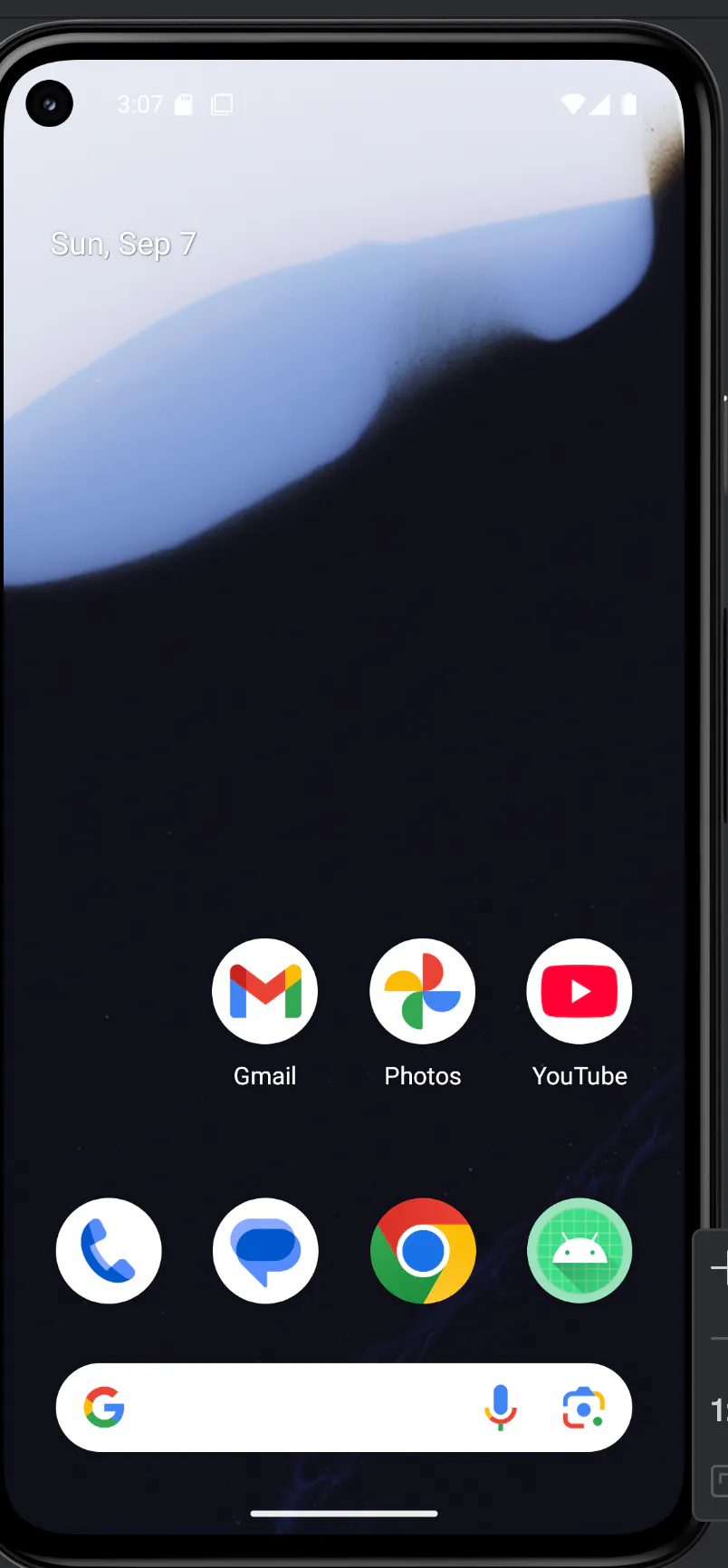
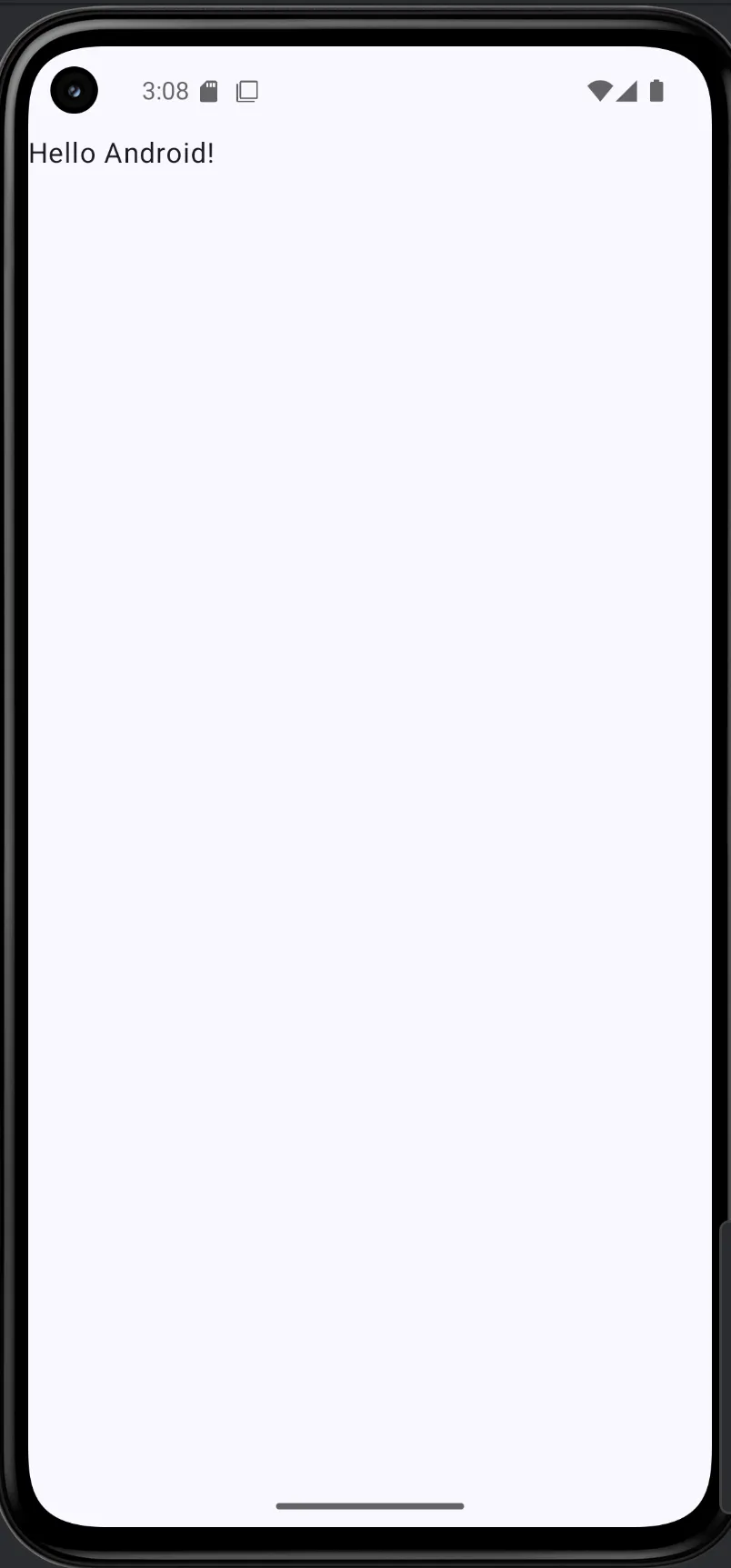
Android Virtual Device (Medium Phone API 36.0) 선택 후 APK 파일 Run
실행은 됐지만, 스터디장님이 보여주신 메신저봇 화면과는 너무 달랐습니다.
여기서 또 멘붕 😱 결국 메신저봇 설치는 실패했습니다.
이 부분은 좀 더 상세한 가이드가 필요할 것 같네요.
3. Supabase & OpenAI 연동
막히는 부분에서 멈춰있을 수만은 없으니 다음 단계로 넘어갔습니다.
Claude Code와 Android Studio ADV 연결을 시도했고, 이어서 Supabase 세팅 및 OpenAI API Key 연결도 진행했습니다.
Supabase는 성공적으로 연결 ✅
하지만 OpenAI API는 할당량 초과 오류가 발생 ❌
알고 보니 결제 정보 업데이트가 필요하더군요. 역시 현실의 벽은 "결제창"에서 찾아옵니다…😂
앞으로 필요한 조치
현재까지 진행하며 막힌 부분을 정리해보면 다음과 같습니다.
OpenAI 크레딧 충전 – 임베딩 생성을 위해 필수
메신저봇 R 앱 설치 – 실제 봇 실행을 위해 필요
테스트 실행 –
!더미데이터,!검색명령어 테스트
이 과정을 마무리해야 제대로 된 챗봇이 돌아갈 수 있을 것 같네요.
마무리
18기 카톡봇 도전은 시작부터 험난했지만, 하나씩 부딪히며 배우는 재미가 있습니다.
준비 부족으로 얻은 교훈: 예습과 복습은 언제나 옳다.
앞으로 차근차근 막힌 부분을 해결해가면서, 제 챗봇이 드디어 대화를 나누는 날까지 달려보겠습니다! 🚀
