어찌어찌 프롬프트 만들어보기

2024.11.12
소개
(내용 입력) 지피터스 스터디에 참여하면서 매번 벽에 부딪치는 부분이 프롬프트 입니다. 원하는 결과를 얻기 위해서는 소위 프롬프트를 구조화해야 합니다. 이번 사례에서는 구글시트를 사용하여 구조화된 프롬프트를 만들어보고, 사용된 프롬프트를 재활용할 수 있는 개인적인 방안을 찾아봤습니다.
진행 방법
(내용 입력) 구글시트의 concatenate 함수와 arrayformula 함수를 이용하여 구조화된 프롬프트를 작성하는 방법을 강구했습니다.
예시는 작동을 위해 감자나라 스터디장 님의 영어단어 관련 프롬프트를 구조화하는 연습을 했습니다. https://www.gpters.org/dev/post/create-prompt-extract-english-ANQF6EuPEjYaJd4
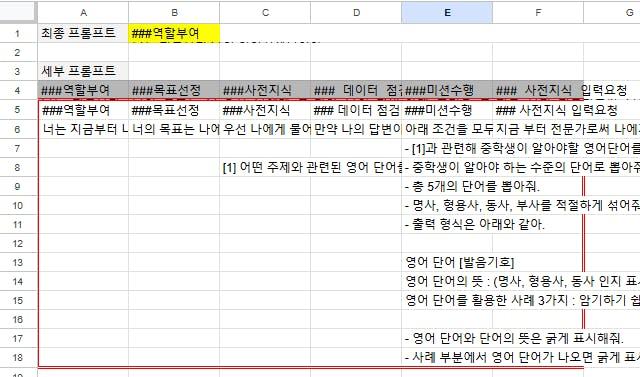
구조는 다음과 같습니다.
5행에는 제목을 쓰고, 6행부터 필요한 내용을 씁니다.
제목이 바뀌면 열을 바꿉니다. (예를 들면, 역할부여는 A열, 목표선정은 B열 등)
각각의 제목에 필요한 프롬프트를 6행부터 필요한 행만큼 작성합니다.
4행에는 제목별로 내용을 취합합니다. 이때, 그냥 concatenate를 사용하면 줄바꿈이 되지 않으므로, arrayformula를 함께 사용합니다.
함수는 =ARRAYFORMULA(CONCATENATE(A5:A15&char(10))) 입니다. char(10)이 줄바꾸기 입니다.
같은 방법으로 모아진 세부 프롬프트 (4행)을 다시 붙여서 최종 프롬프트를 만듭니다. (B1셀)
결과와 배운 점
(내용 입력) 잘 작동합니다. 첫 시도 치고는 만족합니다.
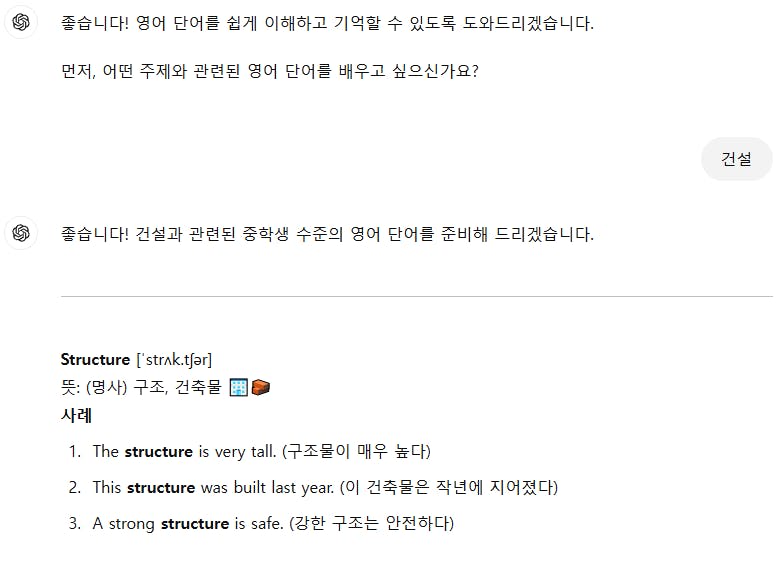
수정이 필요한 부분이 있습니다. arrayformula와 concatenate의 조합을 사용하면, 빈칸이 계속 생깁니다. 이 부분은 해결해야 할 과제 입니다.
스프레드시트 사용이 몸에 베어 있다보니 구조화에 스프레드시트를 사용하는 것이 도움이 많이 됐습니다. 필요한 소제목을 우선 구성하고, 소제목 내에 필요한 지침을 첨삭함으로써 구조화가 용이할 것이라고 생각합니다.
또한, 구글시트에서 프롬프트를 구조화 할 경우, make.com등의 자동화시에도 프롬프트 수정을 make.com 접속없이 구글시트에서 수정함으로써 즉시 반영이 가능할 것입니다. (이것이 앞으로의 계획입니다.
도움 받은 글 (옵션)
(내용 입력)

필요한 AI 정보만
메일함에 쏙쏙 넣어드려요.
지금 핫한 AI 소식부터 직접 해 본 사례까지, 월요일마다 무료로 받아보세요