


소개
예전부터 카톡방을 다수 운영해왔었다보니
모든 방을 혼자 힘으로 다 하는데 한계를 느꼈고
저를 대신할 수 있는 CS봇, 환영봇을 만들고 싶어서
18기 카톡봇 스터디 참여하게 되었습니다 🙂
(스터디 OT를 참여 못하고 1주차 토요 오프모임에 참여했는데
본격 실습 전 준비사항 일부만 조치하는데도 2시간 30분이 걸렸네요 ^^;)
사용 도구
Node.js
Claud Code (클로드코드)
Anthropic 공식 참고 가이드 https://docs.anthropic.com/ko/docs/claude-code/overview
Android Studio
Cursor (커서)
진행 사항
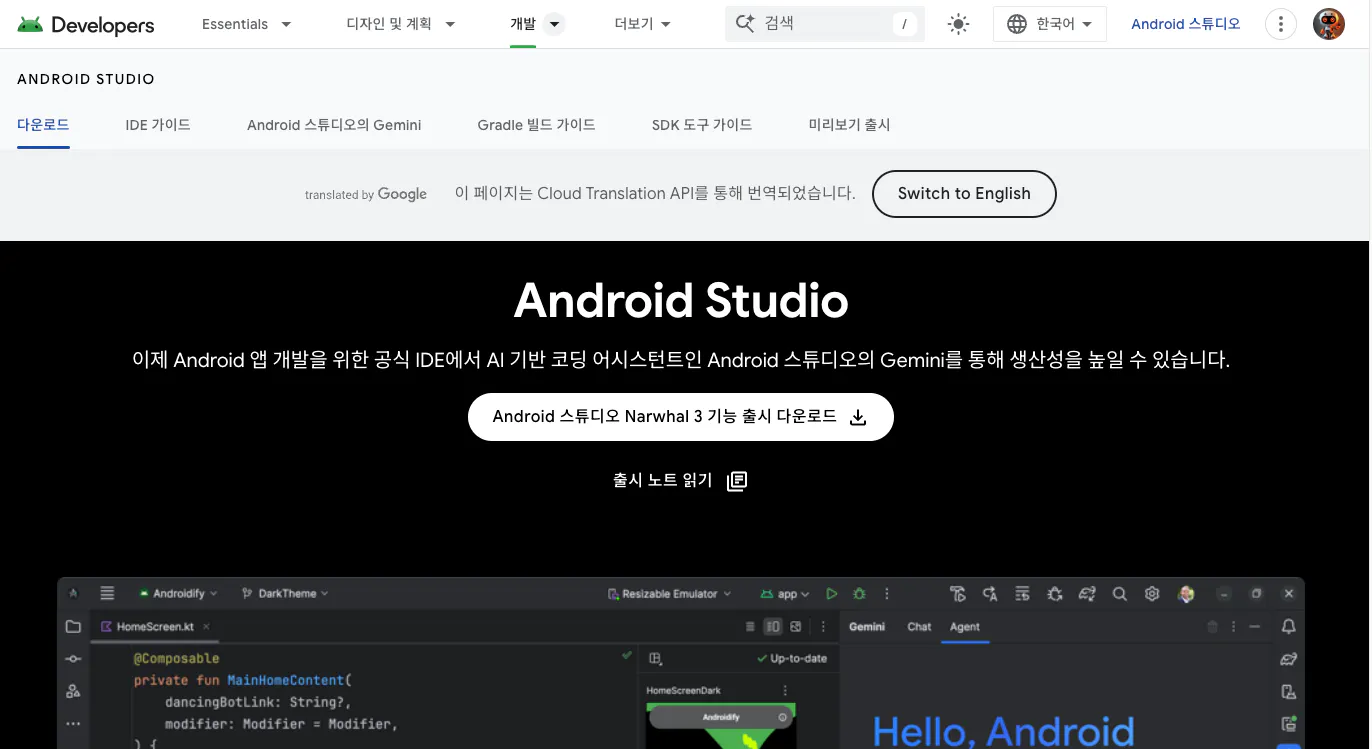
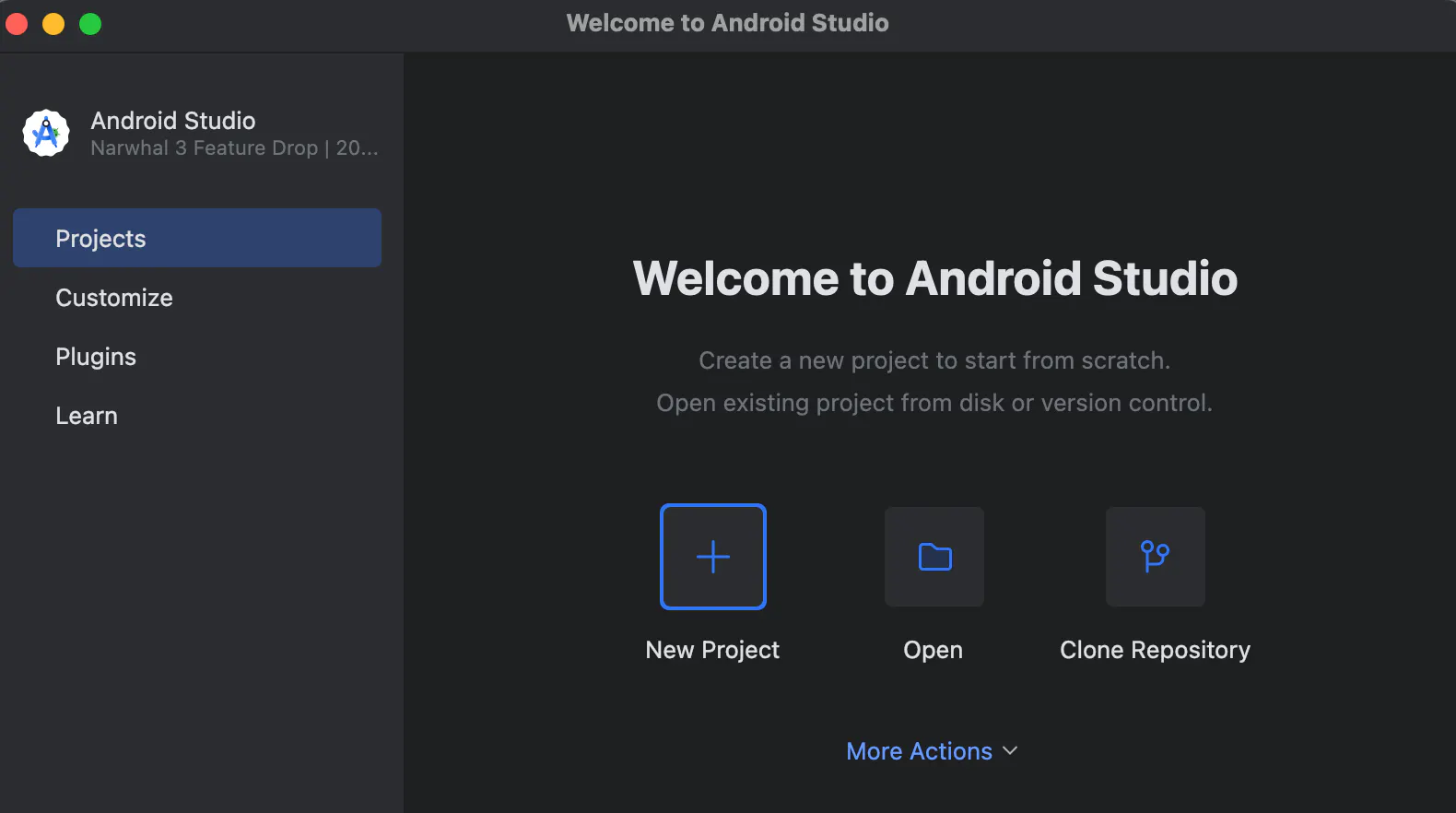
맥북에서 Android Studio를 설치
1) https://developer.android.com/studio?hl=ko&authuser=3 접속하여 다운로드 링크 클릭
2)
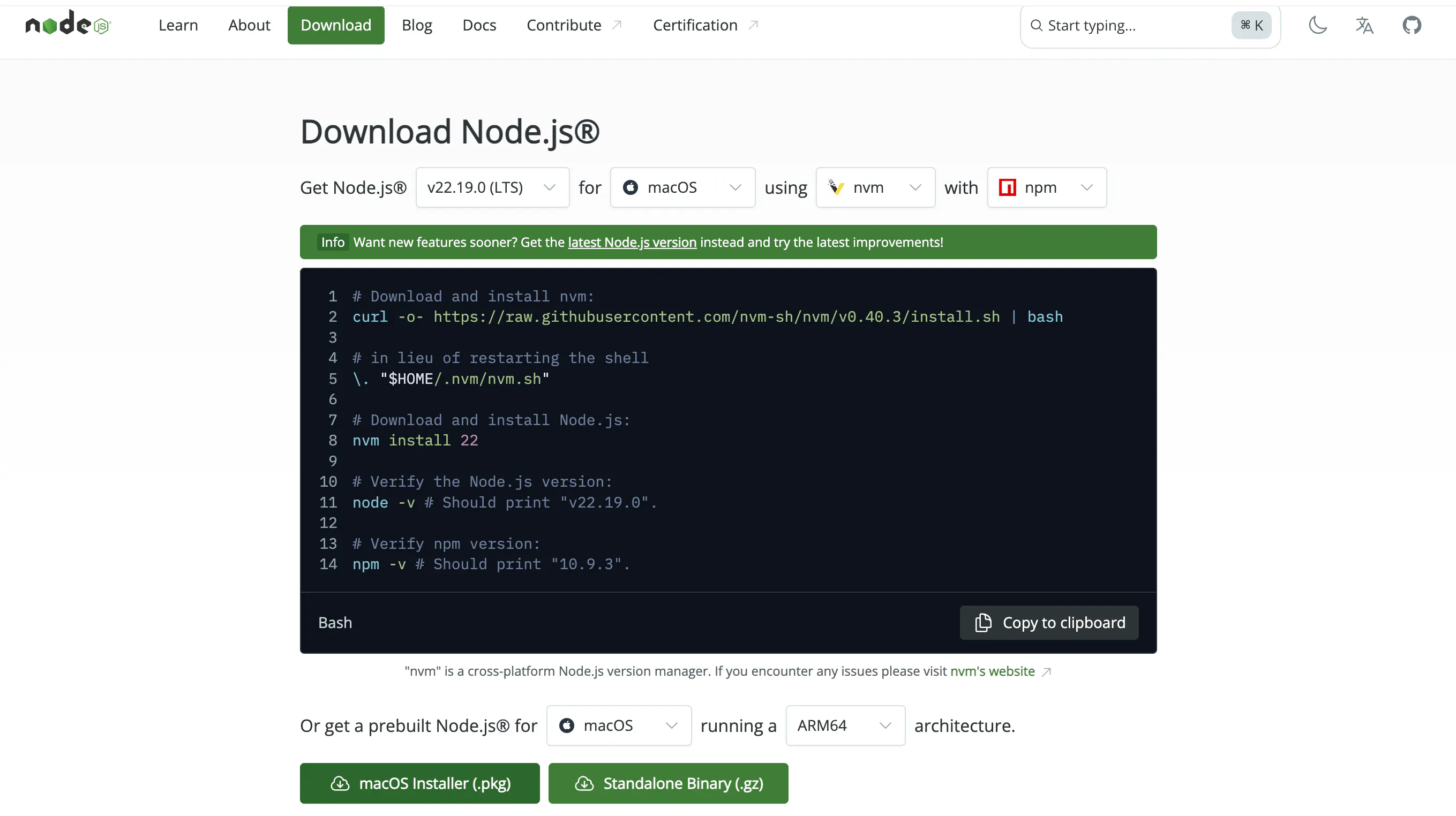
Clode Code를 설치하기 위해 Node.js를 먼저 설치
Claude Code 설치에 앞서서 잠시 설명
맥북의 '터미널' 접속
스터디장님의 figma 가이드를 보면서 여러 복잡한 코드들을 입력하면서 진행
그래도 막히는 부분이 있어서 ChatGPT와 Claude에게도 스크린샷 캡쳐본 업로드하면서 질문해가며 힘들게 Node.js 설치 성공
Claude Code 설치 및 초기 세팅
터미널에서 Claude Code 설치에 필요한 코드들 입력
1) Homebrew 설치여부 체크
명령어 :
brew --version
2) 미설치 상태이면 아래 코드로 설치 진행
명령어 :
/bin/bash -c "$(curl -fsSL https://raw.githubusercontent.com/Homebrew/install/HEAD/install.sh)"
3) Claude Code 설치
명령어 :
brew install anthropic/claude/claude
4) 설치 확인
명령어 :
claude --version
5) 로그인(Claude Code를 사용하려면 API 키가 필요)
명령어 :
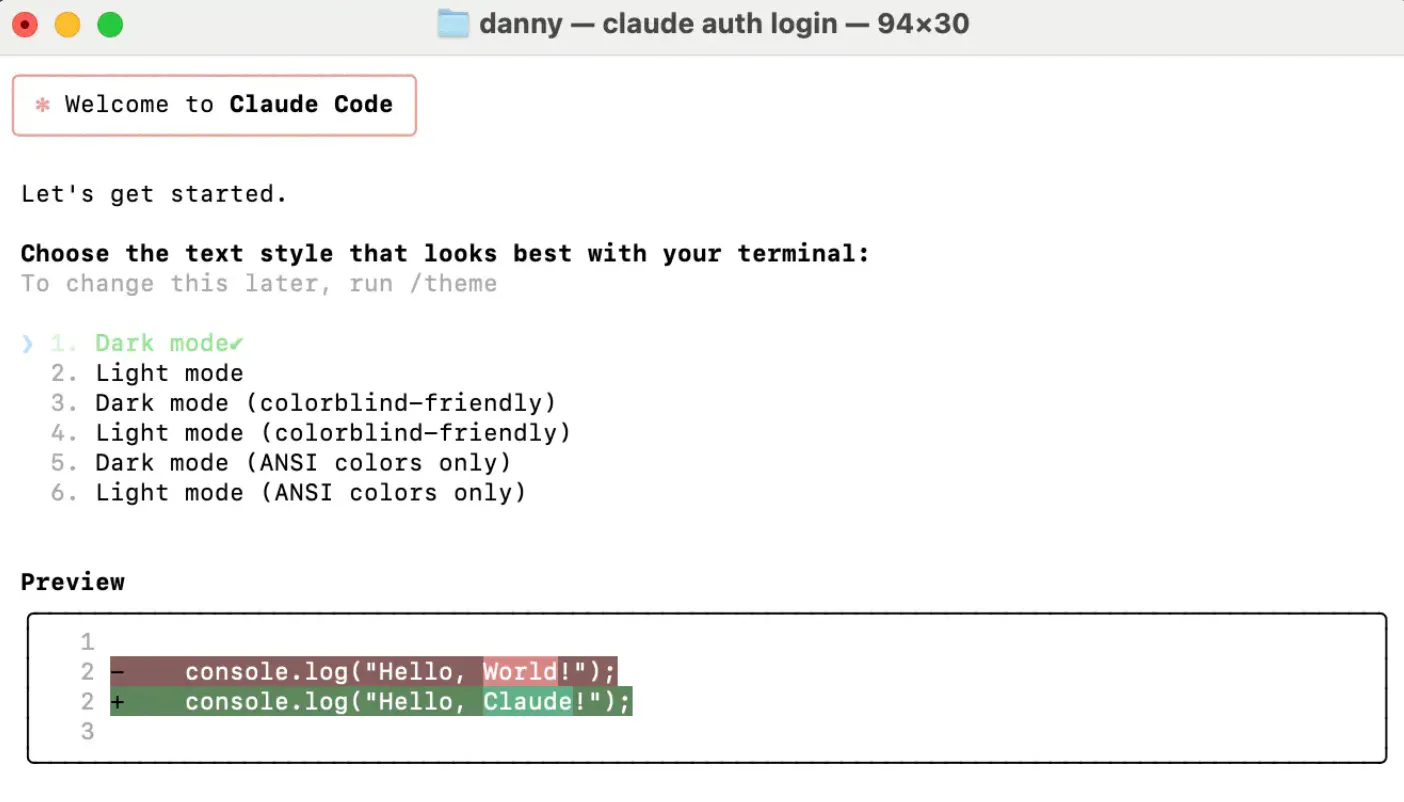
claude auth login위 명령어 입력 후 웹브라우저가 열리면서 Anthropic 계정으로 로그인 (https://docs.anthropic.com/en/docs/claude-code 참고해서 API 요금 최소 5불 결제 진행)
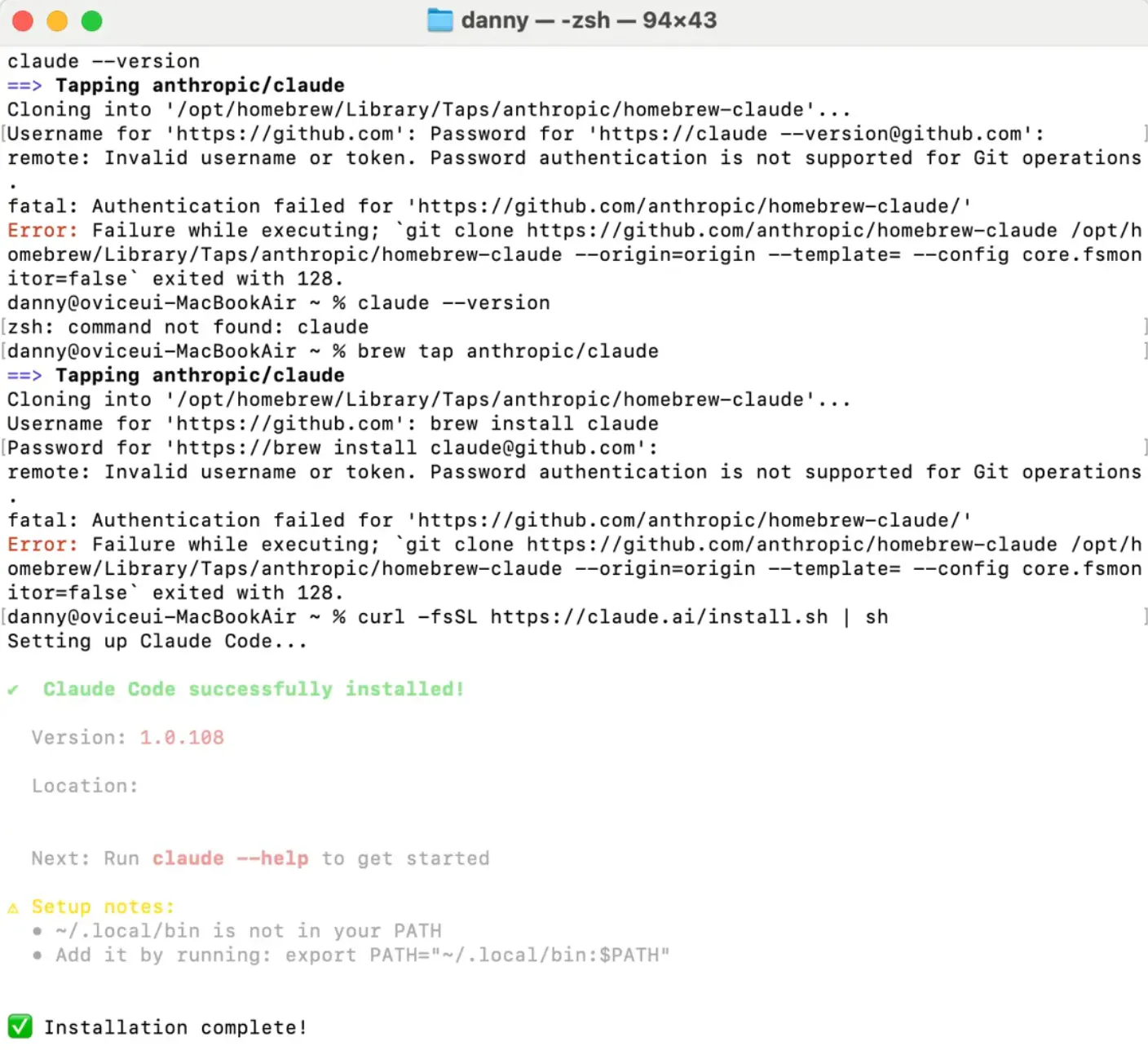
6) 그런데 자꾸 "command not found" 표시 > GitHub 오류로 확인
curl 방법을 시도했는데 실패
명령어 :
curl -fsSL https://claude.ai/install.sh | sh
직접 바이너리를 다운로드하는 방식으로 시도했는데 실패
명령어 :
wget -O claude https://github.com/anthropics/claude-cli/releases/latest/download/claude-darwin-amd64 chmod +x claude sudo mv claude /usr/local/bin/
npm이 설치되어 있는지 확인하고 npm으로 설치하니까 드디어 해결
명령어(npm 설치여부 체크) :
node --version명령어(npm 설치) :
npm install -g @anthropic-ai/claude-cli
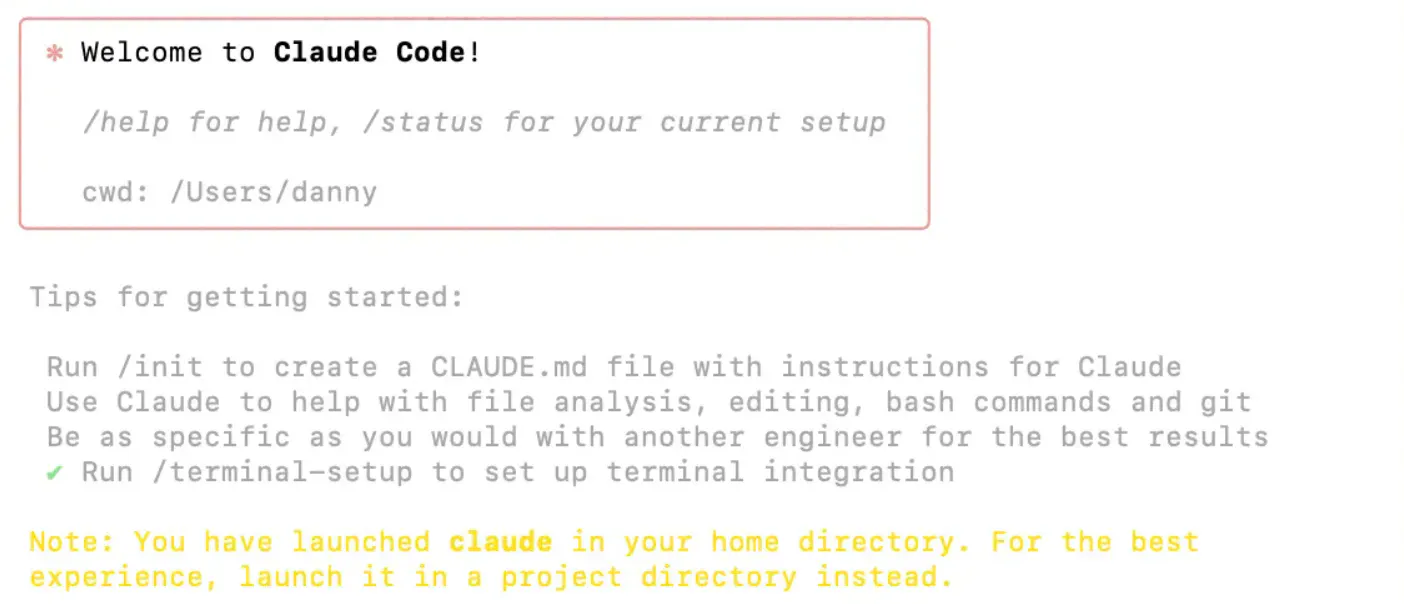
7) 감격의 'Welcome to Claude Code!' 멘트... 이제야 클로드 코드 설치 성공..
Version: 1.0.108
8) 그런데 노란색 글씨 'Setup notes'에 적힌대로 PATH 설정이 제대로 안되어 있다고 하여 다음과 같이 PATH 설정 진행함..(쉬운게 없군..)
명령어(Claude 설치위치 확인) :
find /usr -name "claude" 2>/dev/null명령어(설치된 위치를 PATH에 추가) :
export PATH="/users/danny/.local/bin:$PATH"내 PC에는 users/danny/.local/bin 폴더에 있어서 위와 같이 입력함.
그래도 안되면 터미널 완전히 닫고 다시 열어서
claude --version명령어 입력
9) Claude 버전이 표시되면서 PATH 설정 완료된 것으로 보여 Claude Code 접속을 위한
claude auth login명령어 입력10) 드디어 진짜 Claude Code 설치 완료...인 줄 알았는데
11) 터미널을 껐다가 다시 접속 시도하니까 또 안됨 > 터미널을 새로 열면 PATH 설정이 사라져서 이걸 영구적으로 설정해야 한다고 함
12) PATH 영구적 설정 방법
다시 PATH를 설정
명령어 :
export PATH="/users/danny/.local/bin:$PATH"
claude 작동하는지 확인
명령어 :
claude --version
영구적으로 설정하려면, 이 명령어를 입력
명령어 :
echo 'export PATH="/users/danny/.local/bin:$PATH"' >> ~/.zshrc
설정 적용
명령어 :
source ~/.zshrc
13) 진짜진짜 찐으로 Claude Code 설치 완료 확인..
Claude Code를 사용하려면 API 요금이 발생하므로 결제정보 입력 필요
1) 로그인을 완료해야 함:
Claude Code를 종료하고 (Ctrl+C 또는 Command+C)
claude auth login명령어 실행웹브라우저에서 Anthropic 계정 로그인
2) Anthropic 웹사이트에서 결제 정보 설정:
https://console.anthropic.com 에서 결제 방법 추가
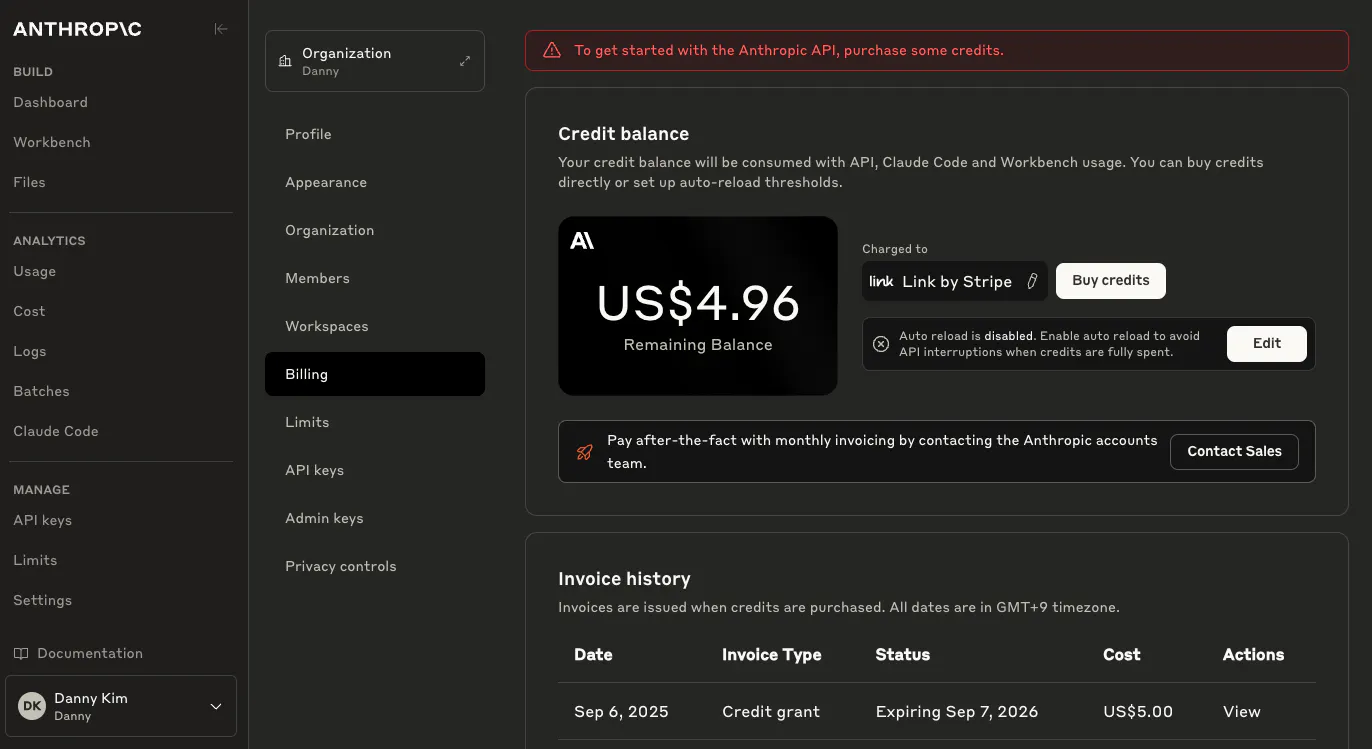
API 크레딧 구매(보통 $5~20 결제한다길래 우선 처음이라 $5 결제 진행)
https://console.anthropic.com/settings/billing 에서 크레딧이 잘 결제되었는지 확인 (보면 크레딧 이용기한이 1년인 듯 - 즉, 안써도 1년 뒤에는 크레딧 소멸)
용어 설명(어려운 용어가 있어서 중학생도 알아듣기 쉽게 설명해달라고 Claude에게 물어봄)
curl: 인터넷에서 파일을 다운로드하는 명령어 (웹브라우저로 파일 받는 것과 비슷)
바이너리: 컴퓨터가 바로 실행할 수 있는 프로그램 파일
npm: Node.js라는 프로그램을 위한 앱스토어 같은 것
일단 이 외에도 조치해야하는 준비사항이 더 많은데
여기까지 하는데도 2시간 30분 이상 걸렸습니다.
나만의 카톡봇 설치하는게 이렇게 어려운 줄 몰랐고..
이걸 쉽게 만들어주는 서비스가 있다면 기꺼이 돈 내고 서비스를 이용할 것 같다는 생각이...ㅎ
그런데 마침 카카오가 오픈AI와 협업해여 11월 중에는 카톡 내에서 ChatGPT 서비스를 바로 쓸 수 있는 날이 올 거라는 기사가 있더군요?
일단 당장은 불가하기도 하고
한 번 시작한거 할 수 있는데까지 최선을 다해서 나만의 카톡봇을 만들어보겠습니다.
나머지 준비사항은 다음 글에 이어서... :)
