


<이사 배경>
스터디 필기, 프로젝트 아이디어, 발표자료 등 노션에 흩어져 있던 데이터들을 옵시디언으로 이사하기로 했습니다. 노션을 아이디어 기록용으로 주로 이용했었기 때문에 복잡한 데이터가 없었고, 오류없이 심플하게 진행된 편입니다.
<이사 전 노션 데이터 현황>
노션에 쌓여 있던 데이터:
스터디 필기
프로젝트 아이디어
회의록 등
업무 목표 및 ToDo
스터디장님 알려주신대로 옵시디언 공식 가이드라인 Import from notion 참고했습니다.
https://obsidian.md/help/import/notion
공식 가이드라인을 주고 Claude Code로 진행하는데,
다른 형식으로 가져오라고 지시하네요.(뭐였는지 잘 기억나지 않음)
다른 스터디원이 오류 났던 경험을 스터디시간에 공유해줬기 때문에
스터디장님이 html로 가져와야 오류 없이 옮겨올 수 있다고 미리 알려주셨습니다.
노션 HTML 내보내기 → 옵시디언 Import
1단계: 노션 내보내기
노션 설정 → 전체 내보내기 → HTML 형식 → ZIP 파일 다운로드
2단계: 옵시디언 Importer plugin
Obsidian Importer 플러그인으로 ZIP 파일 Import. 출력 폴더는 notion/으로 지정.
⚠️ 오류
노션에서 내보내기가 시간이 꽤 걸립니다. 저는 Data가 얼마 없었는데도요.
기다리다 자버렸는데, 여러 건 내보내기가 되었습니다.
Import 과정에서도 오류가 난 듯 해서 두 번 실행되어 옵시디언에 노션 폴더가 두 번 생성되었습니다.
notion/(소문자)과 Notion/(대문자) 폴더가 동시에 생겼나 본데
Data 정리하는 과정에서 AI가 폴더를 헷갈려해서 잘못 정리하거나 삭제하기도 했습니다.
<Claude Code가 한 일: CMDS 구조로 정리>
노션 HTML Import 결과물 → CMDS 폴더 구조에 맞게 재배치
이 과정에서
앞서 볼트를 셋팅했던 CMDS 폴더 구조와 성격에 대해 제 스스로 정확하게 파악되지 않은 상태에서 클로드 코드로 파일들을 정리하다보니, 예상치 못한 경로에 파일이 들어가 있기도 하고,
기존에 정리되어있던 Data들을 클로드가 마음대로 다시 배치해버리는 일이 발생하기도 했습니다.
그런 이유로
노션 파일들을 재배치 하는 과정에서 CMDS 구조를 더 많이 스터디하게 되네요.
또, 볼트를 제게 맞는 구조로 커스터마이징하는 데에도 많이 도움이 됩니다.
CMDS 구조에서
아직 어느 폴더에 넣을지 결정되지 않은 data를 00. Inbox/ 폴더에 임시로 저장한다거나
AI Agent에서 생성한 정보 컨텐츠들을 03. AI Agent에 저장되도록 한다거나
이런 구조가 Data가 우후죽순으로 쌓이다보면, 자칫 헝클어질 수 있는 구조를
더 신중하게 관리할 수 있게 도와주는 것 같습니다.
프로젝트 관리
각 비즈니스 영역들의 업무를 프로젝트 단위 폴더로 관리하고
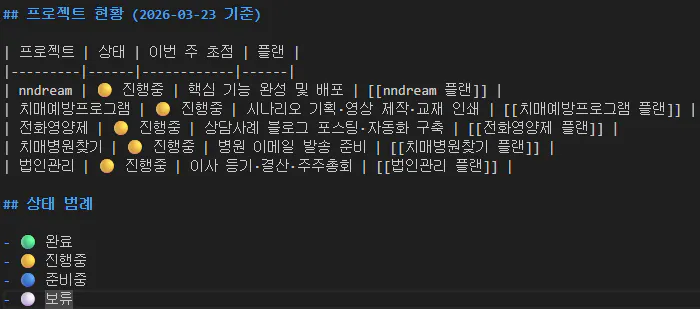
전체 프로젝트를 한 눈에 볼 수 있는 Dash Board md 파일을 생성했습니다.
전화통화나 회의록, 각종 계획들에 관한 파일을 볼트 외부 클라우드 파일에 Raw Data로 업로드하면 클로드가 회의록을 정리해서, 각 프로젝트 별 md 파일과 전체 프로젝트를 한 눈에 보는 Dash Board를 업데이트 하는 프로세스입니다.
한국어 스크린샷
얼마나 유용하게 사용할 수 있을지는 좀 더 사용해봐야겠습니다.
<배운 점>
Data 이사해서 정리해보니, 옵시디언 공부에 많은 도움이 됩니다.
