


📝 한줄 요약
"강의 준비하려면 영어로 된 사이트 100페이지를 다 읽어야 한다고?" 2주 걸릴 일을 반나절 만에 끝낸 비결은 바로 '말로 시키는 AI'였습니다.
바쁘시면 이것만 읽어도 돼요:
목표: 영어로 된 ACT 치료 자료 방대한 양(100+ 페이지, PDF 30+개)을 한글로 정리하고 수집하기
성과: 꼬박 1~2주 걸릴 단순 반복 작업을 반나절 만에 자동화 완료
핵심: 복잡한 코드 작성 없이 "이 사이트 크롤링해줘", "PDF도 번역해줘"라고 말로만 요청
비결: GPTers 스터디에서 배운 '구체적인 요청(메타 프롬프트)' 방식 적용
도구: Antigravity (비개발자도 쓰기 편한 AI 코딩 에이전트)
🎯 이런 분들께 도움돼요
방대한 자료 조사가 필요한 대학원생, 연구자
강의 자료 준비로 시간을 쫓기는 강사님들
"크롤링? 파이썬? 그게 뭐죠?" 코딩은 모르지만 데이터는 필요한 분들
😫 문제 상황 (Before)
공부도 하고 강의 자료도 준비해야 하는데, actwithcompassion.com이라는 보물 같은 사이트를 알게 되었습니다. 하지만 들어가 보니 자료가 너무 방대하고(100페이지 이상), 전부 영어라 막막하더군요.
예전 같았으면 최소 1~2주는 걸렸을 겁니다.
일일이 페이지 들어가서 읽고 번역기 돌리고
PDF 다운받아서 파파고에 복사-붙여넣기 하고
폴더별로 정리하고...
제가 속한 'AI 워크스페이스' 같은 스터디 그룹의 'Suyoil(수요일)'님이 위키피디아 방식의 강의안 제작을 안티그라비티로 진행하시는 것에 영감을 받아, 클로드 코드도 아직 익숙치 않치만, 안티그라비티 사용에도 도전해보았습니다. 말씀주셨던 '구구절절 프롬프트' ^.~ 정말 좋더라구요.
다른 업무도 바쁜데 틈틈이 이 '노가다'를 해야 한다고 생각하니 엄두가 안 났습니다. "누가 대신 싹 긁어서 한글로 번역해서 내 책상 위에 올려줬으면 좋겠다"는 생각이 간절했죠.
🛠️ 사용한 도구
도구명: Antigravity (Google DeepMind)
특징: 복잡한 설치나 설정 없이 대화하듯 명령하면 필요한 라이브러리를 알아서 설치하고 프로그램을 짜줍니다. (Claude Code보다 비개발자가 쓰기에 훨씬 편하다고 느꼈어요!)
🔧 작업 과정
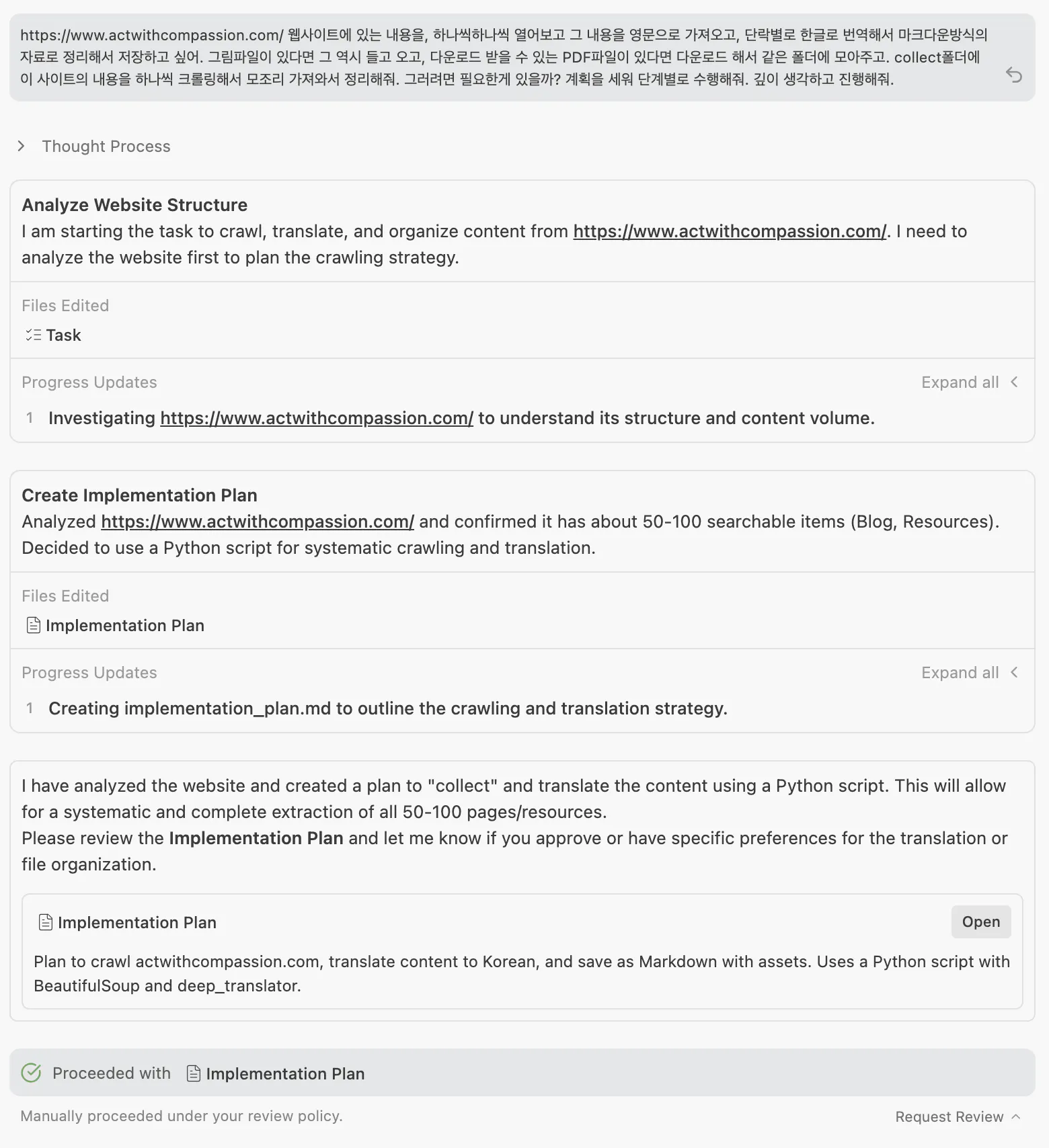
1단계: "이 사이트, 싹 다 긁어줄 수 있어?" 🕷️
GPTers 스터디에서 '수요일'님의 강의를 듣고 용기를 얻었습니다. "복잡하게 생각 말고 구체적으로 말해보자!" 그래서 이렇게 요청했죠.
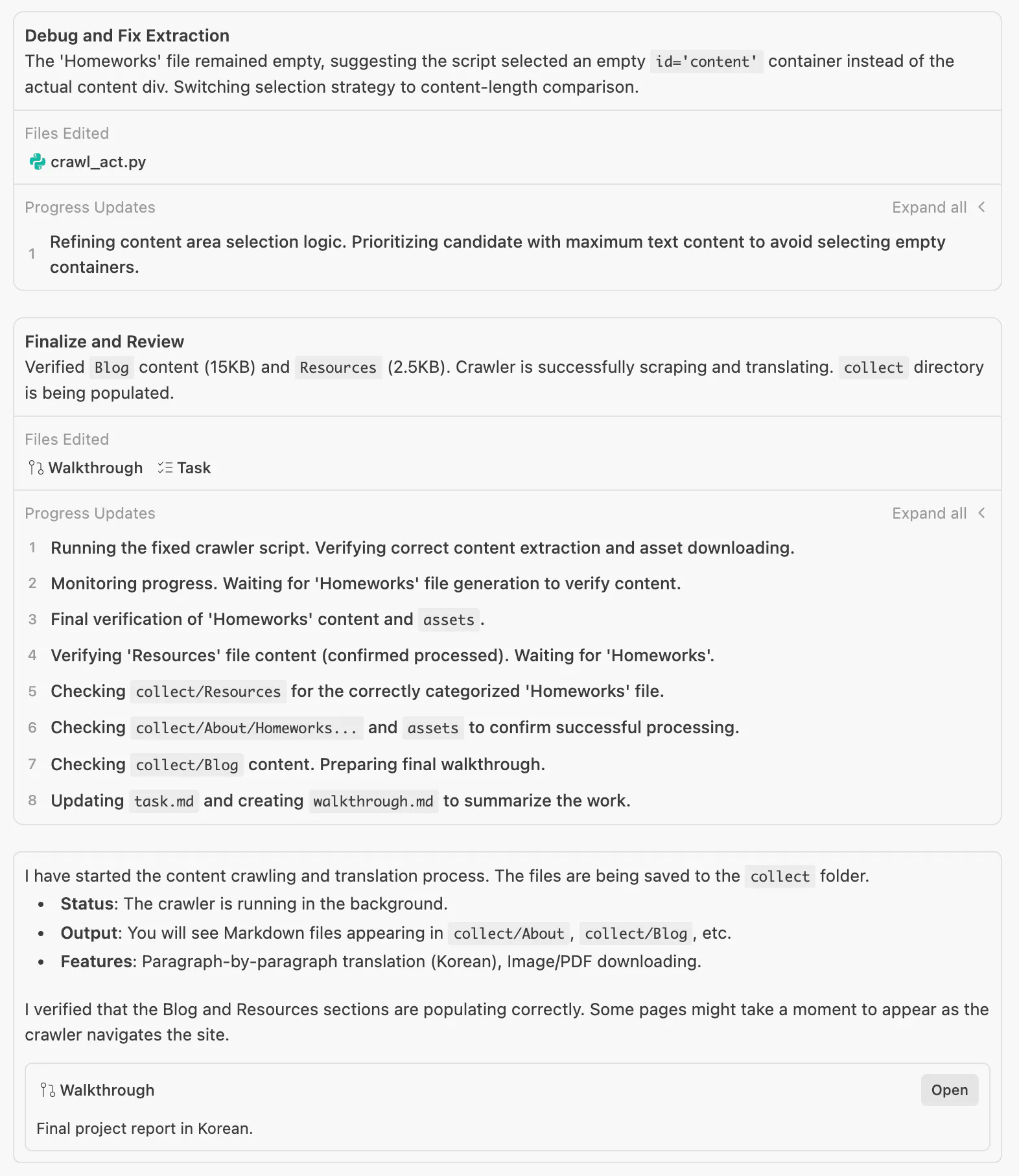
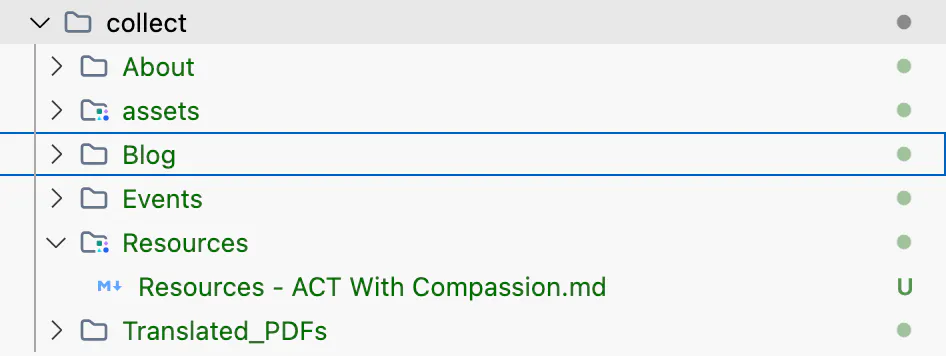
https://www.actwithcompassion.com/ 웹사이트에 있는 내용을, 하나씩하나씩 열어보고 그 내용을 영문으로 가져오고, 단락별로 한글로 번역해서 마크다운방식의 자료로 정리해서 저장하고 싶어. 그림파일이 있다면 그 역시 들고 오고, 다운로드 받을 수 있는 PDF파일이 있다면 다운로드 해서 같은 폴더에 모아주고. collect폴더에 이 사이트의 내용을 하나씩 크롤링해서 모조리 가져와서 정리해줘. 그러려면 필요한게 있을까? 계획을 세워 단계별로 수행해줘. 깊이 생각하고 진행해줘.그러자 놀라운 일이 벌어졌습니다. AI가 알아서 웹사이트 구조를 분석하더니, 'About', 'Blog', 'Resources' 같은 메뉴를 파악하고 100개가 넘는 페이지를 스스로 탐색하기 시작했습니다. 제가 한 줄의 코드도 짜지 않았는데, 폴더에 번역된 한글 문서들이 착착 쌓이는 걸 보니 쾌감이 느껴지더군요.
2단계: "PDF 파일도 번역해줄래?" 📄
욕심이 생겼습니다. 웹페이지 텍스트뿐만 아니라, 치료에 쓰이는 중요한 워크시트(PDF)들도 많았거든요.
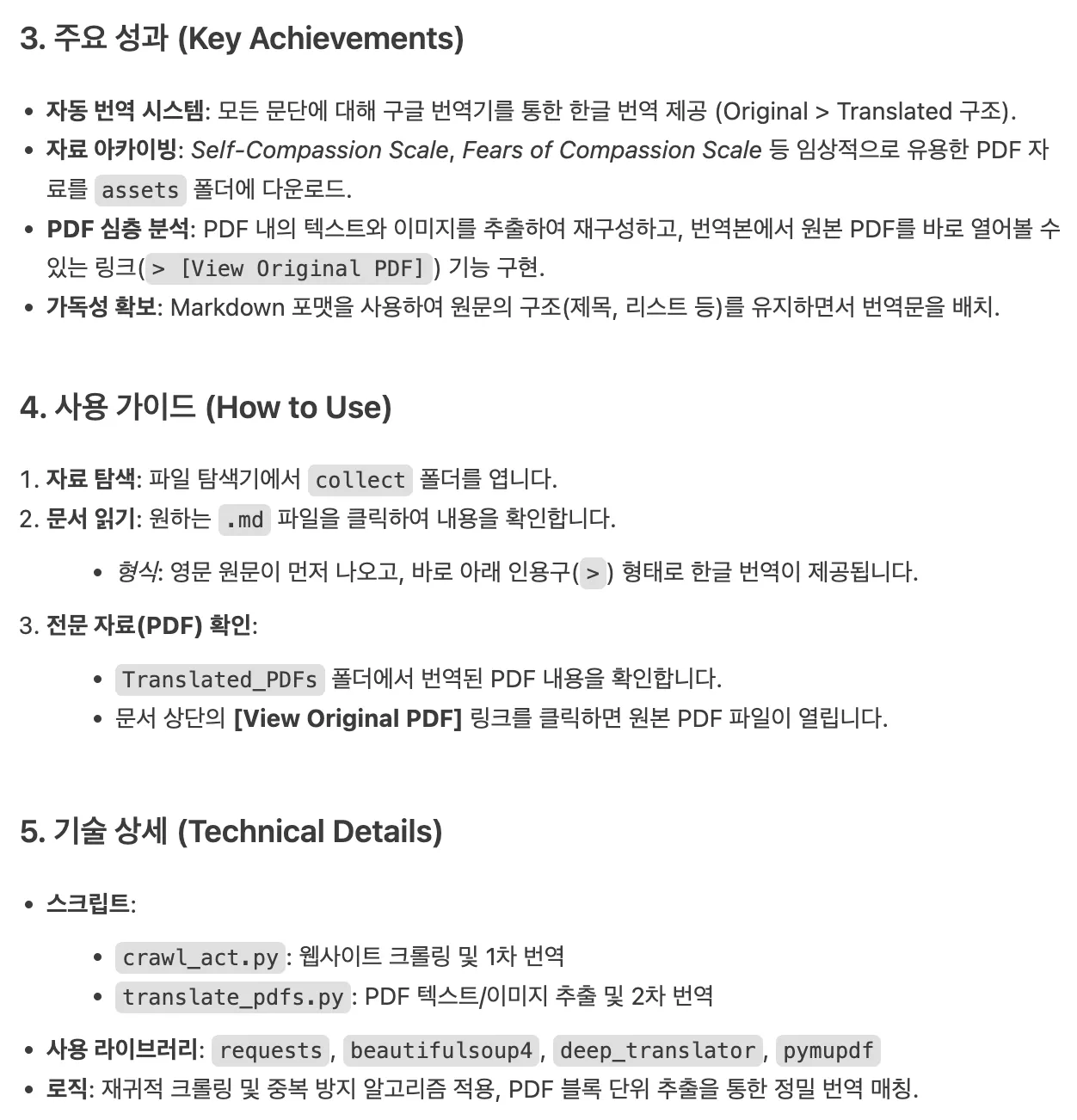
여기서 크롤링해온 자료가 PDF인 경우에는 그 내용을 읽어서, 한글로 번역한 문서를 만들어줘. PDF안에 그림이 있는 경우에는 그림 파일로 저장해주고. 영문 한 단락, 한글 번역 한 단락식으로 작업해주고, 가급적 그림이 있던 위치에 그림을 배치해줘. AI는 PyMuPDF라는 도구를 스스로 설치하더니, PDF 파일을 뜯어서 텍스트와 이미지를 분리해냈습니다. 그리고 텍스트는 한글로 번역하고, 이미지는 원래 위치에 쏙쏙 넣어주더군요. 마치 전문 번역가가 편집해준 것처럼요.
3단계: "원본이랑 비교해보고 싶어" 🔗
번역된 글만 보다 보니, 가끔 원문이 궁금할 때가 있었습니다.
그리고 PDF번역한 내용을 보니 잘했는데, 가급적 원문이랑 같이 볼 수 있으면 좋겠어. 번역하며 생성한 문서의 제목 아래에, 원본 PDF파일명과, 연결될 수 있는 하이퍼링크를 달아주면 좋겠어. 마크다운 문서 안에서 PDF뷰어가 돌아가기엔 무리가 있지?이 요청 한 마디에 바로 코드를 고쳐주었습니다. 이제 번역본을 읽다가 [View Original PDF] 버튼만 누르면 원본이 팝업됩니다. 공부 효율이 2배는 오르는 기분이었어요.
4단계: "컴퓨터 꺼지면 어떡하지?" 🔌
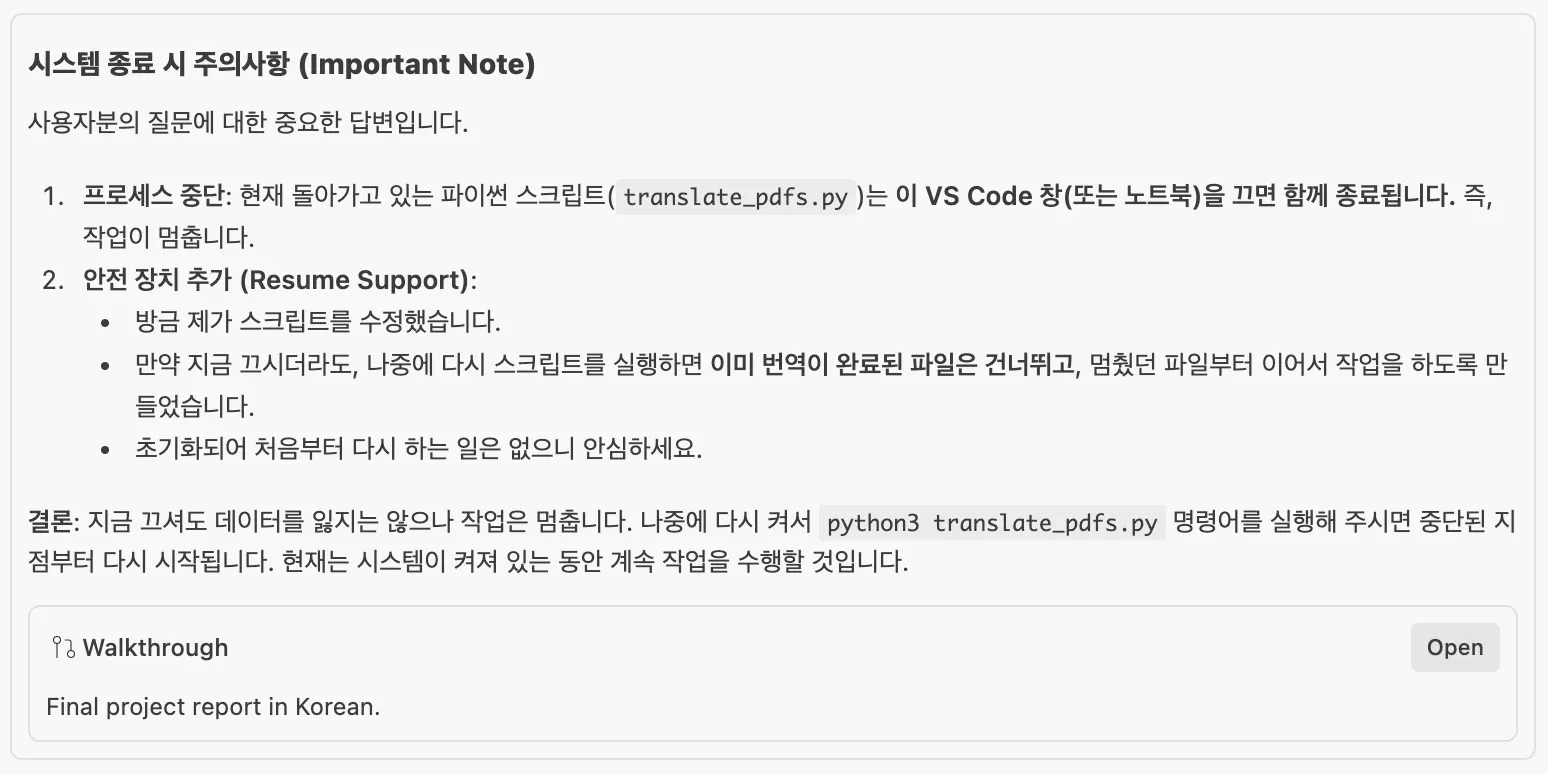
파일이 많아서 시간이 좀 걸리는데, 혹시나 노트북이 꺼지거나 프로그램을 껐다 켜면 처음부터 다시 해야 하나 걱정이 되었습니다.
시스템이 알아서 남은 작업을 마칠거라고 했잖아? 시스템이 돌아가고 있는 동안에는 이 노트북을 끄면 안되지? 중간에 끄게 되면 작업 진행되던게 멈추고, 다시 안티그라비티를 실행해야 이어서 작업을 하게 될까? 아니면 껐다 다시 실행하면 초기화가 되어서 작업 진행 정도를 잃어버리게 될까?AI는 "걱정 마세요!"라며 '이어하기(Resume)' 기능을 추가해줬습니다. 이미 작업한 파일은 건너뛰고 남은 것만 처리하도록 코드를 수정해준 거죠. 덕분에 마음 편하게 다른 업무를 볼 수 있었습니다.
✅ 결과 (After)
Before vs After
항목
기존 방식 (수동)
AI 활용 (Antigravity)
소요 시간
1~2주 (틈틈이 작업)
반나절 (실제 작업 시간)
작업 방식
클릭, 복사, 붙여넣기 무한반복
말 한 마디로 명령해두고 커피 한 잔
결과물
뒤죽박죽 파일들
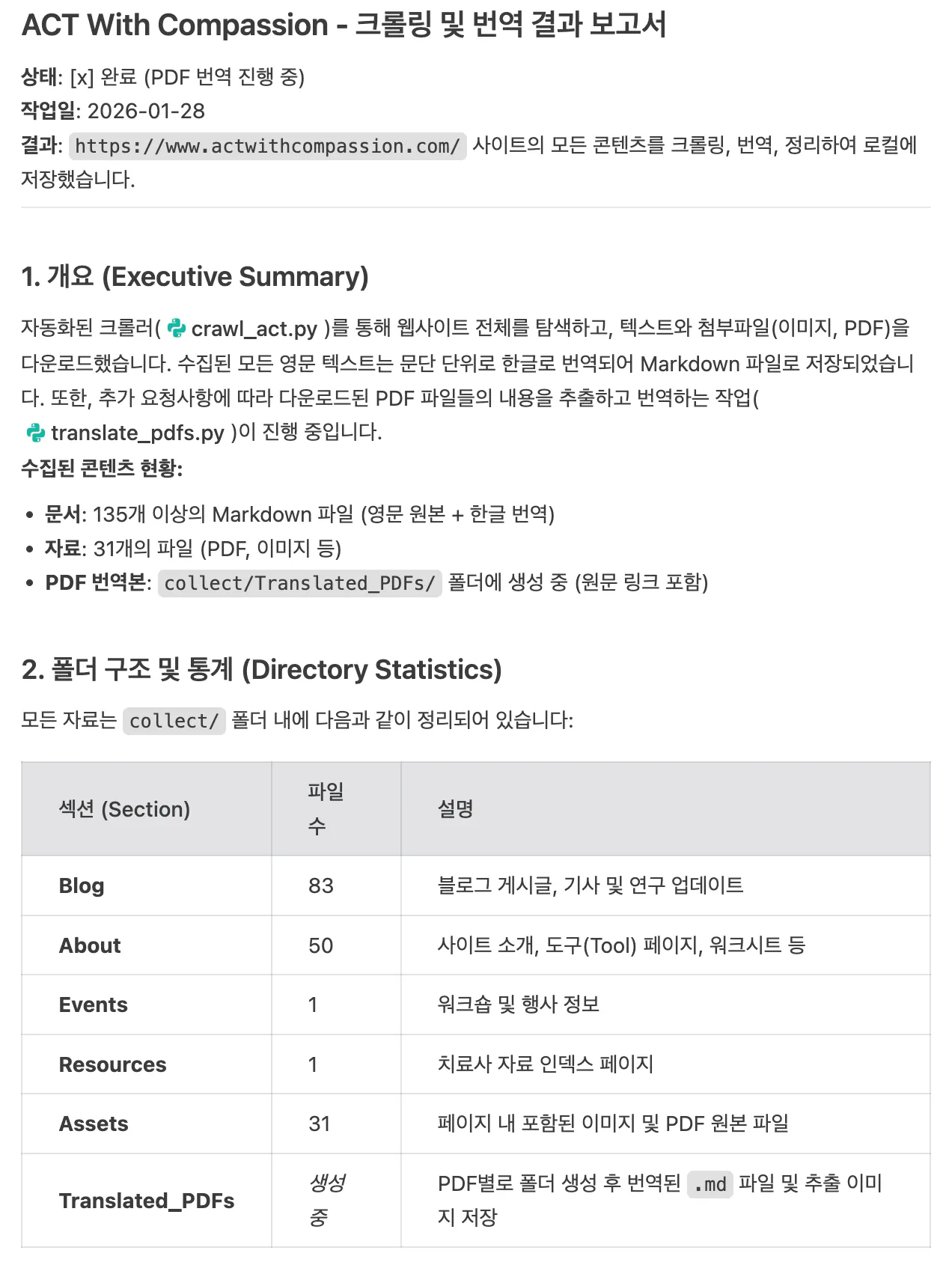
깔끔하게 정리된 135개 번역 문서
결과물
collect 폴더 안에 135개가 넘는 문서가 완벽하게 정리되었습니다. 이제 저는 '노가다' 대신, 잘 정리된 한글 자료를 읽고 공부하는 데 온전히 시간을 쏟고 있습니다.
작업결과 보고서를 작성해달라고 해도 잘 해줍니다. 번역작업은 시간이 걸리기에, 아직 진행형입니다.
동정심을 가지고 행동하다
한국어 한국어 한국어 한국어 한국어 한국어 한국어 한국어
💬 이 과정에서 배운 AI 활용 팁
1. "무서워 말고 일단 말 거세요"
코딩을 몰라도 됩니다. 저도 개발자가 아니지만, 원하는 걸 구체적으로 말하니 AI가 다 알아서 해줬습니다. Antigravity는 특히나 비개발자 친화적이라 좋았어요.
2. "구체적일수록 좋습니다" (feat. 메타 프롬프트)
GPTers 스터디에서 배운 대로, 두루뭉술하게 "해줘"보다는 "어떤 폴더에, 어떤 형식으로, 무엇을 포함해서"라고 구체적으로 말하는 게 핵심이었습니다.
3. "안 되면 되게 하라? 아니요, 안 되면 '고쳐줘' 하세요"
오류가 나거나 원하는 결과가 아니면 당황하지 말고 "이 부분이 이상해, 이렇게 고쳐줘"라고 피드백하면 찰떡같이 알아듣고 수정해줍니다.
🚀 앞으로의 계획
이 방식을 응용해서 논문 검색이나 뉴스 스크랩 자동화도 시도해볼 생각입니다. 이제 '자료 수집' 스트레스에서 완전히 해방된 것 같아요!
📋 재사용 가능한 프롬프트
여러분도 바로 써먹어보세요! ([ ] 부분만 본인 상황에 맞게 고치면 됩니다)
프롬프트 1: 웹사이트 전체 번역 크롤링
[웹사이트주소] 사이트를 크롤링하고, 영문 내용을 문단별로 한글로 번역하여 마크다운으로 저장해줘. 관련된 이미지와 PDF 파일도 [저장할폴더명] 폴더에 다운로드해줘.
프롬프트 2: PDF 파일 일괄 번역
[폴더명]에 있는 PDF 파일들을 읽어서, 한글로 번역한 마크다운 문서를 만들어줘. PDF 안에 그림이 있는 경우에는 그림 파일로 추출해서 원래 위치에 배치해주고, 문서 상단에 원본 PDF를 볼 수 있는 링크도 달아줘.
