


내 맥북에서 무거운 작업이 끝났을 때, 혹은 돌려둔 자동화에 에러가 났을 때
폰으로 알림을 받는 가장 빠른 방법은 뭘까요?
슬랙(Slack)이나 텔레그램 봇을 만들고, API 토큰을 발급받고, 연동하느라 30분씩 진을 빼던 시절은 끝났습니다. 맥북에 원래부터 깔려있는 기본 기능, osascript 단 두 줄이면 0원으로 내 폰에 "주인님 작업 끝났습니다" 문자를 쏠 수 있습니다.
맥에 설치된 앱을 명령으로 조종하는 도구인데, 이걸로 메시지 앱한테 이 주소로 이 내용 보내라고 시키면 내 아이폰으로 iMessage가 날아옵니다. 가입할 서비스도, 발급받을 토큰도, 매달 나갈 요금도 없어요. 맥 쓰는 사람이면 이미 갖고 있던 기능입니다.
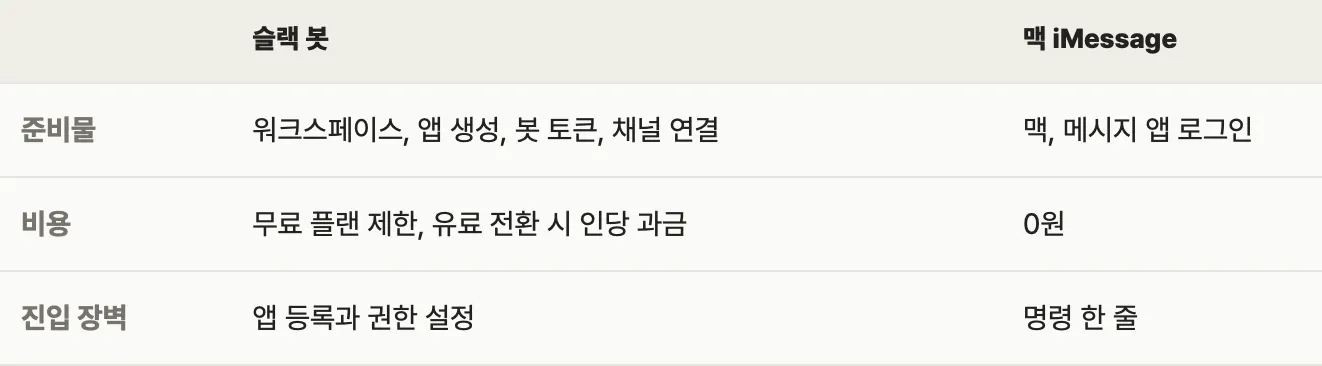
한국어 메뉴 스크린샷
챗GPT나 클로드에게 이렇게 말 한마디만 던지면 끝납니다.
🗣️ "나 지금 돌려둔 파이썬 작업이 끝나면(혹은 에러가 나면), 맥북 내장 osascript를 써서 내 폰(iMessage)으로 알림 문자 보내게 스크립트 짜줘."
사실 이 꿀팁은 '아찔한 사고' 때문에 찾았습니다
제가 이 단순하고 강력한 방법을 쓰게 된 건, 며칠 전 겪은 서늘한 경험 때문이었습니다.
업무 자동화를 세팅해 두고 며칠 동안 알림이 없길래 '아주 예쁘게 잘 돌아가고 있구나' 생각했습니다. 그런데 나중에 확인해 보니, 맥북이 꺼져서 시스템이 죽은 채로 며칠간 방치되어 있던 거였죠.
자동화를 돌려두고 가장 무서운 순간은 에러 메시지가 쏟아질 때가 아닙니다. 며칠 동안 아무 알림도 오지 않고 조용할 때입니다. 시스템이 잘 도는 게 아니라, 비명조차 못 지르고 죽어있을 수 있으니까요.
이때 깨달았습니다. 화면 알림은 자리에 없으면 못 보고, 이메일은 수십 통의 업무 메일에 묻힙니다.
반드시 내 '폰'으로 문자가 꽂혀야 한다는 걸요.
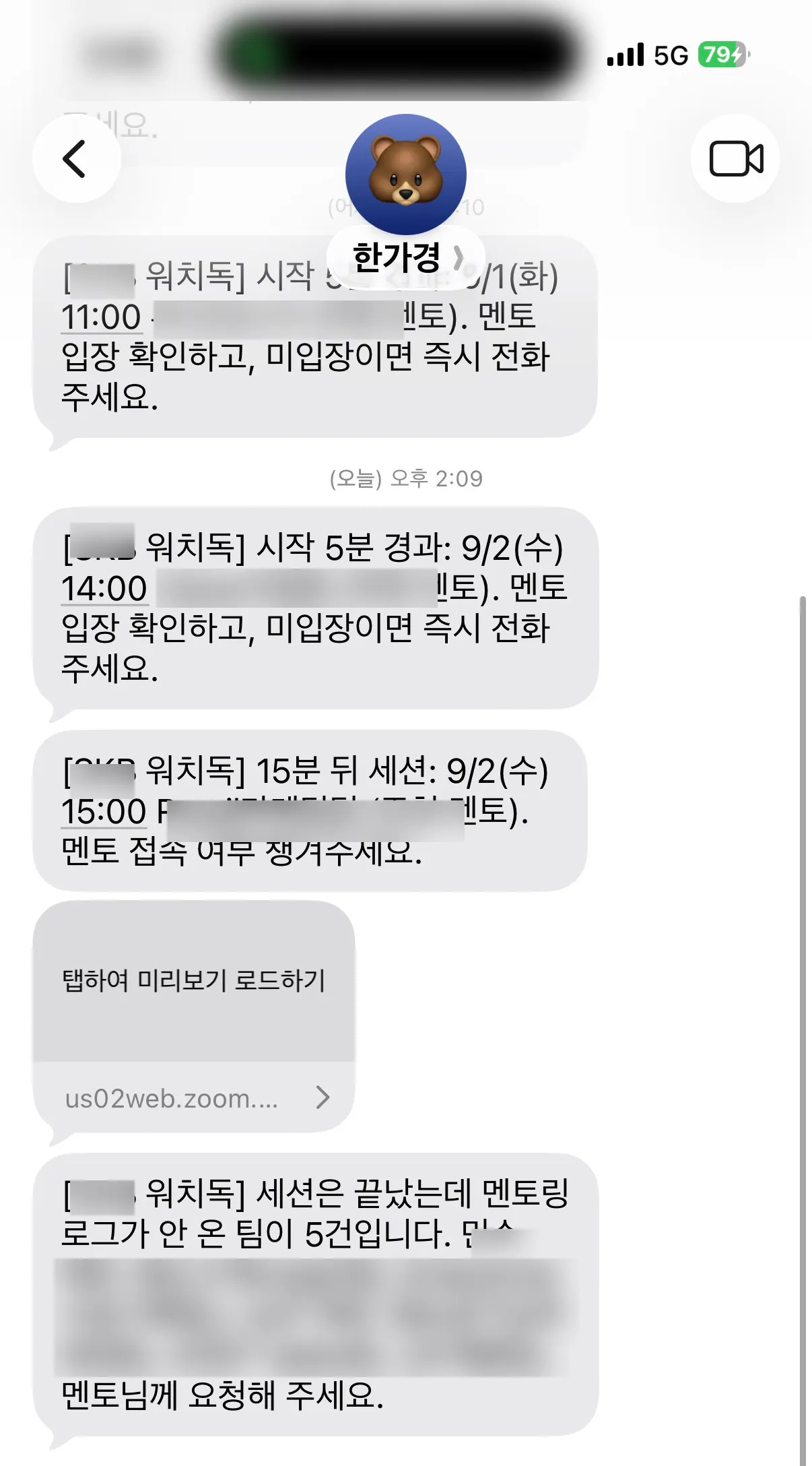
한국어 문자 메시지 스크린샷
🚨 딱 하나 주의할 점: 전화번호 대신 '이메일'을 쓰세요
AI가 코드를 짜주면 바로 쓸 수 있지만, 요금 폭탄을 막기 위한 아주 중요한 실전 팁이 하나 있습니다.
메시지를 받을 수신자를 내 '전화번호'로 설정하지 말고, 반드시 내 '애플 ID 이메일 주소'로 설정하세요.
전화번호로 보낼 때: iMessage 연결이 불안정하면 일반 SMS 문자로 발송될 수 있습니다. (이러면 통신사 문자 요금이 빠져나갑니다.)
애플 ID 이메일로 보낼 때: SMS 발송 자체가 불가능하기 때문에 100% 무료인 iMessage 경로로만 고정됩니다.
실패하면 깔끔하게 실패로 남지, 모르는 사이에 요금이 새는 경로를 원천 차단하는 유일한 안전장치입니다.
지금 조용한 자동화가 있다면 한 번 열어보세요
채널이 0원이 되니 쓰임새가 무궁무진해집니다. 크롤링이 끝났을 때, 중요한 데이터가 안 들어올 때, 매일 아침 브리핑을 받을 때 등등.
지금 무인으로 돌려둔 자동화가 있다면, 잘 돌고 있는 건지 아무도 안 보고 있는 건지 한 번 점검해 보세요. 그리고 여러분의 AI에게 이 '0원짜리 알림'을 달아달라고 시켜보세요. 삶의 질이 달라집니다!
