


소개
코드 생성부터 환경 설정(Node.js)까지 AI에게 전부 맡겨 30분 만에 내 전용 웹사이트를 띄웠습니다.
이런 분들께 도움돼요
- 📚 나만의 서재를 갖고 싶은데, 기존 노션/블로그로는 성에 안 차는 분
- ⚡️ 환경 설정이나 복잡한 설치 과정 없이 바로 결과물을 보고 싶은 분
- 🤖 코딩은 모르지만, 내 컴퓨터에 진짜 프로그램을 돌려보고 싶은 분
진행 방법
- Code 생성: Google AI Studio (기획 & 코드 초안)
- 실행 & 설정: Antigravity (내 컴퓨터 환경 설정 & 에러 해결)
AI와 협업한 과정: "환경 설정부터 설치까지 위임하기"
1. 코드 가져오기 (Google AI Studio)
먼저 만들고 싶은 '책 기록 사이트'의 모습을 설명하고 코드를 받았습니다.
2. "이거 실행해줘" (Antigravity)
받은 파일을 그대로 두고, AI 에이전트에게 "분석해서 실행 가능하게 환경 설정해줘"라고 요청했습니다.
3. 설치 이슈 해결 과정
역시나 환경 설정에서 문제가 발생했습니다. 제 컴퓨터에 Node.js가 없었고, AI가 시도한 brew 설치 방식도 제 Mac 설정(Xcode 버전) 문제로 시간이 오래 걸렸습니다.
AI의 빠른 대처:
> "`brew` 설치가 소스 컴파일로 넘어가서 너무 느립니다. 그냥 공식 홈페이지에서 다운받는 게 훨씬 빠릅니다."
무턱대고 기다리지 않고, 즉시 더 빠른 대안(수동 설치)을 제안해줘서 시간 낭비를 막을 수 있었습니다.
결과와 배운 점
"명령어 고민 없이 30분 컷"
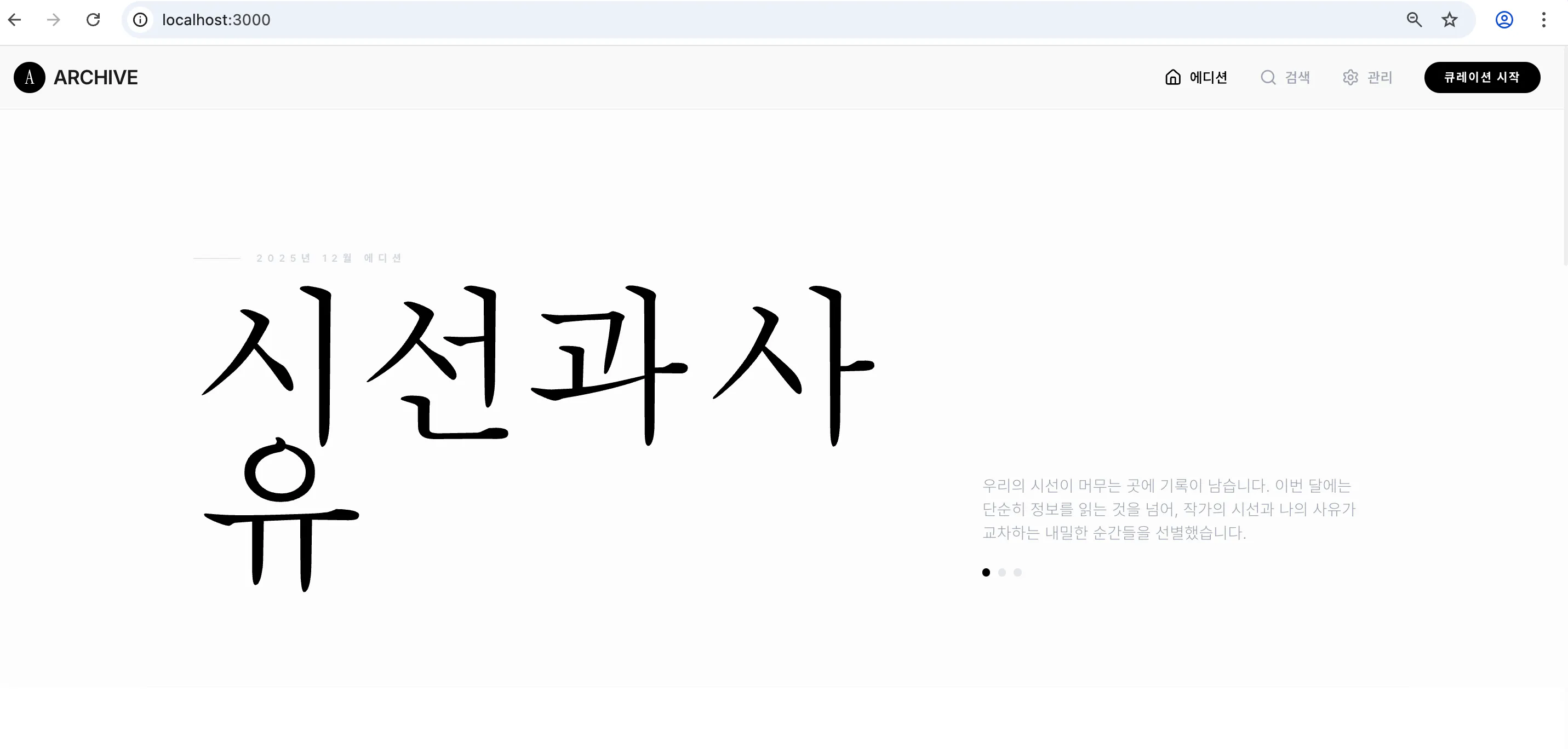
AI가 가이드한 대로 Node.js만 깐 뒤, 나머지는 AI가 알아서 의존성 설치(`npm install`)와 서버 실행까지 마쳤습니다.
Before vs After
| 항목 | 혼자 할 때 | AI와 함께 |
|------|--------|-------|
| 환경 설정 | 블로그 검색하며 버전 맞추느라 씨름 | AI 가이드로 30분 만에 완수 |
| 코드 실행 | npm 에러 메시지 분석 | "실행해줘" → 접속 링크 클릭 |
| 완성도 | 설정하다 지침 | 내 컴퓨터에서 돌아가는 웹사이트 |
결과물

---
이 과정에서 배운 팁
👍 효과적이었던 것: "A to Z 맡기기"
내가 하나하나 해결하려 하기보다, "나 이거 모르니까 실행되게 네가 다 해줘"라고 맡기는 것이 효율적입니다.
오류가 났을 때도 직접 해결법을 찾기보다 "안 되는데? 더 빠른 방법 없어?"라고 물어보면 AI가 최적의 경로를 찾아줍니다.
💡 추천 프롬프트
이 글을 보고 시도해보고 싶은 분들을 위해 제가 쓴 프롬프트 남깁니다.
1. 실행 요청할 때
> "나 지금 [파일/폴더] 준비했는데, 네가 분석해서 내 컴퓨터에서 실행되게 환경 설정 싹 다 해줘."
2. 에러 났을 때
> "안 되는데? 이유가 뭐야? (내가 하기 쉬운) 해결 방법 알려줘."
