클로드 코드와 Aside로 지피터스 사례글 자동 등록하기

2026.10.21
클로드 코드(Claude Code)와 에이사이드(Aside)로 2026년 10월 21일, 사례글 초안부터 그림 3장 업로드와 게시까지 대화창 하나에서 30분쯤 만에 끝냈습니다.
그동안은 글은 AI가 써도 화면 캡처와 등록은 제 손으로 했어요. 이번엔 그 두 가지까지 맡겨 봤습니다.
사례글 등록까지 손이 가던 부분
지피터스 24기 AI놀이터 버디 황금호랑이예요. 버디로 처음 활동하면서 매주 사례글도 올리고 있어요. 매주 사례글 올리는 수고를 줄이고 싶었습니다.
전에는 지피터스 사례글 스킬로 글을 쓰고, 화면 캡처와 등록은 손으로 했어요. 대시보드를 열어 캡처하고, 스터디원 이름을 가리고, 글쓰기 화면에 붙여 넣고, 태그를 고르는 일입니다. 글을 다 쓴 뒤에도 이 과정이 남아 있었다.
클로드 코드로 스킬부터 설치한 순서
먼저 사례글 쓰는 스킬이 있는지 클로드 코드에 물었습니다. 등록된 게 없다는 답을 받고 깃허브 주소 하나를 건넸어요.
클로드 코드가 설치 스크립트와 스킬 파일을 먼저 읽어 본 뒤 설치했습니다. 스킬이 바깥으로 보내는 건 지피터스 공개 게시판 조회와 새 버전 확인뿐이라는 것도 그때 확인했어요. 쓴 모델은 클로드 오푸스 5.5(Claude Opus 5.5)입니다.
스킬은 질문 몇 개로 초안을 만들었습니다. 닉네임과 스터디, 제목 후보 3개 중 고르기, 전에는 어떻게 했는지, 이 글에서 제일 하고 싶은 말 정도였어요. 캡처는 클로드 코드가 제 대시보드를 직접 열어 찍었고, 스터디원 이름과 글 제목은 찍기 전에 흐리게 처리했습니다. 처음엔 어두운 화면으로 찍혀서 한 마디를 더 했어요.
화면캡쳐를 다크모드가 아닌 화이트모드로
Aside로 글쓰기 화면 채우기
초안이 나온 뒤 이렇게 시켰습니다.
aside cli 이용해서 사례글 등록하자
에이사이드는 제 브라우저를 대신 다루는 AI 브라우저예요. 클로드 코드는 에이사이드 명령으로 글쓰기 화면을 열고, 제목과 본문과 태그를 채우라고 맡겼습니다. 게시 버튼은 누르지 말고 멈추라는 조건도 붙였어요.
시작 전에 에이사이드 안내를 읽어 보니 새 버전이 있으면 먼저 받으라고 되어 있었습니다. 그래서 1.26.1015.732에서 1.26.1020.1855로 올린 뒤 시작했어요.
첫 시도는 로그인 화면에서 멈췄습니다. 비밀번호는 AI에게 맡기지 않고 제가 직접 로그인했어요. 로그인 뒤 이어 하려던 작업은 "Session not found"로 다시 열리지 않아서, 같은 지시로 새 작업을 시작했습니다. 그다음 시도에서 제목과 태그는 들어갔다.
그림 1장만 붙었던 순간
본문을 확인해 보니 글은 없고 그림 1장만 들어가 있었어요. 당황했어요.
요청하신 Cmd+A → Cmd+V를 실행했지만 본문 HTML과 그림 3장이 아닌 그림 1장만 들어왔습니다. (일부)
원인은 클립보드였다. 본문과 그림 3장을 클립보드에 미리 넣어 두었는데, 제목을 입력하는 과정에서 클립보드 내용이 바뀌었어요. 붙여 넣을 때는 이미 다른 내용이 들어 있었습니다.
그 사이에 태그도 줄였습니다. 도구 태그까지 넣어 두었는데 스터디 태그만 있으면 됐습니다.
스터디 태그 외 다른 태그는 안넣어도 돼
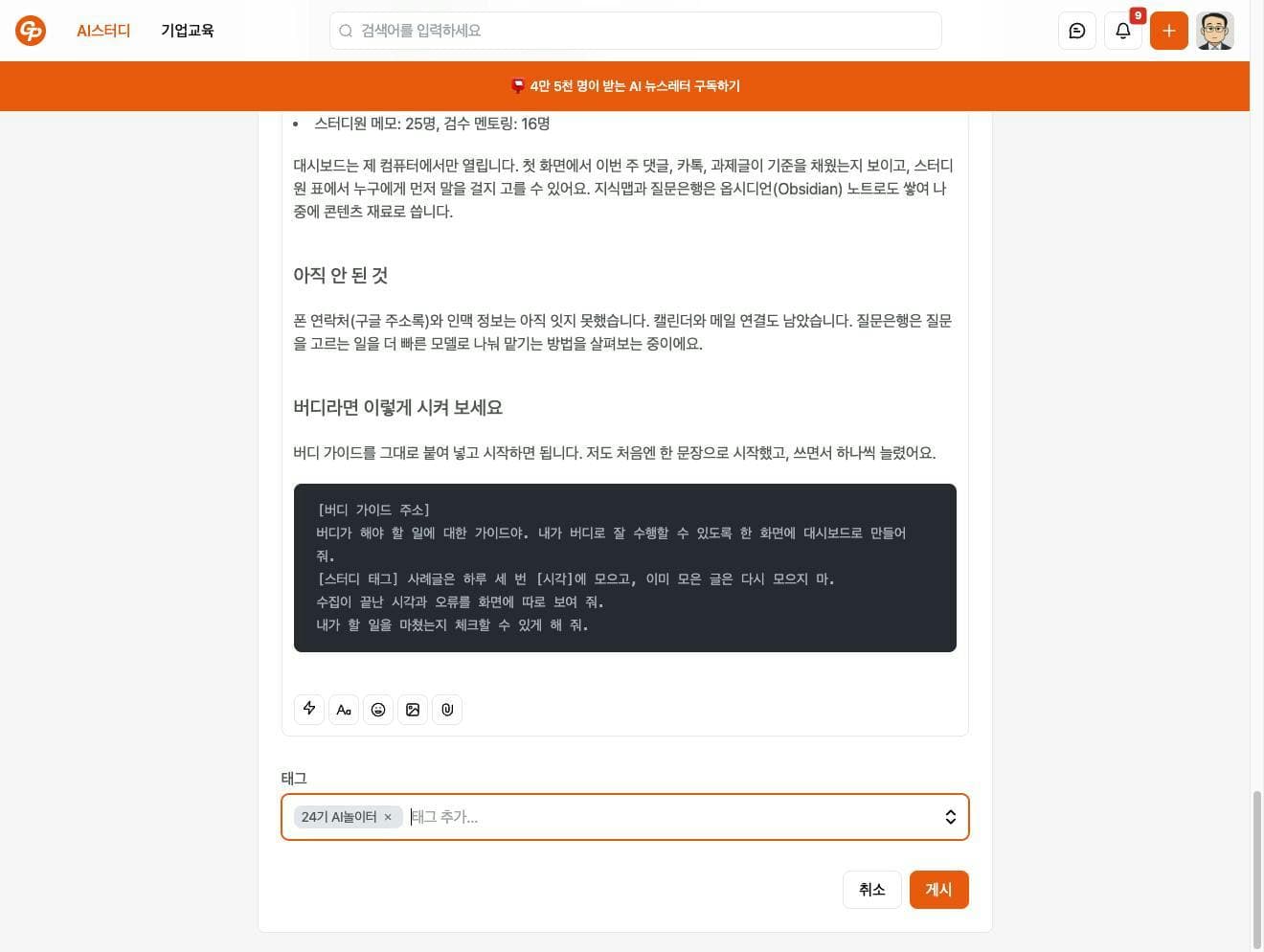
▲ Aside가 채운 지피터스 글쓰기 화면, 태그는 24기 AI놀이터 1개, 게시 버튼은 누르기 전
Aside 리플로 그림 옮긴 방법
이번엔 에이사이드에 통째로 맡기지 않고, 클로드 코드가 에이사이드의 리플(REPL)로 화면을 한 단계씩 다뤘습니다. 리플은 브라우저 화면을 코드로 직접 다루는 창이에요.
순서는 이랬어요.
본문 글을 클립보드 대신 붙여넣기 신호로 바로 넣었습니다. 소제목 7개와 글은 들어갔지만 그림 3장은 빠졌어요.
그림 파일을 한 장씩 붙여 넣자 지피터스 서버에 올라갔습니다. 그런데 3장 모두 글 맨 끝에 붙었어요.
끝에 붙은 그림을 지우고, 올라간 그림 주소를 각 캡션(▲) 바로 위에 다시 넣었습니다. 한 장은 엉뚱한 자리에 들어가서 한 번 더 옮겼어요.
태그 칸에서 뒤로 지우기를 세 번 눌러 "24기 AI놀이터"만 남겼습니다.
에이사이드 리플은 정해진 폴더 밖의 파일을 읽지 못했어요. 그래서 본문 파일을 제 컴퓨터 안에서만 열리는 주소로 잠깐 띄워 건넸고, 다 쓴 뒤 닫았습니다.
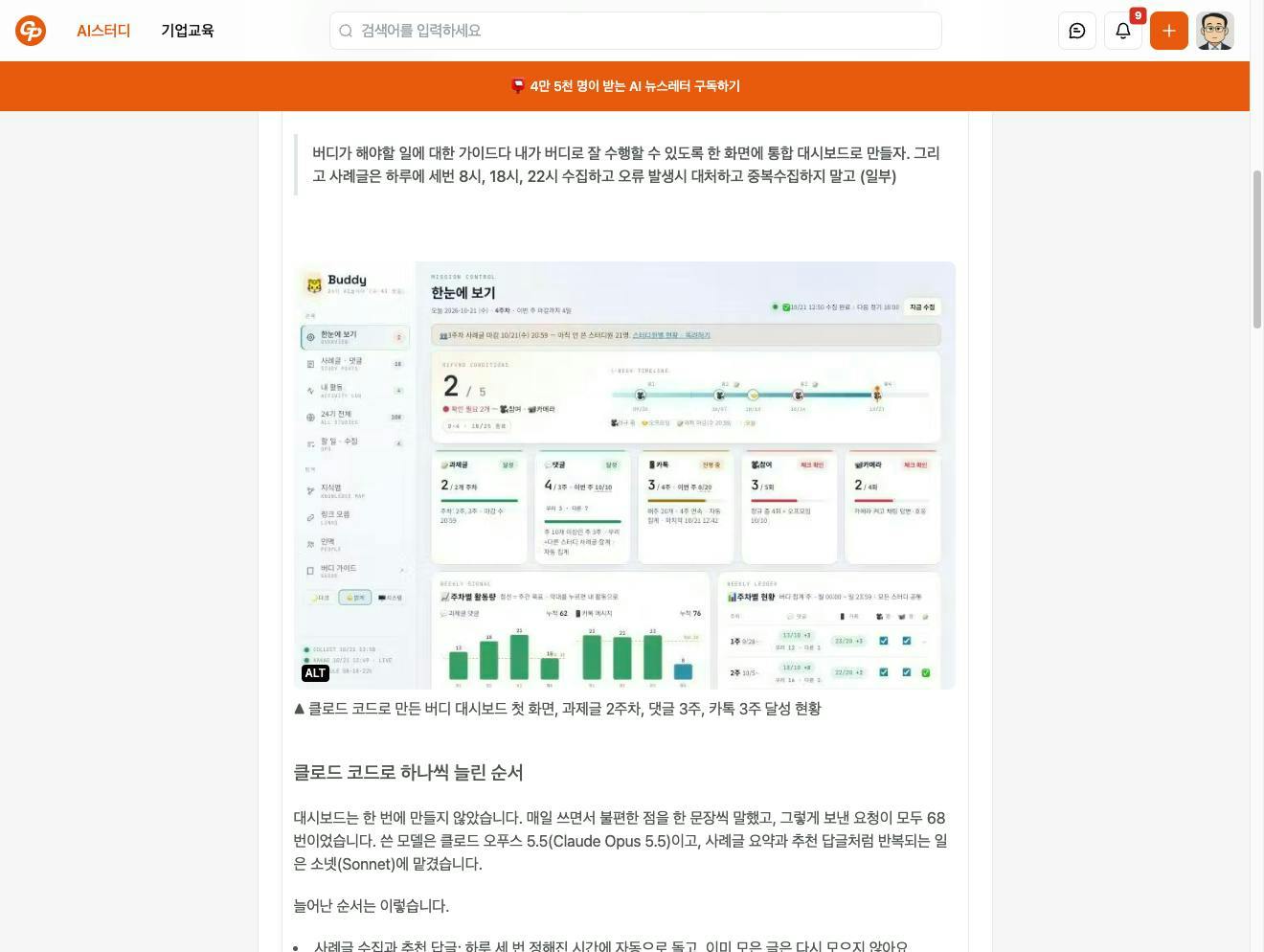
▲ 캡션 바로 위로 옮긴 대시보드 첫 화면 그림, 지피터스 편집기 안
게시 버튼은 확인하고 눌렀어요
다 채운 뒤 클로드 코드가 게시판을 물었습니다. 화면에는 처음부터 "에이전트 / 노코드 자동화"가 잡혀 있었고, 고를 수 있는 게시판은 15개였어요. 저는 바이브 코딩을 골랐습니다. 화면을 다시 찍어 제목, 소제목 7개, 그림 3장, 태그 1개를 확인한 다음 "게시해 줘"라고 답했어요. 그 뒤에 게시 버튼이 눌렸습니다.
결과는 이렇습니다.
걸린 시간: 12시 39분에 시작해 30분쯤 뒤 게시
올라간 것: 소제목 7개, 그림 3장, 캡션 3줄, 태그 1개
게시 후 페이지를 다시 열어 태그, 게시판, 작성자, 캡션 3줄이 그대로인지도 확인했어요.
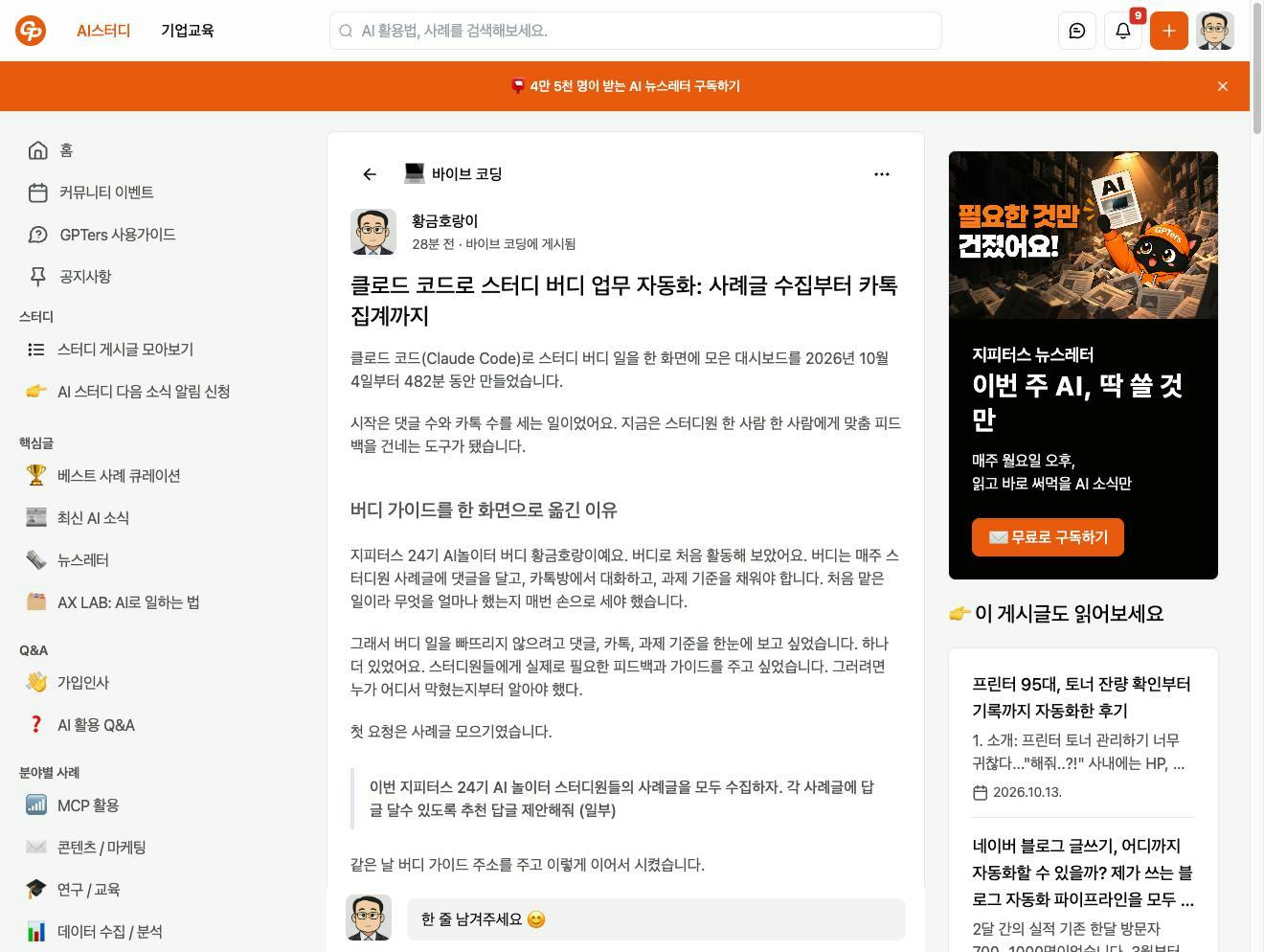
▲ 게시된 지피터스 사례글 화면, 바이브 코딩 게시판, 작성자 황금호랑이
아직 안 된 것
그림 자리 잡기는 아직 한 번에 되지 않았습니다. 이번엔 그림을 지우고 다시 넣는 일을 두 번 거쳤어요. 그림 위에 빈 줄이 한 줄씩 남은 것도 그대로 두었습니다. 로그인은 앞으로도 제가 직접 합니다.
다음엔 클립보드를 쓰지 말고 처음부터 리플로 본문과 그림을 넣으라고 시키면 막힌 단계를 건너뛸 수 있어요.
[초안 파일]로 지피터스 사례글을 Aside로 올려 줘.
본문은 클립보드 말고 붙여넣기 신호로 넣고, 그림은 한 장씩 올린 뒤 각 그림 설명 줄 바로 위로 옮겨 줘.
태그는 [스터디 태그] 하나만, 게시판은 [게시판]으로.
게시 버튼은 누르기 전에 화면을 찍어 보여 주고 내 확인을 받아.
필요한 AI 정보만
메일함에 쏙쏙 넣어드려요.
지금 핫한 AI 소식부터 직접 해 본 사례까지, 월요일마다 무료로 받아보세요


게시 직전에 화면을 찍어 확인받게 한 조건 하나가 이 자동화를 믿고 쓸 수 있게 만드는 것 같아요. 그림 자리는 본문을 넣을 때 캡션 위에 [그림1] 같은 표시를 먼저 심어두고, 업로드한 뒤 그 표시를 찾아 바꾸게 하면 한 번에 들어가지 않을까요?
좋은 아이디어입니다^^
생각하는게 귀찮아서
그냥 aside가 알아서 처리 하도록 aside용 스킬을 별도로 만들게 해서 처리했어요.