


📝 한줄 요약
남양주볼카 님께서 메일 라벨링을 클로드코드와 알잘딸깍센 하시는 것을 보고 너무 인상깊어서 바로 따라해보았어요. 너무 귀찮아서 메일 라벨링은 항상 뒷전인 저에게 신세계였습니다... 하지만 안 읽어도 되는 메일 "읽음 처리도 자동화하고 싶다"는 니즈가 생겨서 Claude Code한테 Chrome 확장 프로그램까지 만들게 한 이야기입니다.
남양주볼카님의 사례가 궁금하다면?
🎯 이런 분들께 도움돼요
메일함에 수천 건이 쌓여있는데 정리 엄두가 안 나시는 분
AI 코딩 도구로 "남이 만든 것 따라하기"를 넘어서 나만의 도구를 만들고 싶으신 분
😫 문제 상황 (Before)
메일함에 5,000건 이상이 쌓여있었습니다. 라벨도 없고, 미읽음만 수백 건. 매일 오는 뉴스레터, SaaS 알림, 교육 메일, 커뮤니티 알림이 전부 뒤섞여 있어서 중요한 메일을 놓치는 일이 잦았습니다.
정리하고 싶은 마음은 늘 있었는데, 5,000건을 하나하나 분류하자니 엄두가 안 나서 계속 미루고 있었습니다. 메일함 여는 것 자체가 스트레스였어요.
🛠️ 사용한 도구
도구명: Claude Code
기타: Gmail API (Python), Chrome Extension (Manifest V3)
🔧 작업 과정
남양주볼카님의 메일 자동화를 따라하다
지피터스 사례글을 보고 Claude Code로 Gmail 인박스를 자동 라벨링하는 걸 만들어서 공유해줬어요. 따라해봤더니 5,000건/513명의 발신자가 라벨별로 분류되고, Gmail 필터까지 자동 생성돼서 새로 오는 메일도 알아서 분류되기 시작했습니다.
제 메일의 패턴을 분석해서 알아서 라벨을 만들고, 쌓여있는 메일들에 라벨을 달아서 깔끔하게 정리해줬어요. + 휴지통에서 내가 버린 메일들도 분석해서 자동 삭제해도 좋을만한 메일의 패턴을 분석시켰습니다.
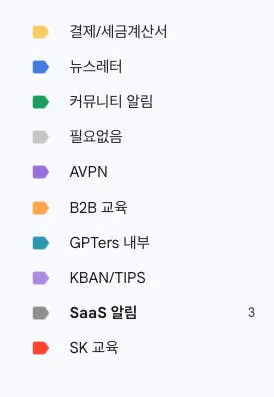
이렇게 모든 메일에 자동 라벨이 달리게 됩니다. (앞으로 받는 메일도 전부다!!)
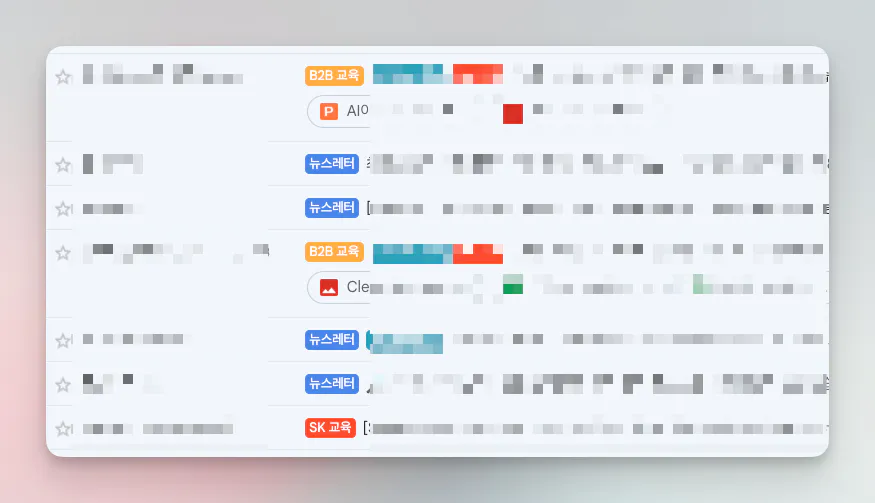
여기까지는 남양주볼카님을 그대로 따라한 거예요.
"근데 라벨링만으로는 부족하더라고요"
라벨링이 끝나고 보니 새로운 불편함이 생겼습니다. 라벨은 잘 달려있는데, 안 읽어도 되는 메일들(지피터스 알림, SaaS 알림 등)의 미읽음 표시가 계속 남아있는 거예요.
하나하나 열어서 읽음 처리하자니 또 귀찮습니다. 라벨별로 "이 라벨은 다 읽음 처리" 버튼이 있으면 좋겠는데, Gmail에는 그런 기능이 없어요. (그렇다고 아예 삭제하자니 다음에 또 필요할 수도 있을 것 같은 양가적 감정)
"너의 도움으로 메일함이 매우 깨끗해졌음. 하나의 니즈가 더 있음. 내가 쭉 메일함 확인한 다음에 안 열어봐도 되는 메일은 한 번에 읽음처리할 수 있는 버튼 같은게 있으면 좋겠는데, 어떻게 하면 좋을지 아이디어가 지금은 없네. 기획 도와줘."
여기서부터가 진짜 하이라이트입니다. 동료가 공유한 걸 따라하는 단계를 넘어서, 제 니즈에 맞는 도구를 직접 만드는 단계로 넘어간 거예요.
Chrome 확장 프로그램 — 기획부터 구현까지
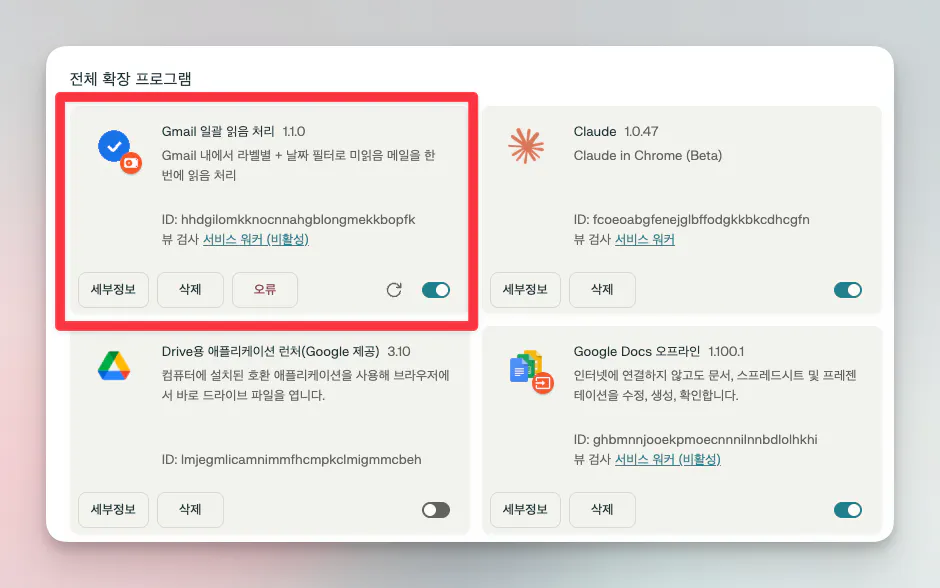
위의 빨간 박스가 제가 만든 확장 프로그램이어요!
저는 지메일 화면에 아주 자연스럽게 안 읽은 메일 정리 버튼이 생겼으면 했고 - 크롬 확장프로그램으로 이렇게 구현이 가능한건 이미 알고 있었어요. 클로드코드에게 말하니 조금 더 아이디어를 구체화해줬습니다.
라벨별로 미읽음 건수를 보여주고, 선택한 라벨의 메일을 한 번에 읽음 처리하는 방식이에요.
한국 휴대전화의 Google 뉴스 앱 스크린샷
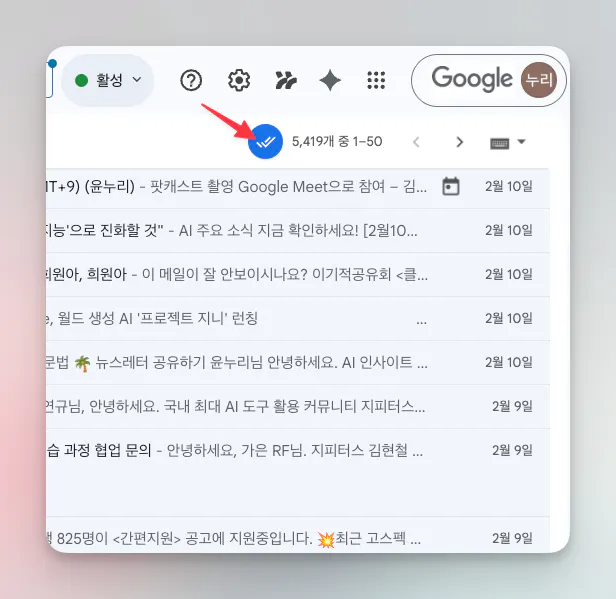
이런식으로 지메일 페이지네이션 쪽에 버튼을 띄웠고,
버튼을 누르면 라벨 별로 메일이 정리되어 있고 - 이 중 (혹은 전체) 읽음처리하고 싶은걸 클릭 한 번으로 처리할 수 있게 되었습니다.
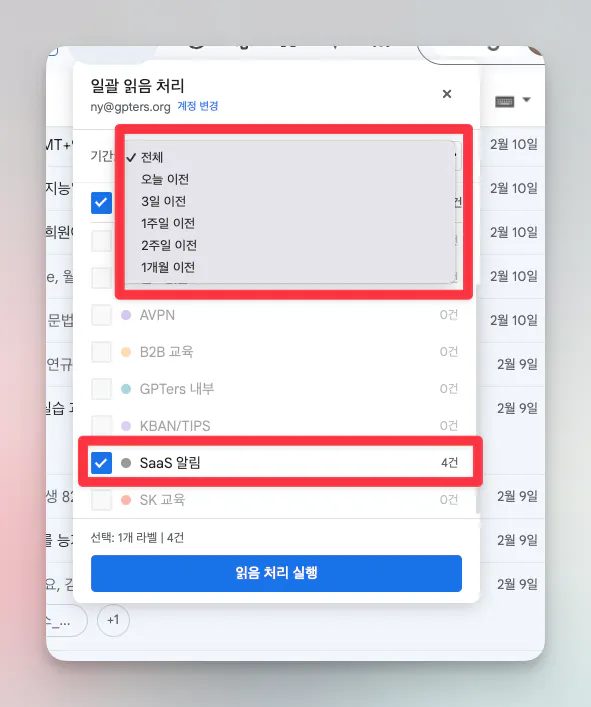
기획 → 설계 → 구현까지 Claude Code가 다 해줬습니다:
Gmail 화면 안에 파란 동그라미 버튼(FAB) 삽입
클릭하면 라벨별 미읽음 건수가 뜨는 플로팅 패널
날짜 필터 (기본: 지금 이전)
체크한 라벨의 미읽음 메일 일괄 읽음 처리
물론 한 번에 완성된 건 아니었습니다. OAuth 인증 방식을 바꿔야 했고, Gmail API 활성화를 빠뜨려서 403 에러가 나기도 했어요. 하지만 에러 메시지를 그대로 붙여넣으면 Claude Code가 원인을 파악하고 수정해줬습니다.
디테일 다듬기 — 매일 쓸 수 있는 도구로
기본 동작이 되고 나서도 계속 다듬었습니다:
미읽음 건수가 실제와 다른 문제 → API 조회 로직 수정
날짜 필터 기본값을 "오늘 이전" → "지금 이전"으로 변경
다른 Gmail 계정으로 로그인했을 때 데이터가 꼬이는 문제 → 계정 전환 버튼 추가
FAB 버튼이 Gmail 아이콘을 가리는 문제 → 툴바 내 "메일 더보기" 왼쪽으로 위치 조정
전부 "이거 좀 이상한데?" 하고 말하면 Claude Code가 고쳐주는 방식으로 진행했습니다.
✅ 결과 (After)
Before vs After
항목
Before
After
메일함 상태
5,000건 미분류, 라벨 0개
라벨별 자동 분류, 새 메일도 자동
미읽음 처리
하나하나 열어서 확인
Chrome 확장으로 라벨별 원클릭
메일함 열 때 기분
스트레스
부담 없음
소요 시간
매일 10-15분 수동 정리
거의 0분 (가끔 버튼 한 번 클릭)
결과물
Python 자동화 스크립트 (스캔, 라벨링, 필터 생성, 매일 정리)
Chrome 확장 프로그램 (Gmail 내 일괄 읽음 처리 버튼)
Claude Code 스킬 (
/email-clean— 누구나 실행 가능한 자동화 워크플로우)
💬 이 과정에서 배운 AI 활용 팁
효과적이었던 것
남이 한 걸 따라하다가 "나는 이것도 필요한데"라는 니즈가 생기면 바로 시키세요 — 라벨링을 따라한 뒤 읽음 처리 니즈가 생겼을 때, 기획 아이디어조차 없는 상태에서 "기획 도와줘"로 시작했더니 Chrome 확장까지 나왔습니다
에이전트 팀으로 병렬 분석하세요 — 5,000건 메일을 3명이 동시에 분석하니 혼자 할 때와는 차원이 달랐습니다
🌍 다른 업무에 적용한다면?
Slack 알림 정리 — 채널별 읽음 처리 자동화
Google Drive 파일 정리 — 폴더별 자동 분류
캘린더 정리 — 반복 일정 자동 생성/삭제
요점은: 이미 있는 자동화를 따라하고, 거기서 "나는 이것도 필요한데"를 발견하면 바로 확장하는 것입니다
🚀 앞으로의 계획
Chrome 확장을 좀 더 다듬어서 Chrome 웹스토어에 배포해보고 싶습니다. 메일함 정리가 귀찮은 건 저만의 문제가 아닐 테니까요.
