아무것도 모르는 저도 개인 웹페이지 만들기 가능하군요 🥳 야호!

2026.10.08
소개
원래 AI 워크스페이스 1주차에 해야 할 것은 ‘나를 소개하는 웹페이지 만들기’였습니다. (+ 등등.. 여러가지)
그런데 저는 어제까지만 해도 웹페이지는커녕,
“옵시디언은 어떤 거지?”
“노션이랑은 어떻게 다르지?”
“처음에 계획했던 건 지금은 못 하겠네.”
“그럼 이걸 먼저 해야겠구나!”
이런 것들을 정리하며 일주일을 보냈습니다. 🕰️
그러다가 다른 분들이 올린 웹페이지 사례를 보고 갑자기 만들어보고 싶어졌습니다.
그래서 오늘 점심에 시작했습니다.
이번에 시도한 것은 저를 소개하는 한 화면짜리 개인 웹페이지 만들기였습니다.
제가 좋아하는 것을 보여주고, 인스타그램·블로그·이메일로 연결되는 버튼이 있는 웹페이지를 만들고 싶었습니다.
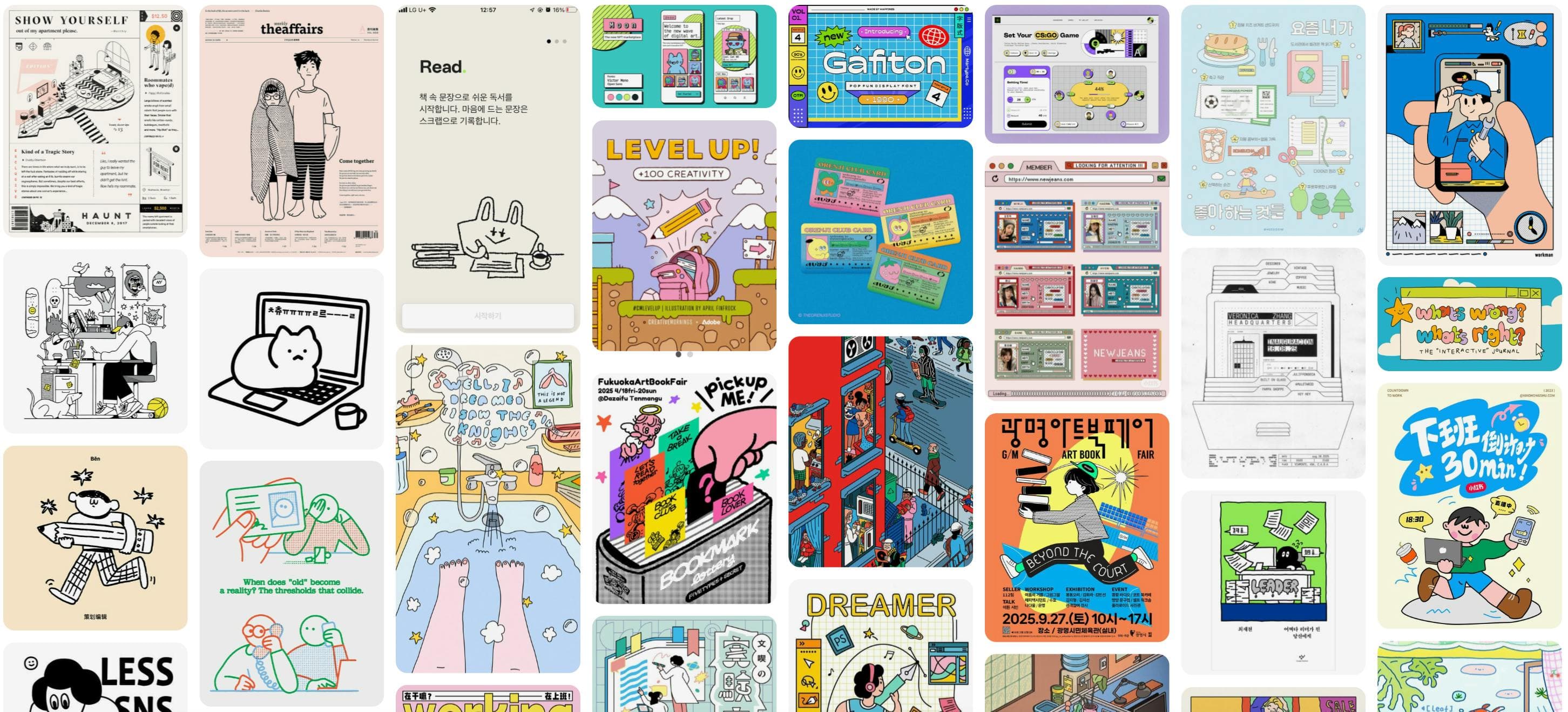
처음에는 스터디에서 알려주신 드리블 사이트와, 여러 디자인 사이트를 돌아다니며 레퍼런스를 찾아봤습니다.
그런데 아무리 봐도 딱 제 스타일인 디자인이 없었습니다. 😮💨
그래서 결국 평소 좋아하는 그림들을 저장해 두는 핀터레스트로 들어갔습니다.
저는 제 눈에 예쁜 게 중요하거든요..!!! (아니면 잘 안 하게 된다는)
마음에 드는 색감과 노트북 디자인을 찾은 다음 코덱스에게 참고 이미지를 보여주며 제작을 시작했습니다.
📎 디자인을 참고한 핀터레스트 이미지들 캡쳐
검색 단어 : 포트폴리오 디자인
진행 방법
사용한 도구
코덱스: HTML 제작과 디자인 수정
핀터레스트: 디자인 레퍼런스 탐색
이미지 생성 기능: 캐릭터와 문구류 에셋 제작
Mac 브라우저: PC 화면 확인
휴대폰 브라우저: 모바일 화면 확인
처음에는 CSS와 필요한 기능을 하나의 index.html 파일에 넣어달라고 요청했습니다.
처음 사용한 프롬프트
한 화면으로 된 간단한 개인 프로필 웹페이지를 만들어줘.

목적: 처음 나를 만나는 사람에게 나를 소개하는 페이지야.

이름 / 활동명: 츄릅

한 줄 소개: 생각을 기록하고 AI로 실행하는 사람

관심 분야:
AI를 활용한 콘텐츠 제작
인스타툰
AI를 활용한 다양한 기록 방식

연락 버튼:
[email protected]으로 연결해줘.

화면:
깔끔하고 심플한 카드 디자인으로 만들어줘.

조건:
PC와 모바일에서 모두 보기 편하게 만들어줘.
CSS와 필요한 JavaScript를 포함해 하나의 index.html 파일로 만들어줘.
외부 라이브러리 없이 브라우저에서 바로 열 수 있게 해줘.
내가 제공하지 않은 경력이나 연락처는 임의로 만들지 말아줘.
다운로드할 파일 또는 저장 가능한 전체 HTML 코드를 제공해줘.
처음에는 심플한 카드 형태의 웹페이지가 나왔습니다.
그런데 막상 결과를 보니 제 취향과는 거리가 있었습니다.
그래서 핀터레스트에서 찾은 이미지를 보여주며 노트북, 색상, 캐릭터, 스티커와 문구류를 하나씩 추가했습니다.
게임, 책, 요리, 여행, 검은 래브라도 리트리버, 기록, 노트북, 그림처럼 제가 좋아하는 것들을 스티커 형태로 넣었습니다.
화면 중앙에는 ‘Churup’과 ‘츄릅이의 취향 디벨롭’이라는 문구를 넣었습니다.
아래에는 인스타그램, 블로그, 이메일로 연결되는 버튼을 추가로 만들었습니다.
📎 처음 만들어진 카드형 웹페이지
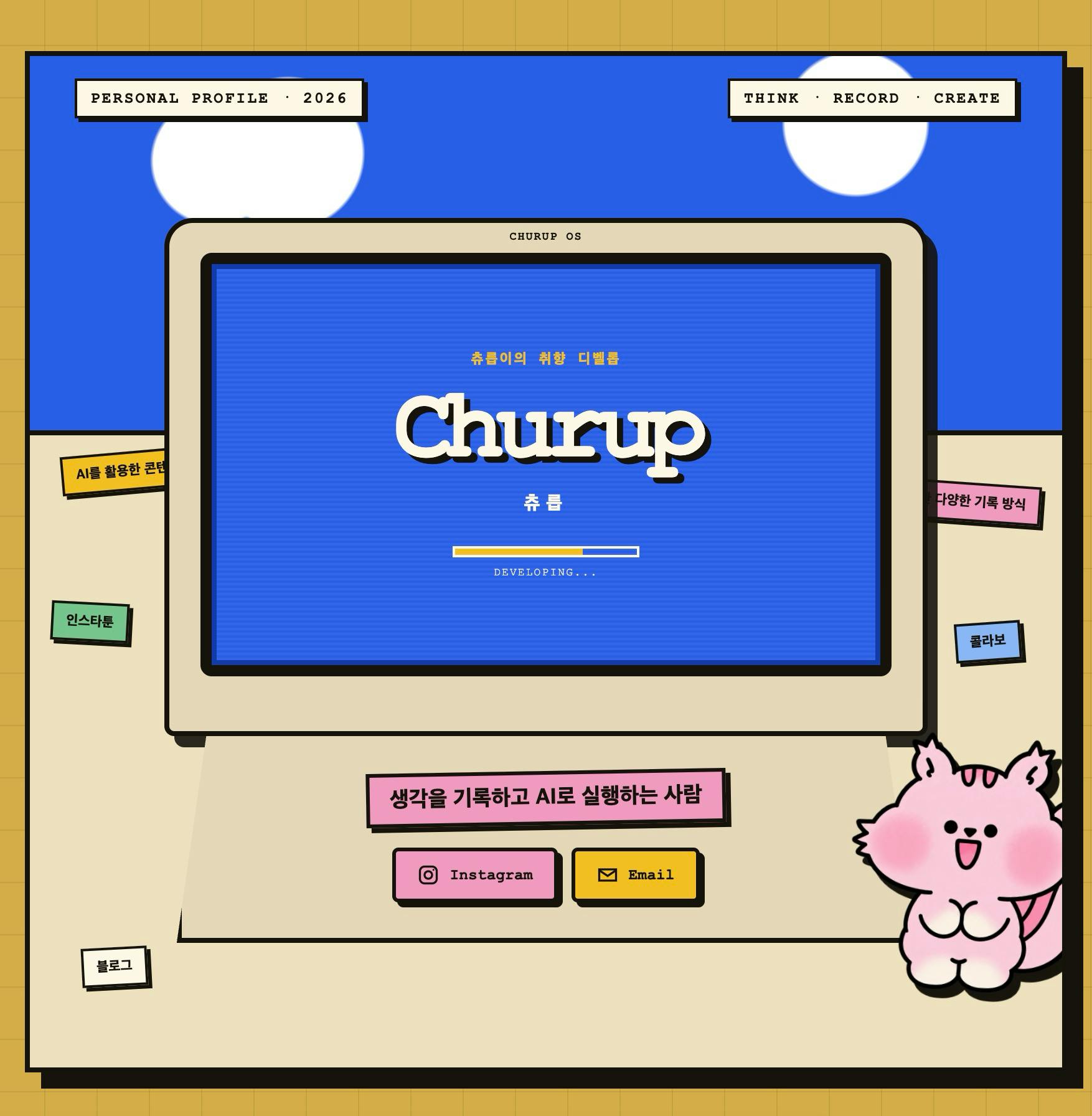
📎 디자인 수정 중간 화면
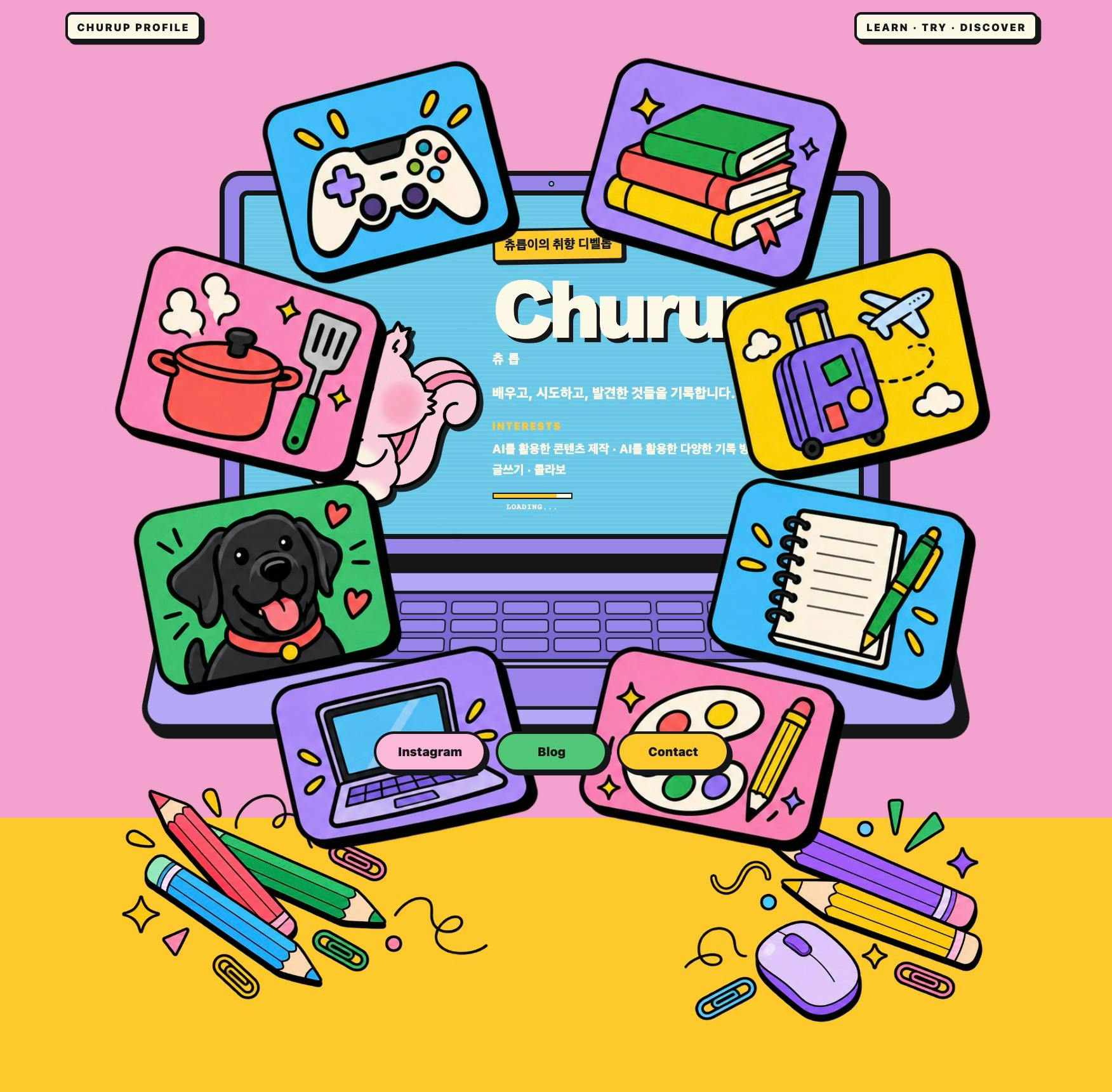
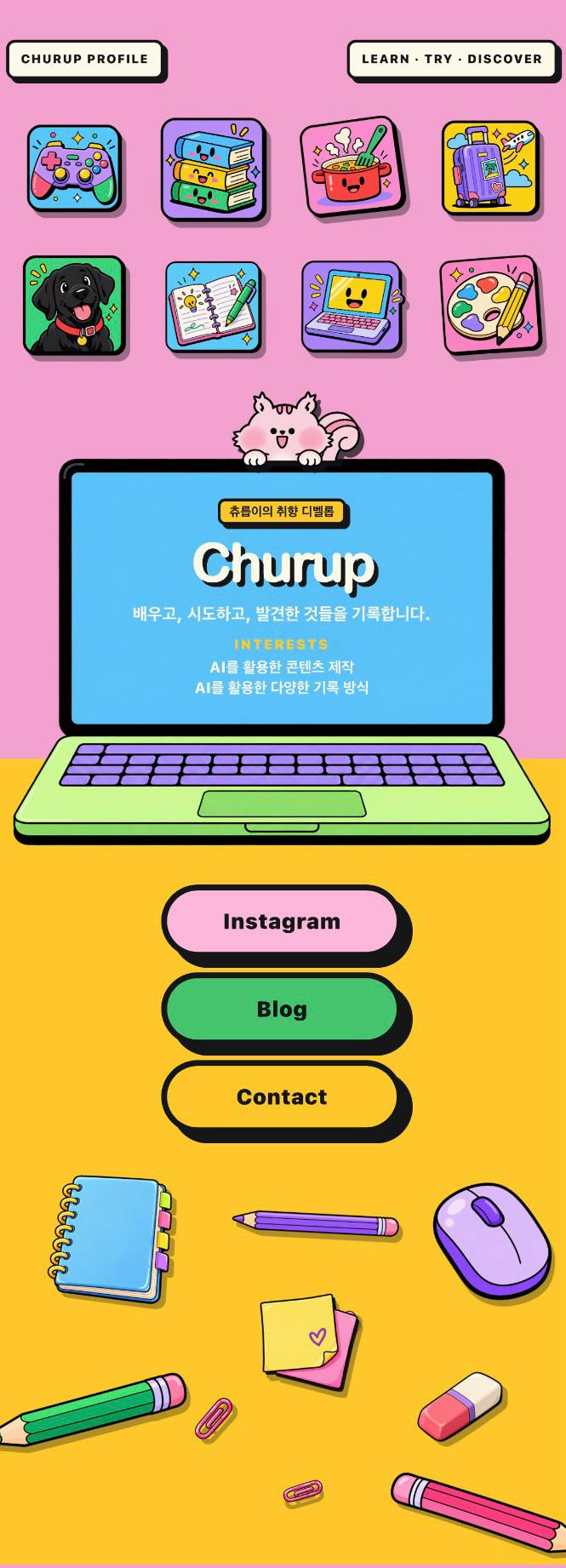
📎 완성된 PC 화면
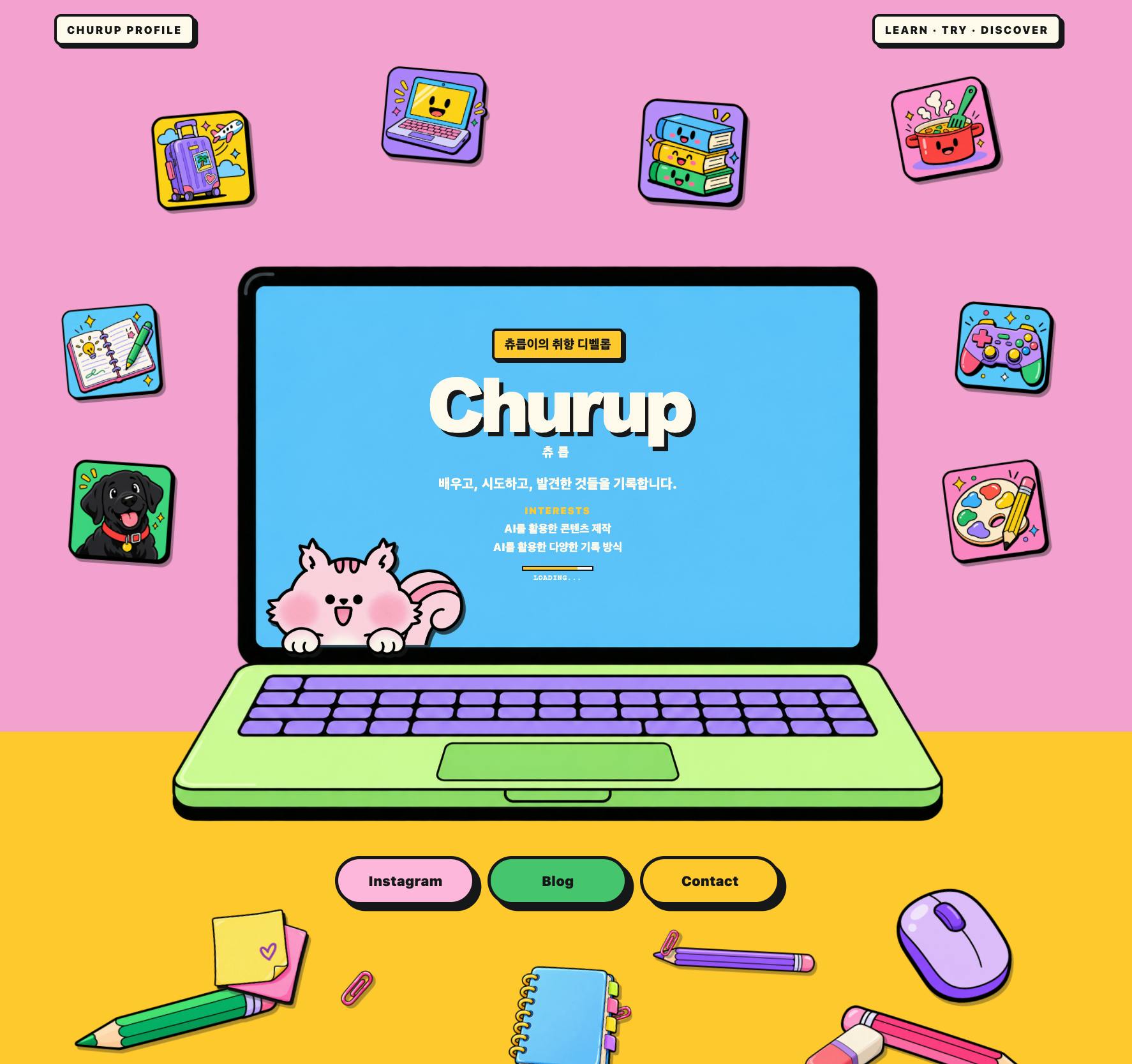
그나마 마음에 들 때까지 계속 수정했습니다
처음부터 지금의 모습이 나온 것은 아닙니다.
노트북 키보드가 너무 넓어 보여서 다시 만들고, 관심 분야 글씨가 잘려서 수정하고, 츄릅 캐릭터가 글자를 가려서 위치를 바꿨습니다.
모바일에서는 글자가 겹치거나 가로 스크롤이 생기기도 했습니다.
PC 화면을 수정하면 모바일 화면이 다시 이상해지기도 해서 두 화면을 따로 확인해야 했습니다.
수정할 때는 스크린샷에 직접 동그라미와 화살표를 그려서 원하는 위치를 설명했습니다.
실제로 사용한 대표 (성격이 더러워지는)수정 프롬프트입니다. 🥊 😤
글씨는 겹치면 절대 안 돼.

츄릅이 캐릭터를 노트북 화면 위 중앙에 놔달라고 했잖아.
키보드 위가 아니라고.

그래야지 글씨를 더 크게 넣을 수 있고,
줄 간격도 디자인적으로 예쁘게 할 수 있을 거 아냐!

이번에도 모바일만 바꿔.

중요한 것:
츄릅이 캐릭터를 노트북 화면 위 중앙에 놔.
“예쁘게 수정해줘”라고만 말하는 것보다 스크린샷에 표시하고 위치와 크기를 구체적으로 설명하는 것이 훨씬 효과적이었습니다.
특히 캐릭터는 꼬리가 커서 이미지 전체를 중앙에 놓으면 얼굴이 왼쪽으로 치우쳐 보였습니다.
그래서 마지막에는 이미지 전체가 아니라 캐릭터의 얼굴을 기준으로 노트북 중앙에 맞췄습니다.
정말 하루 종일 계에에에속 수정만 했습니다.
📎 모바일 화면에서 글자가 겹친 모습, 츄릅 캐릭터가 이상한 곳에 있음
(글로 설명해도 자꾸 그래서 결국 스크린샷에 수정 위치 표시해서 수정함. 😡 ㅂㄷㅂㄷ)
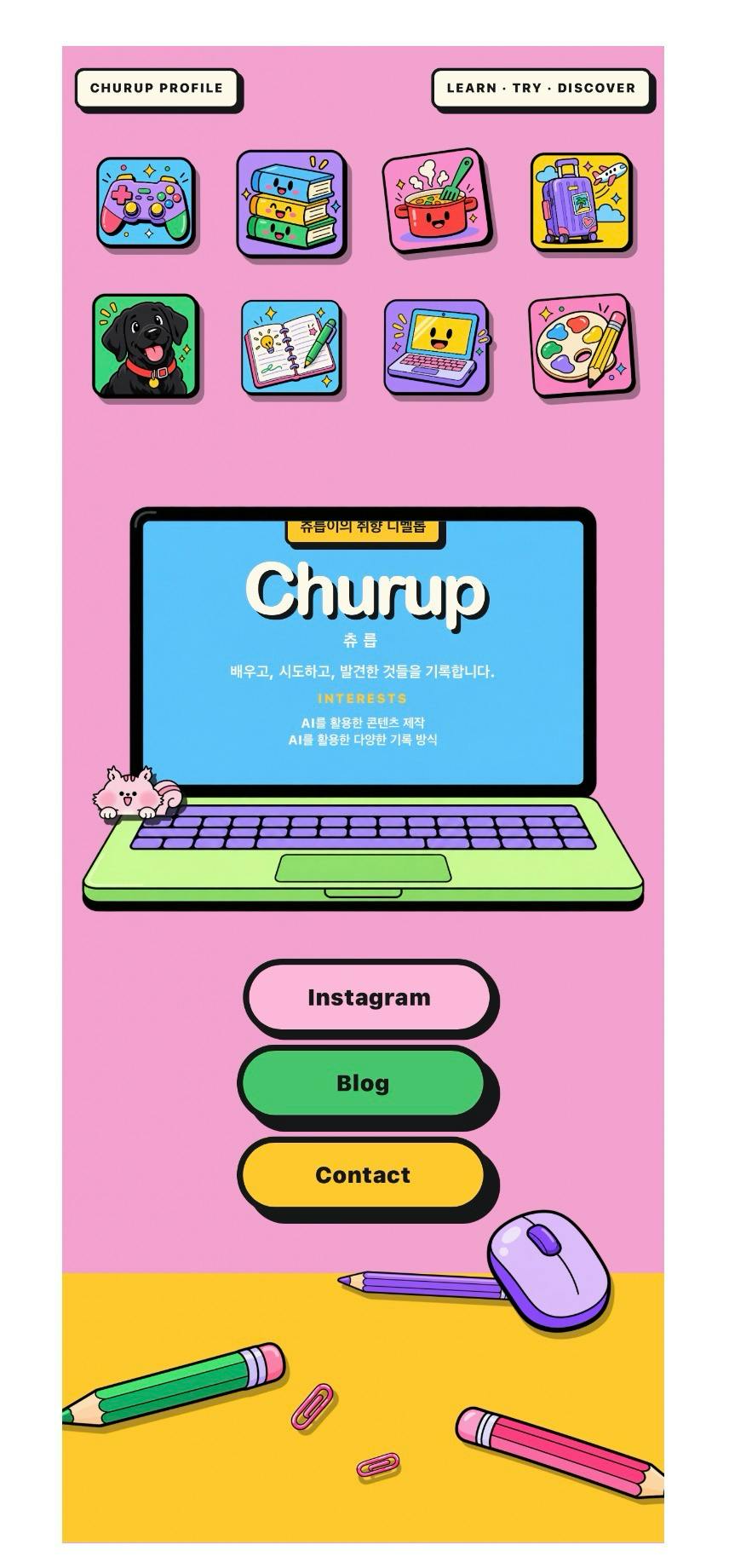
📎 스크린샷에 직접 수정 위치를 표시한 화면
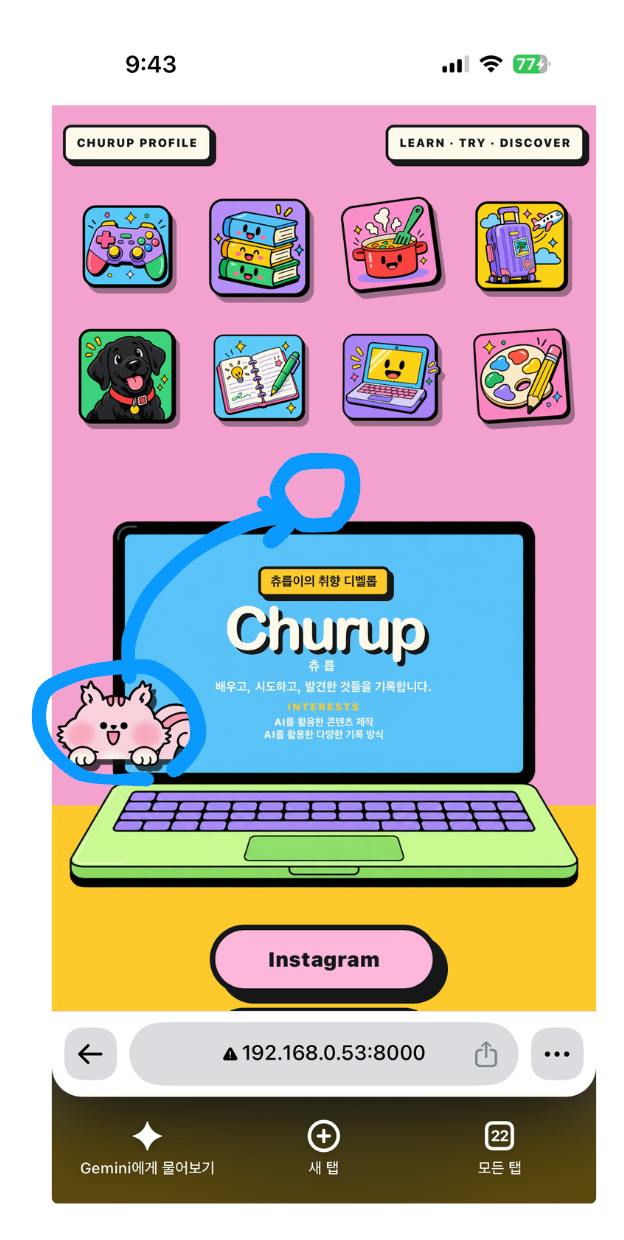
📎 최종 모바일 화면
백퍼 맘에 들진 않지만 더이상은 힘들어서 여기서 만족하고 타협했습니다.
결과와 배운 점
첫 공개 주소도 만들었습니다
웹페이지를 완성한 뒤 수업에서 안내해 주신 Vercel Drop을 이용해 첫 배포도 진행했습니다.
먼저 완성된 index.html과 실제로 사용된 이미지 파일만 profile-final 폴더에 모았습니다. 폴더를 ZIP 파일로 압축한 뒤 Vercel에 가입하고, Vercel Drop 화면에서 파일을 업로드했습니다.
배포 전에는 다음 내용을 확인했습니다.
index.html이 폴더 안에 있는지파일 이름이
index.html.txt로 저장되지 않았는지필요한 이미지가 빠지지 않았는지
이메일·인스타그램·블로그 주소가 정확한지
마지막에 수정한 모바일 디자인이 포함됐는지
확인하는 과정에서 먼저 만들어둔 ZIP 파일에는 마지막 모바일 수정 내용이 반영되지 않았다는 것도 발견했습니다.
그대로 올렸다면 예전 디자인이 공개될 뻔했습니다. 그래서 기존 파일을 덮어쓰지 않고 최신 파일만 다시 모아 profile-final.zip을 만들었습니다.
업로드를 마치자 실제 인터넷 주소가 생겼습니다.
https://churup-profile.vercel.app
배포 후에는 공개 주소를 PC와 모바일 크기로 다시 열어봤습니다.
이미지 20개가 모두 정상적으로 보이는지, 글자가 겹치거나 가로 스크롤이 생기지 않는지, Instagram·Blog·Contact 버튼의 주소가 정확한지도 확인했습니다.
로컬 파일로만 보던 페이지가 실제 인터넷 주소를 가진 웹페이지가 되니 신기했습니다.
Vercel Drop을 사용하니 Git이나 복잡한 명령어를 몰라도 폴더를 준비하고 ZIP 파일을 올리는 것만으로 첫 배포가 가능했습니다.
이번에 새롭게 배운 점은 웹페이지를 완성하는 것과 배포하는 것은 별개의 과정이라는 것입니다.
수정한 파일이 최신 버전인지 확인하고, 공개 전에 개인정보와 링크를 점검하고, 배포한 뒤에는 실제 주소에서 PC와 모바일 화면을 다시 확인해야 했습니다.
내가 AI와 대화해서 만든 것이 실제 인터넷 주소를 가진 웹페이지가 됐습니다.
아무것도 모르던 제가 웹페이지를 만들고 공개 주소까지 만들었습니다.
레퍼런스만 잘 찾고, 마음에 들지 않는 부분을 구체적으로 설명하고, 마지막 확인을 꼼꼼하게 하면 첫 개인 웹페이지 배포까지도 가능하군요... AI 제대로 써보는건 처음이네요. 기분 너무 좋아요 🥳
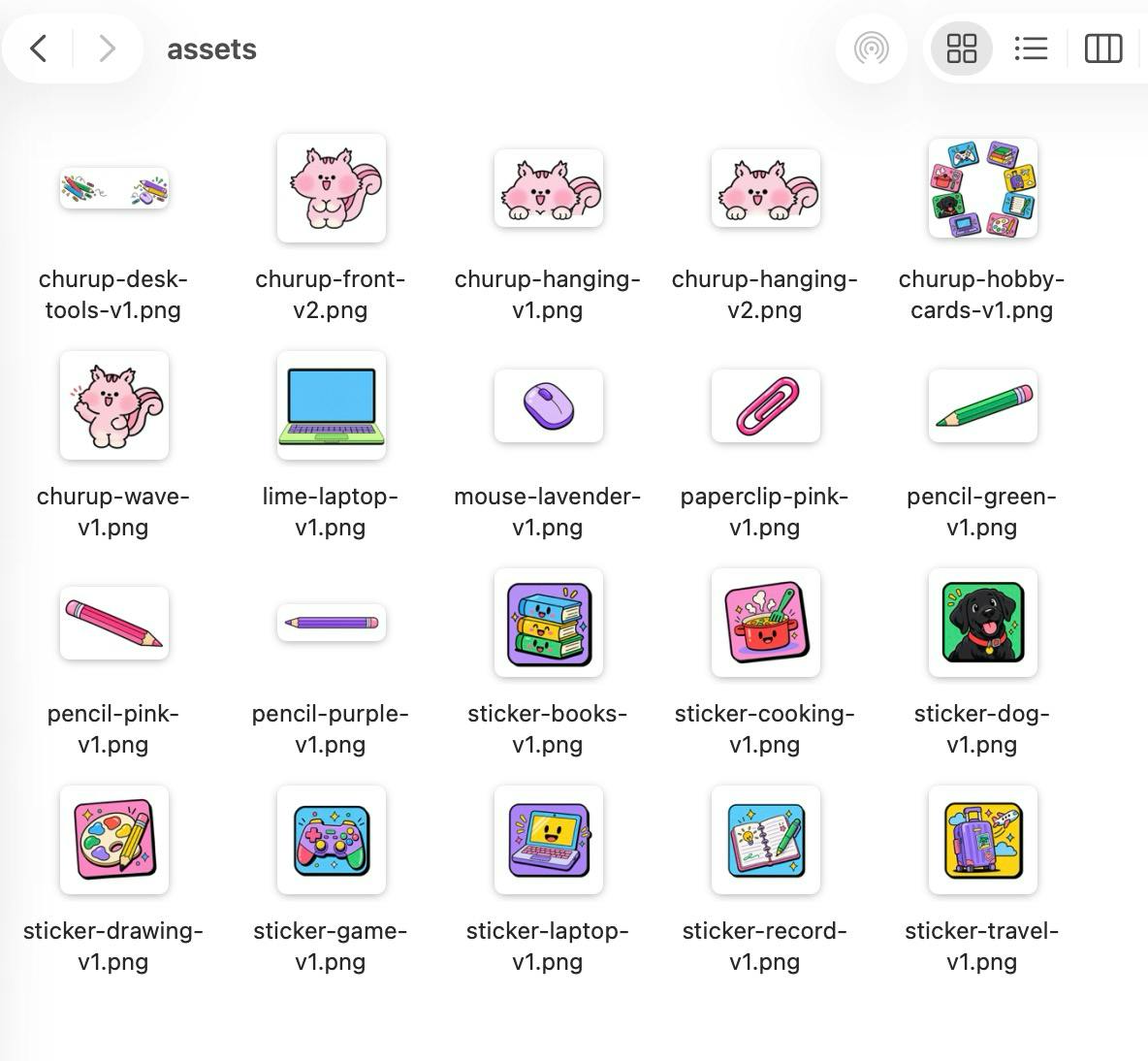
호오! 이미지 에셋이 따로 저장된다는 것을 알았습니다
작업하면서 신기했던 점은 제작된 이미지들이 각각 별도의 에셋으로 저장된다는 것이었습니다.
노트북, 마우스, 연필, 노트, 메모지, 지우개처럼 웹에 사용한 이미지가 각각 따로 저장되었습니다.
이미지 퀄리티도 생각보다 좋았고, 웹페이지뿐 아니라 블로그나 인스타그램 콘텐츠에도 활용할 수 있을 것 같습니다.
📎 폴더에 각각 저장된 이미지 에셋
🤔 이번에 웹 배포하면서 배운 점
첫 번째는 레퍼런스가 중요하다는 것입니다.
제가 원하는 모습을 말로만 설명하는 것보다 마음에 드는 이미지와 색감을 함께 보여주는 것이 훨씬 빨랐습니다.
레퍼런스만 잘 찾으면 예쁜 개인 웹페이지 만들기, 정말 뚝딱 가능하군요.
두 번째는 ‘예쁘게 해주세요’보다 구체적인 설명이 중요하다는 것입니다.
“캐릭터를 위로 올려주세요”보다 다음과 같이 말하는 것이 정확했습니다.
모바일 화면만 수정해주세요.
캐릭터의 손과 노트북 사이의 공간을 없애주세요.
이미지 전체가 아니라 얼굴을 기준으로 중앙에 맞춰주세요.
글씨는 서로 겹치면 안 됩니다.
세 번째는 PC와 모바일을 반드시 따로 확인해야 한다는 것입니다.
PC에서는 괜찮아 보여도 모바일에서는 글씨가 잘리거나 캐릭터가 글을 가릴 수 있었습니다.
네 번째는 처음부터 완벽한 프롬프트를 만들 필요가 없다는 것입니다.
결과를 보고 마음에 들지 않는 부분을 하나씩 말하면서 계속 수정해도 됐습니다.
아무것도 모르는 제가 가능하다면 모두가 가능할 것입니다.
😎 내일은 PC방 관리 웹을 만들어보고 싶습니다. 룰루랄라
웹페이지를 직접 만들어보니 생각보다 쉽고 재미있었습니다.
그러다 남동생이 운영하는 PC방이 떠올랐습니다.
남동생은 PC방 세 곳을 관리하고 있습니다. 매장마다 아르바이트생이 최소 10명 정도 있고, 근무 시간도 여러 파트로 나뉘어 있습니다.
그러다 보니 카카오톡 단체방에 공지를 계속 올려야 하고 같은 말을 여러 번 설명해야 하는 일이 많습니다.
다음에는 이런 내용을 관리할 수 있는 웹을 만들어보고 싶습니다.
사장님만 확인할 수 있는 익명 게시판
작성 시간과 날짜 자동 저장
손님이 이야기한 불편 사항
수리해야 할 것
새로 구매하거나 준비해야 할 것
시간대별 공통 업무와 공지
매장별 업무 관리
매달 출시되는 신메뉴 레시피 관리
✉️ 군대의 ‘마음의 편지’처럼 직원이 작성한 내용을 사장님만 볼 수 있는 공간도 있으면 좋겠습니다.
아직 어떻게 만들지는 전혀 모릅니다. 동생에게 의견을 물어보면서 해야겠지요.
권한을 어떻게 나눠야 하는지, 세 매장의 정보를 어떻게 관리해야 하는지, 직원이 휴대폰에서 쉽게 사용할 수 있게 하려면 어떻게 해야 하는지도 배워야 합니다.
물론 아직 아이디어 단계이고 구현한 것은 없습니다...ㅋㅋㅋ
하지만 이번 웹페이지를 만들면서 원하는 모습을 보여주고 하나씩 수정하면 무언가를 만들 수 있다는 자신감은 조금 생겼습니다.
어떻게 만들지는 모르겠지만 코덱스가 알잘딱따구리 🦜 해줄 것으로 믿고 있습니다.
+ 블로그 링크 추가하려고 간만에 들어가보니 다시 열심히 해야겠다는 생각이 들었습니다... 화이팅
++ '토큰이 많이 녹는거 아닐까!' 라고 걱정했지만... 걱정할 정도 아니네요. 그냥 팍팍 쓰려구요 히히
+++ 재미있는거 먼저 해야겠습니다. 👾
도움 받은 글
AI 워크스페이스 1주차 수업 내용과 지피터스에 올라온 다른 분들의 개인 웹페이지 사례를 참고했습니다.
로그인하고 댓글을 남겨 주세요
감각 레전드... 예술성 레전드.. 천재의 디자인

안녕하세요, 츄릅님! 웹페이지는커녕 옵시디언이 뭔지부터 정리하던 일주일이 하루 만에 공개 주소로 이어진 이야기가 읽는 내내 즐거웠어요. "예쁘게 수정해줘" 대신 스크린샷에 동그라미와 화살표를 그려 위치와 크기를 알려 주는 게 훨씬 효과적이었다는 팁, 그리고 캐릭터 꼬리 때문에 얼굴이 치우쳐 보여서 이미지 전체가 아니라 얼굴 기준으로 중앙을 맞췄다는 디테일이 특히 좋았어요.
가장 값진 건 배포 전 점검이었어요. 먼저 만든 ZIP에 마지막 모바일 수정이 빠져 있다는 걸 발견하고, 덮어쓰지 않고 최신 파일만 모아 profile-final.zip을 다시 만든 과정은 처음 배포하는 분들께 바로 도움이 될 것 같아요. 웹페이지를 완성하는 것과 배포하는 것은 별개라는 깨달음도 정확하고요. 꼬리 탁! 치고 축하하고 갈게요 🐈⬛

필요한 AI 정보만
메일함에 쏙쏙 넣어드려요.
지금 핫한 AI 소식부터 직접 해 본 사례까지, 월요일마다 무료로 받아보세요
츄릅 님, 웹페이지 정말 예뻐요. 역시 미적 감각이 있는 분이 만드시 결과물이 엄청나네요.
동생 사업장 데시보드 만들기도 정말 기대됩니다. 그 경험도 꼭 공유해 주세요. 🥳