


안녕하세요 벨라입니다! 오늘은 Claude의 새로운 기능 "Cowork"에 대해 정리해봤어요. Mac 사용자분들은 바로 사용 가능하고, Windows 사용자분들을 위한 대안도 함께 공유합니다! ( 저희 스터디장 로즈를 공유해주신 피드백으로 바로 테스트해 보았습니당! 감사합니다)
📌 목차
Cowork란 무엇인가?
실제 실행 화면:
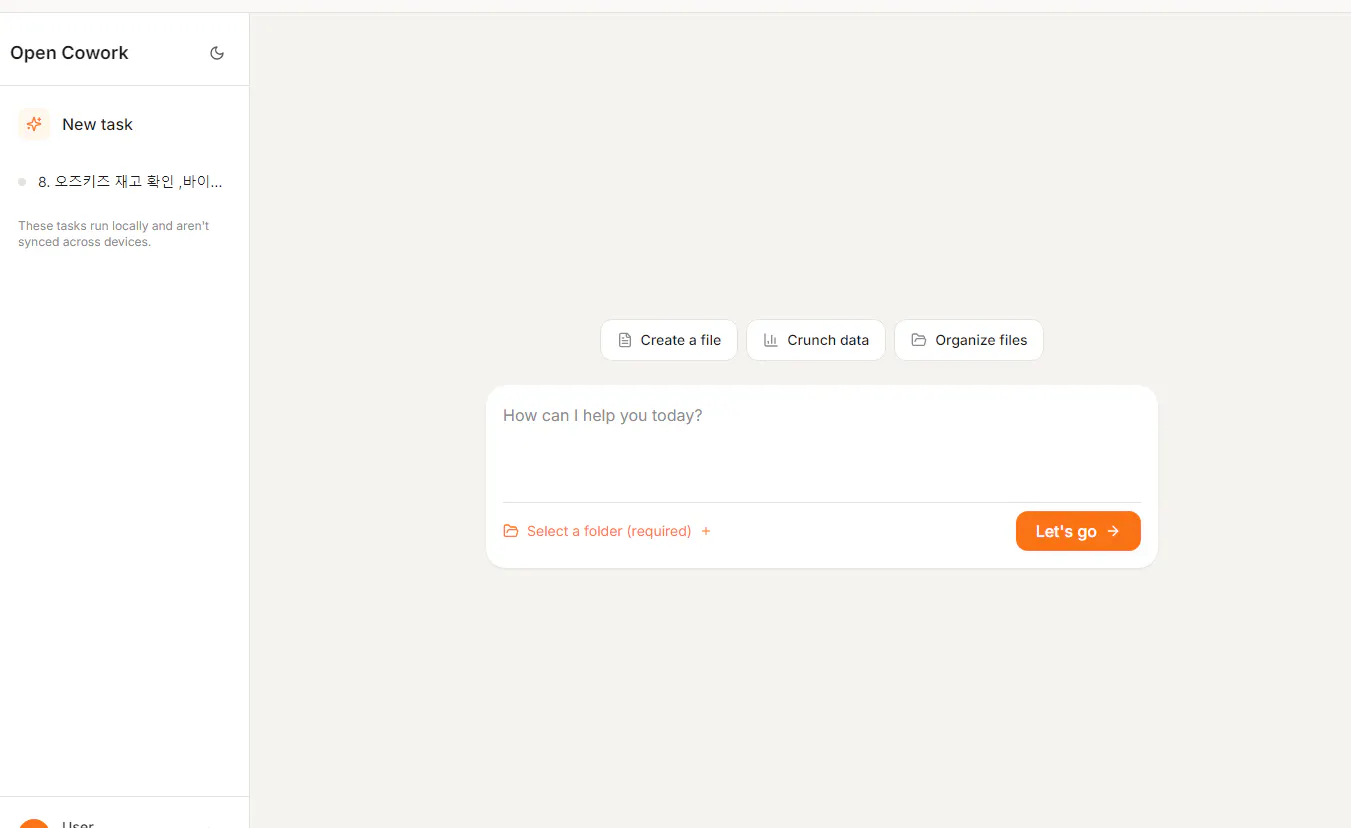
주황색 버튼이 있는 웹페이지의 스크린샷
Cowork는 Anthropic이 2026년 1월에 출시한 새로운 기능이에요. 한마디로 "Claude Code를 비개발자도 쉽게 쓸 수 있게 만든 도구"입니다!
Claude Code vs Cowork 비교
항목
Claude Code
Cowork
대상
개발자
비개발자
인터페이스
터미널 (명령어)
GUI (클릭)
진입장벽
높음
낮음
기능
동일
동일
Cowork로 할 수 있는 것들
📁 파일 정리
- "Downloads 폴더를 파일 유형별로 정리해줘"
- "30일 지난 파일은 Archive로 이동해줘"

📊 문서 생성
- "이 영수증 스크린샷들로 경비 엑셀 만들어줘"
- "회의 노트들 종합해서 월간 보고서 작성해줘"

🌐 브라우저 연동 (Claude in Chrome과 함께)
- "알리바바에서 검색하고 결과를 스프레드시트로 정리해줘"
핵심 특징
특징
설명
📁 로컬 파일 접근
지정한 폴더의 파일을 직접 읽고/쓰고/생성
🔄 자율 실행
계획 → 실행 → 확인까지 자동
🔒 샌드박스
지정된 폴더만 접근 가능 (보안)
🔗 Claude.ai 연동
프로젝트, 메모리, Connectors 모두 연결!
Mac 사용자: 공식 Cowork 바로 시작하기
요구 사항
✅ macOS (현재 Mac만 지원)
✅ Claude Pro ($20/월) 또는 Max ($100-200/월) 구독
✅ Claude Desktop 앱 최신 버전
설치 방법 (5분 완료!)
Step 1: Claude Desktop 앱 다운로드
→ https://claude.ai/download 접속
→ macOS 버전 다운로드 & 설치

Step 2: 로그인
→ Anthropic 계정으로 로그인
→ Pro 또는 Max 플랜 확인

Step 3: Cowork 시작
→ 앱 왼쪽 사이드바에서 "Cowork" 클릭
→ 작업할 폴더 선택
→ 자연어로 작업 지시!
사용 예시
사용자: "Downloads 폴더에 있는 파일들을 파일 유형별로 정리해줘"

Claude:
[계획 수립]
1. Downloads 폴더 스캔
2. 파일 유형 분류 (이미지, 문서, 압축파일 등)
3. 하위 폴더 생성
4. 파일 이동

[실행 중...]
✓ 이미지 폴더 생성 완료
✓ 문서 폴더 생성 완료
✓ 32개 파일 정리 완료
공식 Cowork의 최대 장점
Claude.ai의 모든 기능과 연동!
✅ 프로젝트 파일 접근
✅ 메모리 공유
✅ Connectors (Gmail, Google Drive 등)
✅ Claude in Chrome 브라우저 자동화
이게 오픈소스 버전과의 가장 큰 차이점이에요!
Windows 사용자: 오픈소스 대안
안타깝게도 공식 Cowork는 현재 macOS만 지원해요 😢
하지만 오픈소스 대안이 있습니다!
오픈소스 버전 비교
프로젝트
설치 난이도
특징
OpenCoworkAI/open-cowork
⭐ 쉬움
원클릭 설치, Windows/Mac 지원
DevAgentForge/Claude-Cowork
⭐⭐ 중간
다양한 AI 모델 지원
ComposioHQ/open-claude-cowork
⭐⭐⭐ 어려움
500+ 외부 도구 연동
Option 1: OpenCoworkAI/open-cowork (추천 - 가장 쉬움)
1. https://github.com/OpenCoworkAI/open-cowork/releases 접속
2. Windows용 .exe 다운로드
3. 설치 후 실행
4. Settings에서 API 키 설정
   - Anthropic API: https://console.anthropic.com/
⚠️ 중요한 제한사항
오픈소스 버전은 Claude.ai 프로젝트와 연동되지 않아요!
즉, 오픈소스 버전은 별도의 독립적인 도구로 작동합니다.
Windows 사용자를 위한 현재 대안
Windows에서 공식 Cowork를 못 쓴다고 자동화를 못 하는 건 아니에요! 제가 현재 사용하고 있는 조합을 공유합니다.
벨라의 자동화 조합 (Windows)
┌─────────────────────────────────────────────────────┐
│  🖥️ Windows 자동화 조합                              │
├─────────────────────────────────────────────────────┤
│                                                     │
│  [Claude in Chrome] 브라우저 자동화                  │
│     │    웹사이트 방문, 데이터 수집, 폼 작성         │
│     │    알리바바/아마존 문의 확인                   │
│     ▼                                               │
│  [Claude.ai 프로젝트] 데이터 관리                   │
│     │    프로젝트 파일로 컨텍스트 유지               │
│     │    메모리로 대화 이력 관리                    │
│     ▼                                               │
│  [Claude Code] 고급 자동화 (선택)                   │
│         터미널 기반 작업 자동화                      │
│         파일 생성/수정/관리                         │
│                                                     │
└─────────────────────────────────────────────────────┘
1️⃣ Claude in Chrome (브라우저 자동화)
제가 이전에 공유했던 아침 루틴 자동화!
Claude 브라우저로 아침 루틴 자동화 글: https://www.gpters.org/dev/post/claude-beuraujeoro-acim-rutin-jadonghwa---maeil-culgeunhamyeon-aiga-alaseo-nwLx7HYzAWFGsOI
할 수 있는 것:
알리바바/아마존 문의 자동 확인
이메일 요약
웹사이트 데이터 수집
폼 자동 작성
2️⃣ Claude.ai 프로젝트 (컨텍스트 관리)
프로젝트 기능 활용:
업무별 프로젝트 생성 (OZKIZ, KNDLI 등)
프로젝트 파일로 참고 자료 업로드
메모리로 대화 맥락 유지
3️⃣ Claude Code (고급 사용자)
터미널이 익숙하다면 Claude Code도 좋은 옵션!
# 설치
npm install -g @anthropic-ai/claude-code

# 실행
claude

# 예시 명령
> 이 폴더의 파일들을 날짜별로 정리해줘
조합 활용 예시
🌅 아침 업무 루틴

1. Claude in Chrome으로 알리바바/아마존 문의 확인
2. Claude.ai 프로젝트에서 오늘 할 일 정리
3. (필요시) Claude Code로 보고서 파일 자동 생성

→ 공식 Cowork 없이도 80%의 자동화 가능!
내가 Anthropic에 피드백 보낸 이야기
왜 피드백을 보냈나?
Cowork 기능을 보고 정말 설레었어요! 그런데...
"macOS만 지원" 😢
Windows 사용자인 저는 오픈소스 버전을 써봤지만, Claude.ai 프로젝트/메모리/Connectors와 연동이 안 되는 게 너무 아쉬웠어요.
피드백 이메일 내용
To: [email protected]
Subject: Feature Request: Windows Support for Claude Cowork
주요 내용:

1. 자기소개
   - 한국에서 MBA 하면서 OZKIZ 해외영업 담당
   - 비개발자지만 Claude 적극 활용 중

2. 커뮤니티 활동
   - GPTers에서 Claude 브라우저 자동화 튜토리얼 공유
   - 한국 사용자들에게 Claude 홍보 중

3. 요청사항
   - Windows Cowork 지원 우선순위 높여주세요!
   - 출시되면 알림 보내주세요!
   - 아시아 시장은 Windows 사용자가 많아요!

4. 제안
   - 베타 테스트 참여 의향 있음
   - Windows 버전 나오면 튜토리얼 작성 예정
Anthropic 답변
자동 회신이지만 정식 접수됨!

"Your feedback has been received and will be logged with our team.
Your input is valuable and helps inform our decisions."

→ 팀에 기록되고 의사결정에 참고된다고!
여러분도 피드백 보내주세요!
Windows Cowork가 빨리 나오길 원하신다면:
이메일: [email protected]
Help Center: support.anthropic.com
Claude.ai에서 👎 버튼 누르고 피드백 작성
사용자 의견이 많이 모이면 개발 우선순위가 올라갈 수 있어요!
정리
Mac 사용자라면
✅ 지금 바로 공식 Cowork 사용 가능!
✅ Claude.ai 프로젝트/메모리/Connectors 모두 연동
✅ https://claude.ai/download 에서 앱 다운로드
Windows 사용자라면
📌 현재 상황:
- 공식 Cowork: ❌ 미지원 (추후 예정)
- 오픈소스 버전: ⭕ 사용 가능 (프로젝트 연동 안됨)

📌 현재 대안:
- Claude in Chrome + Claude.ai 프로젝트 조합
- (고급) Claude Code 터미널 사용

📌 할 수 있는 행동:
- Anthropic에 피드백 보내기!
공식 발표 내용
Anthropic: "We will improve it rapidly from here... bring Cowork to Windows as the company learns from the research preview."
Windows 지원 예정이라고 공식 발표했어요! 시기만 미정!
마무리
Cowork는 정말 기대되는 기능이에요. 특히 비개발자도 Claude Code의 강력한 자동화를 쉽게 쓸 수 있다는 점이 혁신적이죠.
Mac 사용자분들은 지금 바로 사용해보시고, Windows 사용자분들은 저처럼 Claude in Chrome + Claude.ai 프로젝트 조합으로 먼저 자동화 환경을 구축해보세요!
그리고 Anthropic에 Windows 지원 피드백 꼭 보내주세요! 🙏
다음 글에서는 제가 실제로 Cowork (또는 대안)을 활용해서 업무 자동화한 사례를 더 자세히 공유할게요!
모두 즐거운 AI 생활 되세요! 😊
참고 링크
#20기안드로이드앱 #Claude #Cowork #자동화 #비개발자AI활용
