


Android Studio & Flutter 비개발자 설치 가이드 - 비개발자가 처음부터 끝까지 성공한 실제 과정
안녕하세요 벨라입니다! 이번 20기 스터디에서 안드로이드 앱 개발에 도전하게 됐어요. 비개발자인 제가 Flutter 개발 환경을 세팅하면서 겪은 모든 과정과 삽질(?)을 공유합니다!
📌 목차
왜 Flutter인가?
Flutter 선택 이유
항목
Flutter
React Native
네이티브 (Kotlin/Swift)
학습 난이도
⭐⭐ 중간
⭐⭐ 중간
⭐⭐⭐ 어려움
크로스 플랫폼
✅ iOS/Android/Web
✅ iOS/Android
❌ 각각 개발
AI 코딩 호환
⭐⭐⭐ 최고
⭐⭐ 좋음
⭐⭐ 좋음
핫 리로드
✅ 빠름
✅ 빠름
❌ 느림
비개발자 입장에서 Flutter의 장점:
하나의 코드로 iOS, Android, Web 앱 동시 개발
코드 수정하면 바로 화면에 반영 (Hot Reload)
Claude, Cursor 등 AI 코딩 도구와 호환 최고!
설치 전 준비사항
시스템 요구사항
항목
최소 사양
권장 사양
OS
Windows 10 (64-bit)
Windows 11 (64-bit)
RAM
8GB
16GB
저장공간
10GB 여유
20GB 여유
인터넷
필요
안정적 연결
설치할 프로그램 목록 (순서 중요!)
1. Git                    → 버전 관리 도구
2. 코드 에디터            → VS Code 또는 Antigravity ⭐
3. Flutter SDK            → 앱 개발 프레임워크
4. Android Studio         → Android 개발 환경 (SDK 포함)
📁 내가 사용한 폴더 구조
C:\
├── flutter\                         ← Flutter SDK (시스템 전역)
├── Users\벨라\
│   ├── AppData\Local\Android\Sdk\   ← Android SDK (자동 설치됨)
│   └── Documents\
│       └── flutter-projects\        ← 프로젝트 폴더
│           ├── my_first_app\
│           ├── connect_k_app\
│           └── kndli_app\
💡 팁: Flutter SDK는 프로젝트 폴더 안에 설치하지 마세요! 나중에 여러 프로젝트에서 공유해서 사용해야 해요.
Step by Step 설치 과정
Step 1: Git 설치 (5분)
다운로드: https://git-scm.com/install/windows
설치 과정:
1. 다운로드한 설치 파일 실행
2. 모든 옵션 기본값으로 진행 (Next 계속 클릭)
3. 설치 완료!
확인 방법 (CMD 열고):
git --version
예상 결과:
git version 2.47.1.windows.1
Step 2: 코드 에디터 설치 (10분)
옵션 A: VS Code (일반 사용자)
다운로드: https://code.visualstudio.com/
설치 후 Flutter 확장 프로그램 설치:
VS Code 실행
Ctrl + Shift + X(Extensions)검색:
FlutterFlutter (by Dart Code) 설치 - 인증 마크 ✓ 확인!
옵션 B: Antigravity (AI 코딩 사용자) ⭐ 제가 선택한 옵션!
항목
VS Code
Antigravity
Dart MCP
별도 설치 필요
내장 ✓
AI 코딩
확장 프로그램 필요
기본 탑재 ✓
Extension 호환
100%
대부분 호환
Antigravity는 Google DeepMind에서 개발한 AI 코딩 에디터예요. Claude Code처럼 AI가 코드를 작성하고 실행까지 해줘요!
Step 3: Flutter SDK 설치 (15분)
방법 1: 에디터에서 자동 설치 (권장) ⭐
1. 에디터 실행 (VS Code 또는 Antigravity)
2. F1 키 → Command Palette 열기
3. "Flutter: New Project" 검색 및 선택
4. "Download SDK" 선택
5. SDK 설치 위치: C:\flutter (권장)
6. "Add SDK to PATH" → Yes
방법 2: 수동 설치
1. https://docs.flutter.dev/install/manual 다운로드
2. 압축 해제: C:\flutter
3. 환경 변수 설정 (Step 5에서 진행)
확인:
flutter --version
Step 4: Android Studio 설치 (20분)
다운로드: https://developer.android.com/studio?hl=ko
설치 과정:
1. 설치 파일 실행
2. 설치 유형: Standard 선택 ⭐
3. 라이선스 동의
4. SDK 다운로드 대기 (약 2.45GB, 10~20분)
Android SDK 경로 확인:
Android Studio →
Ctrl + Alt + S(Settings)Languages & Frameworks → Android SDK
경로 메모:
C:\Users\벨라\AppData\Local\Android\Sdk
💡 팁: AppData 폴더가 안 보이면 → 파일 탐색기 → 보기 → 숨김 항목 체크!
Step 5: 환경 변수 설정 ⚠️ 제일 중요!
이 단계를 잘못하면 나중에 계속 에러가 나요!
환경 변수 창 열기:
Windows 검색 → "시스템 환경변수 편집" → Enter → "환경 변수" 버튼
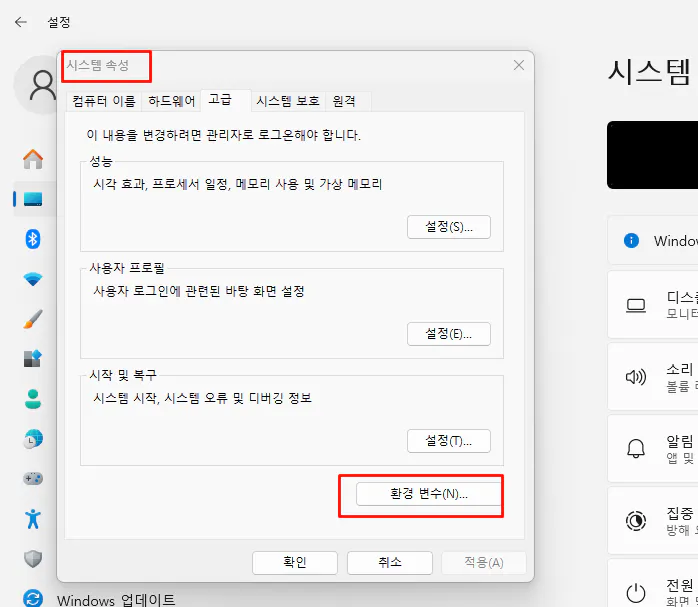
윈도우 10
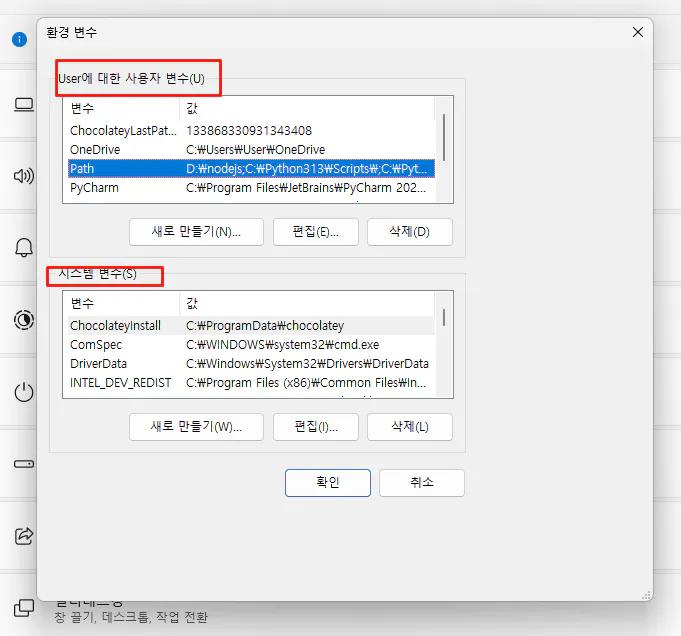
한국어 텍스트가 있는 창의 스크린샷
여 2가지 버튼에 작성하면 됩니다
이 화면을 찾기가 좀 어려울 수도 있으니 한번 참고해주세요~
5-1. ANDROID_HOME 만들기 (시스템 변수)
항목
값
변수 이름
ANDROID_HOME
변수 값
C:\Users\벨라\AppData\Local\Android\Sdk
5-2. 시스템 변수 Path에 추가
%ANDROID_HOME%\platform-tools
%ANDROID_HOME%\emulator
%ANDROID_HOME%\tools
%ANDROID_HOME%\tools\bin
5-3. 사용자 변수 Path에 추가
C:\flutter\bin
5-4. 확인 (⚠️ 새 CMD 창에서!)
adb --version
flutter --version
⚠️ 중요: 환경 변수 설정 후 반드시 새 CMD 창을 열어야 적용돼요!
Step 6: Android SDK Command-line Tools 설치 (5분)
이거 안 하면 flutter doctor에서 에러 나요!
1. Android Studio 실행
2. Settings → Languages & Frameworks → Android SDK
3. SDK Tools 탭 클릭
4. "Android SDK Command-line Tools (latest)" 체크 ✅
5. Apply → 설치 (약 136MB)
Step 7: Android 라이선스 동의 (2분)
flutter doctor --android-licenses
질문이 나오면 y 입력 → Enter (여러 번)
예상 결과:
All SDK package licenses accepted.
Step 8: 최종 확인! 🎉
flutter doctor
성공 시:
[✓] Flutter (Channel stable, 3.38.7)
[✓] Windows Version
[✓] Android toolchain
[✓] Chrome
[✗] Visual Studio  ← 무시해도 됨!
[✓] Connected device
[✓] Network resources
Visual Studio [✗]는 Windows 네이티브 앱 개발용이에요. Flutter 앱 개발에는 필요 없어서 무시해도 OK!
삽질 기록 & 해결 방법
비개발자가 겪기 쉬운 문제들을 정리했어요!
❌ 문제 1: flutter 명령어 인식 안 됨
증상:
'flutter'은(는) 내부 또는 외부 명령, 실행할 수 있는 프로그램, 또는 배치 파일이 아닙니다.
해결:
# 방법 1: 전체 경로로 실행
C:\flutter\bin\flutter doctor

# 방법 2: 환경 변수 Path에 C:\flutter\bin 추가 후 새 CMD 창
❌ 문제 2: cmdline-tools component is missing
증상:
[!] Android toolchain - develop for Android devices
    ✗ cmdline-tools component is missing
해결:
1. Android Studio → Settings
2. Languages & Frameworks → Android SDK → SDK Tools
3. "Android SDK Command-line Tools (latest)" 체크 ✅
4. Apply
❌ 문제 3: Android license status unknown
증상:
[!] Android toolchain
    ✗ Android license status unknown
해결:
flutter doctor --android-licenses
→ y 입력 여러 번
❌ 문제 4: 프로젝트 열었는데 빨간 줄 많음
증상: 에디터에서 모든 import 문에 빨간 줄
해결:
flutter clean
flutter pub get
❌ 문제 5: CMD vs PowerShell 차이
항목
CMD
PowerShell
Flutter 호환
⭐ 권장
가끔 문제
환경 변수
바로 인식 ✅
재시작 필요
결론: Flutter 개발 시 CMD 사용 권장!
로컬 프로젝트 폴더 연결하기
상황 1: 새 프로젝트 생성
cd C:\Users\벨라\Documents\flutter-projects
flutter create my_first_app
cd my_first_app
flutter run
⚠️ 폴더 이름 규칙:
✅connect_k_app(언더스코어)
❌connect-k-app(하이픈 불가!)
상황 2: 기존 프로젝트 열기
Android Studio에서
1. File → Open
2. 프로젝트 폴더 선택
3. OK
VS Code / Antigravity에서
cd C:\Users\벨라\Documents\flutter-projects\my_app
code .
상황 3: GitHub에서 클론한 프로젝트
# 1. 클론
git clone https://github.com/username/project-name.git
cd project-name

# 2. 의존성 설치
flutter pub get

# 3. 실행
flutter run
📌 Flutter 프로젝트 구조 이해하기
my_flutter_app/
│
├── 📁 lib/               ← ⭐ 메인 소스 코드 폴더
│   └── main.dart         ← 앱 시작점
│
├── 📁 android/           ← Android 설정
├── 📁 ios/               ← iOS 설정
├── 📁 web/               ← 웹 설정
├── 📁 test/              ← 테스트 코드
├── 📁 assets/            ← 이미지, 폰트 등
│
├── 📄 pubspec.yaml       ← ⭐ 프로젝트 설정 (의존성 등)
└── 📄 README.md          ← 프로젝트 설명
핵심 파일:
lib/main.dart- 앱의 시작점, 여기서 코딩 시작!pubspec.yaml- 패키지 추가할 때 이 파일 수정
유용한 명령어 모음
환경 확인
flutter --version          # Flutter 버전
flutter doctor             # 설치 상태 확인
flutter doctor -v          # 상세 정보
프로젝트 관리
flutter create [이름]      # 새 프로젝트 생성
flutter pub get            # 의존성 설치
flutter pub upgrade        # 패키지 업그레이드
flutter clean              # 캐시 정리
앱 실행
flutter run                # 앱 실행
flutter run -d chrome      # Chrome에서 실행
flutter run -d windows     # Windows 앱으로 실행
빌드
flutter build apk --debug    # 테스트용 APK
flutter build apk --release  # 배포용 APK
flutter build web            # 웹 빌드
실행 중 단축키 🔥
r    # Hot Reload (코드 변경 즉시 반영)
R    # Hot Restart (앱 재시작)
q    # 종료
Hot Reload가 Flutter의 최고 장점! 코드 수정하고
r누르면 바로 화면에 반영돼요!
내 설치 환경 정보
항목
값
Flutter 버전
3.38.7 (stable)
Flutter 경로
C:\flutter
Android SDK 경로
C:\Users\벨라\AppData\Local\Android\Sdk
Android SDK 버전
36.1.0
에디터
Antigravity (Dart MCP 내장)
프로젝트 위치
C:\Users\벨라\Documents\flutter-projects\
OS
Windows 11 Pro (25H2)
📋 최종 체크리스트
설치 확인
[x]
git --version✓[x]
flutter --version✓[x]
adb --version✓[x]
flutter doctor체크 통과 ✓
프로젝트 연결 확인
[x] 에디터에서 프로젝트 폴더 열기 ✓
[x]
flutter pub get성공 ✓[x]
flutter run앱 실행 ✓
🇹🇼 繁體中文 快速參考
安裝順序
1. Git 安裝 → https://git-scm.com
2. VS Code 或 Antigravity 安裝
3. Flutter SDK 安裝 → C:\flutter
4. Android Studio 安裝
5. 環境變數設定 (ANDROID_HOME, Path)
6. Android SDK Command-line Tools 安裝
7. 授權同意 → flutter doctor --android-licenses
常見問題
問題
解決方法
flutter 找不到
用完整路徑: C:\flutter\bin\flutter
專案有紅線
flutter clean → flutter pub get
授權問題
flutter doctor --android-licenses → y
마무리
비개발자인 제가 Flutter 개발 환경을 세팅하는 데 약 2시간 정도 걸렸어요. 중간에 환경 변수 설정에서 좀 헤맸지만, 이 가이드대로 따라하시면 훨씬 빨리 끝낼 수 있을 거예요!
다음 글에서는 실제로 Flutter 앱을 만들어보는 과정을 공유할게요. AI 코딩 도구(Claude Code, Antigravity)를 활용해서 비개발자도 앱을 만들 수 있다는 걸 보여드릴게요!
모두 즐거운 앱 개발 되세요! 🚀
참고 링크
#20기안드로이드앱 #Flutter #AndroidStudio #비개발자코딩 #개발환경세팅
