


🧠 Claude 생태계 완벽 비교: OpenClaw vs Claude AI vs Claude Code
작성자: Bella (GPTers 스터디)
작성일: 2026-02-05
대상: AI 도구에 관심 있는 모든 분 (비개발자 환영!)
한 줄 요약: 같은 Claude인데 쓰는 곳이 다르면 이렇게 달라집니다!
💡 들어가며: "Claude가 하나가 아니라고요?"
Claude를 쓰다 보면 이런 의문이 생깁니다.
"claude.ai에서 채팅하는 것만 Claude인 줄 알았는데?"
"Claude Code는 뭐고, OpenClaw는 또 뭐야?"
"비개발자인 나도 쓸 수 있는 거야?"
답은 YES입니다! 이 글에서 세 가지 도구를 왕초보 눈높이에서 비교하고, 실제 업무에서 어떻게 활용할 수 있는지 정리했습니다.
📌 Part 1: 한눈에 보는 3가지 도구 비교
🎯 핵심 차이점 (한 줄 요약)
도구
한 줄 설명
비유
📱 Claude AI (웹/앱)
브라우저에서 바로 쓰는 AI 채팅
📚 똑똑한 선생님 — 질문하면 답해주고, 문서도 만들어줌
💻 Claude Code
터미널에서 코딩하는 AI 파트너
👨💻 개발자 동료 — 코드를 직접 짜고, 파일도 수정해줌
🦞 OpenClaw
24시간 일하는 AI 비서 (에이전트)
🤖 24시간 비서 — 메신저로 지시하면 알아서 일처리
더 쉽게 말하면:
Claude AI = "생각하는 AI" → 대화하고, 문서 만들고, 아이디어 정리
Claude Code = "코딩하는 AI" → 코드 짜고, 파일 편집하고, Git 작업
OpenClaw = "행동하는 AI" → 자동화하고, 웹 제어하고, 24시간 실행
📊 기능 비교표
기능
Claude AI (웹/앱)
Claude Code
OpenClaw
실행 위치
클라우드 (웹)
로컬 (터미널)
로컬 (서버)
접근 방법
브라우저 / 앱
CLI 터미널
WhatsApp, Telegram 등
파일 접근
업로드만 가능
✅ 직접 접근
✅ 직접 접근
코드 실행
✅ (Pro+)
✅
✅
웹 검색
✅
✅
✅ (스킬)
Git 작업
❌
✅
✅
브라우저 제어
❌
❌
✅
24/7 상시 운영
❌
❌
✅
메신저 연동
❌
❌
✅ (13개 플랫폼)
음성 제어
❌
❌
✅ (macOS)
크론(정기) 자동화
❌
❌
✅
Projects 기능
✅
❌
❌
Artifacts
✅
❌
❌
📌 Part 2: 각 도구 상세 설명
📱 Claude AI (웹/앱) — "생각하는 AI"
가장 쉽고, 가장 많이 쓰는 Claude입니다.
주요 기능:
기능
설명
필요 플랜
일반 대화
AI와 채팅
Free
파일 업로드
PDF, 이미지, 코드 분석
Free
웹 검색
실시간 정보 검색
Free
Projects
프로젝트별 지식 관리 (나만의 AI 도서관)
Pro+
Artifacts
코드/문서를 별도 패널로 생성
Pro+
Code Execution
Python 코드 실행 + 파일 생성
Pro+
Extended Thinking
깊은 추론 모드
Pro+
이런 분에게 추천:
AI를 처음 써보는 분
문서 작성, 번역, 요약이 주 업무인 분
프로젝트별로 지식을 정리하고 싶은 분
코딩 없이 AI를 활용하고 싶은 분
실제 활용 예시:
보고서 초안 작성 → Artifacts로 마크다운/HTML 생성
해외 바이어 이메일 번역 및 작성
PDF 분석 후 요약 정리
Projects에 업무 매뉴얼 저장 → 일관된 AI 응답 받기
장점 vs 한계:
✅ 장점
❌ 한계
설치 없이 바로 사용
로컬 파일 직접 수정 불가
Projects로 체계적 지식 관리
자동화 루틴 불가
Artifacts로 시각적 결과물
Git 작업 불가
Extended Thinking 깊은 추론
24/7 상시 운영 불가
💻 Claude Code — "코딩하는 AI"
터미널(명령줄)에서 코드를 직접 짜주는 AI 동료입니다.
항목
내용
설치
npm install -g @anthropic-ai/claude-code
실행
터미널에서 claude 입력
비용
API 사용량 기반 (구독 X)
주요 기능:
기능
설명
파일 읽기/쓰기
프로젝트 파일 직접 수정
코드 생성
새 파일 생성, 리팩토링
Git 작업
commit, push, PR 생성
터미널 명령
npm, docker 등 실행
MCP 연동
외부 서비스 연결
이런 분에게 추천:
웹사이트나 앱을 개발하는 분
Git으로 코드를 관리하는 분
터미널 환경에 익숙한 분
AI 코딩 에이전트를 원하는 분
실제 활용 예시:
"이 프로젝트에 로그인 기능 추가해줘"
"버그 찾아서 고쳐줘"
"README 작성하고 Git commit 해줘"
"테스트 코드 작성해줘"
장점 vs 한계:
✅ 장점
❌ 한계
로컬 파일 직접 편집
브라우저 제어 불가
Git 완벽 통합
24/7 상시 운영 불가
터미널 명령 실행
메신저 연동 없음
무료 (API 비용만)
터미널 친숙도 필요
💡 비개발자 팁: Claude Code는 개발자 도구지만, AI 코딩에 관심 있다면 도전해볼 가치 있어요! "claude" 치고 한국어로 말하면 됩니다.
🦞 OpenClaw — "행동하는 AI"
메신저로 지시하면 24시간 알아서 일하는 AI 에이전트입니다.
⚠️ 이전 이름: Clawdbot → MoltBot → OpenClaw (2026년 현재)
항목
내용
설치
npm install -g openclaw@latest
실행
npx openclaw tui (터미널 UI)
채널
WhatsApp, Telegram, Slack, Discord 등 13개
비용
API 사용량 기반
주요 기능:
기능
설명
멀티채널
WhatsApp, Telegram, Slack 등 13개 메신저 연동
브라우저 제어
웹 자동화 (Playwright 기반)
파일 작업
로컬 파일 읽기/쓰기
크론 스케줄
정기 작업 자동 실행
Skills
Notion, Gmail, Spotify 등 연동
음성 제어
macOS/iOS에서 음성 명령
기존 AI 비서(Siri, Google Assistant)와 뭐가 다를까?
구분
Siri / Google Assistant
OpenClaw
실행 위치
클라우드 (회사 서버)
로컬 (내 컴퓨터)
작업 수행
앱 실행 / 검색 결과 제공
실제 작업 완료
확장성
제한된 서드파티 통합
Skills 생태계
데이터
회사 서버에 저장
로컬 저장
이런 분에게 추천:
반복 작업을 자동화하고 싶은 분
메신저로 AI에게 업무 지시하고 싶은 분
24시간 돌아가는 AI 비서가 필요한 분
생산성 도구 얼리어답터
실제 활용 예시:
WhatsApp으로 "오늘 뉴스 요약해줘" → 매일 아침 자동 전송
"이 웹사이트에서 가격 정보 모아줘" → 브라우저 자동화
매주 월요일 자동으로 주간 업무 정리
Notion 연동해서 메모 자동 저장
장점 vs 한계:
✅ 장점
❌ 한계
24/7 상시 운영
초기 설정이 복잡
메신저로 어디서든 접근
서버/PC 상시 가동 필요
브라우저 제어 가능
API 비용 발생
진정한 "행동하는 AI"
보안 주의 필요
⚠️ 보안 주의: OpenClaw는 시스템 전체 파일에 접근 가능하므로, 민감 파일 관리에 주의가 필요합니다. Gateway를 외부에 직접 노출하지 마세요!
📌 Part 3: "나한테 맞는 도구는?" — 시나리오별 추천
작업 유형
추천 도구
이유
📝 문서 작성
Claude AI (웹)
Artifacts, Projects 활용
💻 코드 개발
Claude Code
파일 직접 편집, Git 통합
🤖 24시간 자동화
OpenClaw
크론, 상시 운영
🌐 웹 자동화
OpenClaw
브라우저 제어
📱 메신저 AI 비서
OpenClaw
WhatsApp/Telegram 연동
❓ 빠른 질문
Claude AI (웹)
설치 없이 즉시 사용
📂 프로젝트 관리
Claude AI (웹)
Projects 기능
🖼️ 이미지 분석
Claude AI (웹)
Vision 기능
🏠 스마트홈 제어
OpenClaw
Skills 연동
💼 비즈니스 / 회사 업무 활용 시나리오
시나리오 1: 해외 영업 담당자
Claude AI (웹): 바이어 이메일 번역/작성, 시장 조사 보고서
Claude Code: 자사 웹사이트 수정, 상품 페이지 업데이트
OpenClaw: 매일 아침 환율 알림, 바이어 문의 자동 분류
시나리오 2: 마케팅 담당자
Claude AI (웹): 광고 카피 작성, SNS 콘텐츠 기획
Claude Code: 랜딩 페이지 개발, A/B 테스트 설정
OpenClaw: SNS 댓글 모니터링, 경쟁사 가격 자동 수집
시나리오 3: 1인 창업가
Claude AI (웹): 사업 계획서, 투자 발표 자료 작성
Claude Code: MVP(최소 기능 제품) 개발
OpenClaw: 고객 문의 자동 응답, 일정 관리
📌 Part 4: 도구 간 협업 — 시너지 만들기
세 도구는 각각 독립적으로도 쓸 수 있지만, 함께 쓰면 더 강력합니다!
🔗 협업 패턴
패턴 1: 블로그 포스팅 자동화
단계
도구
작업
1️⃣ 기획
Claude AI (웹)
아이디어 정리, Projects에 저장
2️⃣ 작성
Claude AI (웹)
Artifacts로 마크다운 초안 생성
3️⃣ 배포
Claude Code
파일 저장, Git commit
4️⃣ 알림
OpenClaw
발행 완료 → WhatsApp 전송
패턴 2: 하루 업무 흐름
시간대
도구
작업
🌅 아침
OpenClaw (크론)
뉴스 요약, 일정 확인 → 메신저 전송
📱 외출 중
OpenClaw + WhatsApp
회의 자료 정리, 서버 상태 확인
💻 작업 시
Claude Code
코드 개발, Git 작업
📝 기획 시
Claude AI (웹)
문서 작성, Projects 관리
🌙 저녁
OpenClaw (크론)
작업 요약, 내일 할 일 정리
📌 Part 5: 비용 비교
도구별 비용 구조
도구
비용 방식
가격
Claude AI (웹)
구독제
Free / $20 (Pro) / $100 (Max)
Claude Code
API 사용량
약 $3~15 / 1M 토큰
OpenClaw
API 사용량
24/7 운영 시 월 $30~100 예상
월 비용 예상
사용 패턴
Claude AI
Claude Code
OpenClaw
총합
가벼운 사용
$20 (Pro)
~$10
~$15
~$45/월
보통 사용
$20 (Pro)
~$30
~$40
~$90/월
무거운 사용
$100 (Max)
~$70
~$80
~$250/월
💡 비용 절감 팁
모델 선택 최적화: 간단한 작업 → Haiku (저렴) / 일반 → Sonnet / 복잡 → Opus
OpenClaw 로컬 LLM: Ollama + Llama 3.3 연결하면 API 비용 $0!
작업 분배: 문서 → Claude AI (구독 내), 코딩 → Claude Code, 자동화 → OpenClaw
세 도구 다 안 써도 OK: 문서/기획만 → Claude AI만으로 충분!
📌 Part 6: OpenClaw 설치 가이드 (왕초보 편)
🎯 목표: Windows 사용자가 OpenClaw를 설치하고 첫 대화까지! ⏱️ 소요 시간: 약 30~60분 💡 난이도: ★★★☆☆ (터미널 경험 없어도 따라 할 수 있어요!)
🔧 사전 준비물
항목
요구사항
확인 방법
컴퓨터
Windows 10/11
-
Node.js
22 이상 (필수!)
node --version
LLM API 키
Anthropic 또는 OpenAI
아래에서 설명
RAM
2GB 이상 (4GB 권장)
-
인터넷
필수
-
Step 1: WSL2 설치 (Windows 전용)
❓ WSL이 뭔가요? Windows 안에서 Linux(Ubuntu)를 돌리는 기능입니다. OpenClaw는 Linux 환경이 필요해요!
PowerShell을 관리자 권한으로 열고 아래 명령어 입력:
wsl --install
설치 후 컴퓨터를 재부팅하세요.
재부팅 후 Ubuntu가 자동으로 열리면 사용자 이름과 비밀번호를 설정합니다.
💡 비밀번호 입력 시 화면에 아무것도 안 보이는 게 정상이에요! (보안 기능)
Step 2: Node.js 22+ 설치
Ubuntu 터미널에서 아래 명령어를 순서대로 입력:
# 1. Node.js 22 설치 준비
curl -fsSL https://deb.nodesource.com/setup_22.x | sudo -E bash -

# 2. Node.js 설치
sudo apt-get install -y nodejs

# 3. 설치 확인 (v22.x.x가 나오면 성공!)
node --version
✅
v22.x.x이 나오면 성공! ❌v20이하면 다시 설치 필요
Step 3: OpenClaw 설치
# OpenClaw 설치
npm install -g openclaw@latest

# 설치 확인
npx openclaw --version
Step 4: API 키 발급
OpenClaw가 AI 두뇌를 쓰려면 API 키가 필요합니다.
Anthropic API 키 발급 방법:
계정 생성/로그인
Settings → API Keys → "Create Key" 클릭
키 이름 입력 (예: "openclaw") → 생성
표시된 키를 복사 (⚠️ 한 번만 표시됩니다!)
API 키 설정:
# .bashrc에 API 키 저장 (한 번만 하면 됨)
echo 'export ANTHROPIC_API_KEY="여기에-복사한-키-붙여넣기"' >> ~/.bashrc
source ~/.bashrc
⚠️ 주의: API 키는 비밀번호와 같습니다! 절대 다른 사람과 공유하지 마세요!
Step 5: 온보딩 (초기 설정)
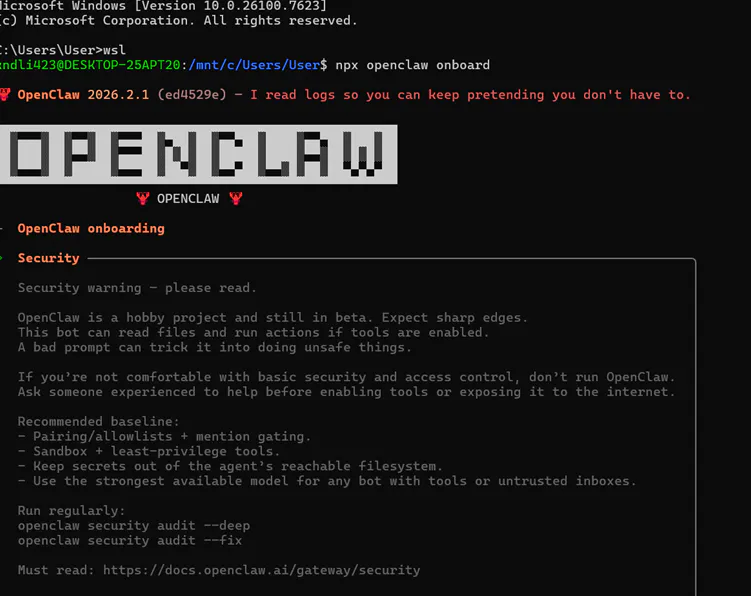
npx openclaw onboard
온보딩 마법사가 나타나면 질문에 답하면 됩니다:
질문
권장 답변
Gateway port
18789 (기본값 Enter)
Gateway bind
Loopback (기본값)
AI Provider
Anthropic
Default model
anthropic/claude-sonnet-4-5
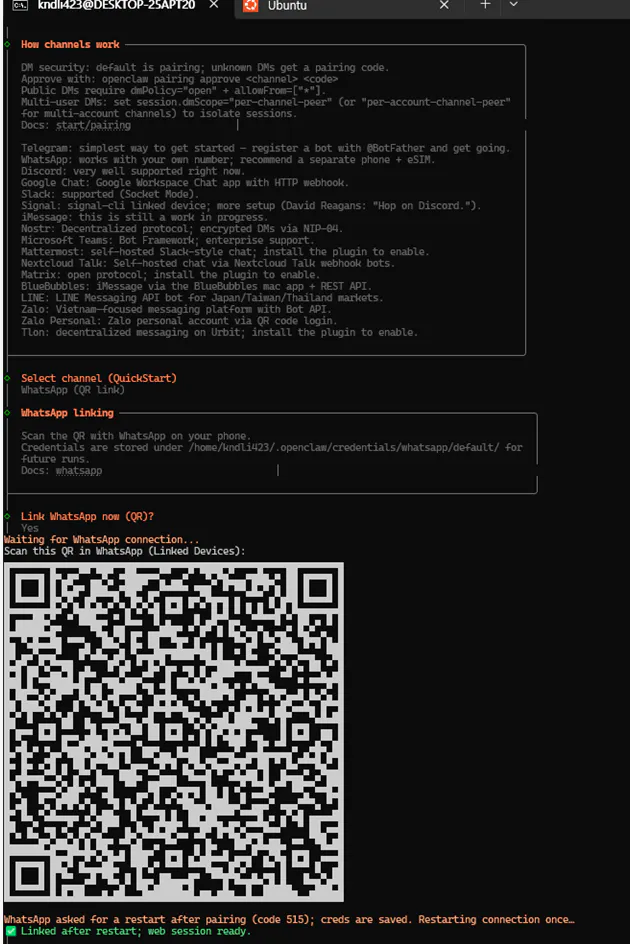
채널 연결
WhatsApp 또는 Skip (나중에 가능)
💡 WhatsApp 연결 시 QR 코드가 나옵니다. 폰에서 WhatsApp > Linked Devices > QR 스캔!
Step 6: 실행!
# TUI (터미널 UI) 모드로 실행
source ~/.bashrc && npx openclaw tui
🎉 화면이 나타나면 성공! 한국어로 대화해보세요!
🆘 문제 해결 (트러블슈팅)
문제
해결 방법
"command not found"
npm install -g openclaw@latest 다시 실행
HTTP 401 에러
source ~/.bashrc 실행 후 재시도
Gateway 연결 실패
pkill -f openclaw 후 재시작
TUI 화면이 안 보임
Windows Terminal에서 Ubuntu 탭 사용
lock 파일 에러
rm -rf ~/.openclaw/*.lock
포트 충돌
npx openclaw gateway --port 18790
자동 진단 도구:
npx openclaw doctor
이 명령어 하나로 문제를 자동으로 진단해줍니다!
📂 설치 후 폴더 구조
~/.openclaw/
├── openclaw.json          ← 메인 설정 파일
├── workspace/             ← 작업 디렉토리
├── credentials/           ← 채널 인증 정보
└── agents/
    └── main/
        └── sessions/      ← 세션 저장소
⚡ 매일 쓸 빠른 명령어 모음
# TUI 실행 (가장 많이 쓸 명령어)
source ~/.bashrc && npx openclaw tui

# 상태 확인
npx openclaw doctor

# 모든 프로세스 종료 후 재시작
pkill -f openclaw; sleep 2; source ~/.bashrc && npx openclaw tui

# WSL 종료 (PowerShell에서)
wsl --shutdown
📌 Part 7: 자주 묻는 질문 (FAQ)
Q1: 세 도구를 모두 써야 하나요?
아니요! 문서/기획만 → Claude AI (웹) 충분합니다. 코딩이 필요하면 → Claude Code 추가. 24/7 자동화가 필요하면 → OpenClaw 추가. 단계적으로 확장하세요!
Q2: OpenClaw vs Claude Code, 정확히 뭐가 다른가요?
Claude Code는 "내가 터미널 앞에서 직접 지시"하는 코딩 도구입니다. OpenClaw는 "메신저로 언제 어디서든 지시 + 자동화"하는 에이전트입니다. 코딩 = Claude Code, 자동화 = OpenClaw!
Q3: 비용이 부담돼요. 무료로 쓸 수 있나요?
Claude AI Free 플랜은 무료! OpenClaw도 Ollama + 로컬 LLM(Llama 3.3)을 연결하면 API 비용 없이 운영할 수 있습니다.
Q4: macOS / Linux에서도 OpenClaw 쓸 수 있나요?
네! macOS는 네이티브 지원 + 음성 제어, iMessage 등 추가 기능도 있어요. Linux도 완벽 지원합니다. WSL은 Windows 전용입니다.
Q5: OpenClaw 보안은 괜찮은가요?
주의가 필요합니다. Gateway를 외부에 노출하지 말고, VPN/Tailscale 사용을 권장합니다. 설치 후 보안 진단도 꼭 해보세요.
Q6: 비개발자도 OpenClaw를 쓸 수 있나요?
설치 과정에 터미널을 사용하긴 하지만, 이 가이드대로 복사-붙여넣기하면 충분히 가능합니다! 설치 후에는 WhatsApp으로 대화하듯 쓸 수 있어요.
📌 Part 8: 핵심 정리
🗺️ 어떤 도구부터 시작할까?
Step 1: Claude AI (웹) — 바로 시작! 설치 없음!
  ↓ (코딩이 필요하면)
Step 2: Claude Code — 터미널에서 AI 코딩
  ↓ (자동화가 필요하면)
Step 3: OpenClaw — 24시간 AI 비서
💡 한 줄 결론
Claude AI는 "생각"하고, Claude Code는 "코딩"하고, OpenClaw는 "행동"합니다. 세 도구를 조합하면 AI가 기획부터 개발, 자동화까지 전부 도와줍니다!
📎 참고 자료
도구
공식 사이트
Claude AI
Claude Code
OpenClaw
Anthropic API
📝 작성 후기: 이 글은 Claude AI (웹)의 Projects 기능을 활용해서 작성했습니다. 실제로 세 도구를 모두 써보면서 느낀 점을 정리했어요. 비개발자도 AI 도구를 적극 활용하면 업무 생산성이 정말 많이 올라갑니다! 😊
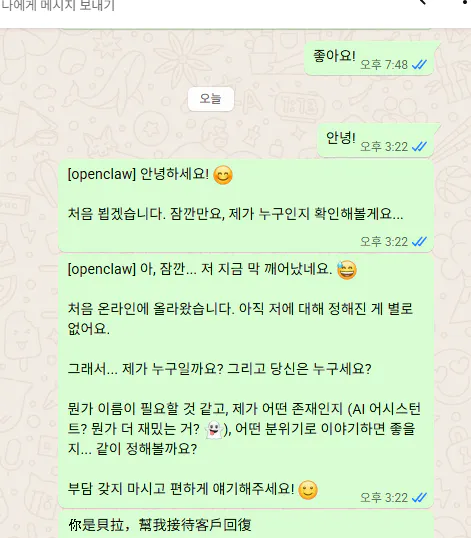
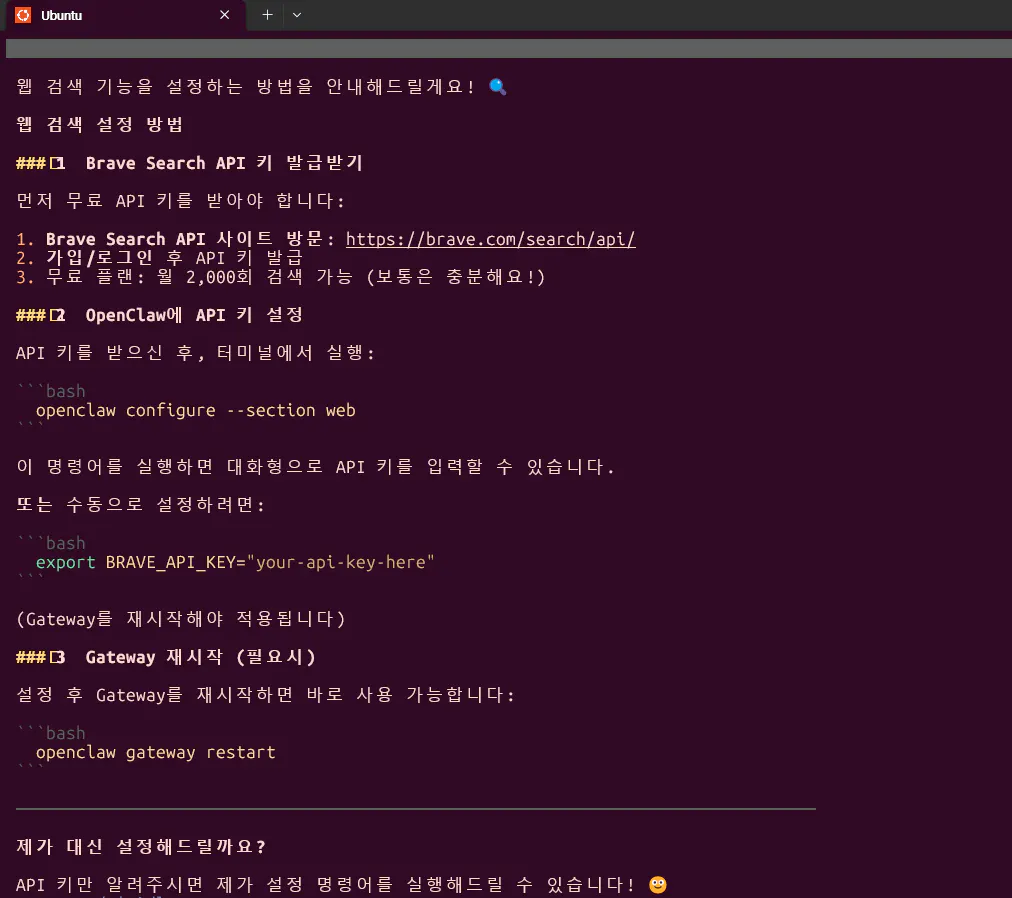
현재 이렇게 테스트하고 있어요! whatapp & 클로드& 오픈 클로우
더 좋은 아이디어 있다면 함께 성장해용!한국 컴퓨터 화면의 스크린샷
Made with 💜 Claude AI — For GPTers Study Group ! 😀
