코딩 모르는 상담 교수가 Claude와 상담소 홈페이지를 만들고, 검색에 뜨게 하기까지

2026.10.07
소개
저는 1997년부터 상담을 해 온 상담자이고, 대학에서 학생들을 가르칩니다. 코딩은 배운 적이 없습니다. 그런 제가 Claude와 대화만으로 상담소 홈페이지 gwangyeseojae.com을 만들었고, 지금도 새 소식이 생길 때마다 직접 고쳐서 올리고 있습니다.
만들고 싶었던 것: 관계서재 상담연구소 홈페이지입니다. 부부가족상담과 경독상담(경계선 지능 자녀를 독서로 키우는 육아상담)을 소개하고, 특강 공지와 글을 차곡차곡 쌓아 둘 곳이 필요했습니다.
한눈에 보기
항목 | 내용 |
기간 | 2026년 7월 26일(도메인 등록) ~ 10월 초, 두 달 남짓 |
만든 페이지 | 17개 주소 (상담 안내, 블로그 글 5편, 공지 4건, 영상 2개 등) |
쓴 도구 | Claude, Cloudflare, 구글 서치콘솔, 네이버 서치어드바이저, PageSpeed Insights, GEO LAB |
든 비용 | 도메인 1년 10.46달러(세금 별도). |
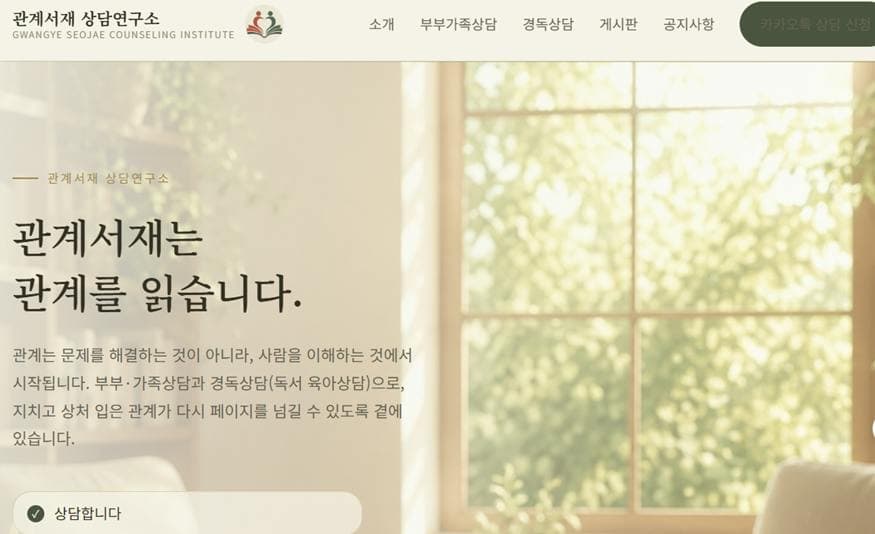
관계서재 홈페이지 첫 화면
2026년 7월 27일 새벽, 처음 인터넷에 올라간 첫 화면입니다.
진행 방법
1. Claude와 홈페이지 뼈대 만들기
홈페이지 제작을 위해 저는 말로 설명하고, Claude가 파일을 만들고 고쳤습니다.
정한 것은 세 가지였습니다.
• 컨셉: '관계서재'라는 이름처럼 책과 서재입니다. 메뉴 이름도 CH.1 소개, CH.2 부부가족상담처럼 책의 장(챕터)으로 붙였습니다.
• 색과 글꼴: 종이색 바탕에 숲색과 황동색을 썼습니다. 제목은 명조 계열(Noto Serif KR), 본문은 읽기 편한 고딕 계열(Pretendard)입니다. 어두운 화면(다크 모드)도 지원합니다.
• 상담 신청 방법: 복잡한 신청서 대신 카카오톡 오픈채팅 버튼 하나로 연결했습니다.
처음에는 첫 화면 한 장으로 시작했습니다. 8월 초에 소개, 부부가족상담, 경독상담, 자주 묻는 질문을 각각의 페이지로 나눴습니다.
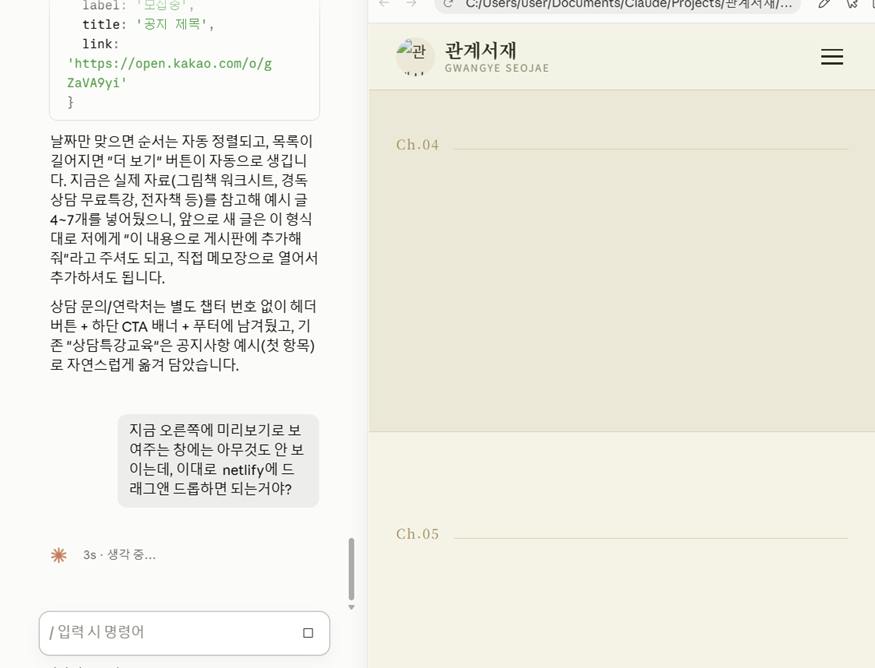
Claude와 대화하며 홈페이지를 만드는 화면
Claude와 대화하던 화면입니다. 왼쪽이 대화, 오른쪽이 미리보기입니다. 모르는 것은 이렇게 그대로 물었습니다.
2. 도메인 등록과 Cloudflare 배포
도메인은 인터넷의 집 주소입니다. 상담소 이름을 로마자로 적은 gwangyeseojae.com을 등록했습니다.
Cloudflare에서 2026년 7월 26일에 등록했습니다. 1년 등록비는 10.46달러(세금 별도)이고, 해마다 자동으로 갱신됩니다. 홈페이지를 올리는 곳도 Cloudflare라서, 주소와 배포를 한 곳에서 관리합니다.
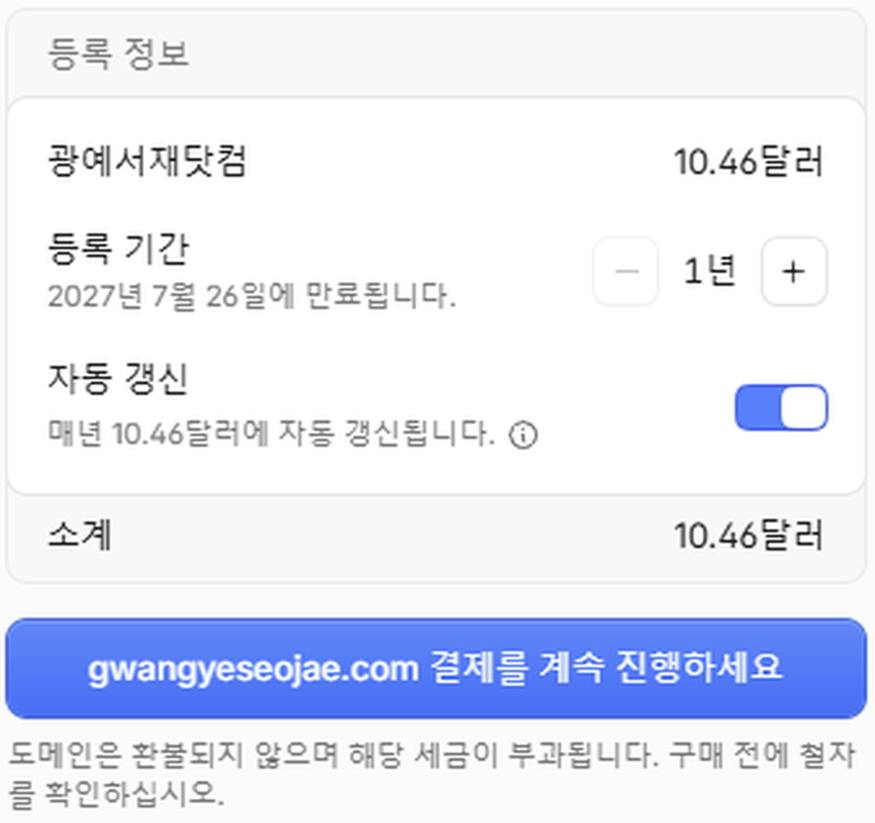
Cloudflare 도메인 등록 화면: 1년 10.46달러, 2027년 7월 26일 만료
Cloudflare 도메인 등록 화면입니다. 브라우저 자동 번역 때문에 주소가 '광예서재닷컴'으로 보입니다.
배포 방법은 이렇게 간단했습니다.
1. Cloudflare 화면을 연다.
2. 홈페이지 폴더를 통째로 끌어다 놓는다.
3. 배포 버튼을 누른다.
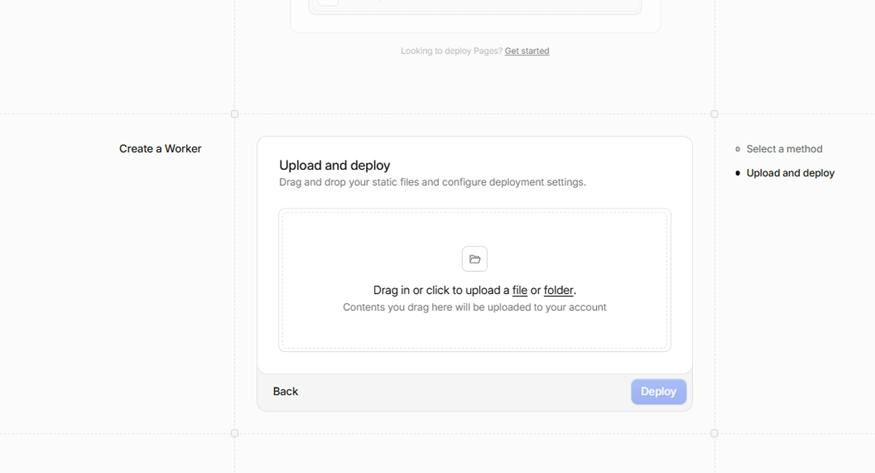
Cloudflare의 Upload and deploy 화면
Cloudflare의 올리기 화면입니다. 가운데 네모에 홈페이지 폴더를 끌어다 놓고 Deploy(배포)를 누릅니다.
3. 검색엔진 4곳에서 내 홈페이지 찾아보기
홈페이지를 올렸다고 바로 검색에 뜨지는 않습니다. 검색엔진이 제 홈페이지를 찾아와서 읽어 가야 합니다. 읽어 갔는지 확인하는 쉬운 방법:
검색창에 site:gwangyeseojae.com이라고 넣으면 됩니다. 그러면 그 검색엔진이 알고 있는 제 홈페이지의 페이지만 모아서 보여 줍니다. 하나도 안 나오면 아직 모른다는 뜻입니다.
구글, 네이버, Bing, Brave 네 곳에서 똑같이 해 봤습니다.
검색엔진 | 확인한 날 | 결과 |
구글 | 7월 26일 (올린 날 밤) | 검색결과 없음 |
구글 | 8월 12일 | 첫 화면, 자주 묻는 질문, 소개 등이 나옴 |
네이버 | 8월 12일 | 첫 화면, 자주 묻는 질문, 경독상담 등이 나옴 |
Brave | 8월 12일 | 첫 화면이 나옴 (주소를 그대로 넣어 검색) |
홈페이지를 올린 날 밤, 구글에 검색했더니 '일치하는 검색결과가 없습니다'라고 나왔습니다. 구글은 아직 제 홈페이지를 모르고 있었습니다.
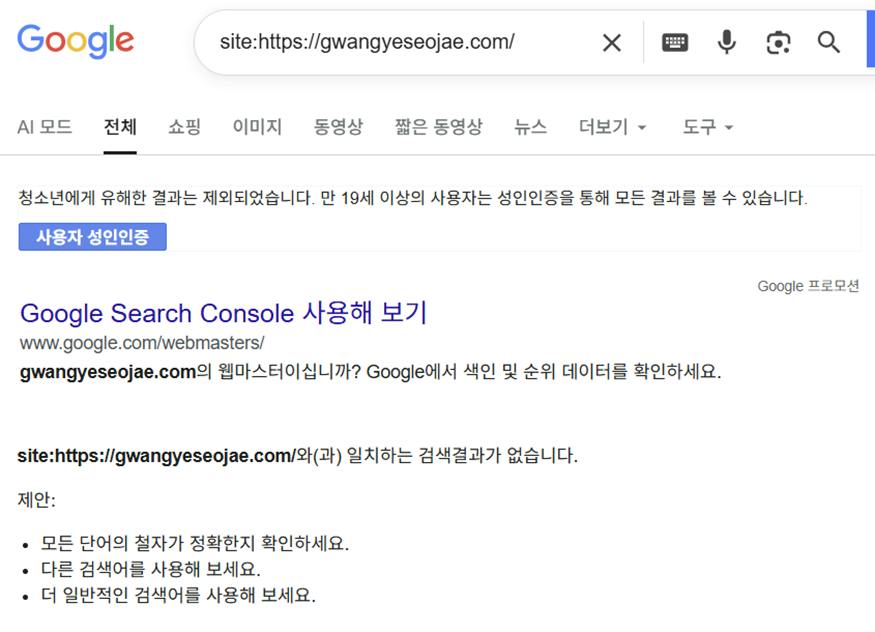
7월 26일 구글 site: 검색. 일치하는 검색결과가 없습니다
17일 뒤인 8월 12일에 다시 검색했습니다. 이번에는 첫 화면과 여러 페이지가 나왔습니다.
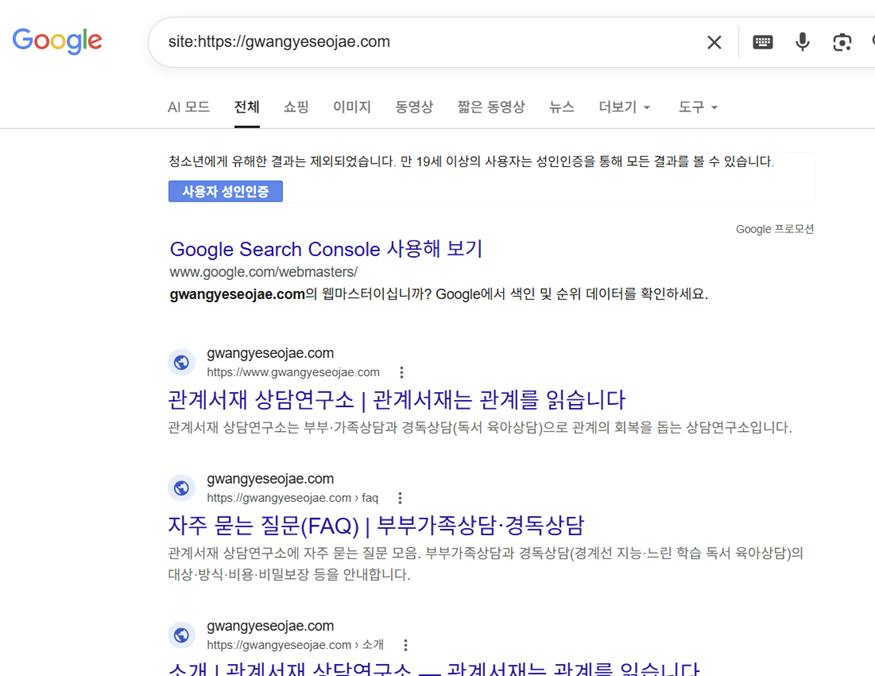
8월 12일 구글 site: 검색 결과
네이버에서도 같은 날 여러 페이지가 나왔습니다.
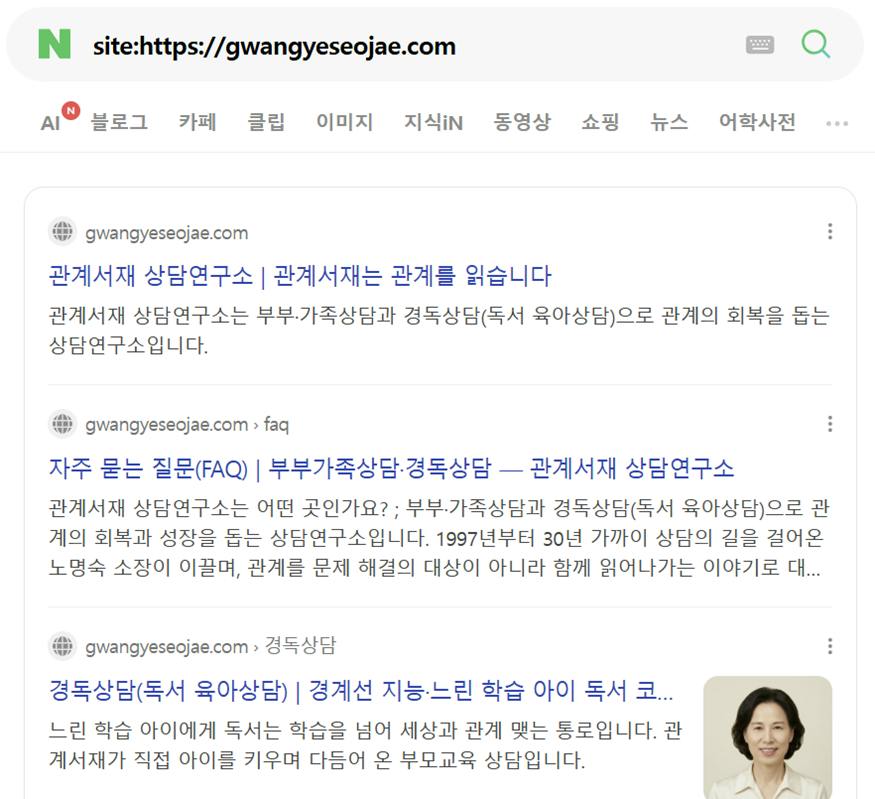
8월 12일 네이버 site: 검색 결과
Brave에서는 주소를 그대로 넣어 검색했고, 첫 화면이 맨 위에 나왔습니다.
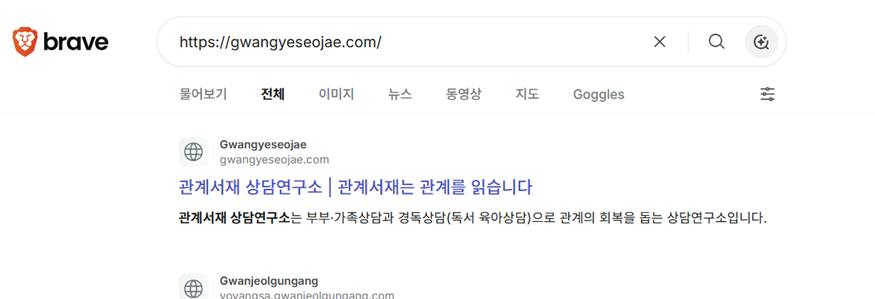
8월 12일 Brave 검색 결과
같은 날 구글 서치콘솔에는 검색에 등록된 페이지 4개, 아직 등록되지 않은 페이지 5개로 표시되었습니다.
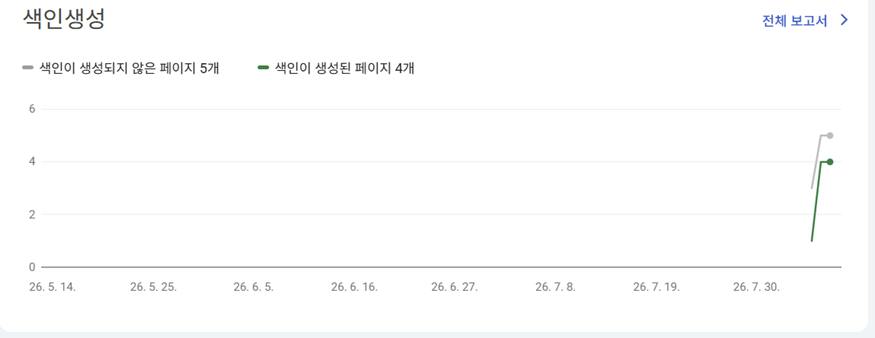
구글 서치콘솔 색인 생성 그래프: 색인된 페이지 4개, 색인되지 않은 페이지 5개
4. PageSpeed Insights로 점검 받기
PageSpeed Insights는 구글이 무료로 열어 둔 점검 도구입니다. 홈페이지 주소를 넣으면 네 과목을 100점 만점으로 채점해 줍니다. 홈페이지 점검표라고 생각하면 쉽습니다.
과목 | 무엇을 보나 |
성능 | 화면이 얼마나 빨리 뜨는지 |
접근성 | 글자 크기, 색 대비 등 누구나 보기 편한지 |
권장사항 | 안전하고 표준에 맞게 만들었는지 |
검색엔진 최적화 | 검색엔진이 읽기 좋게 되어 있는지 |
제 홈페이지를 휴대전화 기준으로 잰 점수입니다.
잰 날 | 성능 | 접근성 | 권장사항 | 검색엔진 최적화 |
7월 27일 (처음 올린 직후) | 91 | 95 | 100 | 100 |
8월 12일, 고치기 전 | 90 | 95 | 100 | 92 |
8월 12일, 고친 뒤 | 99 | 95 | 100 | 92 |
10월 1일 [휴대전화 기준인지] | 98 | 95 | 100 | 92 |
8월 12일에 재 보니 성능이 90점이었습니다.
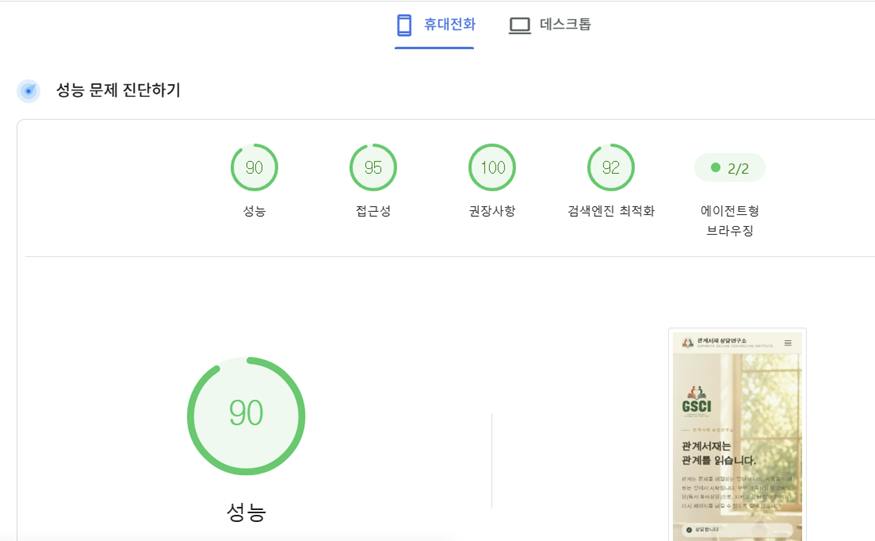
PageSpeed Insights 결과: 성능 90, 접근성 95, 권장사항 100, 검색엔진 최적화 92
점수 아래에는 고칠 점이 목록으로 나옵니다. 맨 위가 '이미지 전송 개선'이었습니다. 사진 파일이 무겁다는 뜻입니다.
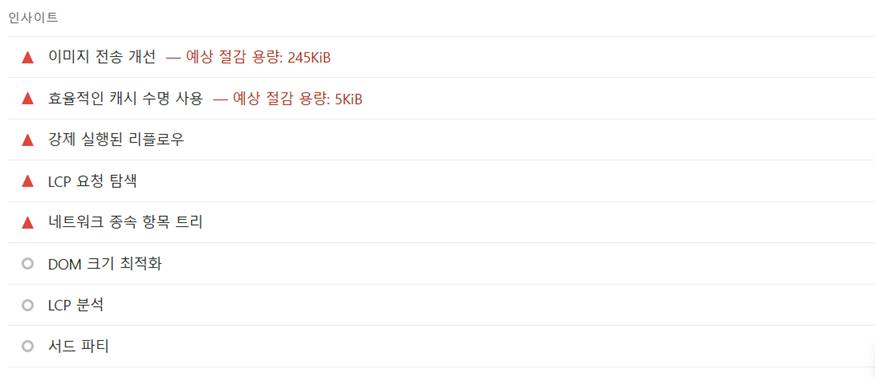
PageSpeed Insights가 지적한 목록. 이미지 전송 개선, 예상 절감 용량 245KiB
그래서 사진을 더 가벼운 형식(WebP)으로 바꾸고, 원본은 백업 폴더에 따로 두었습니다. 12분 뒤 다시 재니 99점이 나왔습니다.
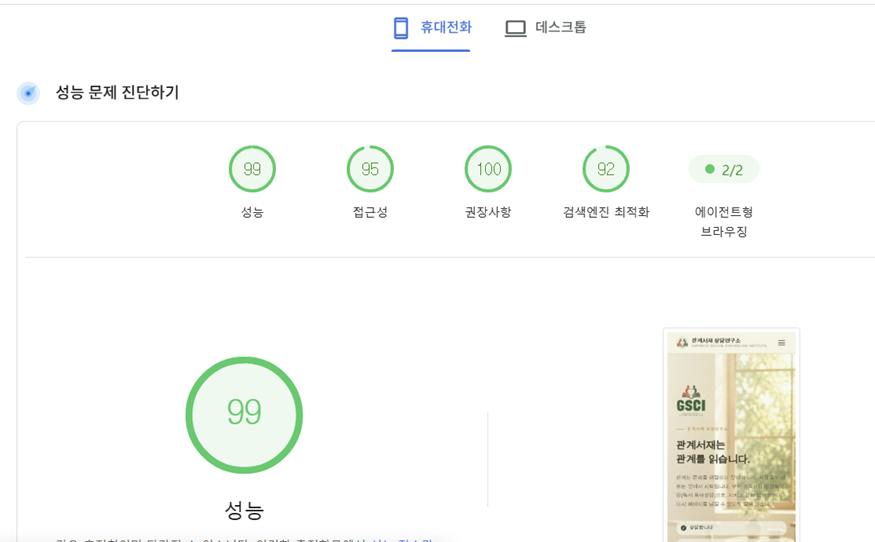
고친 뒤 PageSpeed Insights 결과: 성능 99
점검 결과를 고치는 방법도 어렵지 않았습니다. 지적받은 문장을 그대로 Claude에게 보여 주었습니다.
실제로 10월 1일, GEO LAB이라는 진단 도구의 사이트 검사에서 '검색로봇 메타태그 개선 필요'라는 지적을 받았습니다. 무슨 말인지 몰라서 그 문장을 그대로 전했습니다.
내 사이트 : https://gwangyeseojae.com/
검색로봇 메타태그 follow, index가 개선 필요하로 하는데 이게 뭔지 설명해주고 어떻게 개선할 수 있는지 알려줘.
내 사이트는 cloudflare에서 만들어서, 설명하는방법까지 step by step 으로 알려줘.
Claude가 태그가 빠져 있던 HTML 파일 17개를 찾아 한 줄씩 넣었습니다. 이 태그는 검색엔진에게 "이 페이지를 읽어 가도 좋습니다"라고 알리는 표시입니다. 그 뒤로는 새 페이지를 만들 때 이 줄을 처음부터 넣는 것을 규칙으로 정해 두었습니다.

고치기 전: 검색로봇 메타태그 개선 필요

고친 뒤: 검색로봇 메타태그 정상, index, follow
위가 고치기 전, 아래가 고친 뒤입니다. '개선 필요'가 '정상'으로 바뀌었습니다.
5. 새 소식은 새 페이지로 올리기
새소식이 생기면(무료특강 안내, 책 출판 등) 기존 페이지에 한 줄 끼워 넣지 않고, 주소가 따로 있는 새 페이지를 만듭니다. 그래야 그 소식이 검색에 따로 걸리고, 카카오톡으로 그 페이지만 보낼 수 있습니다.
공지 하나를 올릴 때 하는 일은 늘 같습니다.
1. 공지 내용을 담은 새 페이지를 만든다.
2. 공지사항 목록 맨 위에 한 줄을 추가한다.
3. sitemap.xml(페이지 지도)에 새 주소를 추가한다.
4. Cloudflare에 폴더를 다시 올리고 배포 버튼을 누른다.
5. 구글과 네이버에 새 주소를 알린다: 구글서치콘솔과 네이버 서치어드바이저
1번부터 3번까지는 Claude가 하고, 4번과 5번은 제가 합니다. 저는 "이런 특강을 엽니다, 공지로 올려 주세요" 하고 내용만 전하면 됩니다.
5번은 검색엔진이 찾아올 때까지 기다리지 않고 먼저 알리는 일입니다. 구글 서치콘솔에서는 새 주소를 넣고 '색인 생성 요청'을 누릅니다.
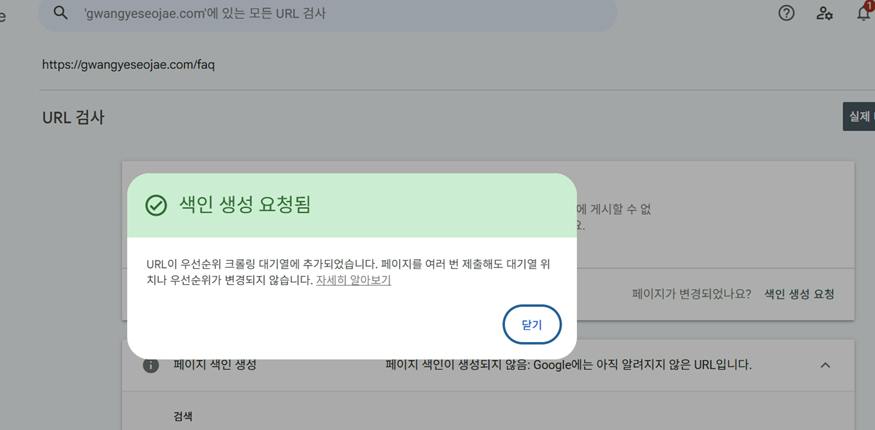
구글 서치콘솔: 색인 생성 요청됨
네이버 서치어드바이저에서는 '웹 페이지 수집'에 새 주소를 넣고 확인을 누릅니다.
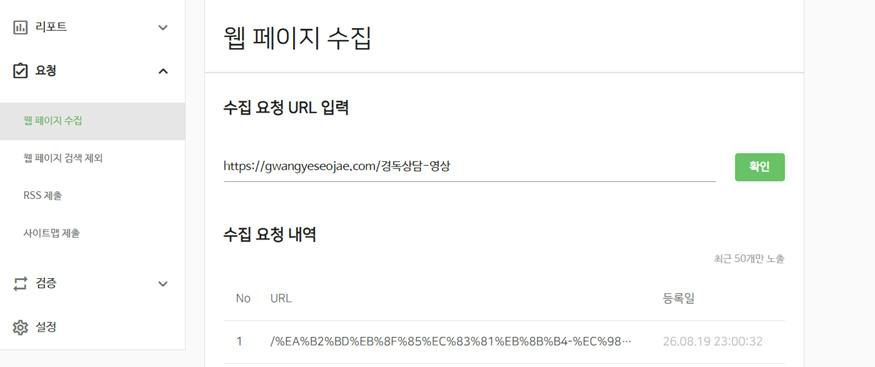
네이버 서치어드바이저: 웹 페이지 수집 요청
두 달 동안 이렇게 올렸습니다.
날짜 | 한 일 |
10월 1일 | 검색로봇 태그를 HTML 파일 17개에 추가 |
9월 24일 | 9월 23일 특강을 '완료'로 바꾸고, 45분 다시보기 영상 페이지를 새로 만듦 |
9월 17일 | 무료 온라인 특강 공지. 카드뉴스 8장과 글 본문을 함께 올림 |
9월 6일 | 전주비전대학교 아동복지상담과 2027학년도 신입생 모집 안내, '경독상담 1: 친구에게 한 걸음' 공지 [날짜 확인] |
8월 19일 | 경독상담 영상 페이지를 네이버에 수집 요청 |
8월 13일 | 블로그 글 '부부가 먼저다', 경독상담 소개 영상 페이지 |
8월 12일 | 검색엔진 3곳에서 검색 확인, 사진을 가볍게 바꿈 (성능 90점 → 99점) |
8월 8일 ~ 11일 | 첫 특강 공지, 블로그 글 4편 (경계선 지능 자녀 체크리스트, 결혼 전 애착상담, 사회성과 친구 사귀기, 부모가 할 수 있는 것) |
8월 초 | 소개, 부부가족상담, 경독상담, 자주 묻는 질문을 각각의 페이지로 나눔 |
7월 26일 ~ 27일 | 도메인 등록, 첫 배포(첫 화면 한 장), 구글 서치콘솔과 네이버 서치어드바이저 등록 |
하면서 익힌 요령이 세 가지 있습니다.
• 카드뉴스는 글로도 한 번 더 씁니다. 카드뉴스는 그림이라서 검색엔진이 안의 글자를 읽지 못합니다. 그래서 그림 아래에 같은 내용을 글로도 적었습니다.
• 끝난 행사는 지우지 않고 '완료'로 바꿉니다. 신청 버튼은 다시보기 영상으로 가는 버튼으로 바꿨습니다. 공지 페이지가 행사 뒤에도 쓸모 있는 페이지로 남습니다.
• 작업 메모를 남깁니다. Claude는 새 대화를 시작하면 지난 일을 기억하지 못합니다. 그래서 홈페이지 구조와 그날 한 일을 메모 파일 하나에 적어 프로젝트에 넣어 두었습니다. 다음 대화는 그 메모를 읽고 이어서 시작합니다.
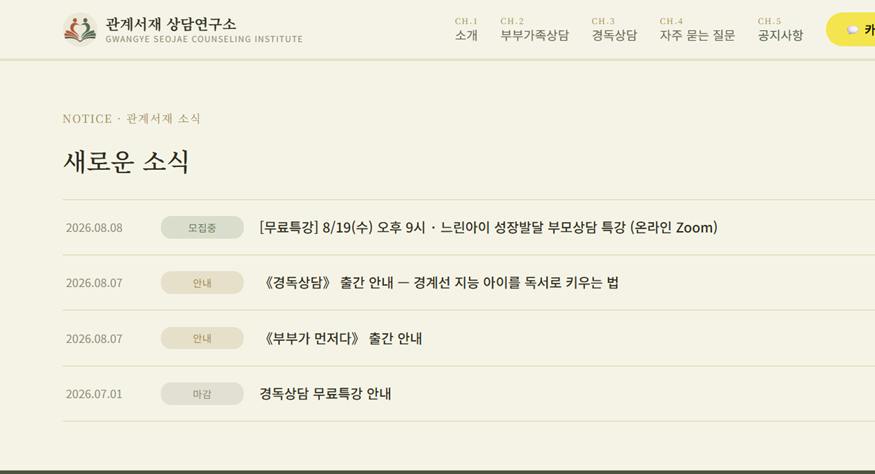
공지사항 목록 화면
공지사항 목록입니다. 새 공지를 올리면 맨 위에 한 줄이 생깁니다.
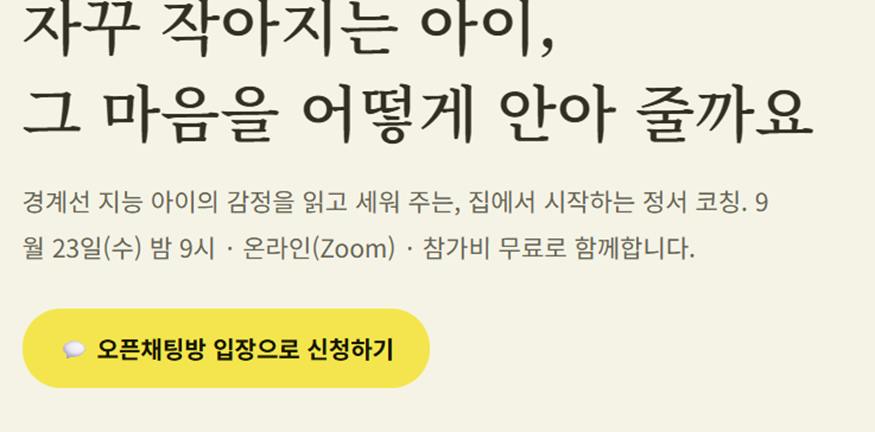
9월 23일 특강 공지 페이지
9월 17일에 올린 특강 공지 페이지입니다. 신청 버튼은 카카오톡 오픈채팅방으로 이어집니다.
6. 막혔던 순간: 45분짜리 영상 올리기
가장 크게 막힌 것은 영상이었습니다. 9월 23일 밤에 Zoom으로 한 무료 특강을 녹화했고, 약 45분짜리 영상을 홈페이지에서 다시 볼 수 있게 하고 싶었습니다.
첫 번째 벽: 파일이 너무 큽니다. Cloudflare에는 파일 하나가 25MB를 넘으면 올릴 수 없다는 제한이 있습니다. 영상은 약 125MB였습니다.
Claude가 낸 방법은 영상을 잘게 나누는 것이었습니다. 긴 영상을 조각 76개로 잘랐고, 조각 하나는 2MB 안팎이 되었습니다. 보는 사람 화면에서는 조각이 차례로 이어져서 한 편의 영상처럼 재생됩니다. 화질은 원본 그대로입니다.
두 번째 벽: 배포 버튼이 눌리지 않습니다. 조각을 다 올렸는데 배포 버튼이 막혔습니다. 원인은 조각 파일의 이름이었습니다. 조각 파일 이름이 .ts로 끝났는데, Cloudflare의 업로드 화면이 이것을 영상 조각이 아닌 프로그램 코드 파일(TypeScript)로 알아본 것입니다.
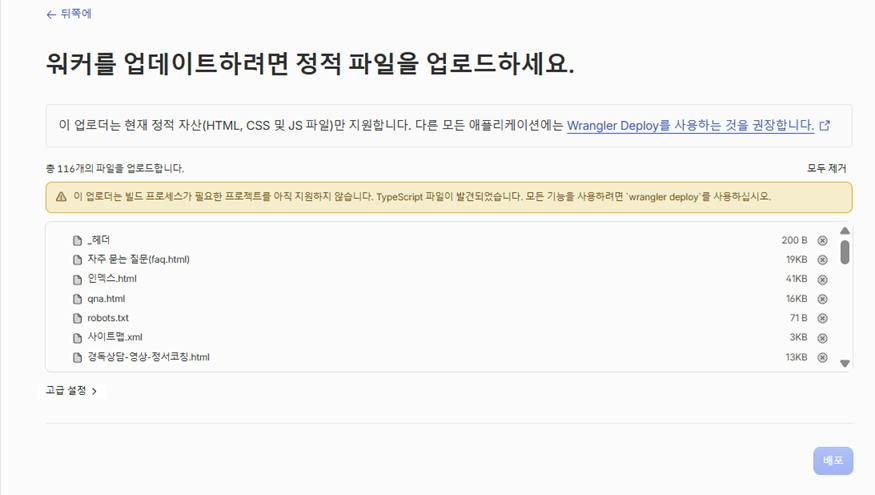
Cloudflare 업로드 화면의 경고: TypeScript 파일이 발견되었습니다
9월 24일의 화면입니다. 파일 116개를 올렸는데 노란 경고가 떴고, 오른쪽 아래 배포 버튼이 흐릿해졌습니다.
조각 파일을 .m4s로 끝나는 다른 형식으로 다시 만들고, .ts 파일은 모두 지웠습니다. 그제야 배포가 되었습니다.
이 일에서 배운 것은 막혔을 때의 대처법입니다. 화면에 보이는 증상을 있는 그대로 Claude에게 전하면 됩니다. 어려운 말로 설명하려 애쓸 필요가 없었습니다. 그리고 이번에 알게 된 주의점은 작업 메모에 클로드가 알아서 정리해 둔 것 같았습니다.
결과와 배운 점
두 달 남짓 만에 주소 17개 정도의 페이지로 구성된 상담소 홈페이지가 생겼습니다. 특강을 공지하고, 신청을 받고, 끝난 뒤 다시보기 영상을 올리는 일까지 모두 제 홈페이지 안에서 했습니다.
배운 점은 네 가지입니다.
• 코딩을 몰라도 됩니다. 대신 '무엇을 원하는지'는 제가 알아야 합니다. 누구에게 무엇을 보여 줄지는 30년 가까운 상담 경험에서 나왔고, 그것을 파일로 옮기는 일은 Claude가 했습니다.
• 만들기는 시작일 뿐입니다. 주소 만들고 도메인 구입, 글 올리기, 검색에 뜨는지 확인하기, 점검받기, 새 글 올리기를 합니다.
• 확인은 직접 해 봐야 합니다. site: 검색과 PageSpeed Insights는 누구나 무료로 쓸 수 있습니다. 점수가 낮은 부분은 결과를 그대로 Claude에게 보여주면 고칠 곳을 찾아 줍니다.
• 반복하는 일은 순서를 정해 메모합니다. 공지 올리는 순서, 영상 올리는 방법, 새 페이지 규칙을 메모에 적어 두니 일이 갈수록 빨라졌습니다.
아쉬운 점과 다음 계획은~
GEO-STUDY-24 Bukketlab.com을 충분히 활용해보지 못했습니다.
Google Analytics 등록을 아직 못했습니다.
그래서 스터디 전에 Lab과 Google Analytics 등록 시도해보겠습니다.
로그인하고 댓글을 남겨 주세요

우와 지난기수에 비해 사이트가 엄청 풍성해졌어요!
AI로 유입된 사람들이 사이트에서 얻을수 있는 정보도 많아지겠네요
응원합니다!!

앗, 영상 파일을 코드로 인식해버린 거였군요 😅

필요한 AI 정보만
메일함에 쏙쏙 넣어드려요.
지금 핫한 AI 소식부터 직접 해 본 사례까지, 월요일마다 무료로 받아보세요


명숙님 지난 기수부터 사이트 만들어오셨는데, 점점 발전하는게 느껴지네요. 두 달 동안 하신 일도 잘 아카이빙 하신게 좋은것 같아요.
무료 특강 올리실 때 유튜브로 올린다음 그걸 embed 시키는 것도 추천드립니다. 그리고 공지사항은 구글 검색에 아직 안나오더라구요. 인덱싱 요청 한번 해도 좋을 것 같아요.
Google Analytics는 조금 어려울 수 있지만 한번 시도해보시고 공유해주세요!