


소개
기출문제를 풀면서 느낀 점은, 반복 학습이 중요하다는 것이었습니다. 그래서 매번 수동으로 문제를 뽑는 과정을 줄이고자, 기출문제 PDF를 넣으면 문제를 자동 생성해주는 학습 앱을 만들어보았습니다.
진행 방법
사용 도구: Google AI Studio, Google Gemini, ChatGPT
기본 흐름:
민트베어 AI 어시스턴트: 아이디어를 기반으로 기획서 자동 생성
기출문제 PDF 파일을 업로드, 문제로 변환하고 학습 결과를 제공
결과를 확인하고 수정 반복
프롬프트 구성의 중요성:
대화창을 통해 계속 수정 및 테스트 반복
예시 프롬프트:
Google AI Studio – Build 전용 PRD 입력 템플릿

이 문서에 기재된 내용을 기반으로, Google AI Studio – Build는 실행 시점의 최신 기능·최신 모델·최신 API·최신 매뉴얼을 자동으로 확인하여 최적의 앱을 구성합니다.
구체적인 UI/DB 구조/모델 설정은 자동으로 설계해주세요.

⸻

[0] 기본 정보

앱 이름: AI 스마트 기출문제 마스터 (AI Smart Exam Prep)
앱의 주요 목적 (한 문장): 사용자가 PDF 형식의 기출문제를 업로드하면 AI가 이를 분석하여 대화형 문제은행 퀴즈로 변환하고 학습 결과를 제공하는 웹 애플리케이션입니다.

⸻

[1] 앱의 주요 기능

앱에서 제공하고 싶은 핵심 기능을 자유롭게 작성하세요.
Build는 아래 내용을 참고하되, 최신 기능을 우선 적용하여 최적화된 구조로 자동 구성합니다.

핵심 기능:
1. **PDF 업로드 및 분석**: 사용자가 기출문제 PDF 파일을 드래그 앤 드롭으로 업로드하면, AI가 텍스트와 문제 구조를 추출합니다.
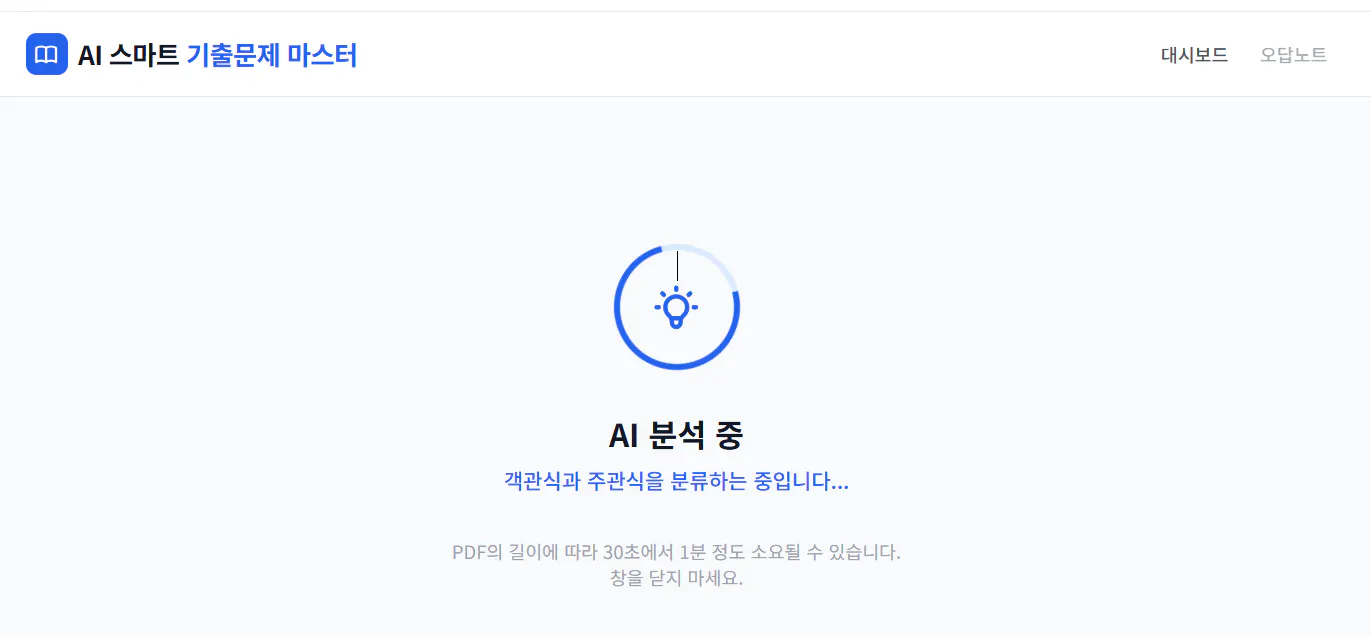
2. **자동 문제 생성 (문제은행 모드)**: 추출된 데이터를 기반으로 객관식/주관식 문제를 자동으로 식별하여 인터랙티브한 퀴즈 형태로 변환합니다.
3. **학습 및 채점 모드**: 사용자가 문제를 풀면 실시간으로 정답 여부를 확인하고 해설을 볼 수 있습니다.
4. **오답 노트**: 틀린 문제만 모아서 다시 학습할 수 있는 기능을 제공합니다.
5. **학습 이력 관리**: 사용자의 지난 학습 기록(점수, 날짜 등)을 브라우저에 저장하여 보여줍니다.

⸻

[2] 사용자 흐름

사용자가 앱을 어떻게 사용할지 대표적인 흐름을 간단히 적어주세요.
상세 동작 방식과 화면 구성은 Build가 최신 매뉴얼 기준으로 자동 설계합니다.

사용자 흐름:
1. 메인 화면에 접속하여 'PDF 업로드' 영역에 기출문제 파일을 올립니다.
2. AI 분석이 완료되면 '학습 시작하기' 버튼을 누릅니다.
3. 화면에 표시된 문제를 하나씩 풀고 '정답 확인'을 누릅니다.
4. 모든 문제를 푼 후, 최종 점수와 틀린 문제 리스트를 확인합니다.
5. 나중에 다시 방문했을 때, '내 학습 기록' 탭에서 이전에 생성한 문제 세트를 다시 불러와 학습합니다.

⸻

[3] 데이터 활용 여부

필요 시 저장 또는 조회 기능이 포함되는지 작성하세요.
구체 스키마·DB 구조는 작성하지 마세요.
Build가 실행 시점의 최신 API와 권장 방식을 확인하여 자동 구성합니다.

데이터 저장/조회 기능 필요 여부: 필요 (로컬 전용)
데이터 관련 요구사항:
- **외부 서버나 데이터베이스를 사용하지 않습니다.**
- 모든 데이터(업로드된 문제 데이터, 사용자의 학습 진행 상황, 점수 기록)는 사용자의 브라우저 **로컬 스토리지(Local Storage)** 또는 IndexedDB에만 저장합니다.
- 앱을 새로고침해도 로컬 저장소에서 데이터를 불러와 학습을 이어갈 수 있어야 합니다.

⸻

[4] 화면 구성 의도 (선언적 표현)

원하는 화면 유형을 간단히 적어주세요.
UI/레이아웃/컴포넌트 배치는 Build가 최신 방식으로 구성합니다.

원하는 화면 유형:
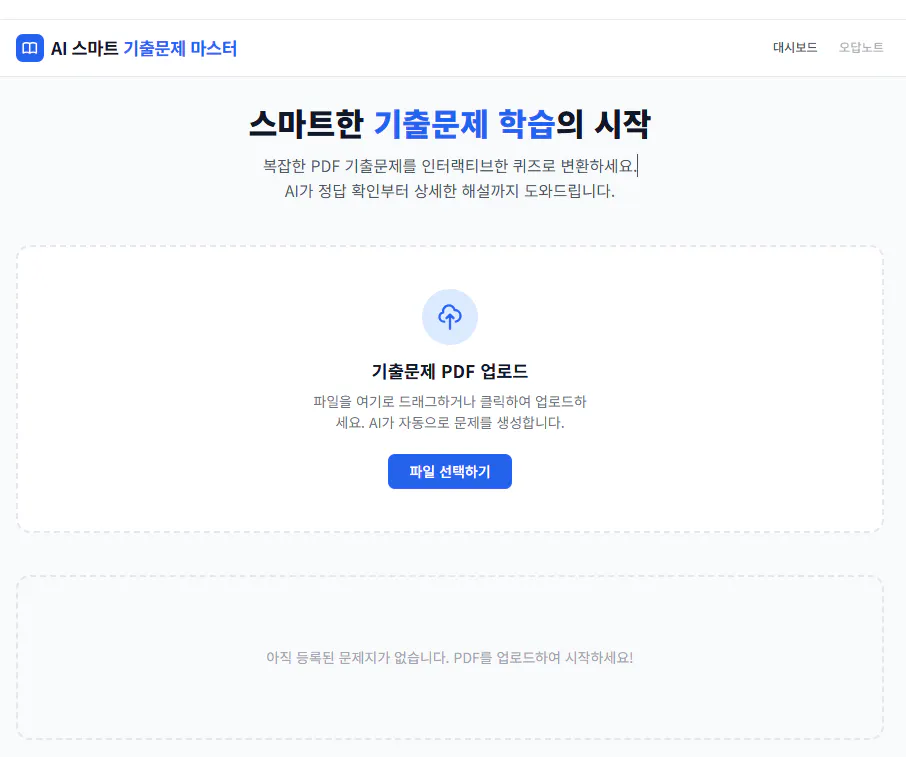
1. **메인 대시보드**: 중앙에 큰 파일 업로드 영역이 있고, 하단에 '최근 학습한 문제지' 리스트가 카드 형태로 배치됨.
2. **퀴즈 풀이 화면**: 문제는 카드 형태로 중앙에 집중 배치되며, 보기를 선택하고 정답을 확인하는 직관적인 UI. 상단에는 진행률 바(Progress Bar) 표시.
3. **결과 리포트 화면**: 원형 차트로 점수를 시각화하고, 오답 리스트를 스크롤 가능한 목록으로 표시.

⸻

[5] 기타 요구사항

필요한 경우 추가 요구사항을 작성하세요.
작성된 요구사항은 Build가 최신 기능과 매뉴얼을 기반으로 자동 최적화하여 구현합니다.

기타 요구사항:
- 학습에 집중할 수 있도록 불필요한 장식이 없는 깔끔하고 미니멀한 디자인을 선호합니다.
- 폰트는 가독성이 좋은 세련된 한국어 폰트(예: Pretendard, Noto Sans KR 등)를 적용해주세요.
- 모바일 환경에서도 문제를 풀기 편하도록 반응형으로 제작해주세요.

⸻

[6] 보조 옵션

Build가 앱을 구성할 때 참고할 수 있는 옵션입니다.
작성하지 않으면 Build가 판단하여 자동 구성합니다.

- 디자인 테마: 화이트 & 블루 톤의 신뢰감 있는 교육 앱 스타일.
- PDF 파싱 시 문제와 해설이 분리되어 있다면, 해설은 '정답 확인' 클릭 시에만 보이도록 처리.

⸻

[7] 확장 가능성

향후 확장하고 싶은 아이디어가 있다면 적어주세요.
Build는 “현재 작성된 PRD 범위에서 구현 가능한 수준”으로만 확장안을 반영하고,
구체 구현은 최신 기능 기준으로 자동 설계합니다.

확장 아이디어:
- 로컬에 저장된 학습 결과를 JSON 파일로 내보내기/가져오기 기능.
- 문제 풀이 시간을 측정하는 타이머 기능 추가.

⸻

Build 적용 지침 (중요)

아래 문장은 사용자가 수정하지 않고 그대로 Build에 들어가야 하는 고정 문장입니다:

“위 PRD 내용은 실행 시점의 Google AI Studio – Build가 제공하는 최신 기능, 최신 모델, 최신 API, 최신 매뉴얼을 기준으로 해석하고 구현합니다.
필요한 경우 Build는 최신 버전 권장 설정을 우선 적용하여 UI·기능·데이터 구조를 자동으로 최적 설계합니다.”
에러 해결 팁:
한 번에 안 되면, 오류 내용을 다시 대화창에 입력하면 의외로 쉽게 해결되는 경우가 많았어요.
특히, 처음에는 정답을 넣었는데도 AI가 전부 틀렸다고 오류 처리해서 당황했는데, 반복하면서 점점 결과가 안정되었습니다 🛠️
한국사이트 스크린샷
한국사이트 스크린샷
결과와 배운 점
수정하고 반복하는 게 핵심!
한 번에 완벽한 결과를 기대하기보다, 여러 번 시도하고 고쳐가는 과정이 필요
도움 받은 글 (선택)
Google AI Studio: https://aistudio.google.com
20기 AI스튜디오빌드 스터디
