


삼성 갤럭시 탭 S3 - 스크린샷 썸네일
23분짜리 영상 파일 하나를 Claude Code에 넘겼더니, AI가 알아서 하이라이트 10개를 뽑고 후킹 제목까지 붙여서 숏폼 영상 10개를 자동으로 만들어줬습니다. 그리고 이걸 재사용 가능한 "스킬"로 만들어서, 다음 영상부터는 명령어 한 줄이면 됩니다.
🎯 이런 분들께 도움돼요
유튜브/인스타 콘텐츠를 만들고 있는데, 숏폼까지 손이 안 가는 분
긴 영상에서 숏폼을 뽑고 싶지만 편집 외주 비용이 부담되는 분
AI로 영상 편집 워크플로우를 자동화해보고 싶은 분
😫 문제 상황 (Before)
저는 GPTers 커뮤니티에서 콘텐츠를 만들고 있습니다.
팟캐스트, 인터뷰 같은 긴 영상을 올리면, 거기서 숏폼(쇼츠/릴스)도 뽑아야 합니다.
문제는 이게 매번 반복 작업이라는 거였습니다. 23분짜리 영상 하나에서 숏폼을 만들려면:
영상을 처음부터 끝까지 다시 보면서 재미있는 구간을 찾고
타임스탬프를 메모하고
편집 프로그램에서 잘라내고
9:16 세로 비율로 레이아웃을 잡고
제목 텍스트를 얹고
로고를 넣고
이걸 숏폼 개수만큼 반복
영상 하나 올릴 때마다 이 과정을 반복하니까, 점점 숏폼 만들기가 뒤로 밀리게 됐습니다. "이번엔 시간 없으니까 다음에..." 하다가 결국 안 만드는 경우도 많았고요.
🛠️ 사용한 도구
Claude Code: Anthropic의 AI 코딩 에이전트 (CLI)
모델: Claude Opus 4.6
Remotion: React 기반 영상 생성 프레임워크
🔧 재사용 가능한 "스킬" 설계 - 한 번 만들면 계속 쓸 수 있게
단순히 한 번 숏폼을 만드는 게 아니라, 어떤 영상에서든 반복해서 쓸 수 있는 스킬을 만들고 싶었습니다. Claude Code에는 "스킬"이라는 기능이 있는데, 한 번 만들어두면 다음부터는 명령어 한 줄로 동일한 작업을 실행할 수 있습니다.
전체 워크플로우 한눈에 보기
/shorts-maker 스킬은 아래 7단계로 동작합니다:
STEP 1. 영상 입력 & 자막 분석
  └─ 영상 파일과 SRT 자막(약 5,000줄)을 자동 감지하여 읽음

STEP 2. AI 하이라이트 추출
  └─ 자막 내용을 분석해 시청자가 멈춰볼 만한 구간 10개를 자동 선정
  └─ 각 클립의 타임스탬프 + 선정 이유를 표로 제시

STEP 3. 후킹 제목 생성
  └─ 각 클립별로 숏폼 단독 시청자 관점의 제목 초안 생성
  └─ 사용자 피드백 반영하여 후킹력 있는 제목으로 개선

STEP 4. 클립 메타데이터 저장 (clips.json)
  └─ 확정된 10개 클립의 제목·시작/종료 시간을 JSON으로 저장

STEP 5. Remotion 프로젝트 셋업
  └─ 데이터 스키마 검증, 영상 길이 계산(최대 60초 제한), 에러 해결

STEP 6. 숏폼 레이아웃 렌더링
  └─ 1080x1920 세로 화면에 제목(상단) + 영상(중앙) + 로고(하단) 배치
  └─ 결과물 확인 → 피드백 → 재렌더링 반복으로 레이아웃 완성

STEP 7. 10개 클립 일괄 렌더링
  └─ render-all.ts 스크립트로 H.264 MP4 일괄 출력
  └─ 최종 결과: out/clip-01.mp4 ~ clip-10.mp4
이때 중요하게 생각한 게 요구사항을 처음부터 정교하게 정리하는 것이었습니다.
Claude에게 6단계에 걸쳐서 질문을 요청했습니다
어떤 콘텐츠를 만드나요? (팟캐스트/인터뷰 하이라이트, 교육 콘텐츠)
영상 소스는 어떤 형태인가요? (16:9 가로, 자막 번인 완료)
레이아웃은 어떻게 할까요? (상단 제목 + 중앙 영상 + 하단 로고, 검정 배경)
워크플로우는? (AI가 클립 제안 → 내가 확인 → 일괄 렌더링)
이 Q&A 과정을 거치니까 Claude가 제 요구사항을 정확히 파악하고, 8개의 규칙 파일이 담긴 완성도 높은 스킬을 만들어줬습니다. 레이아웃 규칙, 제목 생성 규칙, 렌더링 설정까지 전부 문서화된 상태로요.
첫 번째 실행 - 23분 영상에서 숏폼 10개 자동 추출
스킬이 준비되고 나서, 실제 영상 파일을 넘겨봤습니다.
@비개발자 바이브 코딩.mov /shorts-maker
이 한 줄이 전부였습니다. Claude가 영상에 포함된 SRT 자막 파일(약 5,000줄)을 전부 읽고, 23분 분량의 대화 내용을 분석해서 10개의 하이라이트 구간을 자동으로 뽑아줬습니다.
각 클립마다 타임스탬프, 제목, 선정 이유까지 표로 정리해서 보여줬는데, 자막만 읽고 이걸 해낸다는 게 솔직히 놀라웠습니다. 23분 영상을 직접 다시 보면서 구간을 찾을 필요가 없어진 거죠.
제목 피드백 - 한 마디로 달라진 결과물
다만 처음 제안된 제목들이 좀 아쉬웠습니다. "바이브 코딩이 뭔데?", "에이전트 팀이 알아서 일해요" 같은 제목인데, 이건 원본 영상을 본 사람 입장에서 정리한 느낌이었거든요.
숏폼은 이 영상만 단독으로 보는 사람들이 대부분이니까, 한눈에 후킹이 되어야 합니다.
지금 제목들이 다 이 영상을 보고 정리한 느낌인데, 숏츠를 보는 사람들은 그냥 이거만 보는거잖아? 이해가게 제목을 변경해줘
이 피드백 한 번에 제목이 확 달라졌습니다:
Before
After
바이브 코딩이 뭔데?
코딩 몰라도 앱 만든다고?
AI한테 시키기만 하면 끝
AI한테 말만 하면 다 해줌
개발자 안 기다려도 됩니다
개발자 기다리는 시대 끝났다
터미널도 몰랐던 사람의 반전
터미널도 몰랐는데 앱 배포함
아빠한테 바이브 코딩 가르쳤더니
60대 아버지도 코딩 시작했습니다
20달러로 시작하세요
월 3만원으로 개발자 고용하기
같은 내용인데 표현만 바꿨을 뿐인데, 숏폼 제목으로서의 후킹력이 완전히 달라졌습니다.
이게 AI한테 피드백을 구체적으로 해야 하는 이유입니다.
레이아웃 조정 - 스크린샷 보고 바로 피드백
Remotion 프로젝트 셋업, 컴포넌트 작성, 에러 해결(폰트 로딩, 한글 파일명 이슈 등)은 전부 Claude가 알아서 처리했습니다. 첫 테스트 렌더링이 나오고 나서는 결과물을 보면서 레이아웃을 조정했습니다.
영상이 중앙에 가게해주고 위에 제목은 좀 더 크고 굵은 글씨체로(스크린샷 첨부) 이걸 영상과 좀 더 가깝게 위치시켜주세요
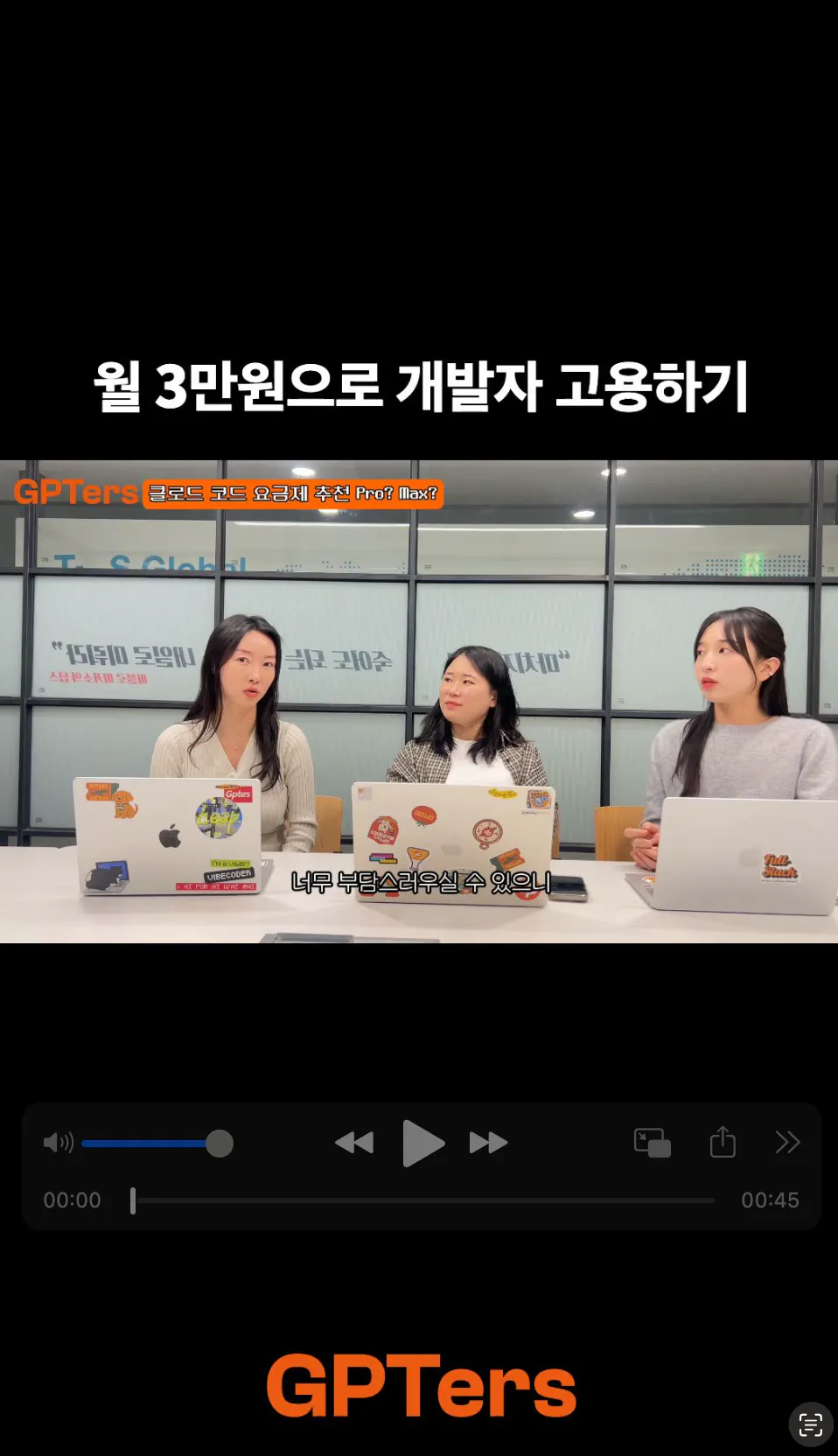
gpters - 스크린샷
이런 식으로 결과물 보고 → 피드백 → 재렌더링을 반복하니까
마치 디자이너에게 수정 요청하는 것처럼 자연스럽게 레이아웃이 완성됐습니다.
일괄 렌더링 - 10개 클립 한 번에 완성
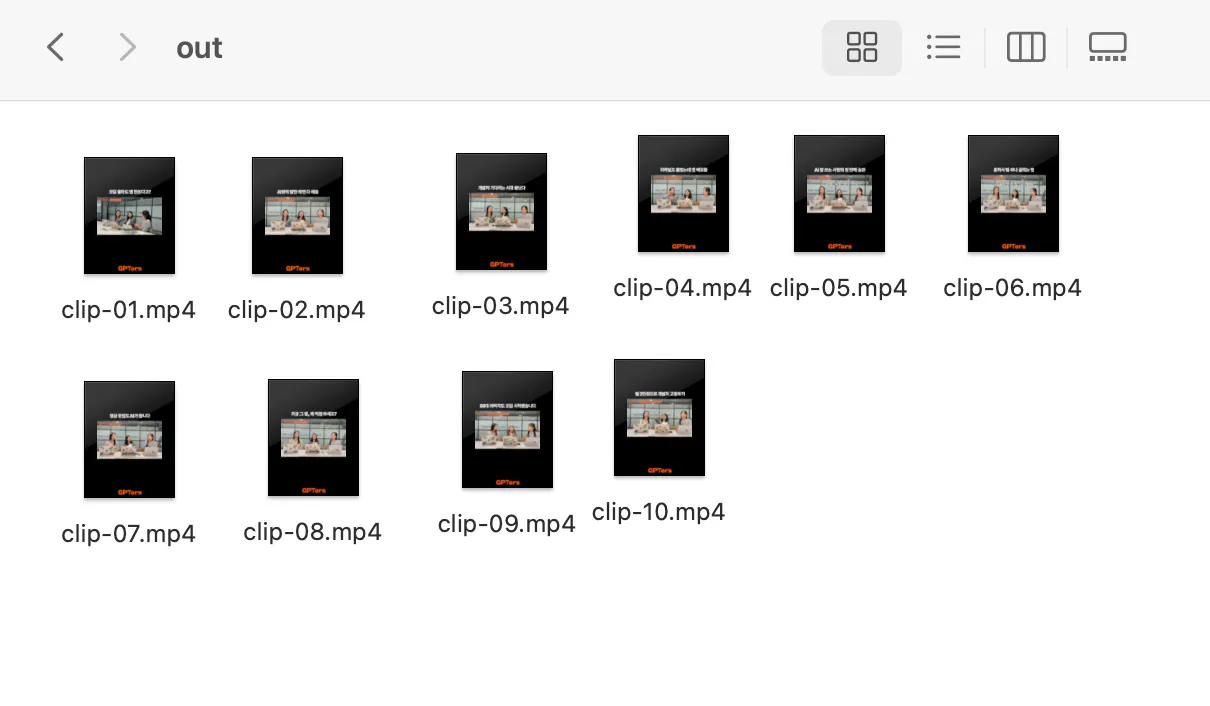
레이아웃이 확정되고 나서 "이대로 만들면 될듯해"라고 하니까, Claude가 10개 클립을 일괄 렌더링했습니다.
최종 결과물
사진이 많이 포함된 휴대전화의 스크린샷
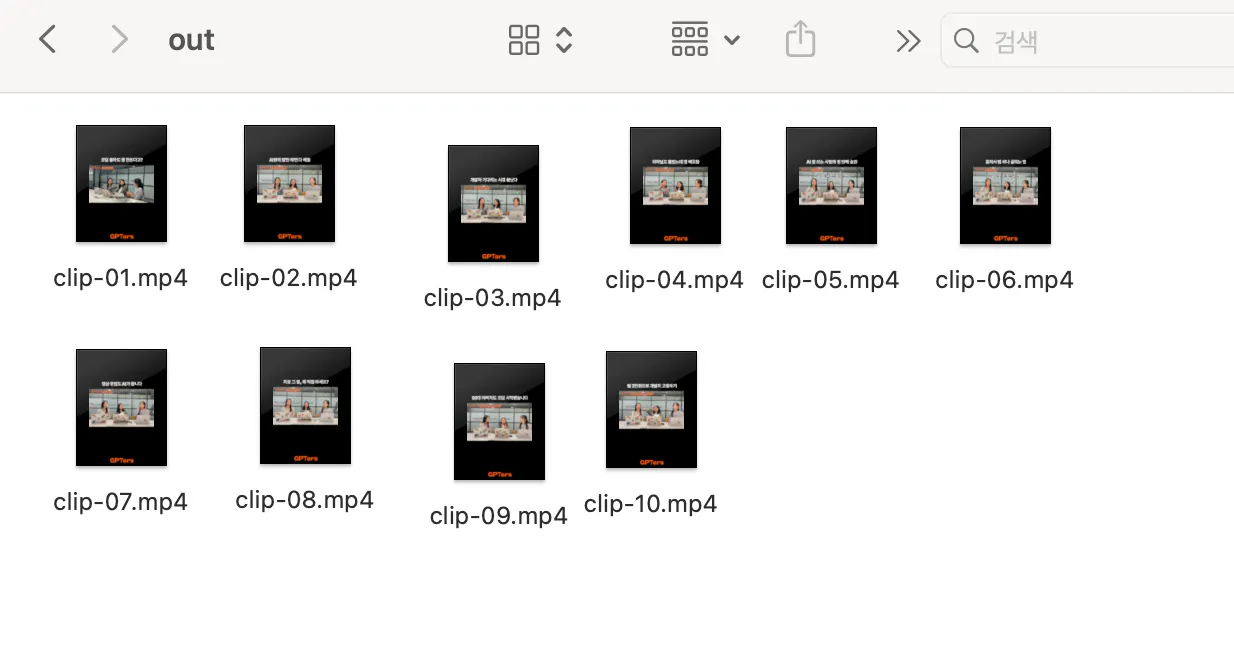
영상 하나에서 총 10개의 숏폼이 나왔습니다.
전부 1080x1920 세로 비율, 상단에 후킹 제목, 하단에 GPTers 로고가 들어가게 템플릿으로 만들었어요!
✅ 결과 (After)
Before vs After
항목
Before
After
하이라이트 구간 찾기
영상 전체를 다시 보며 수동으로 메모
AI가 자막 분석해서 자동 추출
후킹 제목 작성
직접 고민하며 작성
AI가 초안 생성, 피드백으로 완성
숏폼 편집
편집 프로그램에서 하나씩 수동 작업
자동 렌더링 (10개 일괄)
다음 영상 작업
처음부터 다시 반복
/shorts-maker 명령어 한 줄
💬 이 과정에서 배운 AI 활용 팁
효과적이었던 것
요구사항을 먼저 정교하게 정리하기: "질문해주면서 정교화해줘"라고 요청하니까 Claude가 6단계에 걸쳐 빈틈없이 요구사항을 수집했습니다. 이 과정을 거치면 결과물 품질이 확 올라갑니다.
피드백을 구체적으로 하기: "좀 바꿔줘" 대신 "숏폼 단독 시청자 관점으로 후킹하게 바꿔줘"처럼 왜, 어떤 방향으로 바꿔야 하는지 말해야 원하는 결과가 나옵니다.
스크린샷으로 피드백하기: 결과물이 나오면 직접 보고 "이 부분을 이렇게"라고 가리키는 게 가장 빠릅니다.
이렇게 하면 안 돼요
처음부터 "알아서 해줘"라고 하지 마세요: 요구사항이 모호하면 결과물도 모호합니다. 시간이 좀 걸리더라도 처음에 요구사항을 구체화하는 게 전체 작업 시간을 줄여줍니다.
"좋아요"로 넘기지 마세요: 제목 초안이 나왔을 때 "괜찮네"하고 넘겼으면 후킹력 없는 제목이 그대로 갔을 겁니다. 아쉬운 점은 바로 말해야 합니다.
