


소개
지난주 스터디에서 본 사례를 바탕으로 AI 어시스턴트로 기획하고 Google AI Studio로 간단한 캐주얼 게임을 만들어보기로 합니다.
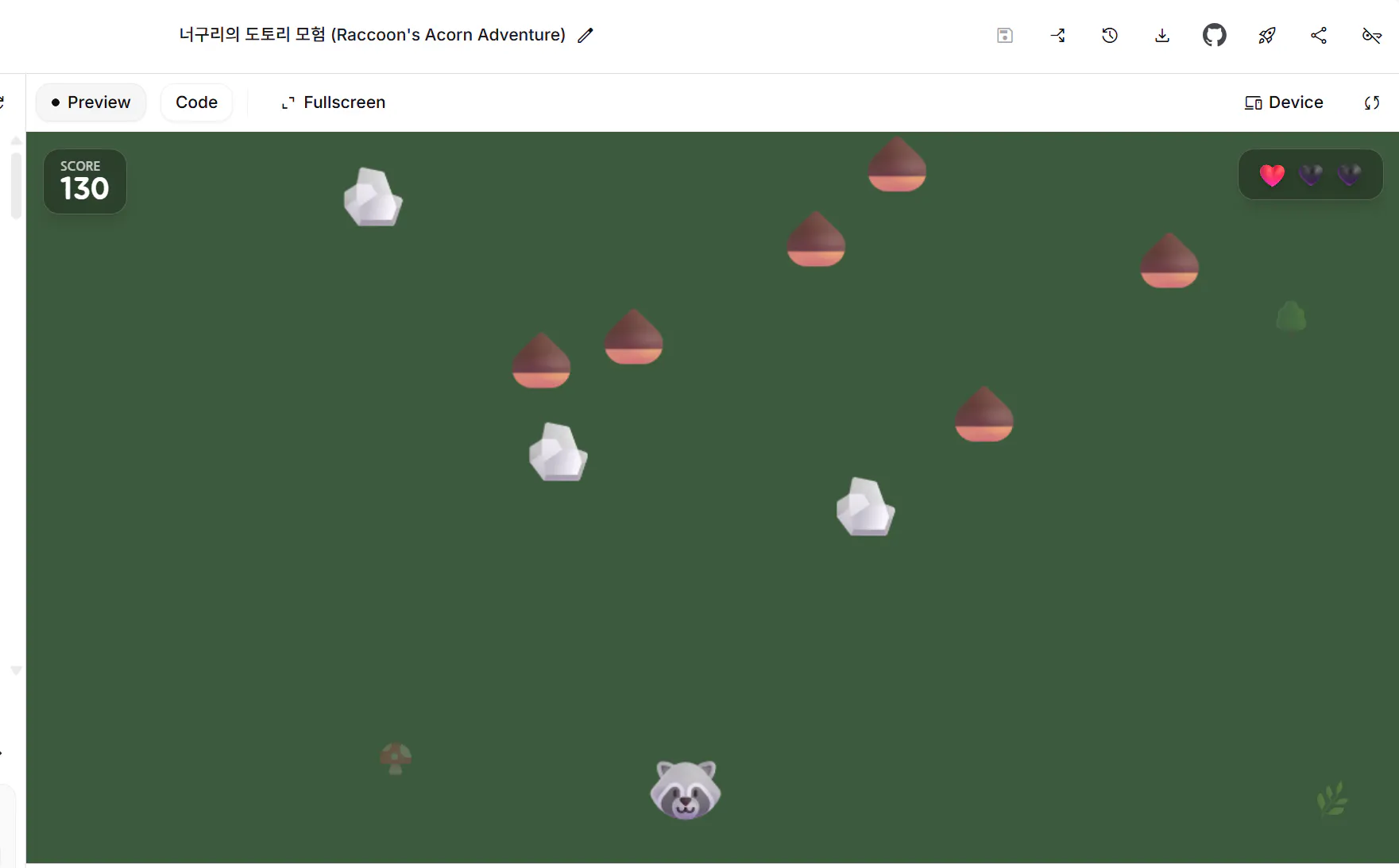
그래서 만든 건, 귀여운 너구리 캐릭터가 하늘에서 떨어지는 도토리를 받아먹는 단순한 미니게임! 조작도 간단하고, 누구나 즐길 수 있는 웹 아케이드 스타일입니다.
진행 방법
🛠 사용한 도구
민트베어 AI 어시스턴트: 간단한 프롬프트로 기획서 자동 생성
Google AI Studio: 복잡한 코드 없이 기획서만으로 간단한 게임 제작
🔍 진행 흐름
1. 아이디어 구성
AI 어시스턴트에 “너구리가 도토리를 수집하는 간단한 게임”이라는 키워드를 입력
기획서 자동 생성
기획서를 기반으로 생성된 앱 이름, 주요 목적, 핵심 기능을 포함한 PRD(Product Requirements Document)를 Google AI Studio 에 입력
[Prompt 예시 - Google AI Studio – Build 전용 PRD 입력 템플릿
이 문서에 기재된 내용을 기반으로, Google AI Studio – Build는 실행 시점의 최신 기능·최신 모델·최신 API·최신 매뉴얼을 자동으로 확인하여 최적의 앱을 구성합니다.
구체적인 UI/DB 구조/모델 설정은 자동으로 설계해주세요.
⸻
[0] 기본 정보
앱 이름: 너구리의 도토리 모험 (Raccoon's Acorn Adventure)
앱의 주요 목적 (한 문장): 귀여운 너구리 캐릭터를 조작하여 하늘에서 떨어지는 도토리를 수집하고 최고 점수를 갱신하는 캐주얼 아케이드 게임입니다.
⸻
[1] 앱의 주요 기능
앱에서 제공하고 싶은 핵심 기능을 자유롭게 작성하세요.
Build는 아래 내용을 참고하되, 최신 기능을 우선 적용하여 최적화된 구조로 자동 구성합니다.
핵심 기능:
게임 루프 관리: 게임 시작, 진행, 일시 정지, 게임 오버 상태 관리.
캐릭터 조작: 너구리 캐릭터의 좌우 이동 기능 (키보드 화살표 키 및 모바일 터치/드래그 지원).
오브젝트 생성 및 물리: 무작위 위치에서 떨어지는 '도토리'(점수 +10)와 '돌맹이'(생명 -1) 생성 및 충돌 감지 로직.
점수 및 생명 시스템: 실시간 점수 계산 및 생명력(하트) 차감 시스템.
최고 점수 기록: 로컬 스토리지를 활용한 최고 점수(High Score) 저장 및 불러오기.
⸻
[2] 사용자 흐름
사용자가 앱을 어떻게 사용할지 대표적인 흐름을 간단히 적어주세요.
상세 동작 방식과 화면 구성은 Build가 최신 매뉴얼 기준으로 자동 설계합니다.
사용자 흐름:
앱 실행: 사용자가 웹앱에 접속하면 메인 타이틀 화면이 나타나고, 중앙에 '게임 시작' 버튼과 하단에 '현재 최고 점수'가 표시됩니다.
게임 플레이: '게임 시작'을 누르면 게임 화면으로 전환됩니다. 사용자는 너구리를 좌우로 움직여 떨어지는 도토리를 받습니다.
상태 변화: 도토리를 받으면 점수가 오르고, 돌맹이에 맞거나 도토리를 놓치면(선택 사항) 생명이 줄어듭니다.
게임 오버: 생명이 0이 되면 게임이 종료되고 결과 팝업이 뜹니다.
재시작: 결과 화면에서 최종 점수를 확인하고 '다시 하기' 버튼을 눌러 즉시 게임을 재시작합니다.
⸻
[3] 데이터 활용 여부
필요 시 저장 또는 조회 기능이 포함되는지 작성하세요.
구체 스키마·DB 구조는 작성하지 마세요.
Build가 실행 시점의 최신 API와 권장 방식을 확인하여 자동 구성합니다.
데이터 저장/조회 기능 필요 여부: 필요 (로컬 스토리지 사용)
데이터 관련 요구사항:
외부 데이터베이스나 로그인 인증 없이, 브라우저의 Local Storage만을 사용하여 사용자의 '최고 점수(High Score)'를 영구적으로 저장하고 조회합니다.
⸻
[4] 화면 구성 의도 (선언적 표현)
원하는 화면 유형을 간단히 적어주세요.
UI/레이아웃/컴포넌트 배치는 Build가 최신 방식으로 구성합니다.
원하는 화면 유형:
메인 타이틀 화면: 게임 로고(이모지 활용 가능), 큼직한 'Start' 버튼, 최고 점수 표시 라벨.
게임 플레이 화면:
상단 HUD: 현재 점수(Score), 남은 생명(Life/Heart 아이콘).
중앙 영역: 너구리 캐릭터(하단 고정, 좌우 이동), 낙하물(상단에서 하단으로 이동).
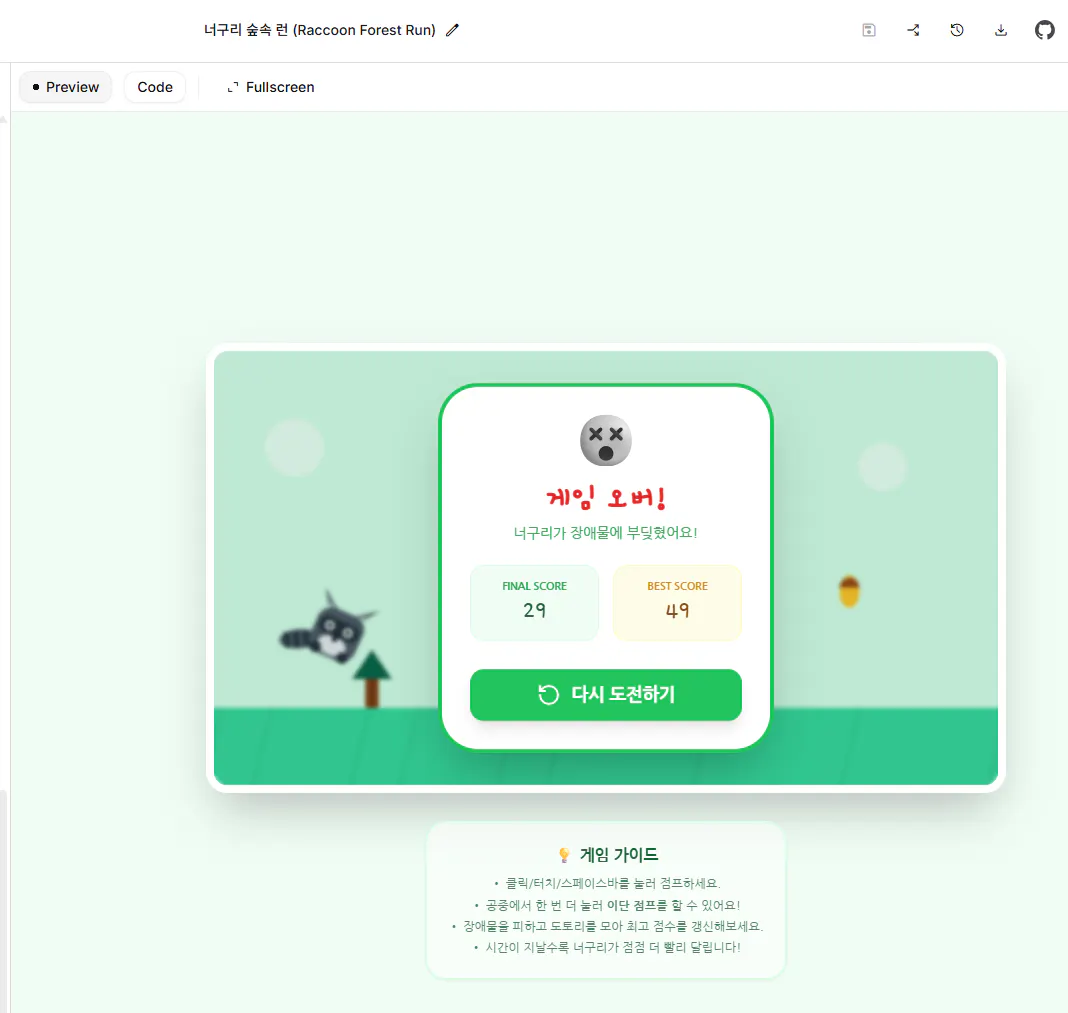
게임 오버 오버레이/모달: 'Game Over' 문구, 최종 점수, 최고 점수 갱신 여부 축하 메시지, 'Restart' 버튼.
⸻
[5] 기타 요구사항
필요한 경우 추가 요구사항을 작성하세요.
작성된 요구사항은 Build가 최신 기능과 매뉴얼을 기반으로 자동 최적화하여 구현합니다.
기타 요구사항:
디자인 테마: 숲속을 연상시키는 초록색/갈색 톤의 편안하고 귀여운 UI.
반응형: 데스크톱 브라우저와 모바일 화면 비율에 모두 대응하도록 캔버스 크기 자동 조정.
애셋: 별도 이미지 파일 없이 이모지(🦝, 🌰, 🪨)나 CSS/Canvas 도형을 사용하여 그래픽을 구현.
언어: 세련된 폰트의 한국어 인터페이스로 작성.
⸻
[6] 보조 옵션
Build가 앱을 구성할 때 참고할 수 있는 옵션입니다.
작성하지 않으면 Build가 판단하여 자동 구성합니다.
프레임워크: 순수 HTML/CSS/JS 또는 React 등 Build가 가장 안정적이라고 판단하는 최신 웹 기술 스택 사용.
⸻
[7] 확장 가능성
향후 확장하고 싶은 아이디어가 있다면 적어주세요.
Build는 “현재 작성된 PRD 범위에서 구현 가능한 수준”으로만 확장안을 반영하고,
구체 구현은 최신 기능 기준으로 자동 설계합니다.
확장 아이디어:
난이도 증가 시스템 (시간이 지날수록 낙하 속도 증가).
황금 도토리(보너스 점수) 등 특수 아이템 추가.
⸻
Build 적용 지침 (중요)
아래 문장은 사용자가 수정하지 않고 그대로 Build에 들어가야 하는 고정 문장입니다:
“위 PRD 내용은 실행 시점의 Google AI Studio – Build가 제공하는 최신 기능, 최신 모델, 최신 API, 최신 매뉴얼을 기준으로 해석하고 구현합니다.
필요한 경우 Build는 최신 버전 권장 설정을 우선 적용하여 UI·기능·데이터 구조를 자동으로 최적 설계합니다.”
자동 생성된 코드 실행 및 배포
코드가 자동으로 생성되고, Studio 내에서 바로 실행 가능
디자인 커스터마이징 없이도 실행 가능한 상태로 배포 완료 💡
원하는 게임 형태로 나오도록 계속 수정 했으나 실패
팬더가 포함된 게임의 스크린샷
원하는 게임 형태로 Google AI Studio 생성된 코드 실행 및 배포
귀여운 너구리가 숲속 장애물을 피해 도토리를 모으는 캐주얼 무한 러닝 게임으로 수정
고양이 이미지가 포함된 한국 웹사이트의 스크린샷
결과와 배운 점
코드를 거의 직접 작성하지 않아도 간단한 게임을 AI 도구로 만들 수 있다.
Ai를 이용해서 기획을 정리하고, Google AI Studio로 구현까지 연결되는 흐름이 매우 직관적
"아이디어만 있다면 누구나 빠르게 결과물을 만들어낼 수 있다"는 가능성
원하는 형태로 개발되지 않았다면 "수정하는 방법"이 아니라
기획 부터 새롭게 해서 새롭게 개발하자 !!
도움 받은 글
스터디장님이 공유해주신 AI 어시스턴트 강의
