


파세오(Paseo)로 오르카(Orca)에서 돌던 클로드 코드(Claude Code) 대화 14개를 갤럭시 폰에서 이어 하게 했어요. 폰을 맥에 미러링해 두니, 클로드가 폰 화면까지 직접 보고 누르면서 옮겨 줬어요. 써 보고 나서 일은 다시 오르카로 돌아왔고, 폰 연결은 너무 편해서 클로드 코드 명령 /adb 로 남겼어요.
스터디장님이 추천한 파세오
지피터스 24기 멀티에이전트 멤버 윤누리예요. 지피터스에서 로나를 만드는 PM이에요. 저는 오르카로 클로드 코드 대화를 열 개 넘게 띄워 두고 일하는데, 자리를 뜨면 그 대화들이 그대로 멈춰요.
스터디장님이 파세오를 추천해 주셨어요. 맥에서 돌던 AI 코딩 대화를 폰이나 웹에서 이어 보게 해 주는 무료 오픈소스 앱이고, 모바일 연결이 안 끊기는 게 정말 좋대요. 갈아타기 쉬운지만 먼저 보기로 하고 클로드 코드에 이렇게 시작했어요.
파세오 설치 좀 해줘.둘의 차이도 찾아 달라고 했더니 클로드가 이렇게 정리했어요.
맥 앞에서 직접 작업하면 Orca, 맥을 켜 두고 밖에서 지시하려면 Paseo예요.
오르카: 터미널, 작업 폴더 복사본(워크트리), 변경 내용 보기가 한 화면에 모인 작업대. 폰 앱은 상태 보기 정도
파세오: 뒤에서 도는 관리 프로그램이 중심. 폰·웹·명령어 어디서든 같은 조작
둘 다 무료 오픈소스예요. 클로드 사용량은 따로 나가요.
그래서 평소엔 오르카로 일하고, 자리 뜰 때만 파세오로 넘기기로 했어요. 파세오에는 기존 대화를 가져오는 명령(paseo import)이 있어요. 같은 대화를 맥과 폰에서 동시에 치면 꼬이니, 넘길 땐 오르카 쪽을 먼저 멈춰야 해요.
파세오 설치와 폰 연결
brew install --cask paseo폰에 파세오 앱을 깔고 맥에서 띄운 QR을 찍으면 연결돼요. 폰 첫 화면 메뉴는 세 개예요.
프로젝트 추가: 맥의 폴더 열기
세션 가져오기: 맥에서 최근 쓴 클로드 코드·코덱스 대화 가져오기
프로바이더 설정: 클로드 코드, 코덱스 같은 도구 고르기
연결 상태는 폰 앱 설정(☰ → 톱니바퀴)의 "호스트" 칸에서 봐요. 연결된 맥이 초록 점으로 떠요.
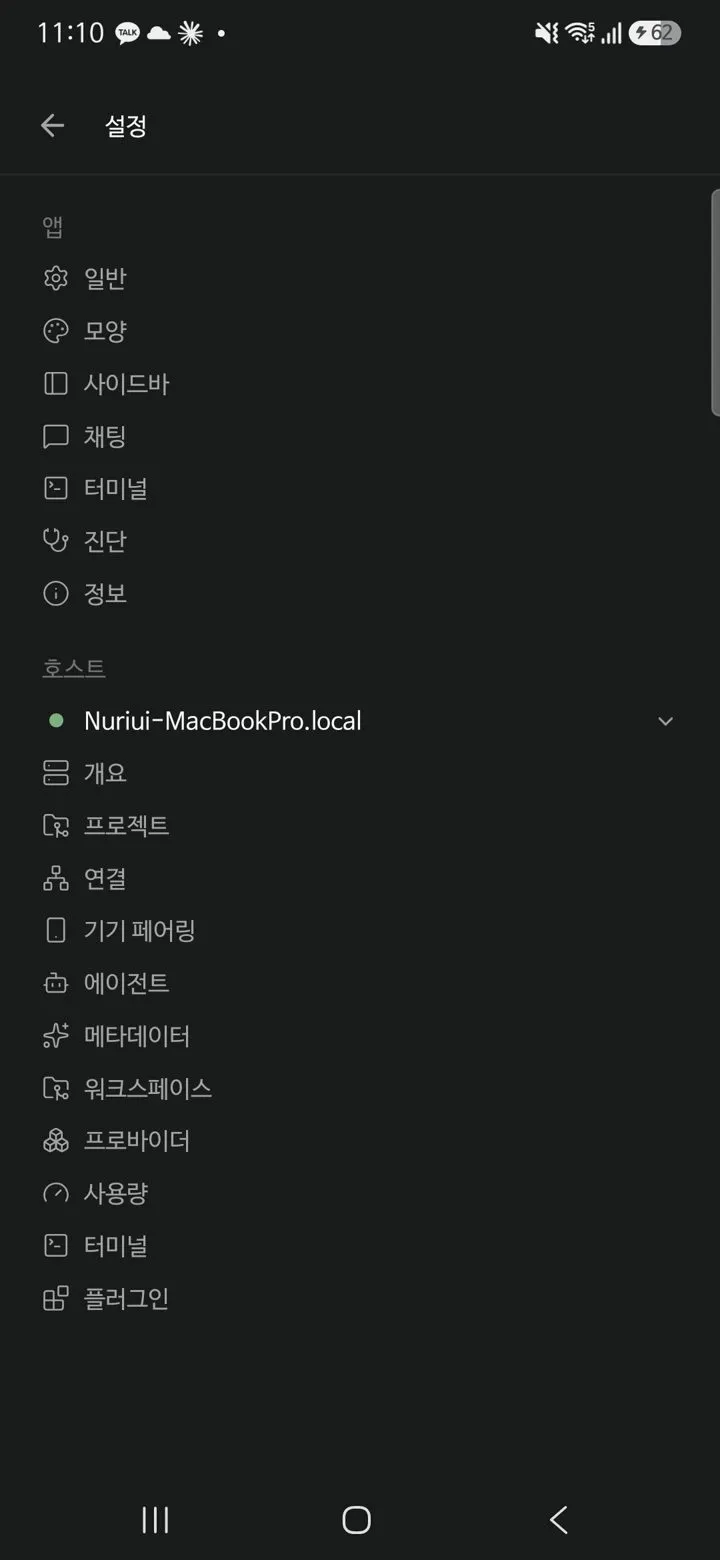
파세오 폰 앱 설정 화면의 호스트 칸에 맥이 초록 점으로 연결된 모습
▲ 파세오 폰 앱 설정 화면의 호스트 칸, 맥이 초록 점으로 연결된 모습
갤럭시 폰을 맥에 미러링하기
하루 전에 갤럭시 S24+ 화면을 맥에 띄우는 무선 미러링을 해 뒀는데, 이게 나중에 제 몫을 했어요. 도구는 둘이에요. 스크린 카피(scrcpy)는 안드로이드 화면을 맥 창으로 띄워 주고, adb는 맥과 안드로이드 폰을 이어 줘요.
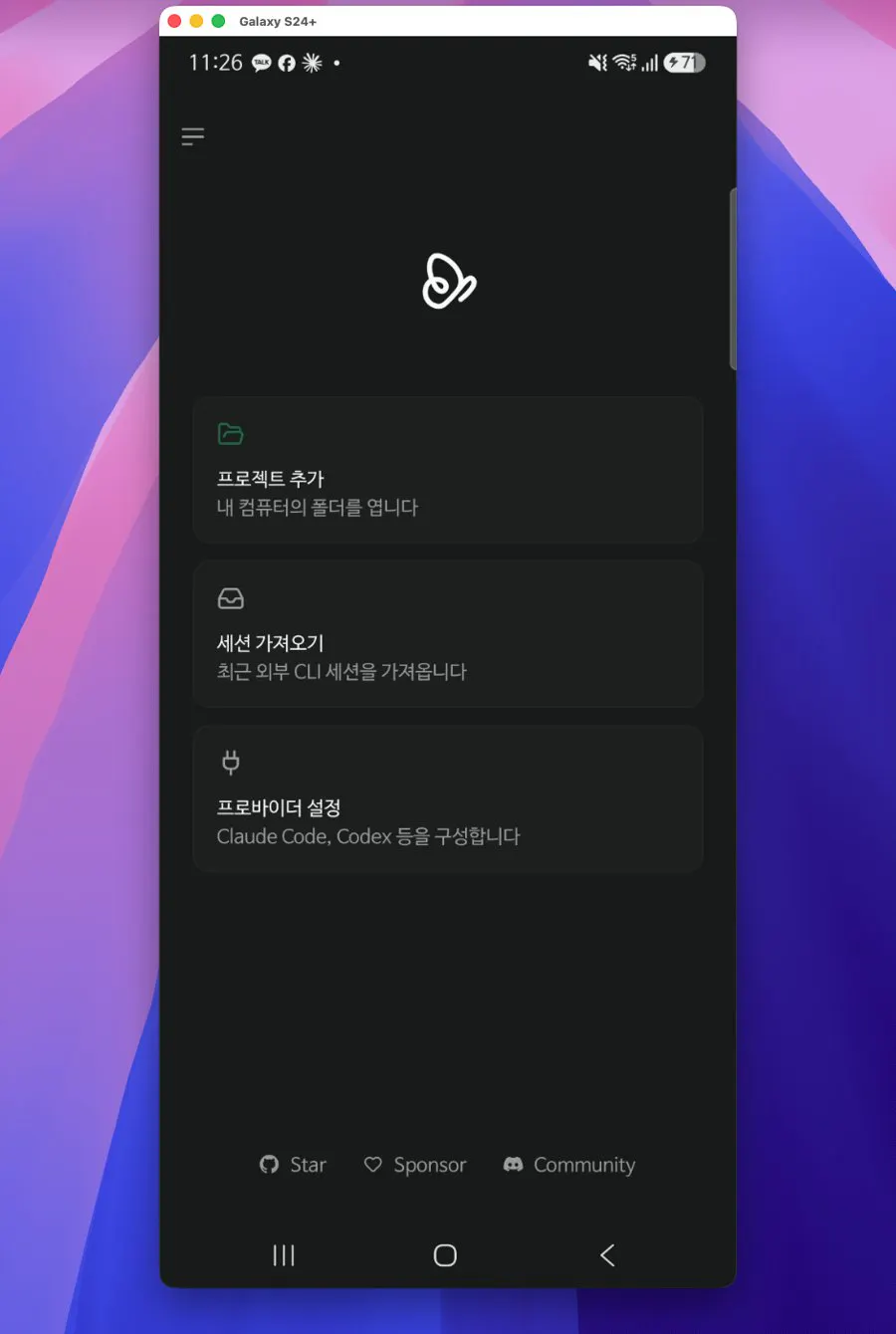
맥 바탕화면 위에 갤럭시 S24+ 화면이 미러링되어 파세오 앱이 떠 있는 모습
▲ 맥 바탕화면 위에 미러링된 갤럭시 S24+, 파세오 앱이 떠 있어요
폰에서 할 일
설정 > 휴대전화 정보 > 소프트웨어 정보에서 빌드번호를 일곱 번 눌러 개발자 옵션 켜기
개발자 옵션 → "무선 디버깅" 켜기 (폰과 맥은 같은 와이파이)
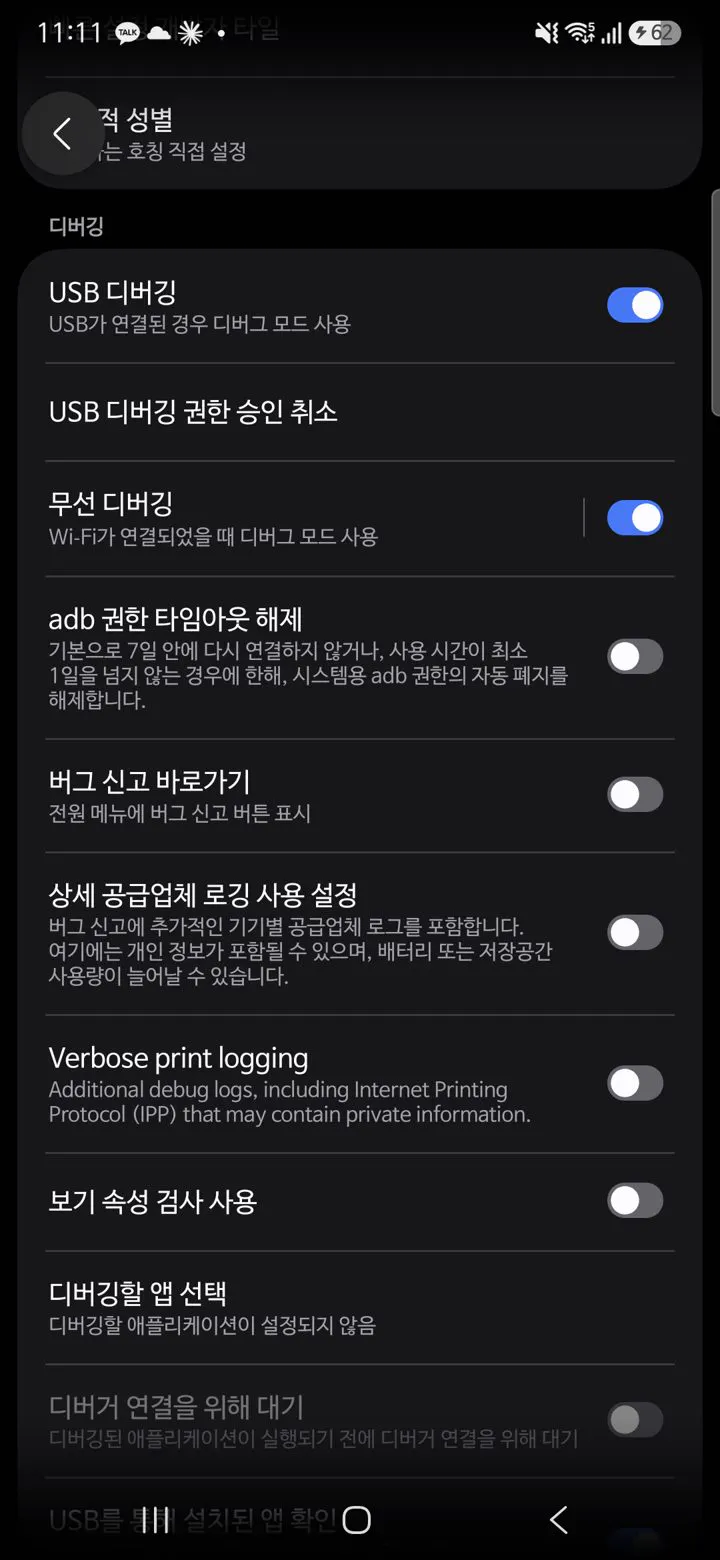
갤럭시 개발자 옵션의 디버깅 칸에서 무선 디버깅을 켠 화면
▲ 갤럭시 개발자 옵션의 디버깅 칸에서 무선 디버깅을 켠 화면
무선 디버깅 → "페어링 코드로 기기 페어링" → 6자리 코드와 주소 확인 (처음 한 번만)
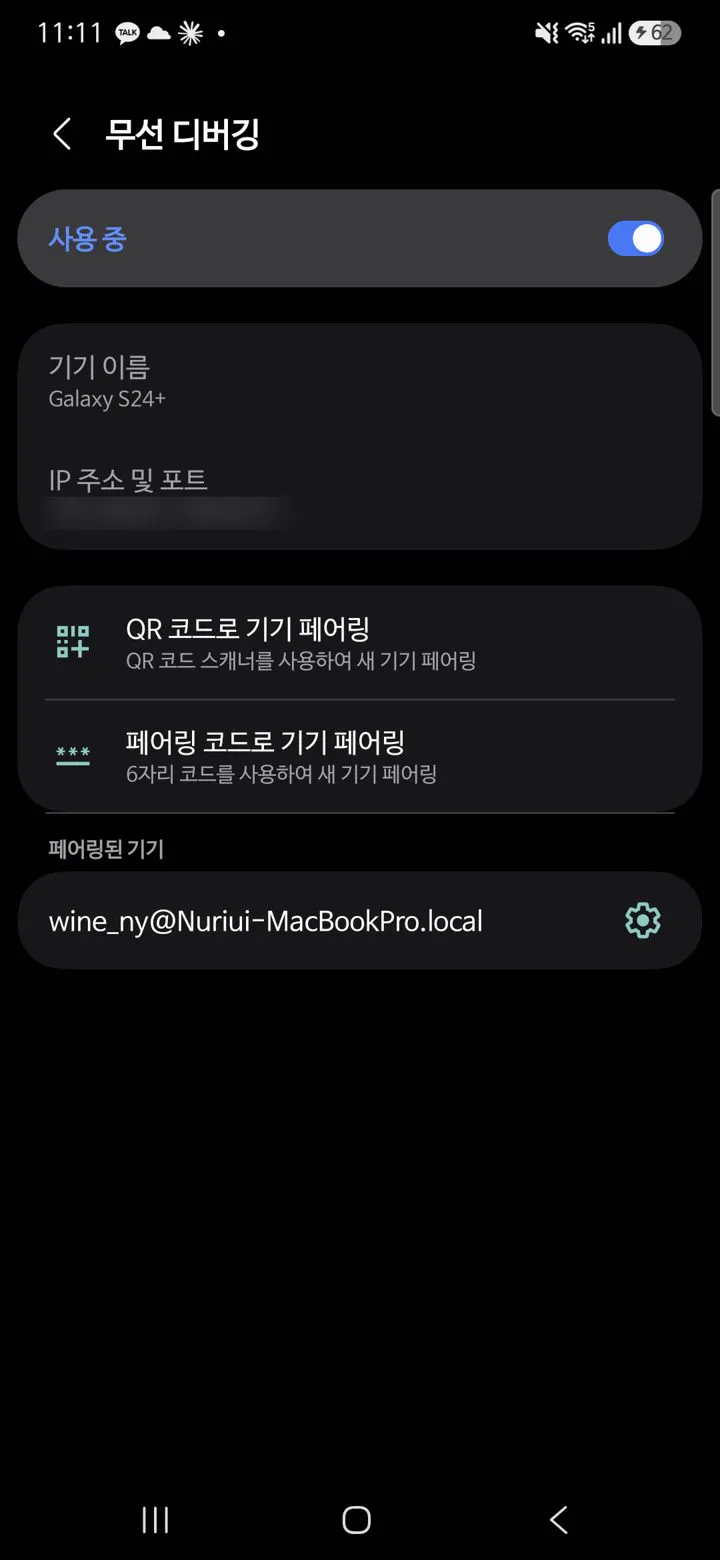
갤럭시 무선 디버깅 화면의 페어링 메뉴와 페어링된 맥
▲ 갤럭시 무선 디버깅 화면, 페어링 메뉴와 페어링된 맥(IP 주소는 가렸어요)
맥에서 할 일 — 클로드 코드에 맡기면 돼요.
brew install scrcpy
brew install --cask android-platform-tools
adb pair [폰에 뜬 페어링 주소]
adb connect [무선 디버깅 화면의 IP 주소 및 포트]
scrcpy
저는 무선 디버깅만 켜면 창이 저절로 뜨게 해 뒀어요. 걸렸던 건 세 가지예요.
맥이 폰을 자꾸 놓침 → 맥에 원래 있는 기기 찾기(dns-sd)로 바꿈
창이 다른 창 뒤에 떠서 안 뜬 줄 앎 → 맨 앞으로 띄우게 고침
옛 연결 기록 때문에 기기가 두 개로 잡히면 실패 → 어느 기기인지 지정
진짜 쓸모는 미러링보다 연결에 있었어요. adb로 이어져 있으니 클로드가 폰 화면을 찍어 보고, 누르고, 글자를 칠 수 있었어요. "지금 미러링 된 내 폰 화면 봐봐"라고만 하면 됐어요.
파세오 폰 앱이 멈춘 이유
가져온 대화를 폰에서 누르자 "워크스페이스를 사용할 수 없습니다"가 뜨고, "불러오는 중"에서 계속 돌기만 했어요.
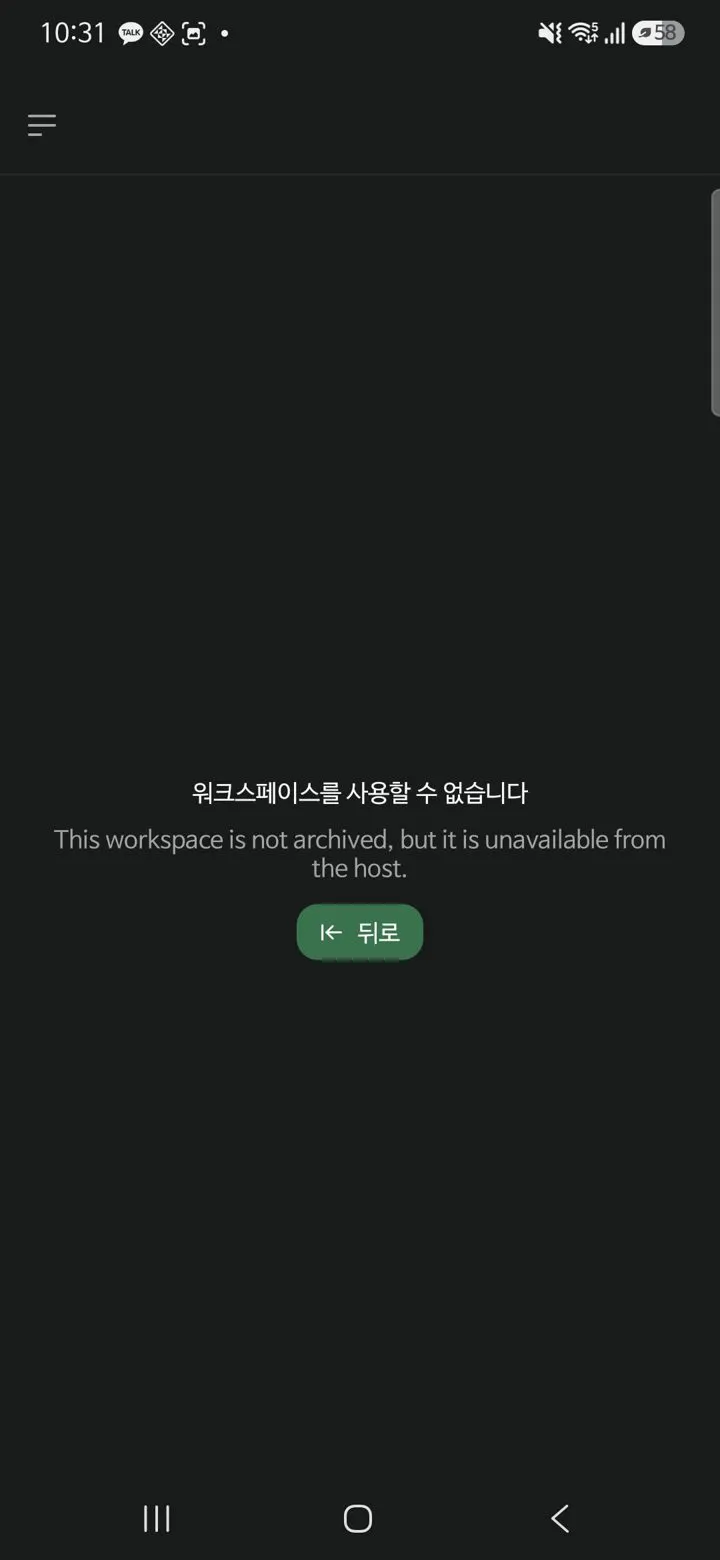
파세오 폰 앱의 워크스페이스를 사용할 수 없습니다 오류 화면
▲ 파세오 폰 앱의 워크스페이스를 사용할 수 없습니다 오류 화면
클로드는 폰 화면을 직접 찍어 보고, 맥 기록과 파세오 앱 코드까지 열어 원인을 찾았어요. 그런데 한 번 잘못 짚었어요. 폴더가 git 저장소가 아니라서라는 짐작이었는데, git 폴더 대화도 똑같이 멈췄어요. 진짜 원인은 맥 기록에 있었어요. 폰이 "살아 있어" 신호만 보내고 목록은 한 번도 요청하지 않았어요. 연결이 반쯤 끊긴 거예요. QR을 새로 찍으니 바로 풀렸어요. 다시 보니 git이 아닌 폴더의 대화도 잘 열렸어요. "그럼 무조건 git으로 해야 하는 거구나?"라고 되묻자, 클로드가 앞의 짐작이 틀렸다고 바로잡았어요.
양쪽으로 시험도 했어요. 맥에서 만든 "연결테스트" 대화의 답이 폰에 떴고, 클로드가 폰 입력칸에 "reply only PHONE OK"를 치자 맥에서 "PHONE OK"가 돌아왔어요.
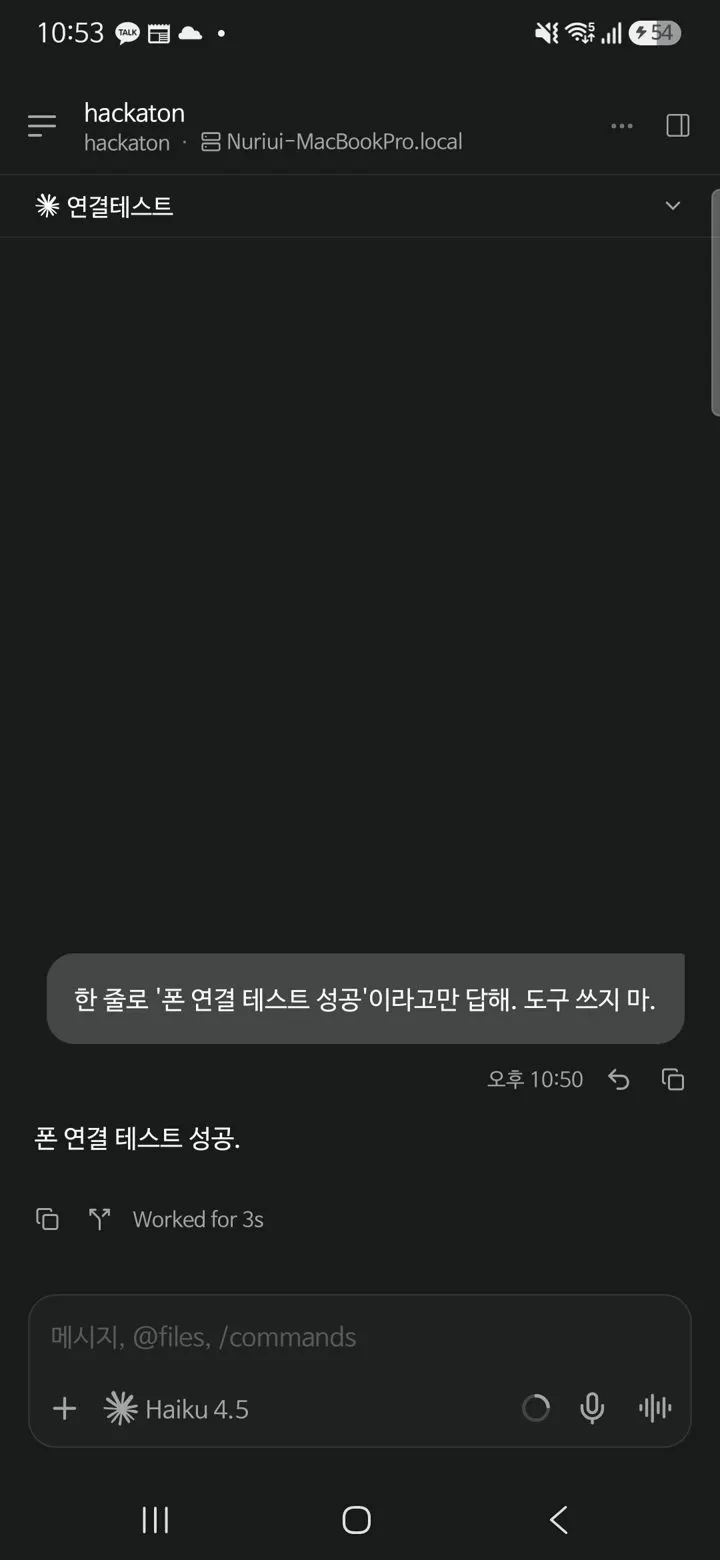
파세오 폰 앱에 연결테스트 대화와 답 폰 연결 테스트 성공이 뜬 화면
▲ 파세오 폰 앱에 연결테스트 대화와 답 "폰 연결 테스트 성공"이 뜬 화면
오르카 대화 14개 옮기기
클로드가 처음엔 오르카 작업 폴더만 보고 "가져올 게 없다"고 했어요. 그래서 이렇게 되돌렸어요.
computer use로 봐봐 지금 orca에 프로젝트 많이 떠 있는디?오르카에 열린 창이 18개, 그중 제목 붙은 클로드 코드 창이 11개였어요. 전부 오르카 작업 폴더가 아니라 원래 프로젝트 폴더에서 돌고 있어서 처음엔 못 찾은 거였어요. 창 목록엔 대화 번호가 안 나와서, 클로드가 창 제목과 같은 제목의 대화 기록을 찾아 짝지었어요. 첫 시도엔 이 대화 안에 찍힌 제목들까지 잡혀서 틀렸고, 제목 저장 칸만 보게 고치니 다 맞았어요.
새로 가져온 대화 5개 + 이미 들어와 있던 6개
제목 없는 육아·생활 창은 오늘 쓴 대화 3개를 날짜로 골라 가져옴
합쳐서 14개, 폰 메뉴에 폴더별로 보여요
이때 맥 화면에는 오르카, 맥의 파세오, 미러링된 폰이 같이 떠 있었어요. 클로드는 대화를 옮긴 뒤 폰 화면을 찍어, 메뉴에 폴더가 생긴 걸 직접 확인했어요.
아직 안 되는 것: 제목 없는 창은 짝을 확실히 못 찾고, 한 번에 옮기는 단추는 없어요.
써 보니: 결국 오르카로 정착
둘을 같이 써 보니 차이가 분명했어요.
오르카
파세오
컴퓨터 유즈
됨
앱엔 없음(앱 안 브라우저 탭만 가능)
드래그 복사
기본
없음(Cmd+C)
대화마다 워크트리
자동
직접 골라야 함
읽기 편함
보통
아주 좋음
폰 연결
상태 보기 정도
안 끊기고 다 됨
특히 워크트리가 컸어요. 파세오 왼쪽에 대화 두 개가 있길래 따로 도는 줄 알았는데, 같은 폴더를 같이 쓰고 있었어요. 두 대화가 같은 파일을 고치면 서로 덮어써요. 대화를 열 개씩 돌리는 저한텐 위험했어요. (파세오도 paseo run --new-workspace worktree 로 만들 순 있어요. 다만 매번 직접 골라야 해요.)
파세오 공식 비교 글에도 적혀 있어요. 오르카는 필요한 기능을 앱에 다 넣었고, 파세오는 핵심만 두고 나머지는 플러그인으로 뺀다고요. 저는 다 들어 있는 쪽이 맞았어요.
남은 건 폰 연결, 그래서 /adb
파세오는 내려놨지만 폰 연결은 남았어요. 매번 설명하지 않게 클로드 코드 명령 /adb 로 묶었어요.
연결 확인: 안 잡히면 저한테 「무선 디버깅 켜 주세요」 한 줄만 부탁
보고 → 누르기 반복: 찍어 보고 누르고, 몇 초 뒤 다시 찍어 확인. 안 보고 연달아 누르지 않기
앱 설치·실행: 플레이스토어에서 설치까지
지킬 것: 결제·삭제·메시지 보내기는 먼저 묻기. 화면 속 사진·메시지는 옮겨 적지 않기
집에 센서를 다는 사이드 프로젝트에서 써 봤어요. 클로드가 센서 앱을 깔고, 권한 팝업을 넘기고, 펌웨어 버전까지 읽어 왔어요. 이제 폰으로 확인할 일이 생기면 /adb 라고만 해요.
이렇게 시키면 돼요
갤럭시 미러링:
갤럭시 폰을 맥에 무선 미러링하고 싶어. scrcpy랑 adb 설치해 주고,
폰 무선 디버깅 페어링 코드는 [6자리 코드], 주소는 [폰에 뜬 주소]야.
다음부터는 무선 디버깅만 켜면 미러링 창이 저절로 뜨게 해 줘.
오르카 대화를 파세오로 넘길 때:
지금 [오르카]에 떠 있는 클로드 코드 창들을 확인해서,
창 제목으로 대화 기록을 찾아 파세오로 가져와 줘.
제목이 없는 창은 오늘 쓴 대화로 골라 주고, 이미 가져온 건 건너뛰어.
폰에서 "불러오는 중"에서 멈추면, 폴더부터 의심하지 말고 연결을 먼저 다시 맺어 보세요:
파세오 연결용 QR을 새로 띄워 줘. 폰으로 다시 찍을게.폰 연결을 명령으로 남길 때:
지금까지 폰 연결해서 한 방법을 /adb 명령으로 만들어 줘.
연결 확인, 화면 보고 누르기, 앱 설치까지.
결제·삭제·메시지 보내기는 꼭 나한테 먼저 묻게 해 줘.