


소개
docker를 설치하고 대시보드를 띄워봤어요.
진행 방법
* Docker Desktop 설치하기
Windows
공식 설치 페이지에서 설치 파일 다운로드했어요.
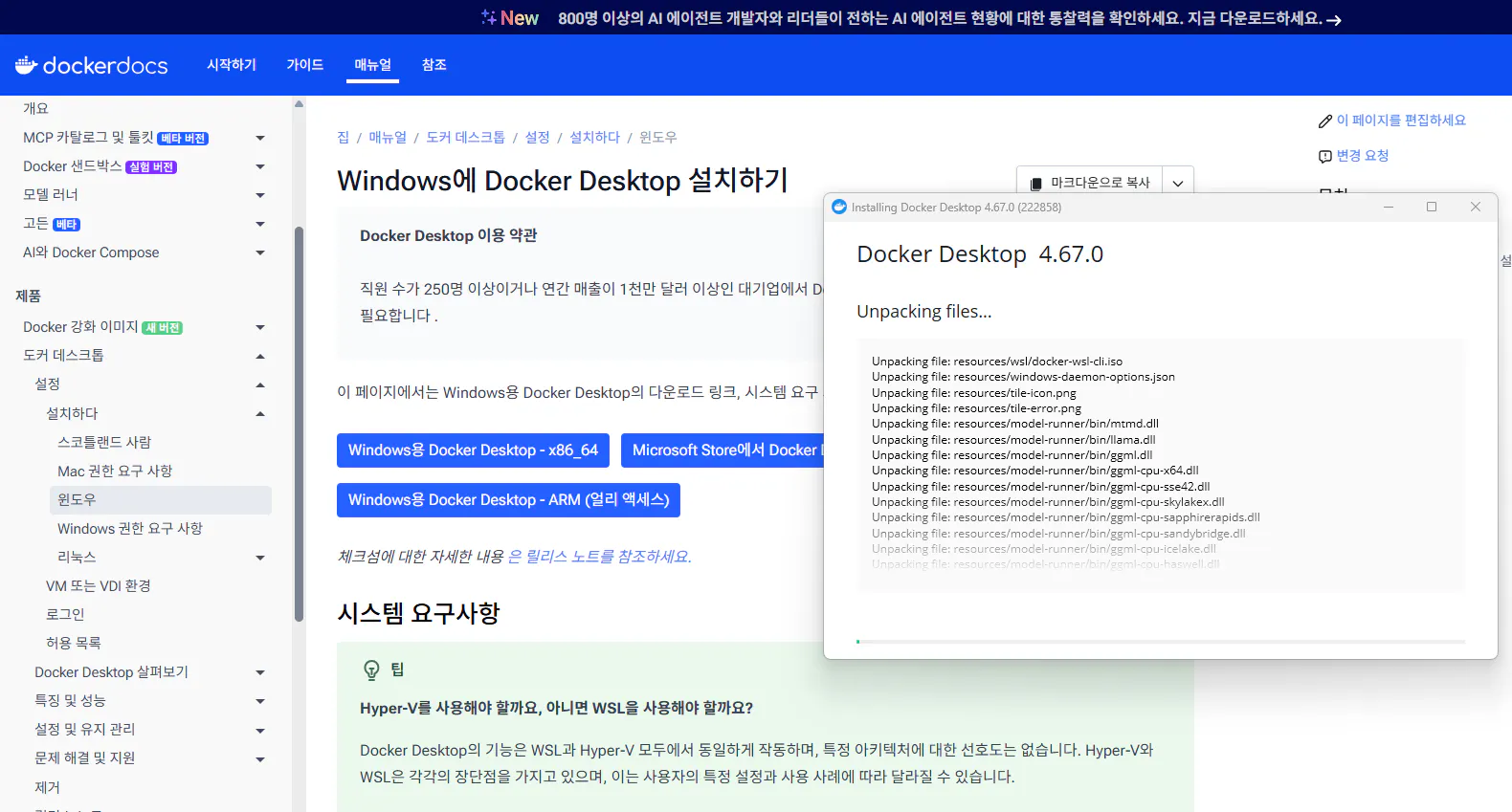
한국어 텍스트가 표시된 웹 브라우저의 스크린샷
재부팅 후 Docker Desktop 실행했어요.
고래아이콘이 하단에 떠서 클릭하니까 창이 열였어요.
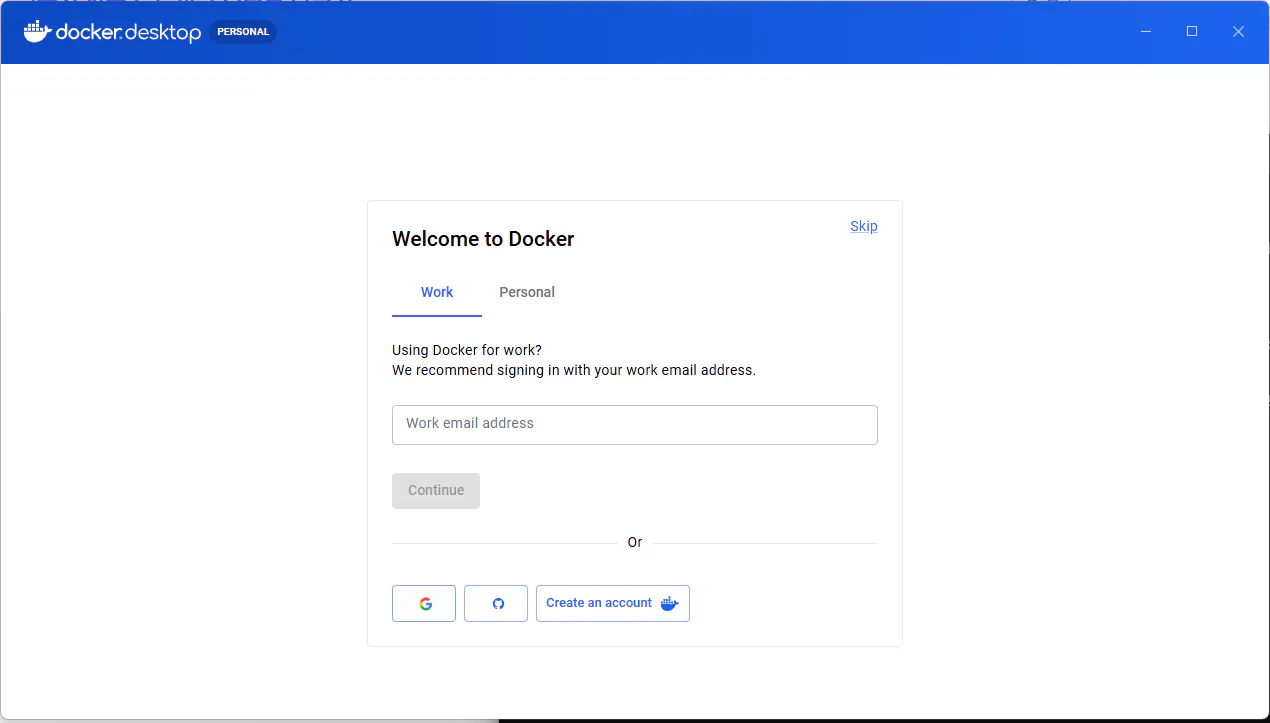
로그인 화면을 보여주는 웹페이지의 스크린샷
어쨌거나 Docker 깔기 끝
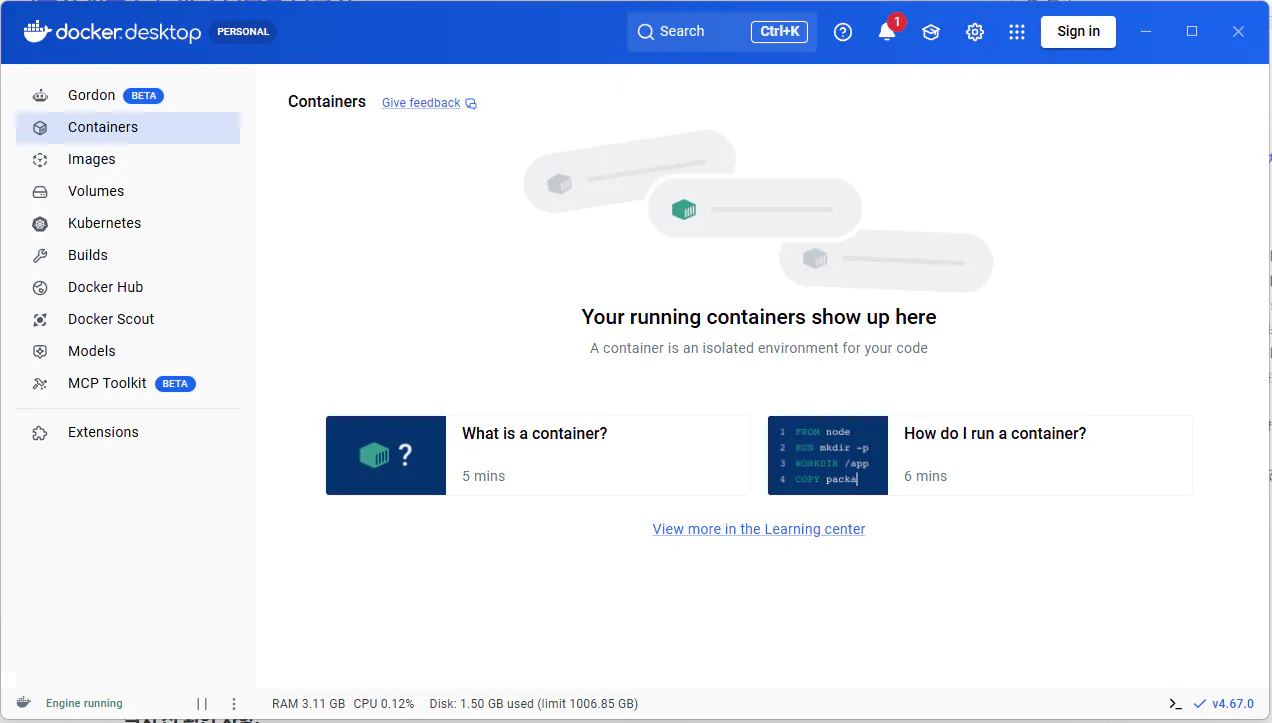
* 처음 사용해보기 — 서비스를 한 줄로 설치하기
STEP 1: 웹 서버 실행하기
터미널에 <docker run -d -p 8080:80 --name my-web nginx> 이걸 복사해서 넣었어요.
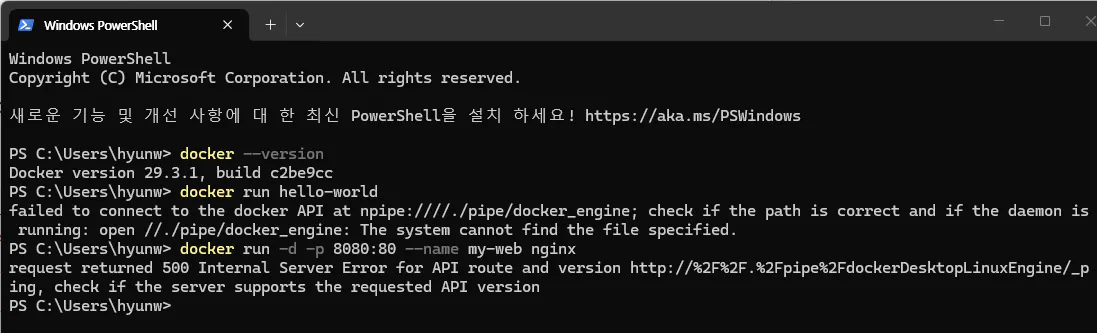
검은색 화면이 표시된 컴퓨터의 스크린샷
STEP 2: 데이터베이스 실행하기
docker run -d -p 5432:5432 --name my-db -e POSTGRES_PASSWORD=1234 postgres
이렇게 입력했더니, 뭐가 주욱~ 나오더라구요.
스터디장님이 말씀하신 복잡한 뭔가가 나와서 잘 깔렸구나 했어요.
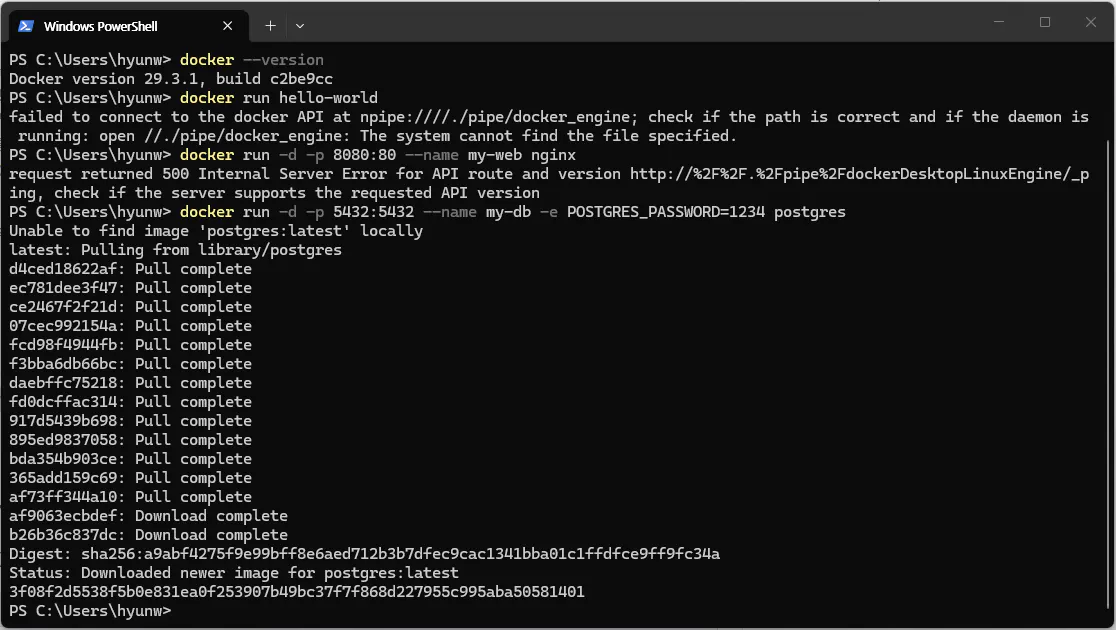
명령 프롬프트의 스크린샷
STEP 3: 재미있는 서비스 띄워보기
모니터링 대시보드 (Uptime Kuma):
docker run -d -p 3001:3001 --name kuma louislam/uptime-kuma
입력했더니, 뭐가 주욱~
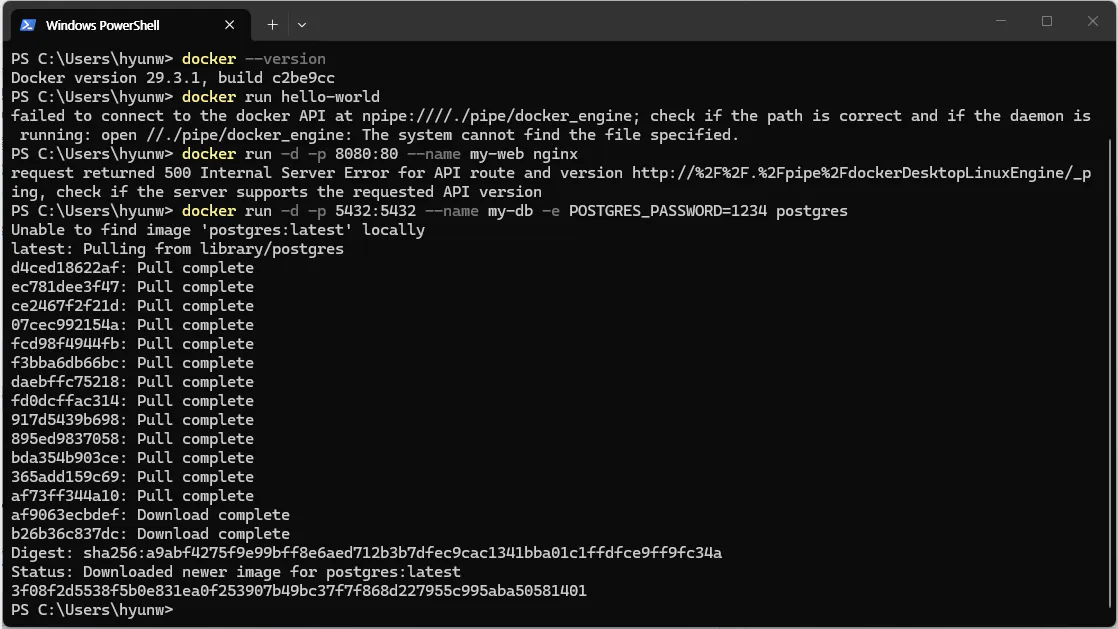
Python 창에 있는 Python 스크립트의 스크린샷
브라우저에서 http://localhost:3001 를 눌러보았더니, 관리자 계정 만들기가 뜨더군요.
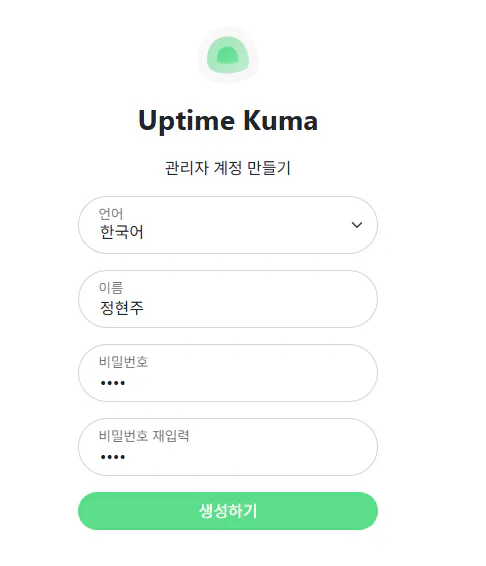
Uptime Kuma 앱의 스크린샷
정보를 입력했더니, 대시보드가 나타났어요. 신기하네요.
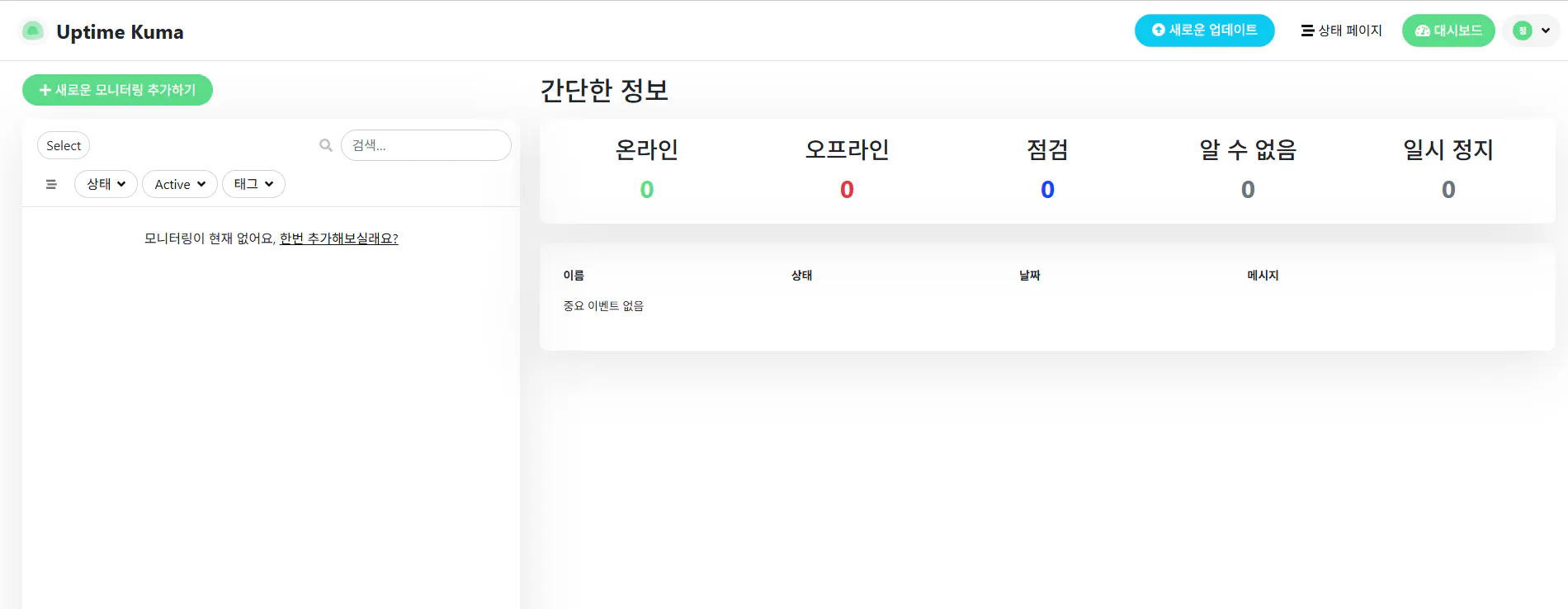
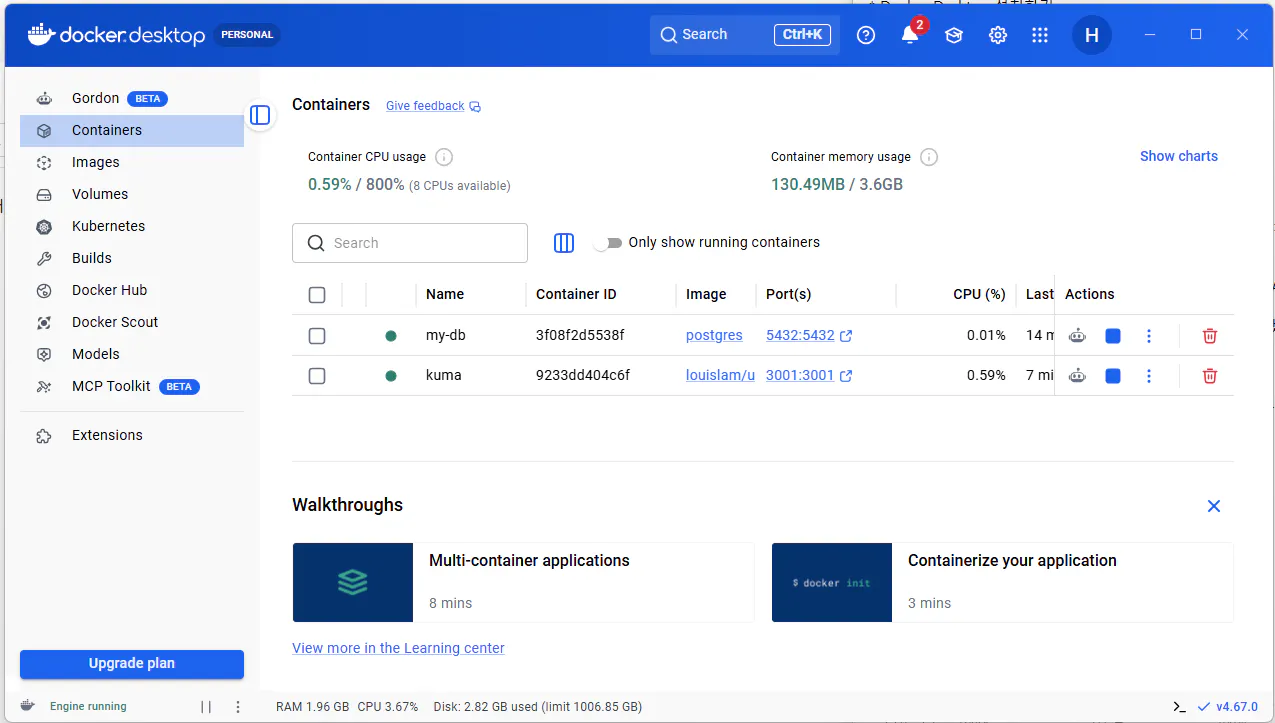
이렇게 깔았더니, docker에서 깔아놓은 것이 보여요~아 신기하여라.
결과와 배운 점
메모도 알려주셨는 데, 이건 제 깜냥으론 못 따라하겠어요... ㅠㅠ 이건 다음 기회에 하려구요.
아직 너무 어렵지만 새로운 걸 배우니까 좋아요. ^^
