


소개
ObsidianXOpenclawXcmux를 이용해서 Discord에 오픈클로 봇 설치했습니다.
진행 방법
옵시디언에 쌓아둔 "뽀짝이의 서재"를 토대로, 오픈클로를 바로 실행하게 했고, cmux를 이용해 디스코드 봇으로 만드는 작업을 했습니다.
여기서 중요한 점은 뽀짝이의 서재 내용을 옵시디언 wikitree를 이용해 정리를 했습니다.
뽀짝이의 서재는 오픈클로 설치 방법이 상세하게 적혀져 있는데, 사실 모든 내용을 정독하기에는 시간적으로 부족합니다.
https://bbojjak-library.gpters.org/
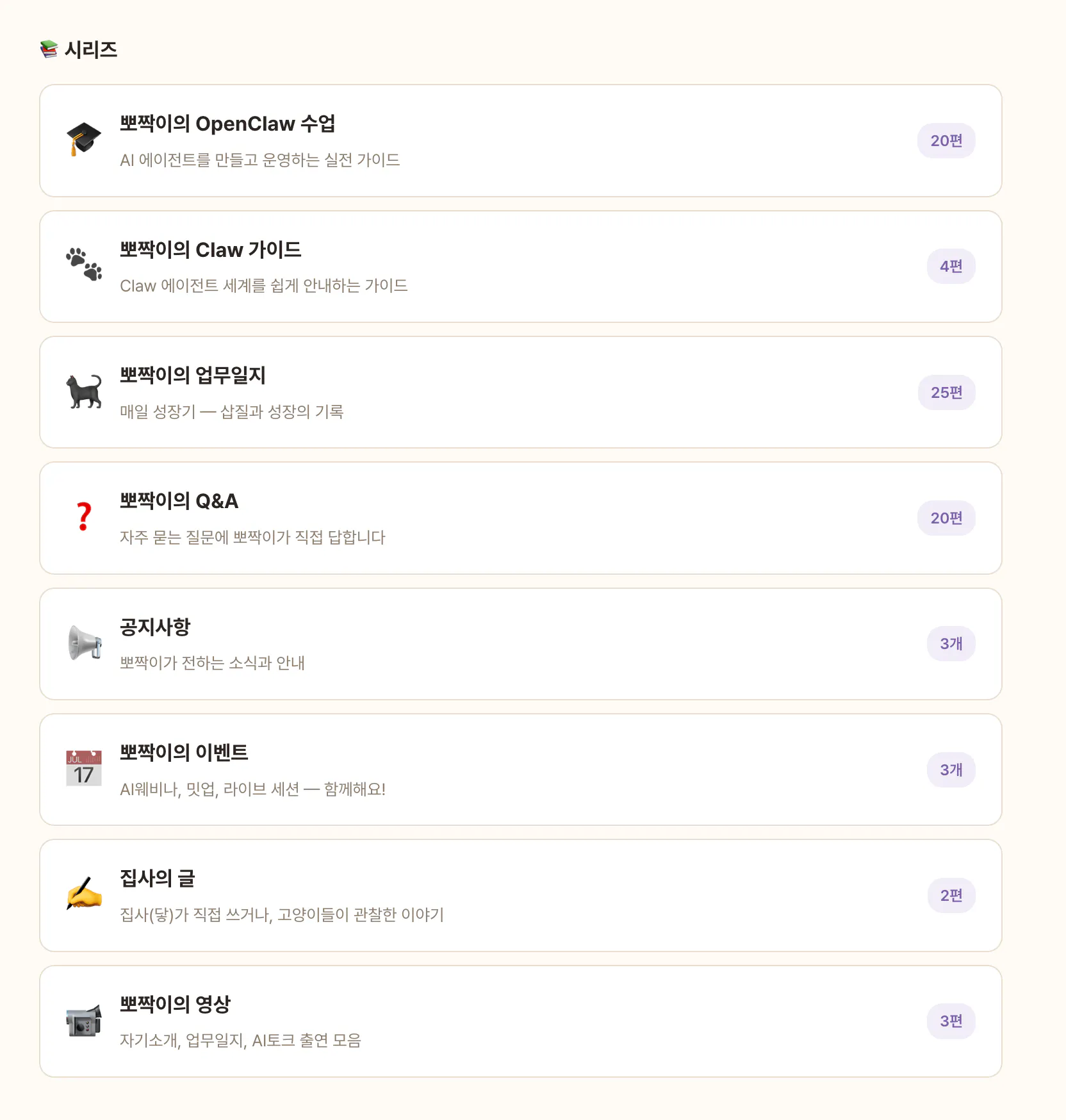
그래서 최근에 나온 카파시형님이 주장하는 LLM Wiki를 옵시디언을 이용해서 뽀짝이의 서재 내용을 정리했습니다.
뭐 말은 거창한대요, 사실 딱 이렇게 진행했습니다.
아래 LLM Wiki내용 구조로 옵시디언 구조 짜줘. 그 다음에 뽀짝이의 서재 링크를 주고, 해당 내용으로 정리 해줘. 이렇게 말했습니다.

https://gist.github.com/karpathy/442a6bf555914893e9891c11519de94f
(아참, LLM wiki 정리 방법은 나무위키 방식이랑 비슷하다고 보면 이해하기 편합니다.)
그러면 뭐 아래 내용처럼 뽀짝이의 서재 내용을 정리해줍니다.
뽀짝이의 서재/
├── 오픈클로 개요.md
├── [[오픈클로 설치]]
│ ├── [[사전 요구사항]]
│ ├── [[디스코드 봇 토큰 발급]]
│ ├── [[채널 플러그인 세팅]]
│ └── [[검증 체크리스트]]
└── [[페르소나 로드 방식]]
정리를 못하는 저에게 한 줄 기 빛과 같은 방법이죠.
여튼 이렇게 세팅을 해두고, 터미널에 이렇게 명령하면 끝이었습니다.
"뽀짝이의 서재 내용을 참고해서, 오픈클로 새로운 워크스페이스에 새로운 봇 만들어보자."
그러면 뽀짝이의 서재 내용을 잘 참고해서, 새로운 봇을 만드는 걸 볼 수 있었습니다.
하지만 다음 문제가 또 있었습니다.
디스코드 설정
저는 버튼 누르는걸 누구보다 귀찮아 합니다. 디스코드 설정은 또 귀찮았었죠. 그때 새로운 cmux라는 방법을 알게 됩니다.
https://cmux.com/ko
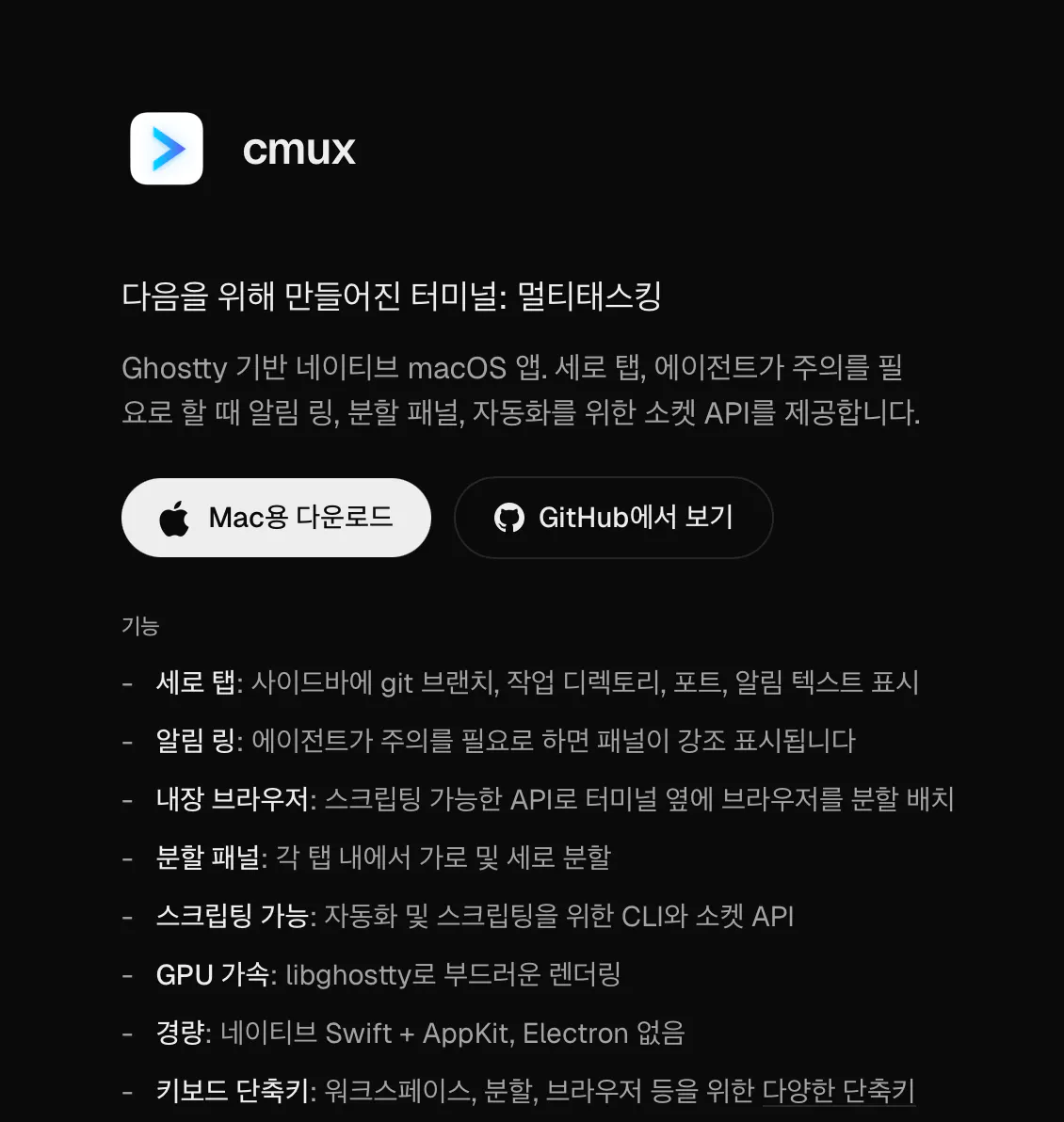
맥 OS X 시디아 맥 OS X 시디아 맥 OS X
cmux는 현재 맥에서만 되는 터미널인데요. 가장 큰 장점이, 한쪽에는 터미널, 다른 쪽에는 브라우저를 띄울 수가 있습니다.
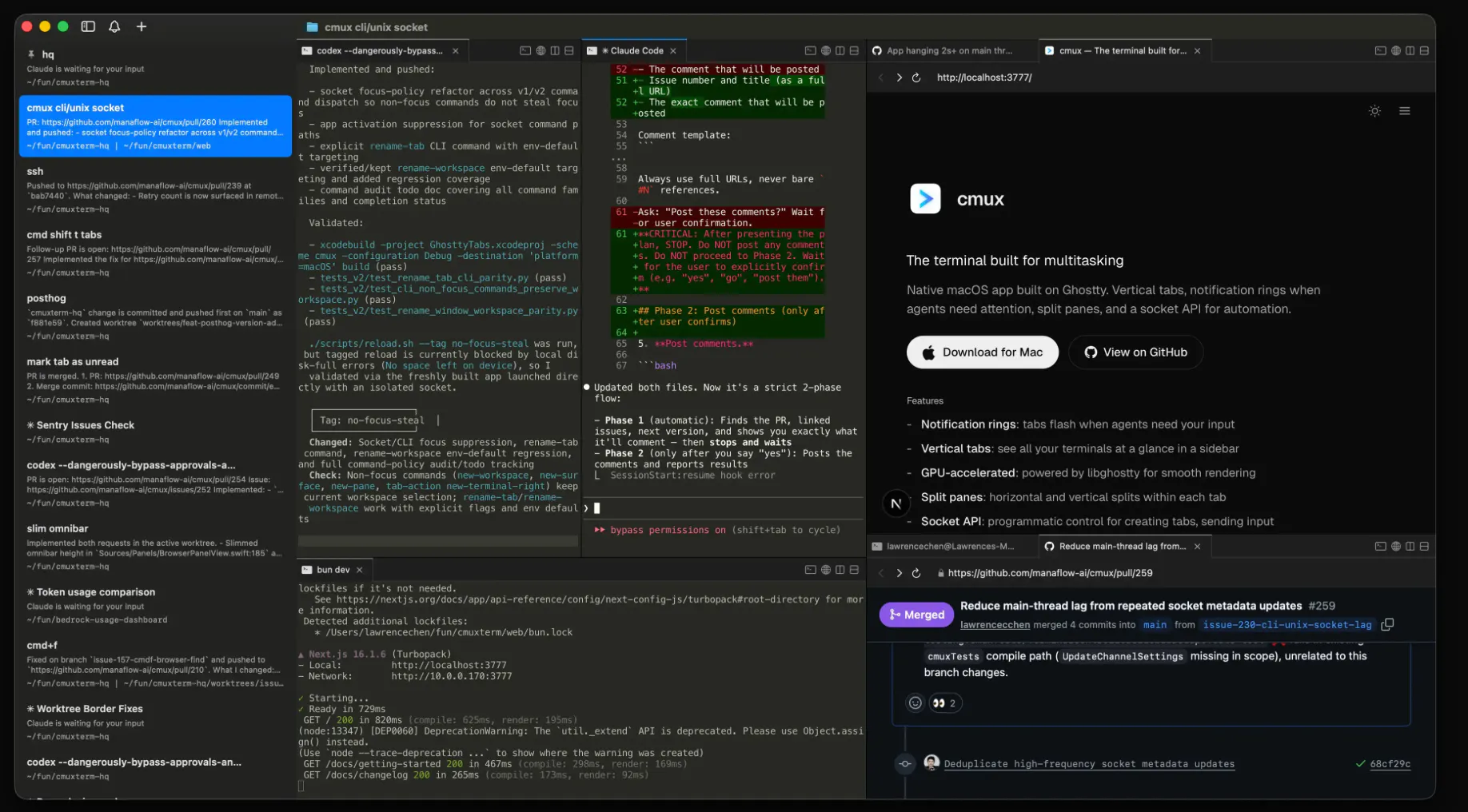
맥 os x os x os x os x os x os
제가 가장 큰 효능감을 느꼇던 부분은 터미널에서 명령을 내리면, 웹 브라우저 컨트롤이 가능했던 부분인데요.
퍼플렉시티의 코멧 기능과 닮아서 좋았습니다.
(클릭이 필요한 작업 - 기존 크롤링이 어려웠던 부분- 에서 굉장히 cmux는 유용하게 쓰실 수 있습니다.)
지금 머리가 안 돌아가서, 굉장히 글을 어렵게 썼는데요.
아래 영상을 보면, 무슨 소리인지 이해가 가실겁니다.
(네이버 블로그 서치 등등 작업에 이용 가능)
https://youtu.be/zSiqKow9tuk?si=Bvwefm8FkgXIfAyN&t=647
그래서 캡차가 필요한 부분을 제외하고는, 자동으로 디스코드에 봇을 깔 수 있었습니다.
결과와 배운 점
옵시디언으로 정리를 잘 해두면, 해줘라고 말해도 잘 해주는 걸 볼 수 있습니다. 하두 글을 안쓰니 머리가 굳어 가고 있습니다. 글을 억지로 쓰는 연습을 해야겠습니다.
도움 받은 글 (옵션)
참고한 지피터스 글이나 외부 사례를 알려주세요.
(내용 입력)
