


https://www.snapdeck.app/ 이거 프로 요금제 체험판 쓰고 있어서, 이걸로 우리 기업교육 제안서 좀 튜닝해볼까 하는데 어때
ㅇㅇ
내가 좌측보더 디자인 싫어하는 거 알잖아 알아서 해
스냅덱 생성 모델 좋은 걸로 바꿔줘 그럼
하던 거 마저 해라
스냅덱 작업에 제가 친 말은 이 다섯 마디가 전부입니다.
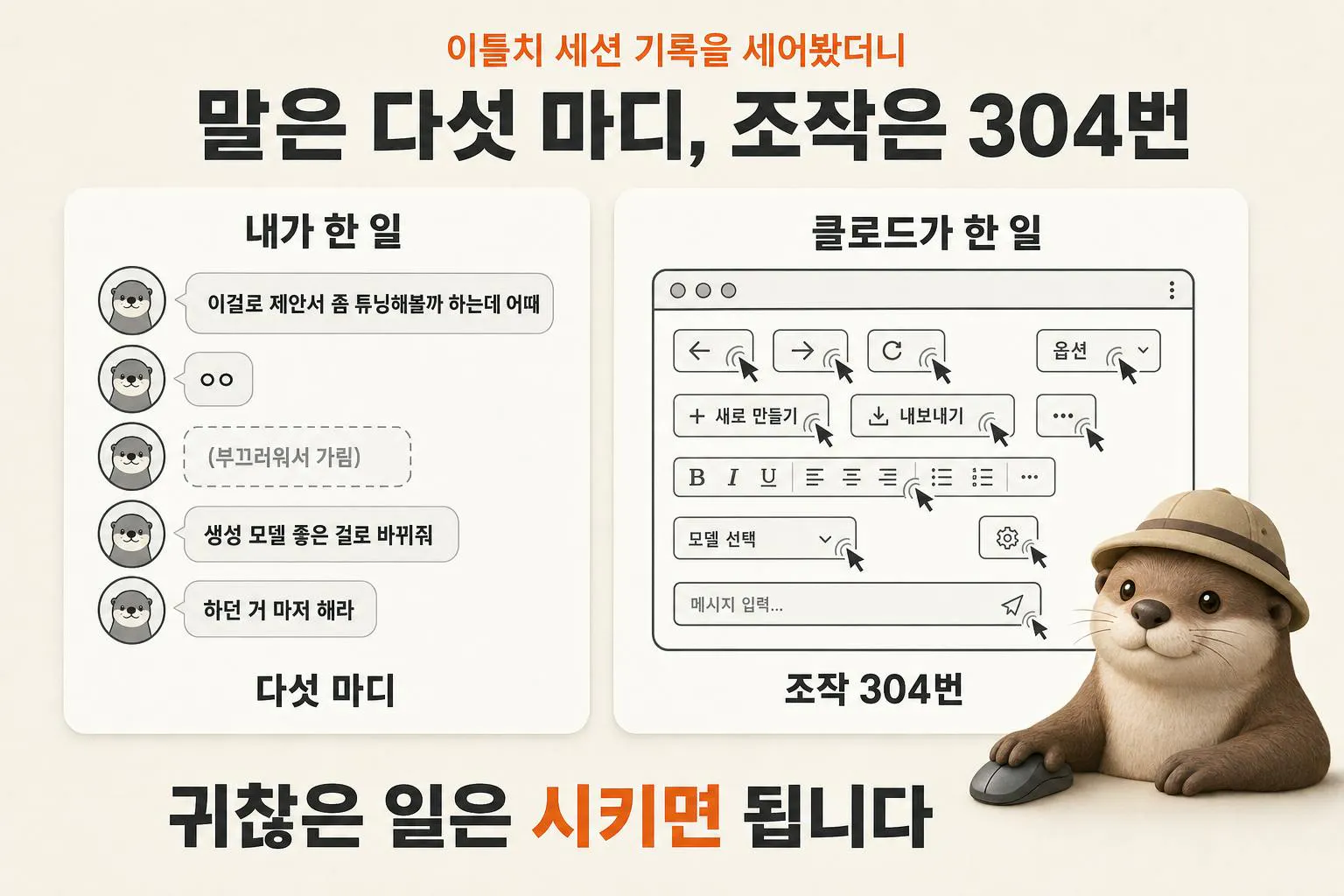
잠깐 소개하면, Claude for Chrome은 크롬에 설치하는 클로드 확장 프로그램입니다. 켜두면 클로드가 제 브라우저 화면을 직접 보면서 대신 클릭하고 입력해요. 챗창에서 말로 시키면 열려 있는 탭에서 손이 움직이는 식입니다.
무슨 일이었냐면
지피터스 기업교육 제안서를 손보고 있었습니다. 스냅덱이라는 AI 슬라이드 서비스의 프로 체험판이 남아 있길래 이걸로 튜닝해보자 싶었어요. 원래 이런 서비스를 쓰면 작업이 이런 식으로 흘러갑니다. 챗창에 요청을 적고, 생성될 때까지 기다리고, 나온 걸 눈으로 보고, 마음에 안 드는 데를 다시 적고, 또 기다리고.
제일 지치는 건 기다리는 시간이에요. 생성 하나에 몇십 초씩 걸리는데 그동안 딴 일을 하기도 애매하고, 다 됐나 싶어 창을 다시 열면 아직입니다. 슬라이드를 만드는 게 아니라 챗창 앞에 앉아 있는 시간이 대부분이에요.
그 왕복을 클로드가 크롬을 잡고 전부 대신 했습니다. 요청문 입력, 생성 대기, 결과 확인, 수정 재요청. Presentation 스타일 고르는 화면 같은 UI 셔틀도 다 클로드 몫이었어요. 저는 옆에서 결과만 봤습니다.
두 장면만 자세히
하나. 제 취향이 남의 AI한테 전달됐습니다.
중간에 좌측에 컬러 줄이 들어간 슬라이드가 나왔어요. 제가 제일 싫어하는 디자인입니다. 그래서 짜증 섞인 한마디를 던졌습니다. 위에서 가린 바로 그 말이에요.
그 말은 클로드한테 한 건데, 실제로는 스냅덱한테 넘어갔습니다. 클로드가 제 짜증을 스냅덱이 알아들을 요청문으로 옮겨 적었고, 그 뒤로 나온 슬라이드에서는 좌측 보더가 안 보였어요. 제가 스냅덱 챗창에 뭐라고 써야 하는지 고민한 적은 없습니다.
둘. 제가 위치도 모르는 드롭다운을 클로드가 눌렀습니다.
결과물이 영 밋밋해서 모델을 바꿔보자고 했어요. 당시 스냅덱이 쓰고 있던 생성 모델은 Piece of Cake 1.1이었습니다. 이걸 알게 된 것도 클로드가 알려줘서고요.
스냅덱 생성 모델 좋은 걸로 바꿔줘 그럼
클로드가 드롭다운을 찾아서 열고 더 나은 모델로 교체했습니다. 저는 그 드롭다운이 화면 어디에 붙어 있는지 지금도 모릅니다. 알 필요가 없었어요.
자동화하려면 API가 있어야 한다? No
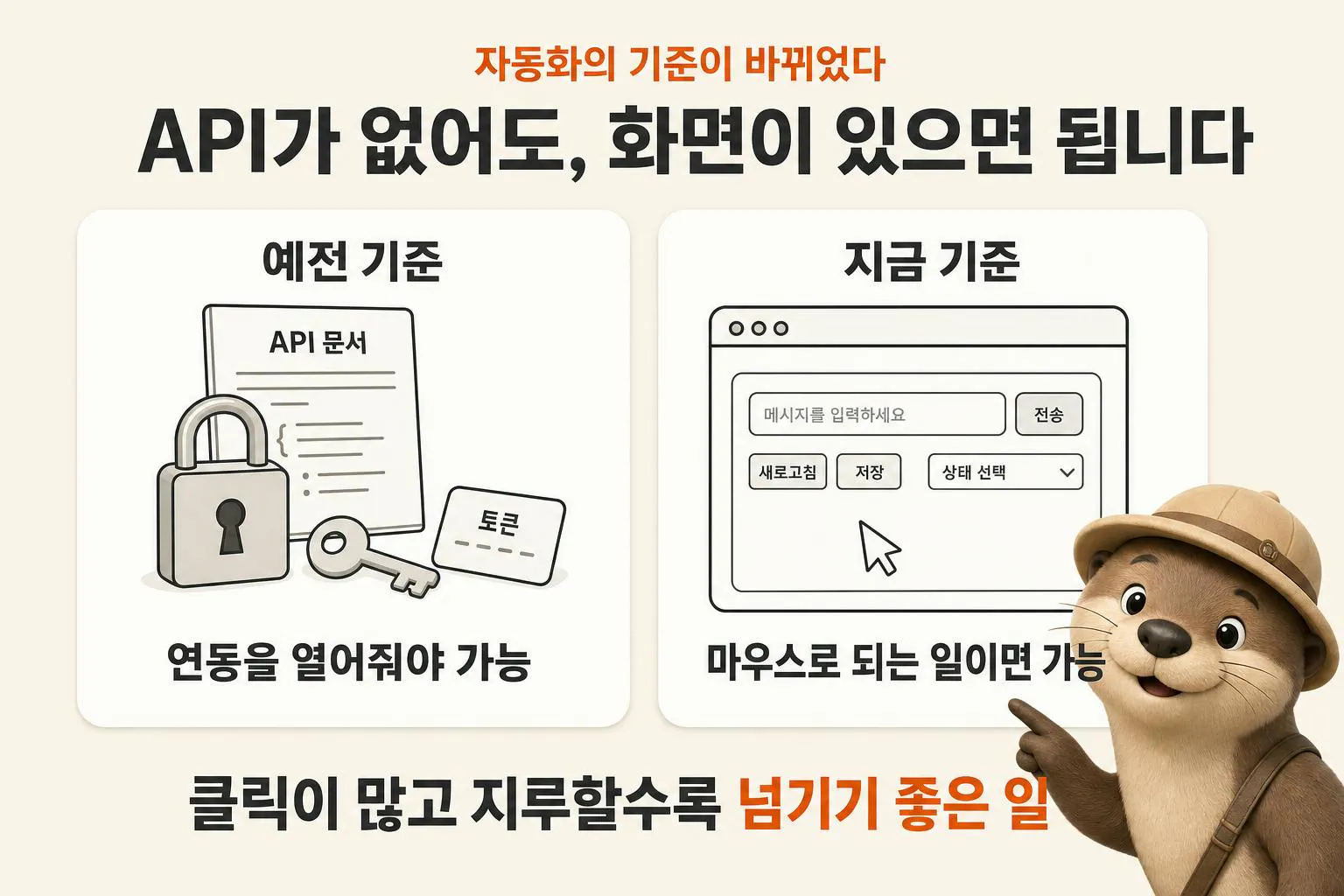
보통 자동화라고 하면 API 키 발급받고 연동 문서 읽고 스크립트 짜는 걸 떠올리죠. 그런데 스냅덱은 API를 안 줍니다. 연동할 구멍이 없어요.
그래도 됐습니다. 화면이 있으니까요. 로그인한 브라우저에 그 서비스가 떠 있으면 클로드가 그 화면을 보고 클릭합니다. 사람이 마우스로 할 수 있는 일이면 대체로 시킬 수 있다는 뜻이에요.
클릭이 많고 지루할수록 넘기기 좋은 일입니다.
한 달을 세어보니 2,141번이었습니다
궁금해서 세어봤습니다. 클로드가 저 대신 브라우저를 조작하면 세션 기록 파일에 호출이 한 줄씩 남는데, 최근 한 달치에서 그 줄을 세어보니 2,141회, 세션 36개였어요. 스냅덱 이틀에만 304회였고요. 물론 이건 성공 횟수가 아닙니다. 안 눌려서 다시 시도한 것, 스크린샷 찍어서 확인한 것까지 다 포함된 조작 횟수예요. 그래도 제 손이 안 간 클릭이 저만큼이라는 건 맞습니다.
그밖에 시킨 잡일들
사례글 발행. 지피터스에 글 올릴 때 에디터에 서식 맞춰 붙여넣고 이미지 올리는 것도 크롬 쪽 클로드가 합니다.
슬랙봇 만들기. 슬랙에 봇을 하나 붙이려면 api.slack.com에서 앱을 만들고 권한 스코프를 고르는 클릭이 줄줄이 나옵니다. 이것도 시켜버리면 돼요. 개발자용 설정 화면이라 겁먹기 좋은데, 화면이 예전 가이드와 달라져 있어도 스크린샷을 던지면 지금 화면 기준으로 다음에 뭘 누를지 알려줍니다. 저는 이 방식으로 슬랙봇을 만들어 왔어요.
로컬 화면 확인. 제가 만든 대시보드가 제대로 뜨는지 보는 것도 시킵니다. 브라우저 열어서 확인하고 오라고 하면 되니까요.
어디부터 시켜보면 되나
순서는 간단합니다. 크롬에 클로드 확장을 설치하고, https://code.claude.com/docs/ko/chrome
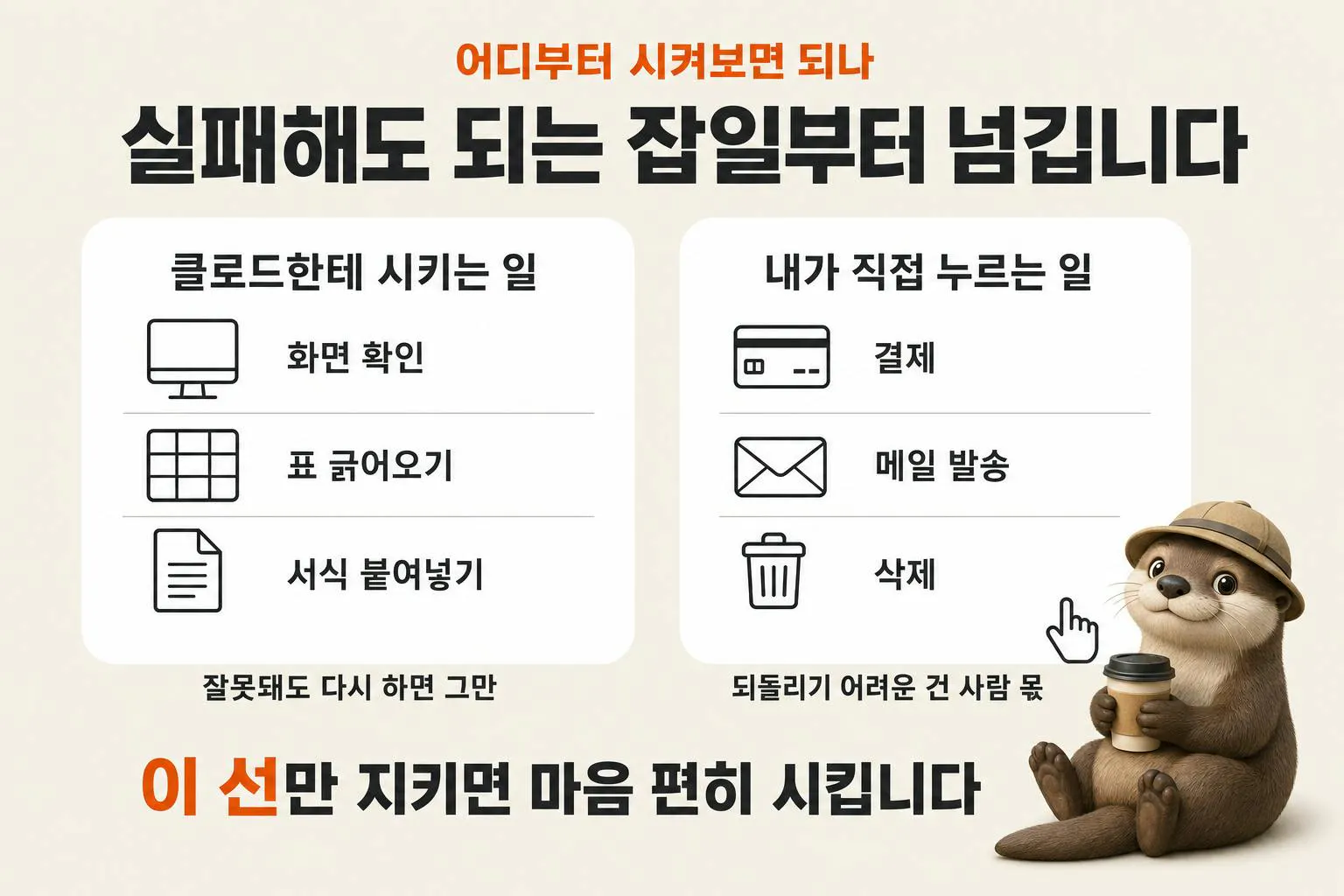
클로드가 조작해도 되는 사이트를 확장 설정의 허용 목록에 넣는 것부터요. 그다음 이미 로그인해둔 브라우저에서, 실패해도 되는 잡일부터 주세요. 화면 확인, 표 긁어오기, 서식 붙여넣기 같은 것들요. 잘못돼도 다시 하면 그만인 일이라 마음이 편합니다.
로그인 상태가 조건인 게 중요합니다. 제가 평소에 쓰는 크롬 그대로라서 계정이며 세션이 이미 살아 있어요. 별도로 키를 발급받거나 토큰을 어디에 넣을 필요가 없습니다. 그래서 API를 안 여는 서비스일수록 오히려 이 방식이 유일한 길이 되기도 해요.
수달에 대한 한국 광고
