


이번에도 역시나 스터디장님께서 떠먹여 주시는 요거트를 맛있게 먹었습니다.
Cursor로 Vibe coding해서 뉴스 크롤링도 가능하군요.
정말로 디테일하게 모든 설정과 절차, 방법들을 친절하고 자세하게 정리해 주셔서
역시 이번에도 거의 에러 없이 실습은 30분컷으로 완료한 것 같습니다.
사실 30분 중에 20분 정도는 HTML에서 element 선택하는 것에 익숙하지 않아서 버벅거린 것이고
코드 짜는 것과 실행하는 것은 거의 에러 없이 한 것 같네요
방법은 스터디장님 가이드 대로 해서 따로 적을 것은 없는 것 같고,
지난번에 이어서 또 해보니
좀 더 주입식 교육(?) 느낌으로 몸에 체화되는 기분입니다.
그리고 element와 selector가 무엇인지 몰라서 Claude 선생님에게 물어봐서 감을 좀 잡았습니다
Element (요소)
Element는 HTML 문서를 구성하는 실제 구성 요소입니다.
html
<div class="news-item">
  <h2>뉴스 제목</h2>
  <p>뉴스 내용...</p>
</div>
위의 <div>, <h2>, <p> 같은 것들이 모두 element예요. 웹페이지에 실제로 존재하는 "물건"이라고 생각하면 됩니다.
Selector (선택자)
Selector는 특정 element를 찾기 위한 "주소" 또는 "검색 패턴"입니다.
css
/* CSS Selector 예시 */
.news-item          /* class가 news-item인 요소 */
#main-title         /* id가 main-title인 요소 */
div > p             /* div의 직접 자식인 p 요소 */
핵심 차이점
ElementSelector실제 존재하는 것 (명사)찾는 방법 (검색어)웹페이지의 실제 구성 요소요소를 선택하기 위한 패턴예: <div class="box">예: .box 또는 div.box비유로 이해하기
Element: 실제 건물
Selector: 건물의 주소 (예: "서울시 강남구 테헤란로 123")
Jaeyoung님이 n8n이나 웹 스크래핑 작업할 때, selector를 사용해서 원하는 element를 찾아내는 거예요. 이미지에서 "Copy selector" 메뉴가 보이는데, 이건 해당 element를 찾을 수 있는 selector 코드를 복사하는 기능입니다!
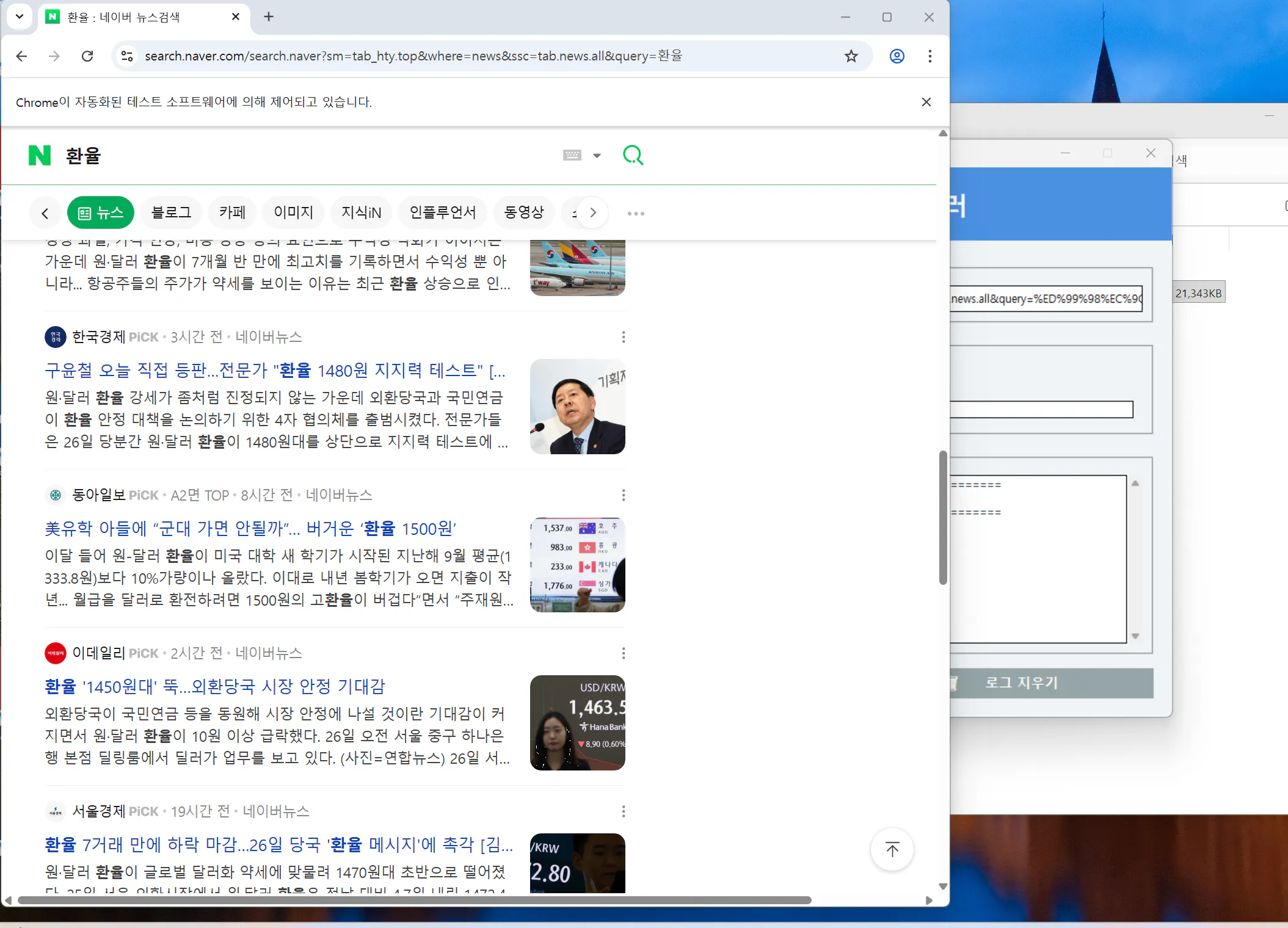
저는 '환율'에 관심이 있어서 환율로 했습니다.
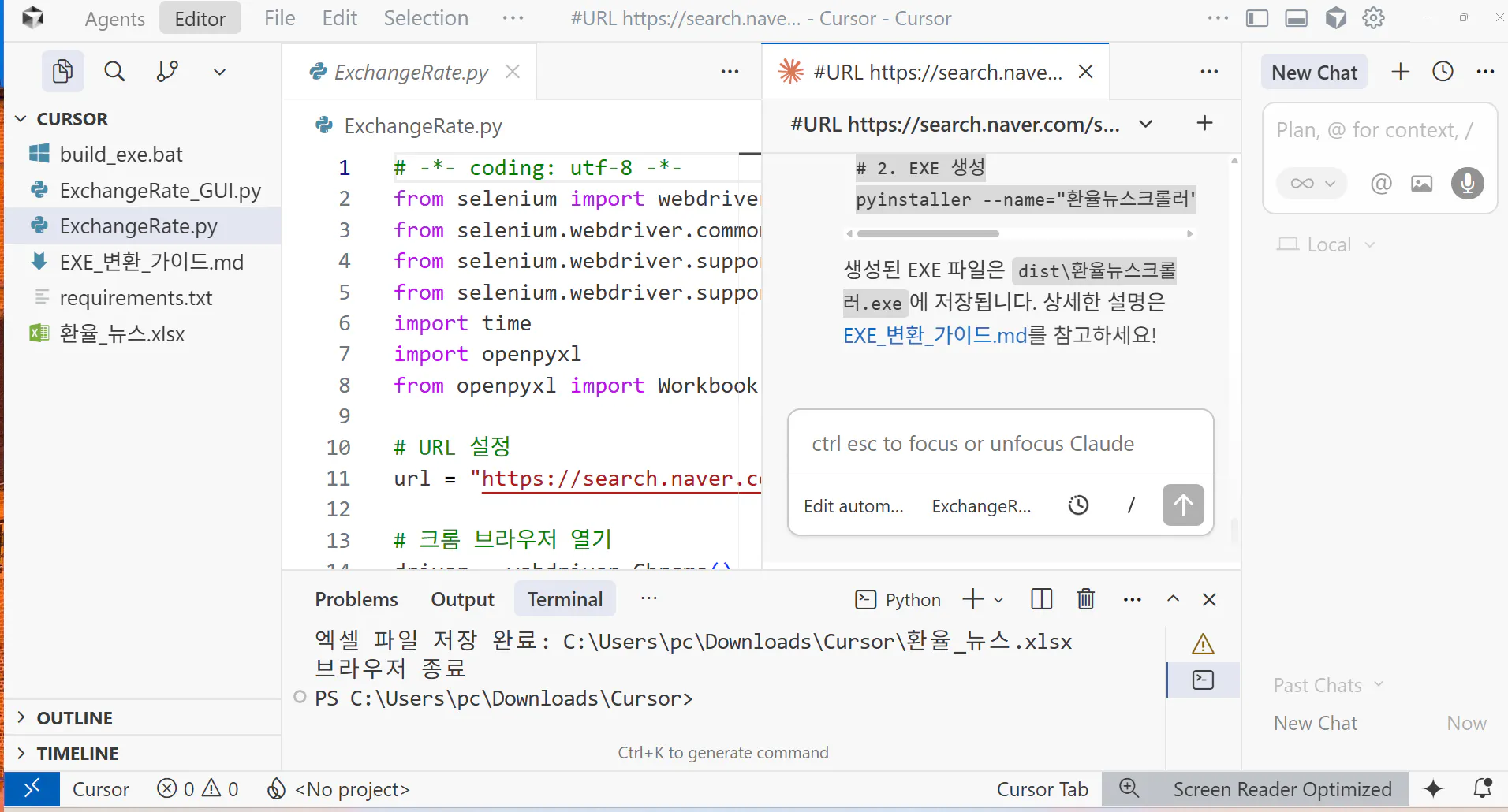
한국어 텍스트 편집기의 스크린샷
스터디장님 조언대로 다운로드 폴더 밑에 Cursor 폴더를 만들고
클로드코드의 지원사격하에 만들어 나갔습니다.
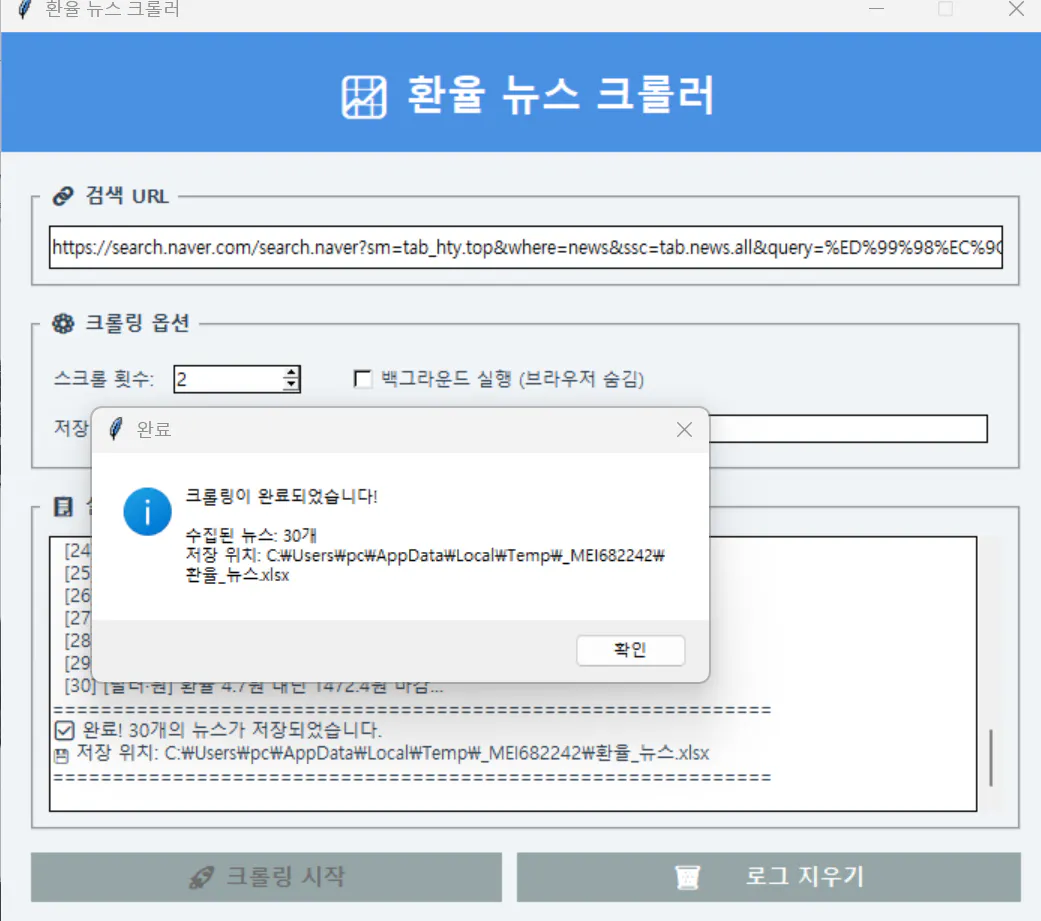
GUI와 EXE 파일까지 만들었습니다.
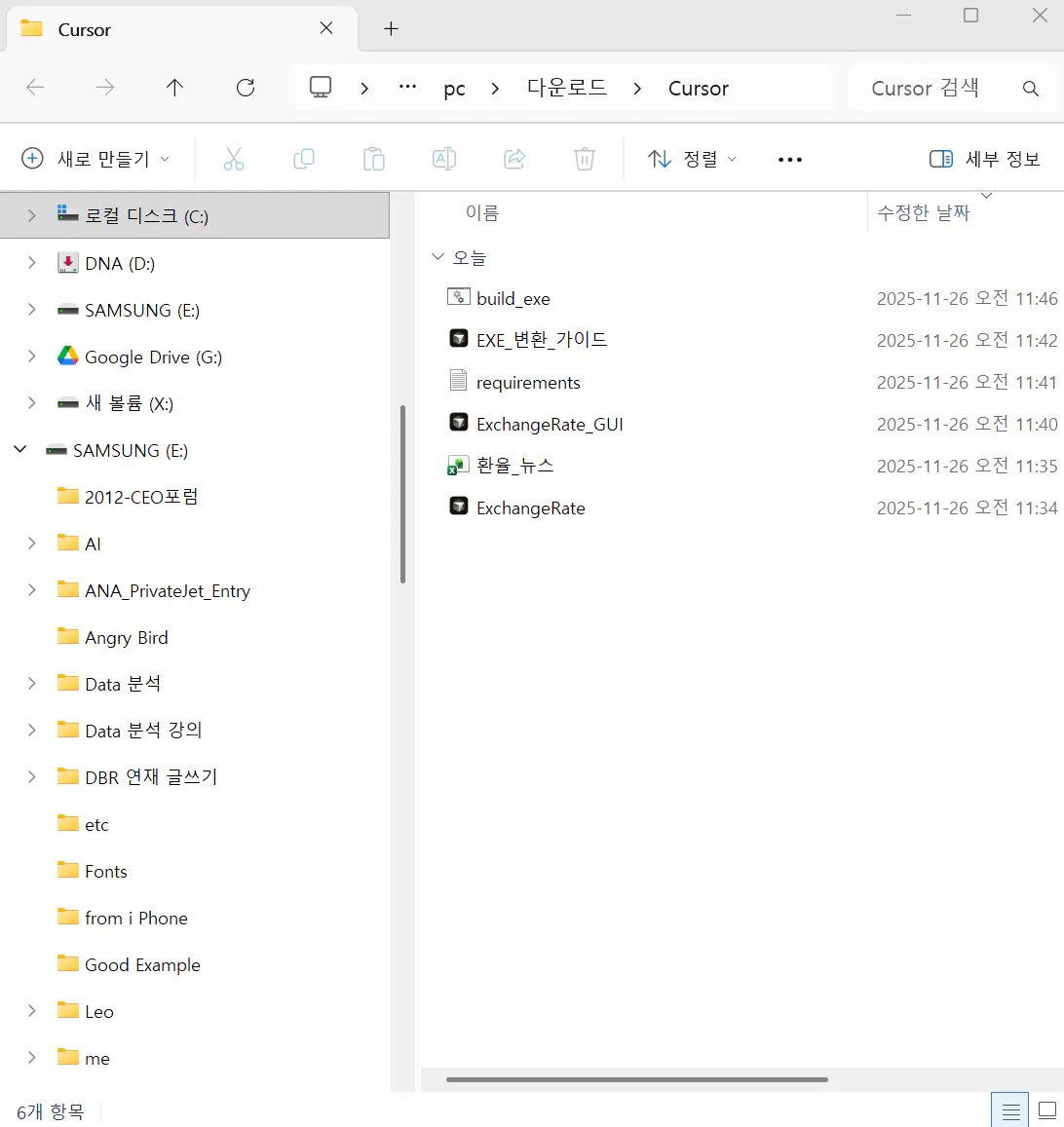
Windows 10의 파일 폴더 스크린샷
크롤링도 성공이고 excel file로 잘 만들어주네요
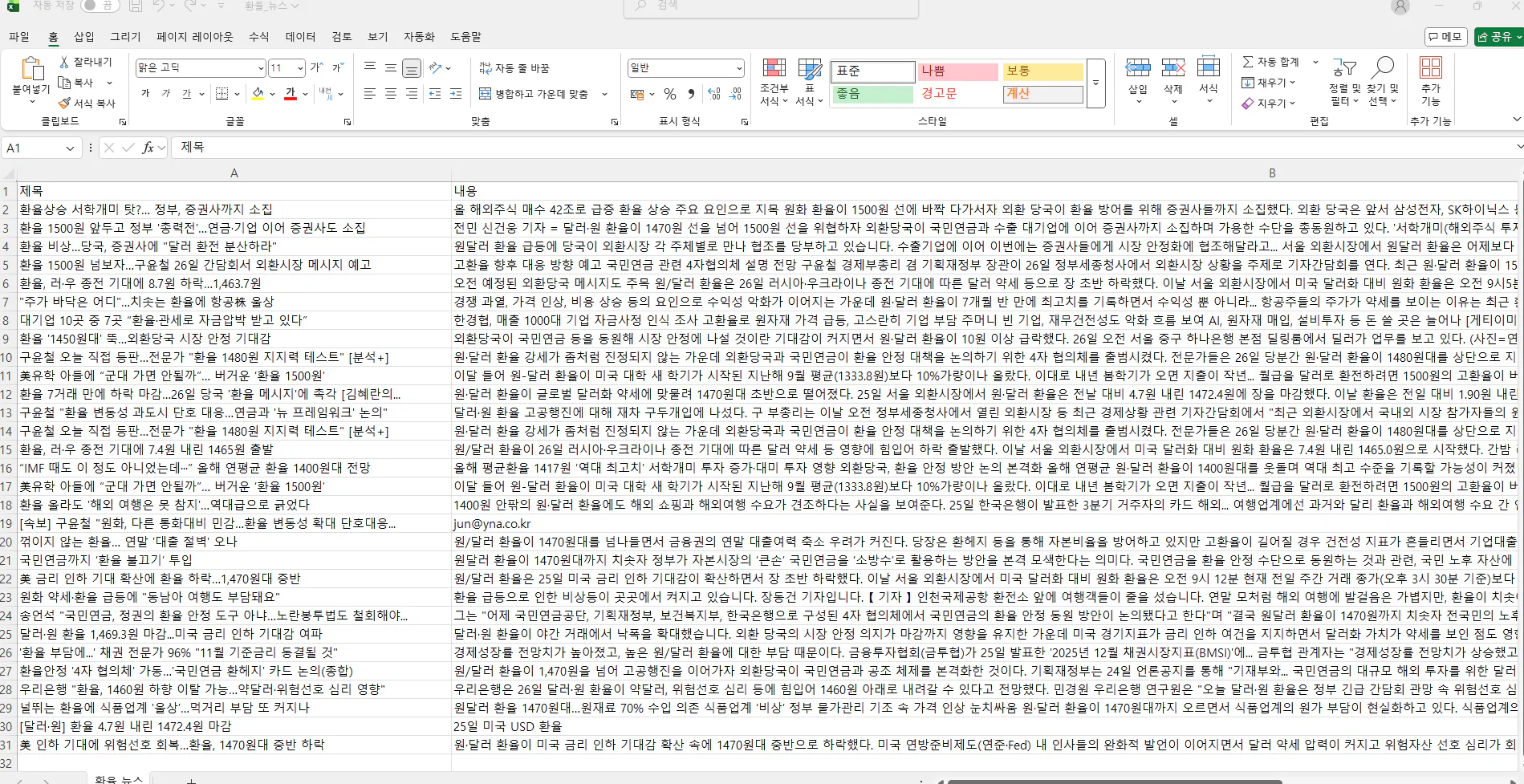
Microsoft Word 문서의 스크린샷
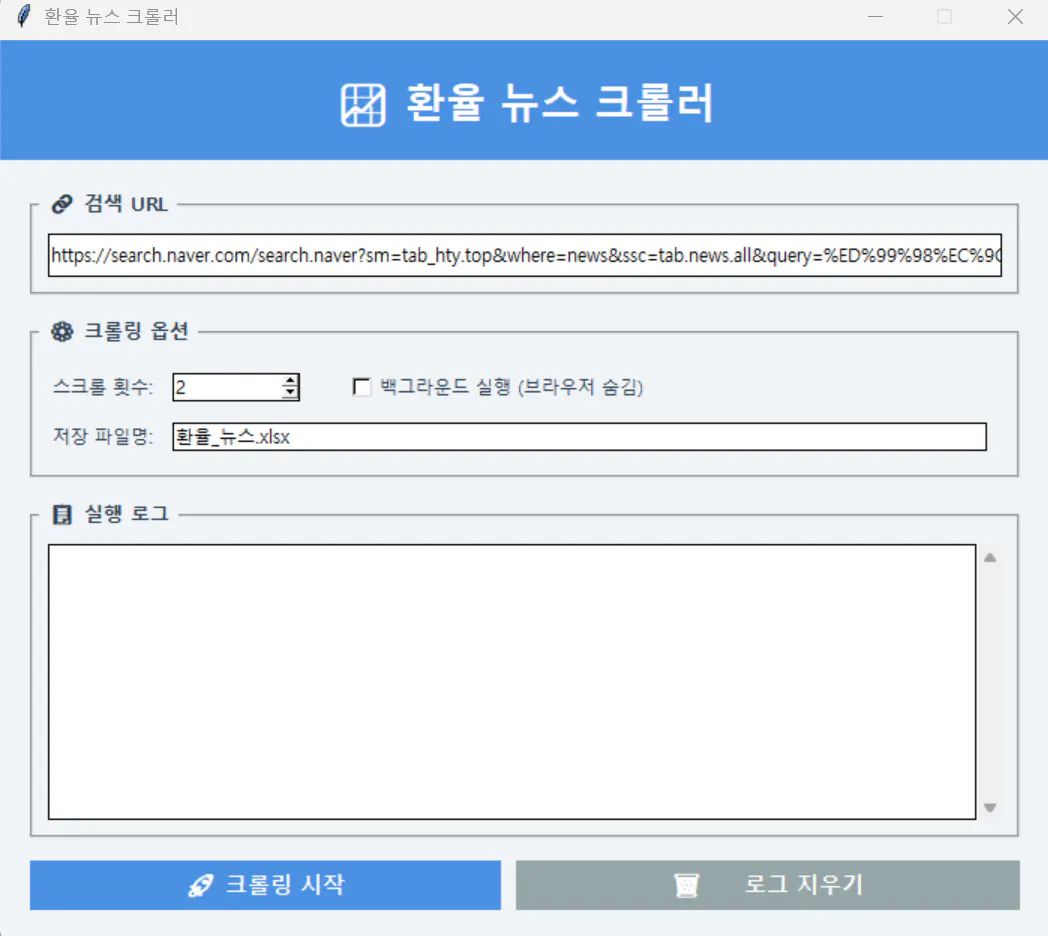
네이버 말고 미국 주식 관련한 사이트들을 한 번 크롤링 해보는 것으로 다시 도전해보겠습니다.
감사합니다. 🙇 👍 🥰
