


소개
이번 스터디를 통해서 개발 경험 없이 Claude Code만으로 공모전 프로젝트를 처음부터 셋업해봤습니다.
목표는 단순했어요. "일단 오늘 안에 프로젝트를 만들고 화면에 뭔가 띄워보자." 코드를 몰라도 AI 도구로 어디까지 할 수 있는지 직접 확인해보고 싶었습니다.
진행 방법
사용 도구: Claude Code (VS Code 확장)
Step 1. 공모전 자료 파악
공고문, OT 자료, FAQ, 패들릿까지 Claude Code에 전달해서 핵심 내용을 정리했습니다.
사용한 프롬프트:
공모전 공고문이랑 OT 자료를 읽고,
심사 기준, 필수 조건, 절대 하면 안 되는 것들을 표로 정리해줘.
공모전에서 탈락할 수 있는 요소는 특히 강조해줘.
→ 공모전 OT에서 강조한 유의사항에 대한 핵심 규칙을 한눈에 정리했어요.
Step 2. 폴더 구조 정리
바탕화면과 OneDrive에 흩어진 파일들을 Claude Code가 직접 정리해줬습니다.
사용한 프롬프트:
OneDrive 공모전 폴더가 너무 지저분해.
공모전 기본정보, 제안서, 데이터활용방안, 이슈사항, 참고자료, 업무분장
이렇게 6개 카테고리로 정리해줘.
→ 6개 카테고리로 깔끔하게 정리 완료. 앞으로 파일 찾는 시간이 줄었어요.
Step 3. Next.js 프로젝트 생성 & 랜딩 페이지
사용한 프롬프트:
Next.js + TypeScript + Tailwind CSS로 iroute 프로젝트 만들어줘.
메인 랜딩 페이지에는 서비스 슬로건, 핵심기능 3개, 시작하기 버튼을 넣어줘.
→ 명령어 한 줄 입력 없이 프로젝트 생성 + 랜딩 페이지까지 완성.
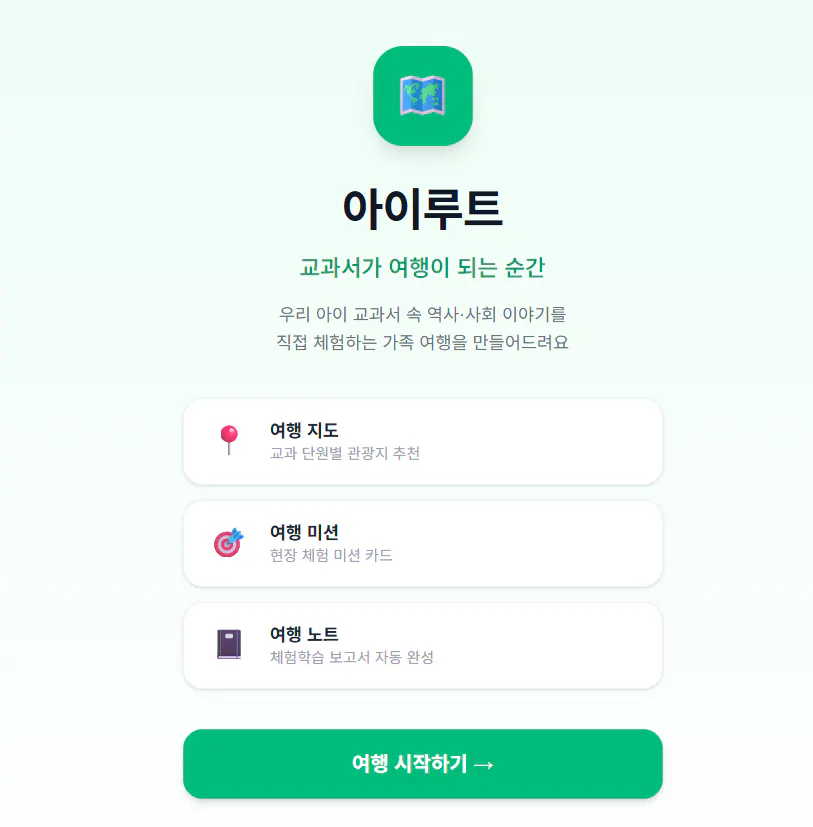
한국어 아이콘이 있는 녹색 화면
결과와 배운 점
✅ 완료한 것
OneDrive 공모전 폴더 6개 카테고리로 정리
Next.js 프로젝트 생성 + 랜딩 페이지 초안 완성
Open API 신청 완료
작업일지 시스템 구축
💡 배운 점
Claude Code는 코딩 도구인 줄만 알았는데, 프로젝트 관리 도구로도 쓸 수 있다는 게 가장 큰 발견이었어요.
폴더 정리, 규칙 요약, 작업일지 작성까지 다 해줬어요.
"오늘 한 일 정리해줘"라고 하면 마크다운 파일로 자동 저장해주는 게 특히 좋았어요.
⚠️ 시행착오
Padlet 내용을 Claude Code로 바로 못 읽는 문제가 있었어요. JavaScript로 동적 렌더링되는 페이지라 내용을 못 가져왔고, PDF로 내보내기 한 다음 파일로 전달하는 방식으로 해결했습니다.
🔜 앞으로의 계획
Open API 실제 연동해서 관광지 데이터 화면에 표시
학년/단원 선택 화면(
/recommend페이지) 만들기
