


소개
윈도우 환경에서 개발을 진행할 때, 터미널 Powershell 또는 cmd 창을 사용하게 됩니다. 그러나, 맥/Linux 환경과는 다른 문법이 적용되기 때문에 어려움이 있다고 합니다. 특히 웹 개발을 할 때, powershell에서 코드를 다 짠 뒤에도 배포를 하려면 Linux 환경에서 읽힐 수 있도록 변환시켜야 한다는 어려움이 있고, 그 과정에서 사소한 문법 차이로 오역되는 경우가 잦다고 합니다.
저는 아직 여러 개발을 진행해보지 않았기 때문에 직접 체감해본 어려움은 아니지만, 개발환경셋팅 스터디장님이 추천하시는 방식대로 하나씩 Linux 환경에 맞춰 셋팅을 해보겠습니다.
진행 방법
먼저, scoop이라는 패키지 관리자를 설치해줍니다.
패키지 관리자란, 터미널에서 프로그램을 설치/삭제/업데이트할 수 있도록 도와주는 도구라고 하네요.
예를 들어, vs code를 설치할 때, 인터넷 브라우저를 열고 검색해서 다운로드하는 방식과, 터미널을 열고 패키지 관리자에게 설치를 명령하는 방식으로 설치할 수 있겠네요!
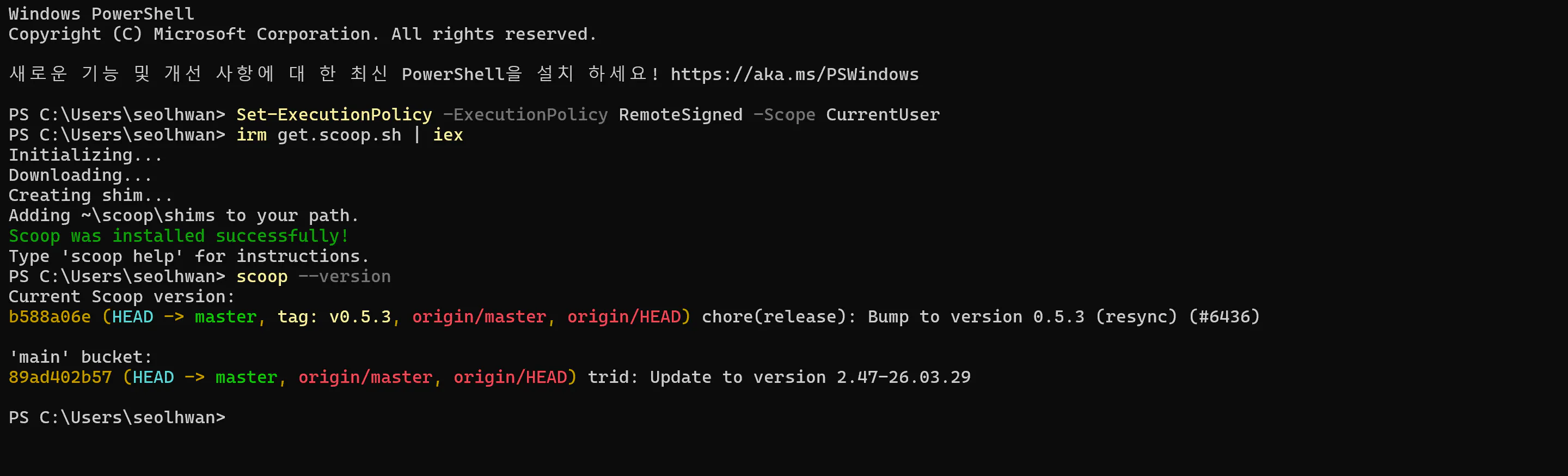
Scoop 설치 방법은 아래와 같습니다.
1) 실행 정책 변경 (보안 빗장 열기)Set-ExecutionPolicy -ExecutionPolicy RemoteSigned -Scope CurrentUser
2) scoop 설치irm get.scoop.sh | iex
3) 확인scoop --version
순서대로 아래와 같이 완료했습니다.검정색 배경의 검정색 화면 스크린샷
패키지 관리자를 사용하게 되는 것은, 어떤 프로그램을 설치/삭제/업데이트할 때만 사용하게 되기 때문에, 아래 명령어만 익혀두면 될 것 같아요.
기능
Windows (scoop)
설치 확인
scoop --version
프로그램 설치
scoop install 이름
프로그램 삭제
scoop uninstall 이름
설치 목록 확인
scoop list
프로그램 검색
scoop search 이름
도구 업데이트
scoop update
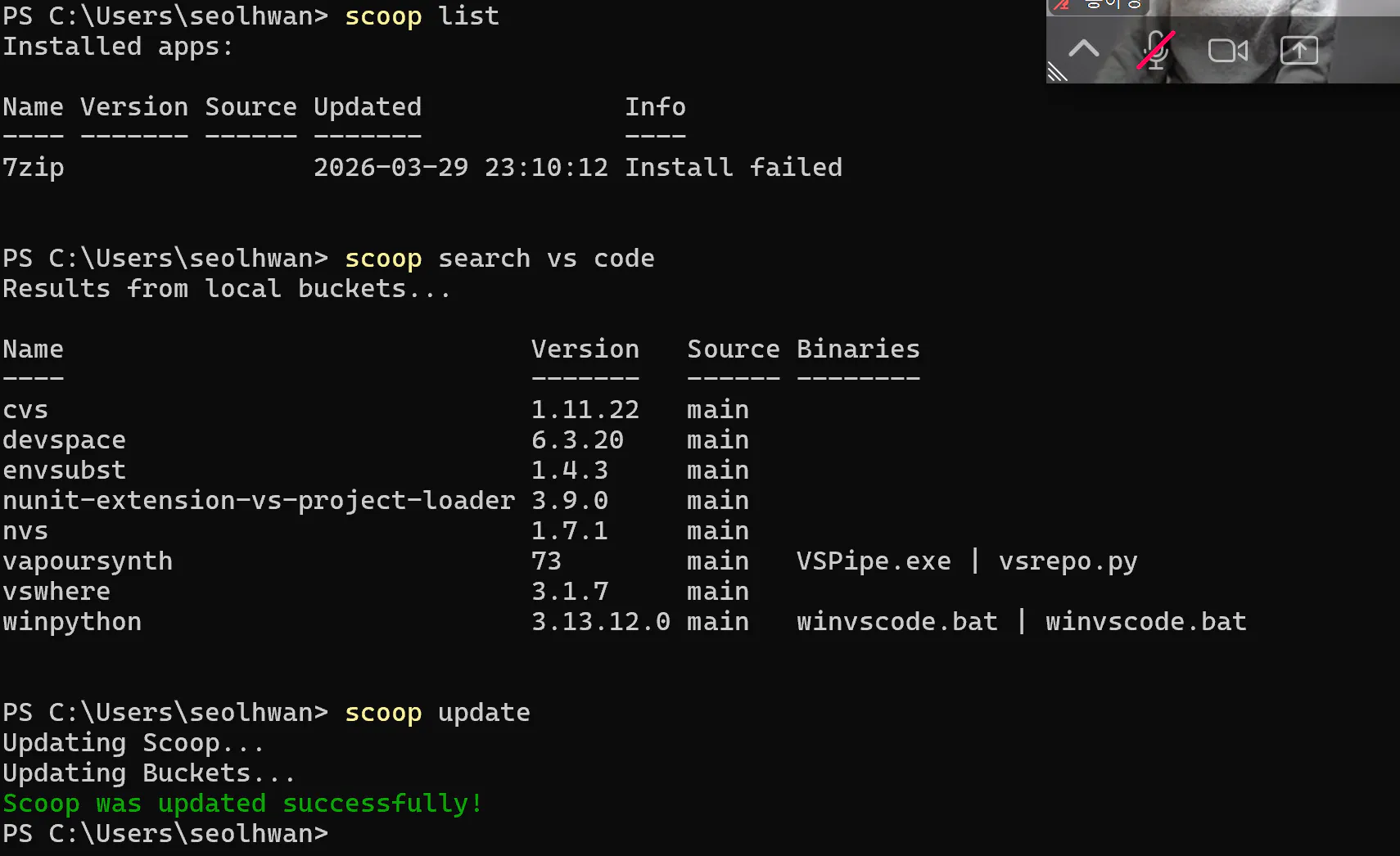
몇 가지 명령어를 실습해보았는데, list에 7zip 이라는게 뜨네용. 이건 뭘까요?_?..
예전에 vs code를 설치했던 기억이 있어, 검색도 해봤습니다.
명령어 중에, scoop --version과, scoop update 는, '패키지관리자' 프로그램 자체의 버전을 확인하고 업데이트 하는 기능인가보네요.
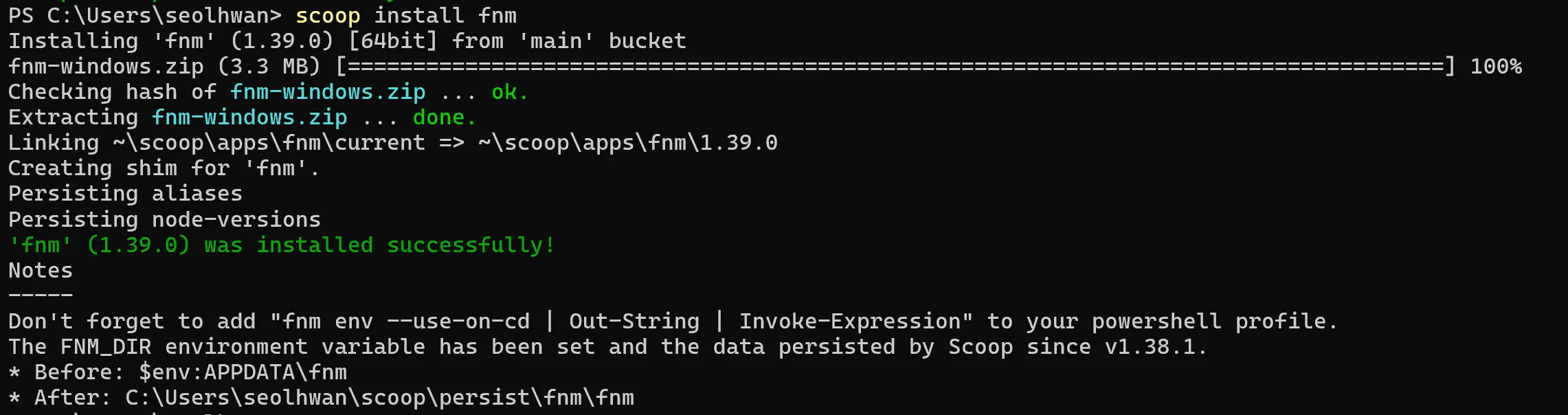
그다음, scoop을 통해서 fnm을 설치해볼게요.
fnm이란, Fast Node Manager의 줄임말인데요, Node 버전을 빠르고 쉽게 관리하는 기능이라고 합니다. Node의 버전을 여러개 설치해두고, 원하는 버전으로 쉽게 전환시킬 수 있는 기능이지요.
* node 란? 개발자들은 자바(java)라는 언어를 쓰는데, 그걸 인터넷 브라우저 밖에서도 실행할 수 있도록 해주는 프로그램(?) 이라고 합니다.. 잘 이해 못했어요. 나중에 용어설명서 보고 공부해볼게요^^;;Python 스크립트의 스크린샷
fnm을 설치했다면, 터미널이 fnm을 인식하도록 설정해줄게요.
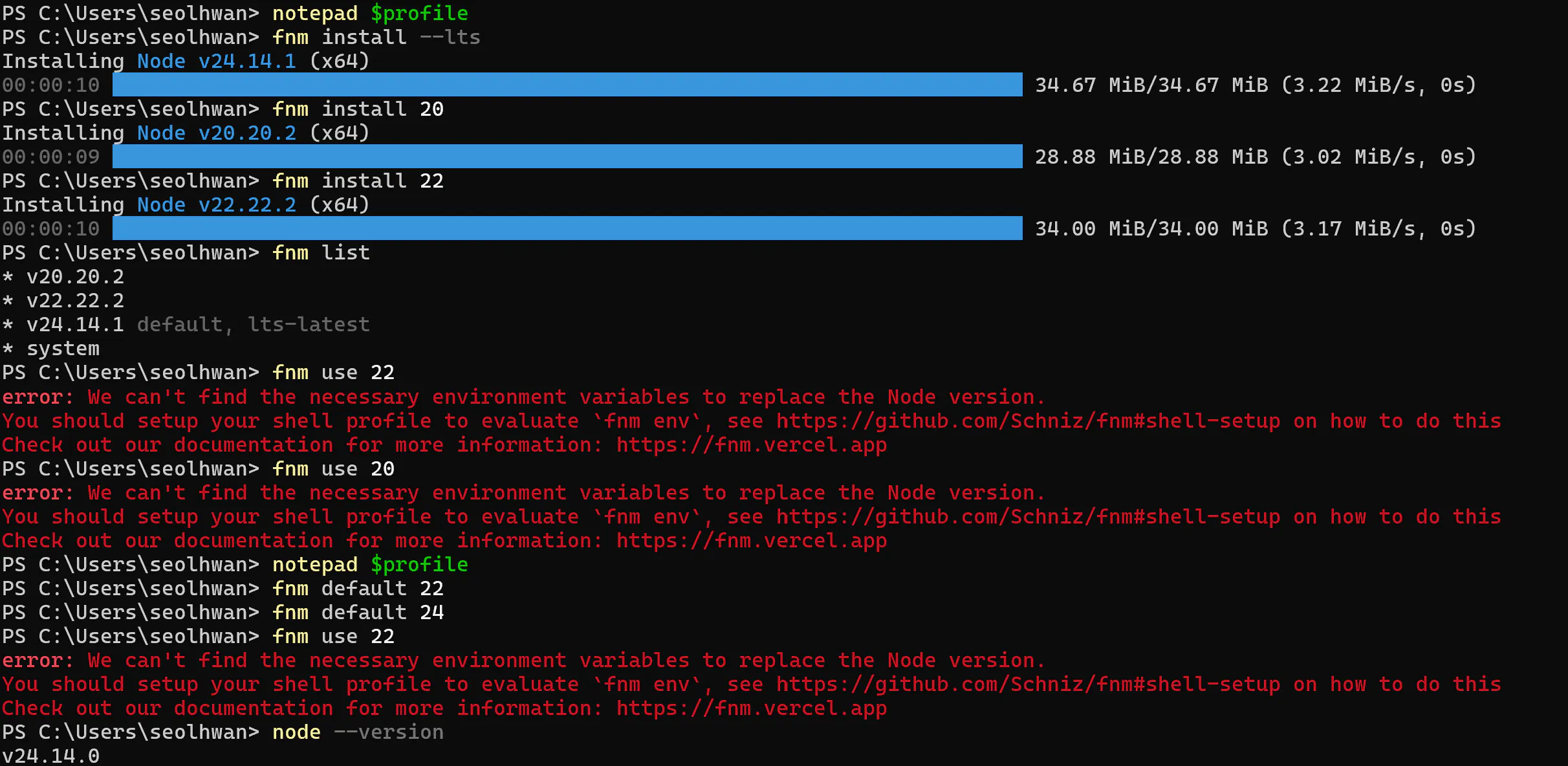
터미널에notepad $profile이라고 입력하면, 메모장이 켜집니다.
저는 뭐 아무것도 작성되어 있지 않은 메모장이 열렸는데요, 아래 줄을 추가하고 저장해줍니다.fnm env --use-on-cd --shell powershell | Out-String | Invoke-Expression
그다음, node.js 버전을 전환하는 연습을 한번 해볼게요.
먼저fnm install --lts명령어를 넣어서 node.js를 설치해주었어요,
그리고fnm install 20fnm install 22명령어를 통해 20버전과 22버전도 각각 설치했습니다.fnm list명령어를 입력하니, 방금 설치한 3개의 node가 확인되고, 가장 최신 버전은 24가 디폴트로 설정되어 있어요.
그런데, 22 또는 20 버전으로 돌리려니 설정이 안되더라구요?.. 그리고 default 설정 명령도 먹히지 않았습니다.
다음 스터디 때 질문드려야 할것같아요..Python 스크립트의 스크린샷
그다음, wsl을 설치해보겠습니다 ㅠㅠ 저만 어렵나요? 너무 어려워요. 이해하지 못하고 그냥 설치만 따라가고 있어요... 울먹울먹..
자, WSL이란,, 윈도우 환경 안에 Linux 가상환경을 만들어주는 기능이에요. 개발도구 대부분이 Linux 환경을 기준으로 만들어져 있기 때문에, 윈도우 유저들은 필히 설치해야 하는 기능이라고 합니다.
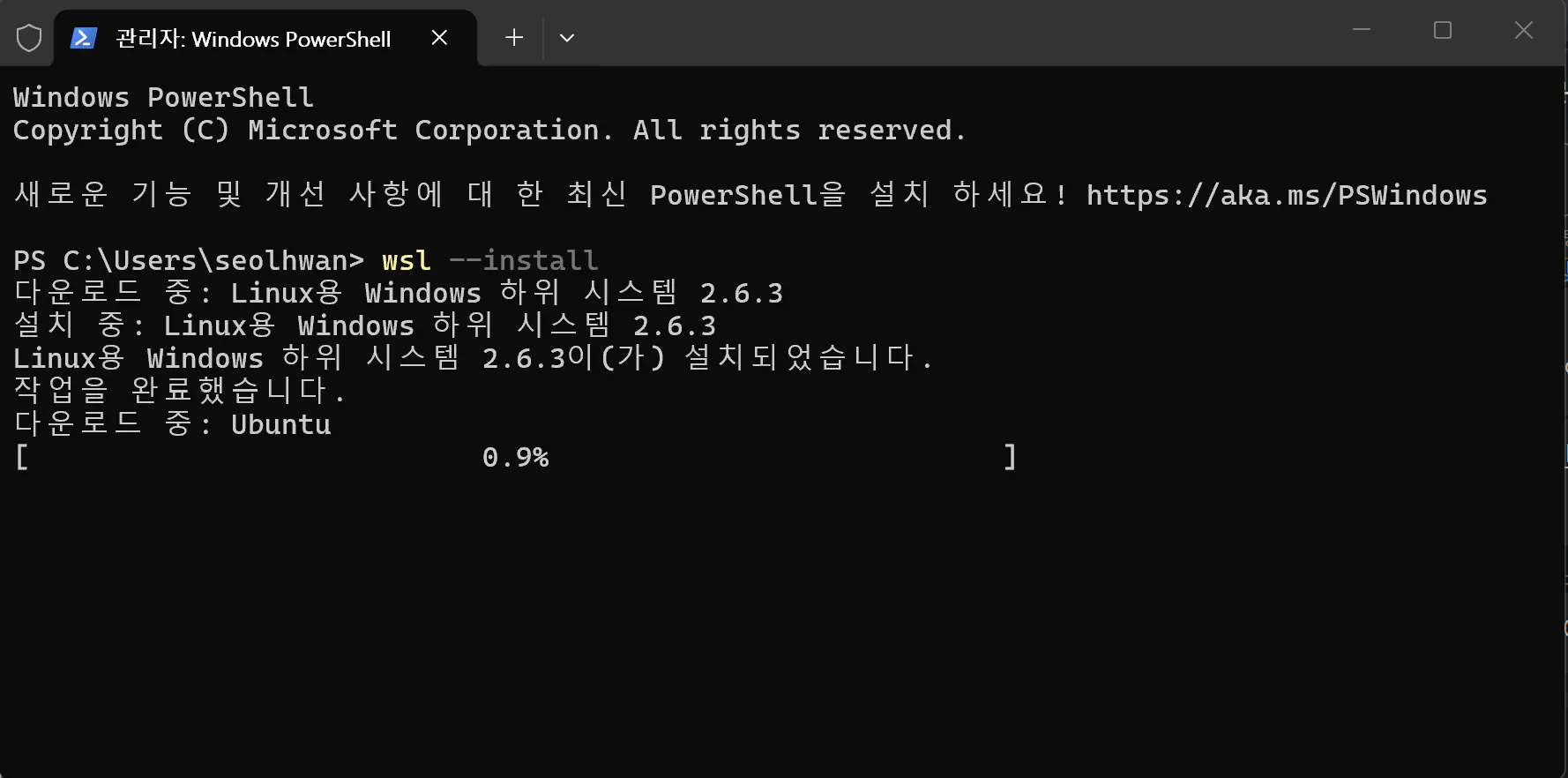
Powershell 관리자 권한으로 열어볼게요.wsl --install명령어를 입력하니, 'ubuntu'가 깔립니다..?.. WSL 이라면서요.. ubuntu는 뭐죠? 용어설명서 시급해요 스터디장님.. ㅠㅠ우분투가 누군진 모르겠지만 귀여운 애가 깔렸어요.
갈색 바탕에 푸른 펭귄
ㅋㅋㅋㅋㅋㅋㅋ 귀여웡..
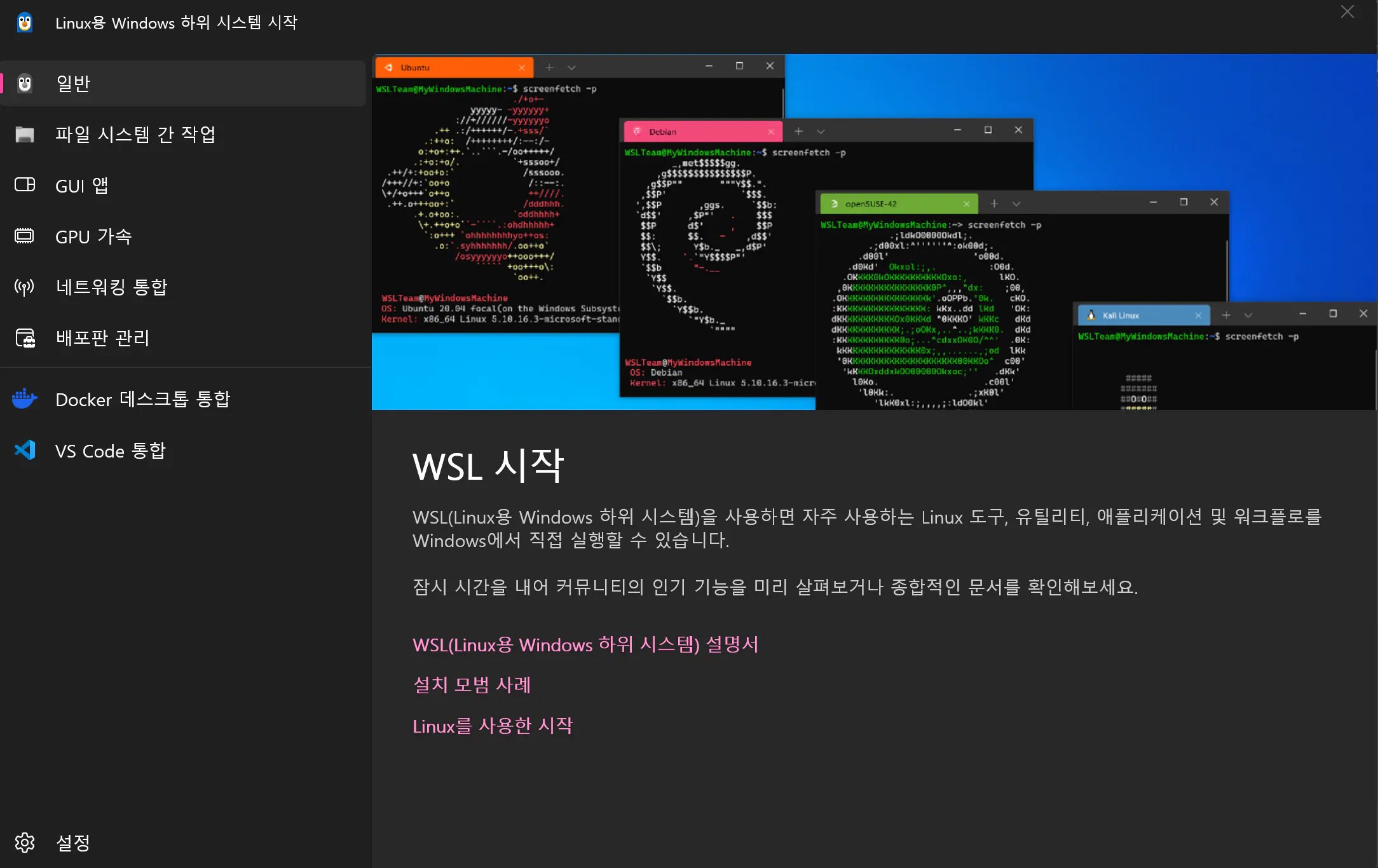
그리고 이런 화면이 켜집니다.컴퓨터 화면에 표시된 jlw 앱의 스크린샷
잘 깔렸는지, 터미널에wsl -l -v명령어를 입력해서 확인해볼게요.
저 창을 닫고 명령어를 입력해서 state가 stopped로 나왔네요.
WSL 까는 것까지 해봤어요.
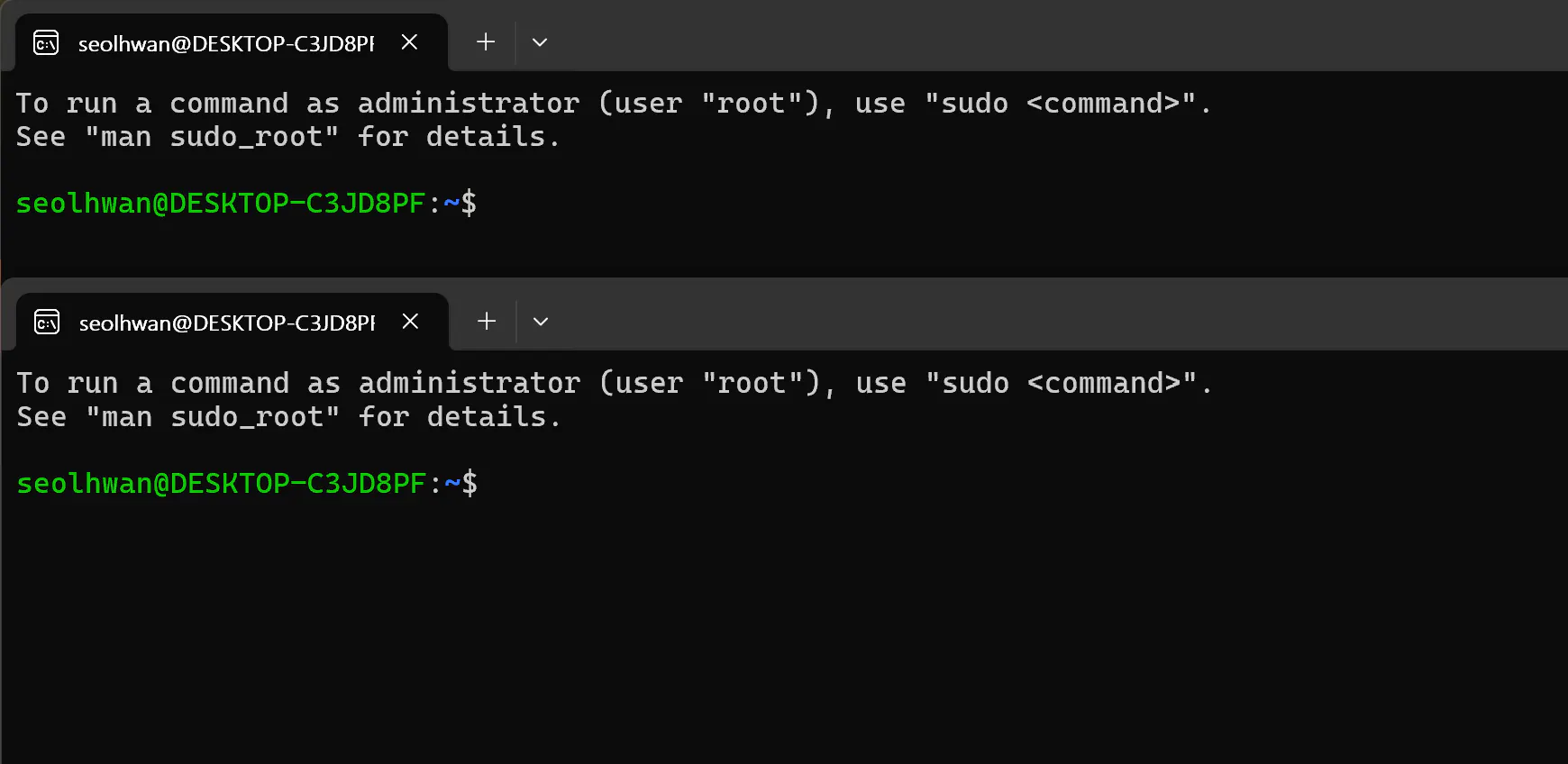
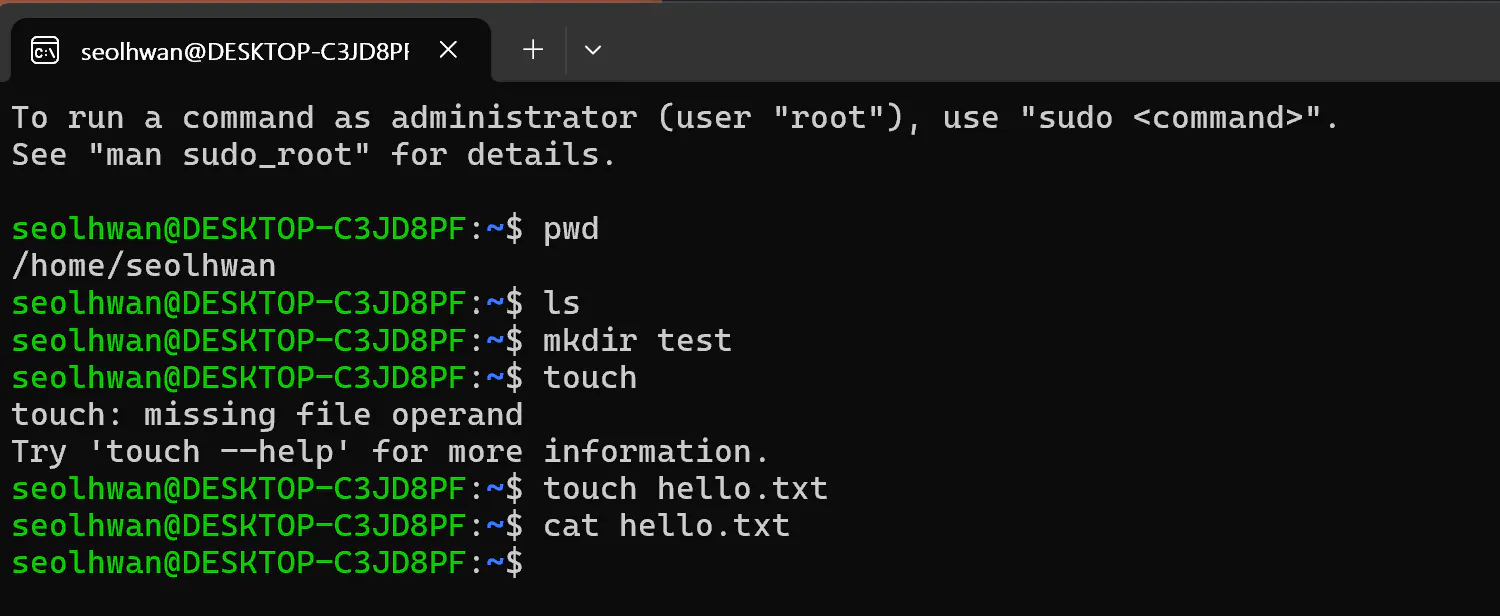
wsl을 실행해도, ubuntu를 실행해도, 같은 터미널 창이 뜨네용. 앞으로 파워쉘이 아니라 여기서 (뭔가를) 하면 되는걸까요?? (뭘 해야하는지는 모름 ㅠ)그리고 기본 명령어를 연습해보려고 했는데 ㅠㅠ 이것도 뭐하는건지 모르게써요.
pwd : 현재 위치 확인
ls : 파일 목록
mkdir test : 폴더 만들기
touch hello.txt : 빈 파일 만들기
cat hello.txt : 파일 내용 보기


이상 비개발자의 좌충우돌 울먹이며 설치 따라해보기 였습니다 ^.^..
결과와 배운 점
아직 이걸 다 어디다가 어떻게 쓰는건지(?) 모르겠어요.!
뭘 하나를 만들어봐야 차츰차츰 이해가 될 것 같아요.
새로운 개념과 용어가 많아서 수업들을 때도 멘붕이었는데, 사례글 쓰면서 이해되겠지 했지만 저는 이제 용기도 잃고 진도 빠져버렸슴미다....ㅠㅠ.....
오늘 글은 울면서 마치겠습니다 ㅠ_ㅠ
