


[Claude Code] 노션 구독료 0원으로 끝! AI랑 사무실 맥미니에 우리 팀 업무 OS를 올린 후기
📝 한줄 요약
코알못이 Claude Code와 2주에 걸쳐 노션을 대체할 '업무 OS'를 직접 만들었습니다.
지금은 사무실 맥미니에 24시간 올려두고 동료와 둘이 같이 씁니다.
바쁘면 이것만:
비용 부담되는 노션 → 구독료 0원짜리 로컬 업무 OS로 교체
사업 → 목표 → 프로젝트 → 할일로 이어지는 구조, 체크하면 진행률 자동 집계
가장 큰 교훈: "너무 복잡하다"는 피드백에 과감히 복잡한 구조 덜어내기. 만드는 것보다 쓰게 만드는 게 진짜 일
🎯 이런 분들께
노션 비용·용량에 지쳐 대안을 찾는 분
코딩은 몰라도 내 업무에 맞는 도구를 만들고 싶은 비개발자
예산 빠듯한 1인·소규모 팀, 비영리·NGO 실무자
😫 문제 상황 (Before)
작은 비영리 단체에서 캠페인·행정·홍보·예산까지 여러 일을 동시에 굴립니다. 노션으로 관리했는데 두 가지가 늘 걸렸어요. 하나는 비용·용량 — 매달 구독료에 용량 제한까지 걸려 작업이 막혔습니다. 또 하나는 흩어진 업무 — 페이지를 옮겨 다니다 보면 "전체적으로 뭐가 어디까지 됐지?"가 한눈에 안 들어왔어요.
"비용도 아끼고 내 방식에 딱 맞는 도구를 내가 만들면 안 될까?" — AI와 함께라면 해볼 만하겠다 싶어 시작했습니다.
🛠️ 사용한 도구
Claude Code · 모델 Claude Opus
유료 서버 없이 맥북 + 사무실 맥미니만으로, 코드는 한 줄도 직접 안 쓰고 전부 대화로 진행
🔧 작업 과정
핵심은 'funnel' — 사업이 목표·할일로 줄줄이 연결되게
단순 할일 목록이 아니라, 하나의 사업이 목표를 갖고 그 아래 프로젝트·할일이 매달리는 구조를 원했어요.
funnel 형태로 어떤 사업(박스)마다의 목표와 프로젝트, 할일이 연결될 수 있도록 해주고, 그걸 내가 보고 수정하고 생성하고 확인할 수 있도록 해줘.
AI는 박스(사업) → 목표 → 프로젝트 → 할일 구조를 짜줬어요. 할일에 체크하면 프로젝트·목표 진행률이 자동으로 차오릅니다. "70% 됐어요"를 손으로 적을 일이 없어졌죠. 각 사업 칸엔 진행 현황과 우선순위를 짚어주는 AI 리뷰도 붙였고, 정기 창작 세션은 회차 날짜만 등록하면 '한 달 전 포스터, 3주 전 모집 안내' 같은 체크리스트가 자동으로 깔리게 했습니다.
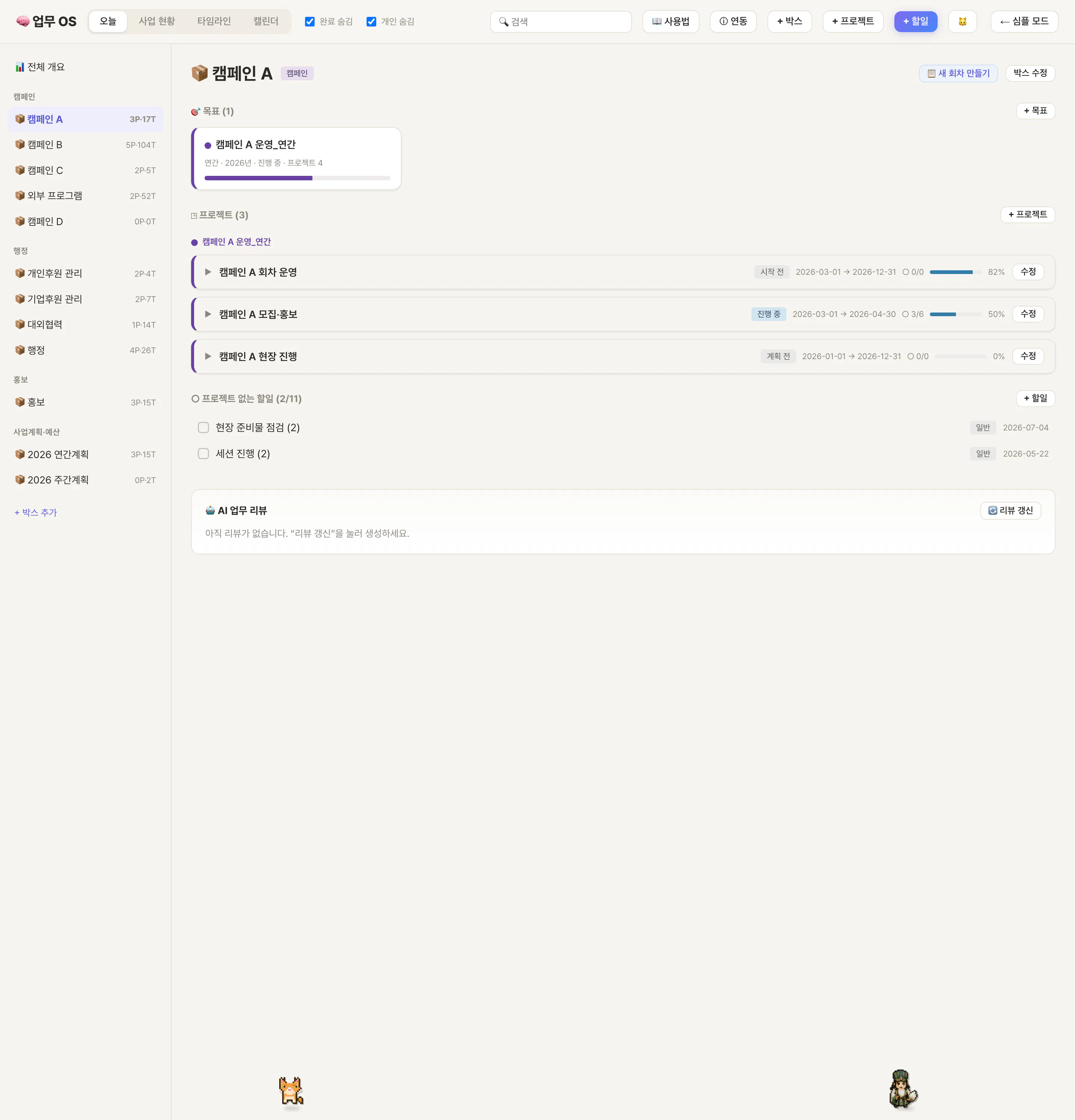
다양한 항목이 포함된 웹페이지의 스크린샷
사업(박스) 하나를 펼친 모습. 할일 완료에 따라 진행률(82%·50%·0%)이 자동 표시됩니다. (※ 실제 화면, 민감 정보는 가림)
"너무 복잡한데?" — 다 만들어놓고 다시 덜어냈다
꽤 뿌듯했는데, 막상 동료와 쓰려니 솔직한 걱정이 들어 그대로 털어놨습니다.
일단 사용하기에 너무 복잡하고 무거운 거 아닌가 하는 우려가 있는데, 이 부분은 어떻게 평가해?
이게 제일 중요한 순간이었어요. 기능이 많을수록 좋은 줄 알았는데 매일 쓰려니 부담이었던 거죠. 우리가 실제로 일하는 방식(아침에 할 일 확인, 주 1회 계획)을 설명하자, AI는 복잡한 화면은 그대로 두고 '심플 모드'와 담당자별 뷰를 따로 만들어줬어요. 이후 "우선순위는 빼줘", "하위 할일 추가", "지워도 10초 안엔 복구" 같은 자잘한 요청도 그때그때 반영됐습니다.
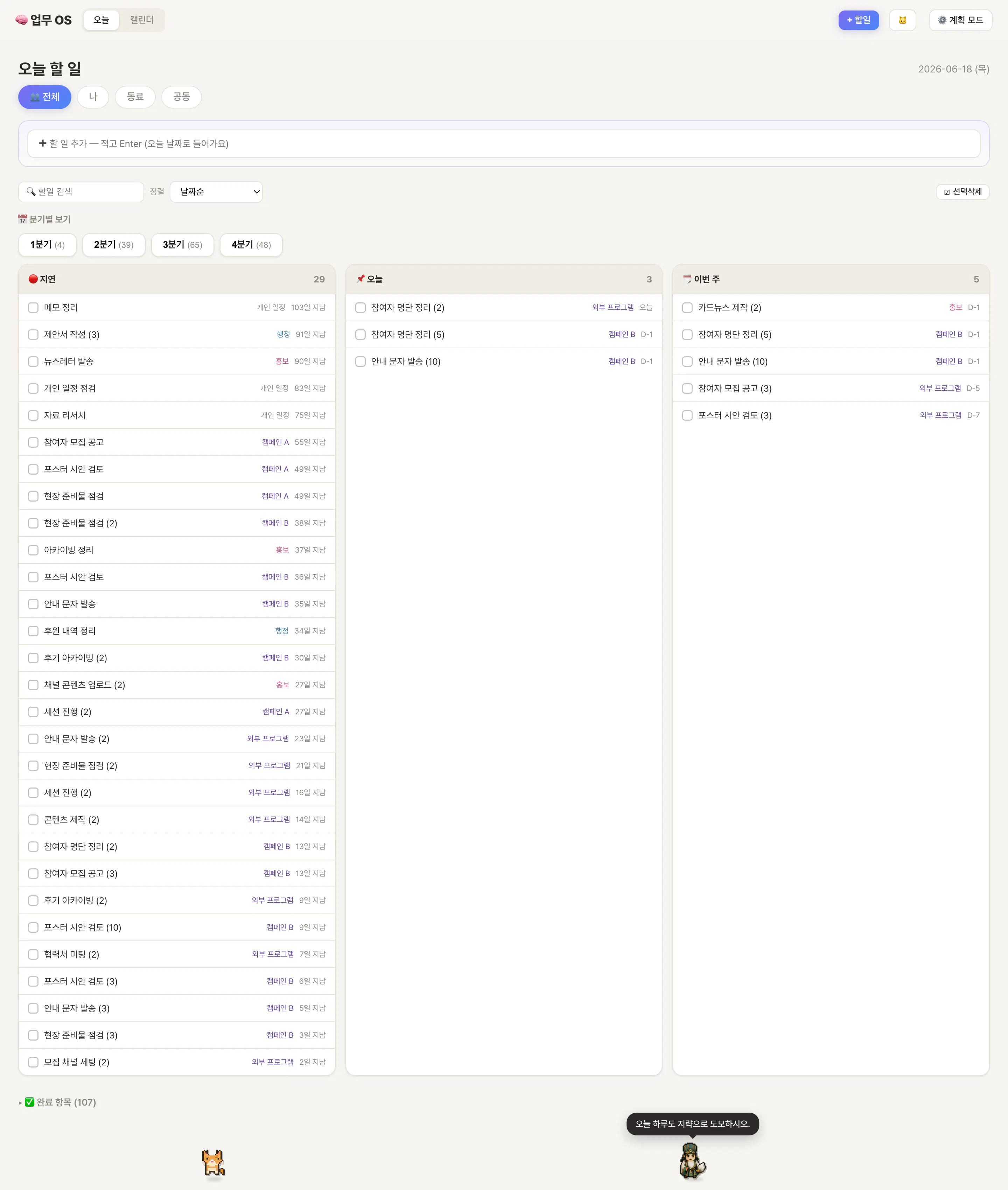
항목 목록을 보여주는 웹페이지의 스크린샷
평소엔 이 '심플 모드'만 켜둡니다. 세 칸으로 단순화하고 담당자 필터·분기 보기만 남겼어요.
만드는 것보다 실제로 쓰게 만드는 게 진짜 일이라는 걸 배웠습니다.
사무실 맥미니에 올려서, 윈도우 동료랑 같이 쓰기
혼자 말고 동료와 같이 쓰고 싶었는데, 동료는 윈도우 노트북을 씁니다.
1. 이 OS를 사무실 맥미니에 설치하고, 코딩 수정은 내 맥북에서 진행하려고 해.
2. 다른 노트북에서도 접속해서 쓸 수 있도록 하려고 해. 가능해?
AI는 "맥북=개발용, 맥미니=24시간 운영용"으로 나누고, 안전한 사설 네트워크로 맥·윈도우 모두 같은 주소로 접속하게 했어요. 맥북에서 고치면 명령어 하나로 맥미니에 반영되는 배포 버튼, 매일 구글 드라이브 자동 백업까지 붙였습니다. 이제 두 사람이 같은 화면을 보며 일합니다.
덤: 화면을 걸어다니는 고양이와 제갈공명
아무리 좋은 도구도 안 들어가면 소용없으니, 재미 요소를 넣었어요.
OS 메인화면에 고양이하고 제갈공명이 돌아다니면서 위트 있는 멘트를 던지게 해줘.
화면 아래를 걸어다니며 밀린 일 개수에 맞춰 한마디씩 던지는 캐릭터입니다. 여러 번 다시 그리다, 결국 제가 원하는 이미지를 직접 건네 그대로 입혔어요. 사소하지만 들어가 보는 맛이 생겼습니다.
✅ 결과 (After)
항목
Before (노션)
After (업무 OS)
비용
매달 구독료 + 용량 제한
0원
업무 파악
페이지마다 따로
한 화면에서 전체 현황
진행률
손으로 갱신
체크 시 자동 집계
협업
—
맥·윈도우 두 사람 동시 사용
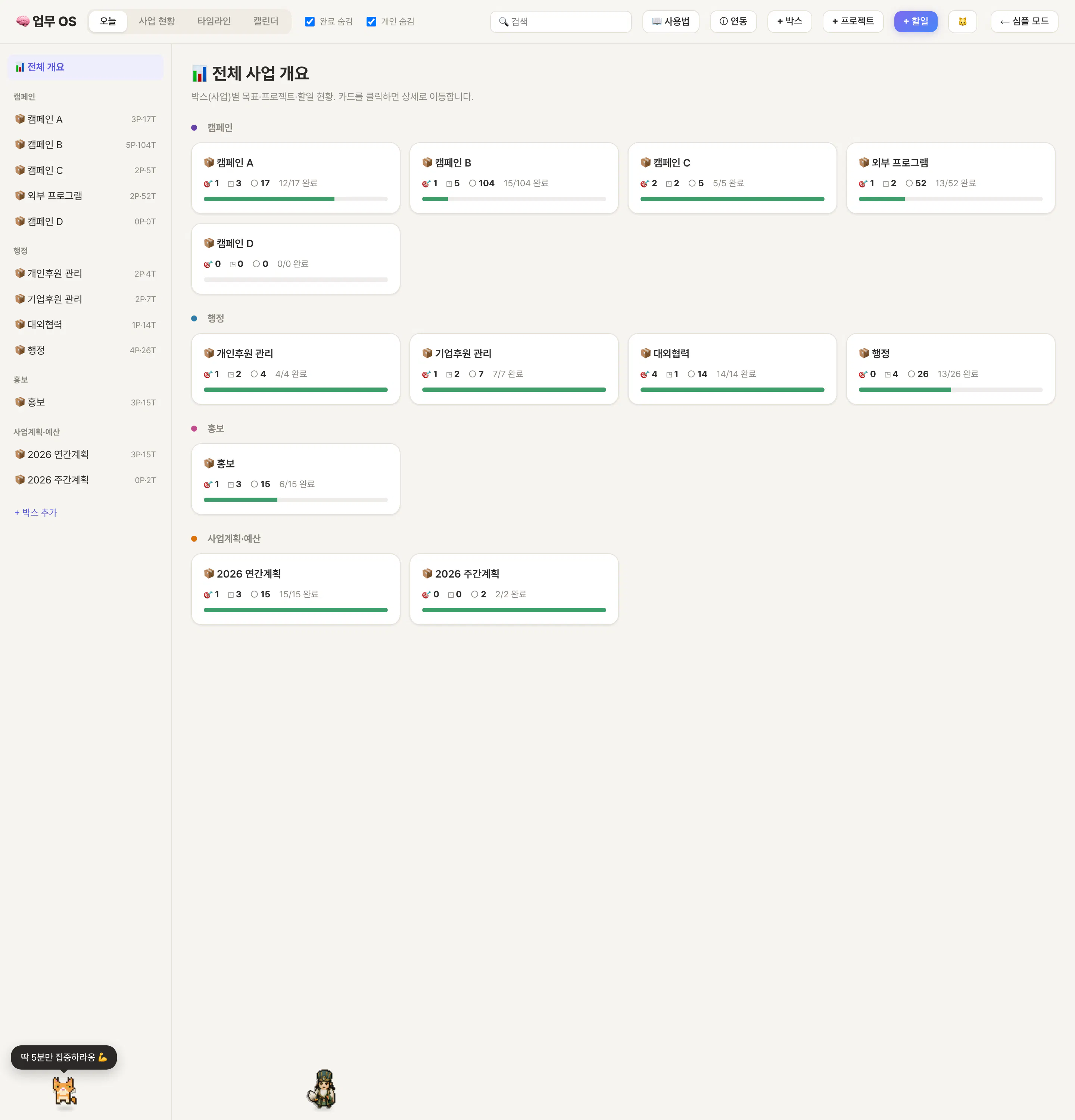
항목 목록을 보여주는 웹페이지의 스크린샷
흩어져 있던 업무가 '전체 사업 개요' 한 화면에 다 모입니다. (※ 실제 화면, 민감 정보는 가림)
💬 배운 AI 활용 팁
만들기 전에 "만들까 말까"부터 상의했다 → 방향이 또렷해짐
내 업무 리듬을 구체적으로 설명했다 → 딱 맞는 화면이 나옴
"너무 복잡한 거 아냐?" 같은 솔직한 걱정이 가장 큰 개선을 만듦
❌ 기능부터 욕심내기 / "알아서 잘 만들어줘"는 금물 — AI는 내 업무를 모릅니다
🚀 앞으로의 계획
구글 캘린더 양방향 연동 · 메일·슬랙 할일 자동 수집 · AI 리뷰를 주간·분기 회고로 고도화할 예정입니다.
📋 재사용 가능한 프롬프트
① 도구를 만들기 전 의사결정
나는 [내 업무]를 [현재 도구]로 관리 중이야. [불편한 점] 때문에 직접 도구를 만들까 고민이야. 직접 만들기 vs 지금 도구 유지의 장단점을 비용·자유도·관리 부담 기준으로 비교분석해줘.
② 내 업무 리듬에 맞춰 단순화
기능은 많은데 매일 쓰기엔 너무 복잡해. 우리는 보통 [실제 업무 리듬]으로 일해. 이 리듬에 맞춰 꼭 필요한 것만 보이는 '심플 모드'를 따로 만들어줘. 복잡한 화면은 그대로 두고.
③ 정기 업무 자동 체크리스트
우리는 [정기 업무]를 진행해. 일정이 잡히면 [준비할 것]을 [며칠 전]에 해야 해. 날짜만 등록하면 준비 체크리스트가 자동 생성되게 만들어줘.
👌맺음말.
이번 작업을 하며 가장 크게 느낀 건, AI가 대신 뚝딱 만들어준다기보다 내가 일하는 방식을 정확히 설명할수록 도구도 정확해진다는 점이었습니다.
처음엔 노션 구독료를 아껴보려는 현실적인 이유로 시작했습니다. 하지만 만들다 보니 비용 절감보다, 우리 팀이 어떤 단위로 일하고 무엇을 먼저 봐야 하는지 다시 정리하는 과정에 가까웠습니다.
물론 완벽한 도구는 아닙니다. 그래도 지금은 우리 팀의 리듬에 맞춰 움직이고, 필요하면 직접 고칠 수 있다는 자신감이 생겼습니다. 비개발자에게 AI 코딩 도구는 “개발자가 되는 버튼”이 아니라, 내 업무 언어를 코드로 바꿔주는 번역기에 가까웠습니다.
노션을 떠난 건 시작일 뿐입니다. 진짜 목표는 우리 팀이 덜 헤매고 더 중요한 일에 집중하는 것입니다. 구독료 0원보다 더 좋은 건, 이제 우리 방식대로 고칠 수 있다는 점이니까요.
