[Claude · 파세오 · 테일스케일] 학교·집·폰 어디서나 같은 AI 비서에게 일 시키는 법 (비개발자편)

2026.10.15
📝 한줄 요약
AI 모임에서 들은 낯선 단어들을 Claude에게 하나씩 물어보며 이해하고, 집에 있던 10년 된 노트북으로 "어디서든 접속하는 AI 서버"의 기본 세팅을 직접 해봤어요.
바쁘시면 이것만 읽어도 돼요:
상황: 의학용어 게임, 교재, NCLEX 앱, 논문, 교수법, 경진대회, 창업·봉사동아리 지도와 인스타 운영까지 8가지 일을 기기 3대로 오가며 작업 중
목표: 학교 PC, 집 노트북, 핸드폰 어디서든 같은 AI 비서에게 일을 시키고 같은 폴더로 작업 이어가기
깨달은 점: 서버는 특별한 기계가 아니라 "계속 켜두고 다른 기기가 접속하는 컴퓨터"라는 역할 이름이었다
핵심 해결 방법: 서버(옛날 노트북) + 파세오(리모컨) + 테일스케일(전용 도로) + Z드라이브(택배함)
인상적이었던 순간: 파세오 하나로 서버에 연결하면, 다른 노트북과 핸드폰에서도 같은 대화를 이어갈 수 있다는 것
가장 막혔던 곳: 마이크로소프트 계정·비밀번호·PIN 문제
배운 교훈: 비싼 장비 사기 전에 옛날 노트북으로 먼저 연습해 보자
스터디 소감: 모르는 이야기라도 일단 듣고 적어두면, 공부는 AI와 같이 하면 된다
🎯 이런 분들께 도움돼요
AI 모임이나 세미나에서 "서버", "테일스케일", "에이전트" 같은 말에 어리둥절했던 분
클로드 코드를 써보니 작업이 그 컴퓨터에만 남아서 불편했던 분
수업·연구·동아리 지도까지 여러 일을 동시에 하는 교수·강사·연구자
맥미니를 살까 말까 고민 중인 분
집에 안 쓰는 옛날 노트북이 굴러다니는 분
🧑🏫 먼저, 제가 요즘 하는 일들이에요
본론에 앞서 제 상황부터 소개할게요. 저는 간호 교육을 하면서 AI로 이것저것 만들고 있어요. 생각보다 일이 많아요.
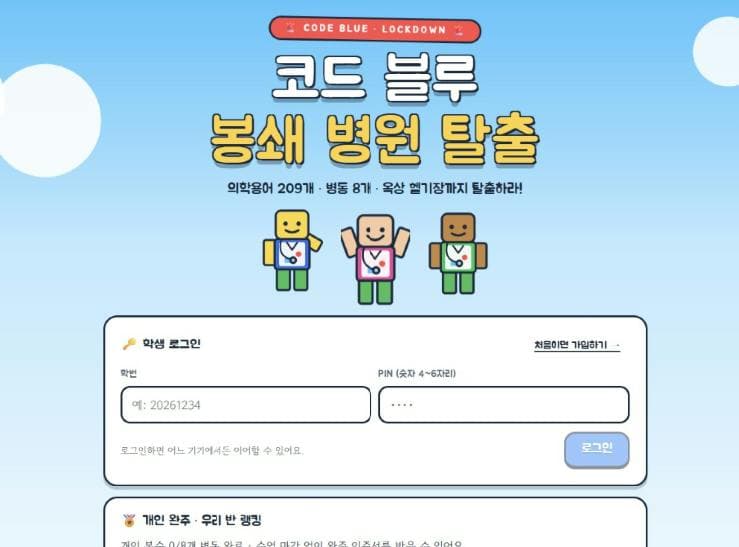
① 의학용어 방탈출 게임 "코드 블루: 봉쇄 병원 탈출" 의학용어 209개를 병동 8개짜리 방탈출로 엮었어요. 학생들이 학번으로 로그인해서 어느 기기에서든 이어서 풀고, 반 랭킹과 완주 인증서도 받을 수 있어요.
▲ 게임 시작 화면. 옥상 헬기장까지 탈출하는 게 목표예요.
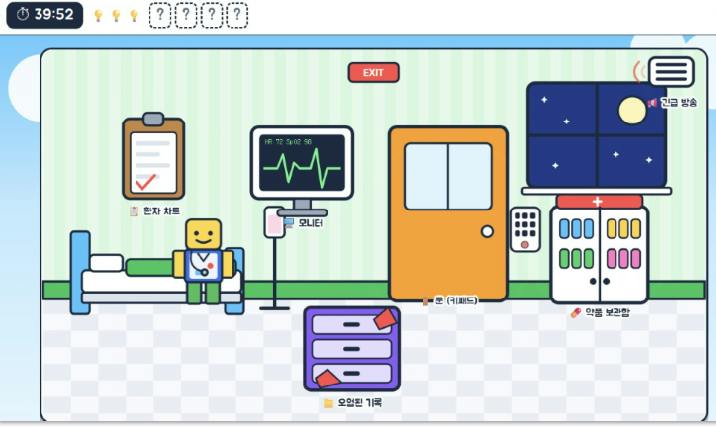
▲ 게임 속 병동. 환자 차트, 모니터, 키패드, 약품 보관함을 눌러가며 단서를 찾아요.
② 의학용어 교재 용어마다 어원·구조, 병태생리·임상적 의의, 간호 포인트를 정리하고 그림까지 넣은 책을 만들고 있어요. 게임에 나오는 209개 용어와 이어져요.
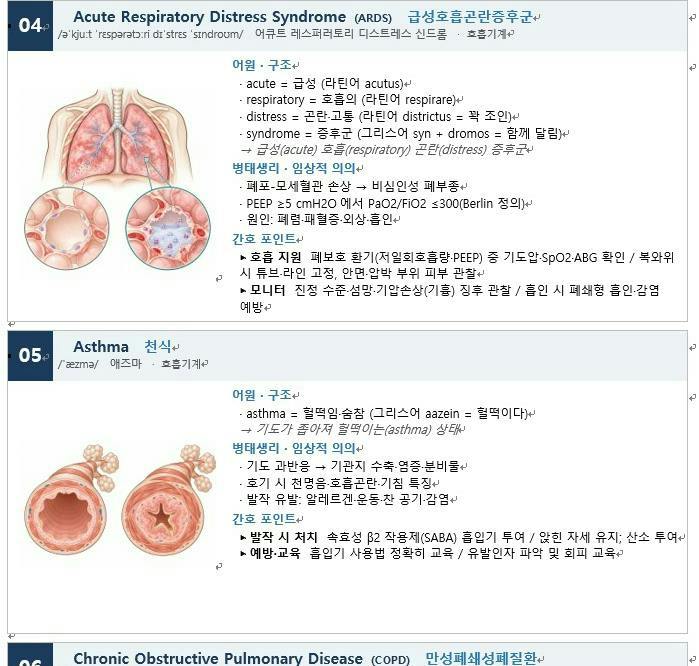
▲ 교재 샘플. 급성호흡곤란증후군, 천식, 만성폐쇄성폐질환 페이지예요.
③ 호흡기 NCLEX 연습 앱 강의 내용을 바로 연습할 수 있게, 문제집 33문항 퀴즈 배틀과 동맥혈가스(ABG) 판독 트레이너를 만들었어요.
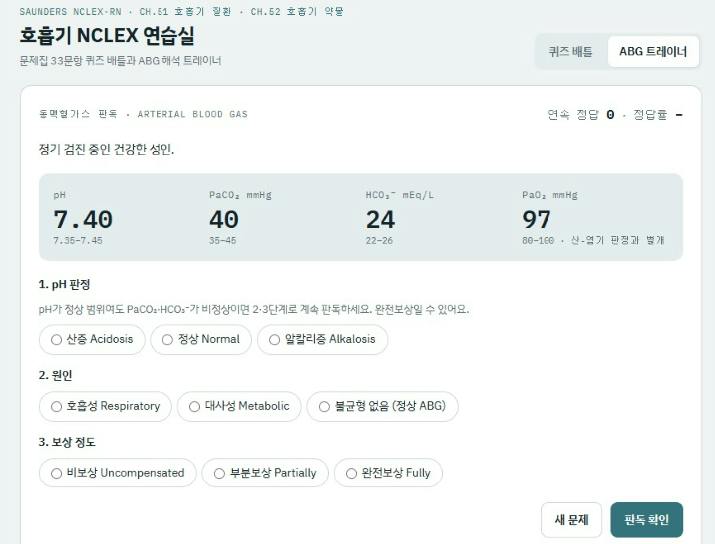
▲ ABG 트레이너. pH, 원인, 보상 정도를 단계별로 판독해요.
④ 논문 AI 윤리를 주제로 논문을 준비하고 있어요. 고찰 부분 구성을 AI와 함께 잡아가는 중이에요.
⑤ 교수법 개발 AI를 활용한 교수법 방법론을 정립하고, 약리학 수업에 적용하는 계획을 세우고 있어요.
⑥ AI 경진대회 준비 지금까지 만든 것들을 모아 AI 경진대회 출전도 준비하고 있어요.
⑦ 창업동아리 지도 학생들의 창업 아이디어를 함께 다듬고 발표 준비를 돕고 있어요.
⑧ 봉사활동 동아리 지도 + 인스타 운영 봉사활동 동아리를 지도하면서, 동아리 인스타그램 계정도 운영하고 있어요. 활동 기록과 게시물 만들기도 꾸준히 해야 하는 일이에요.
이 일들은 하루 이틀에 끝나지 않고 몇 주씩 이어지는 일이에요. 그런데 하는 일은 8가지인데 작업하는 기기는 학교 PC, 집 노트북, 핸드폰 3대. 여기서 고민이 시작됐어요.
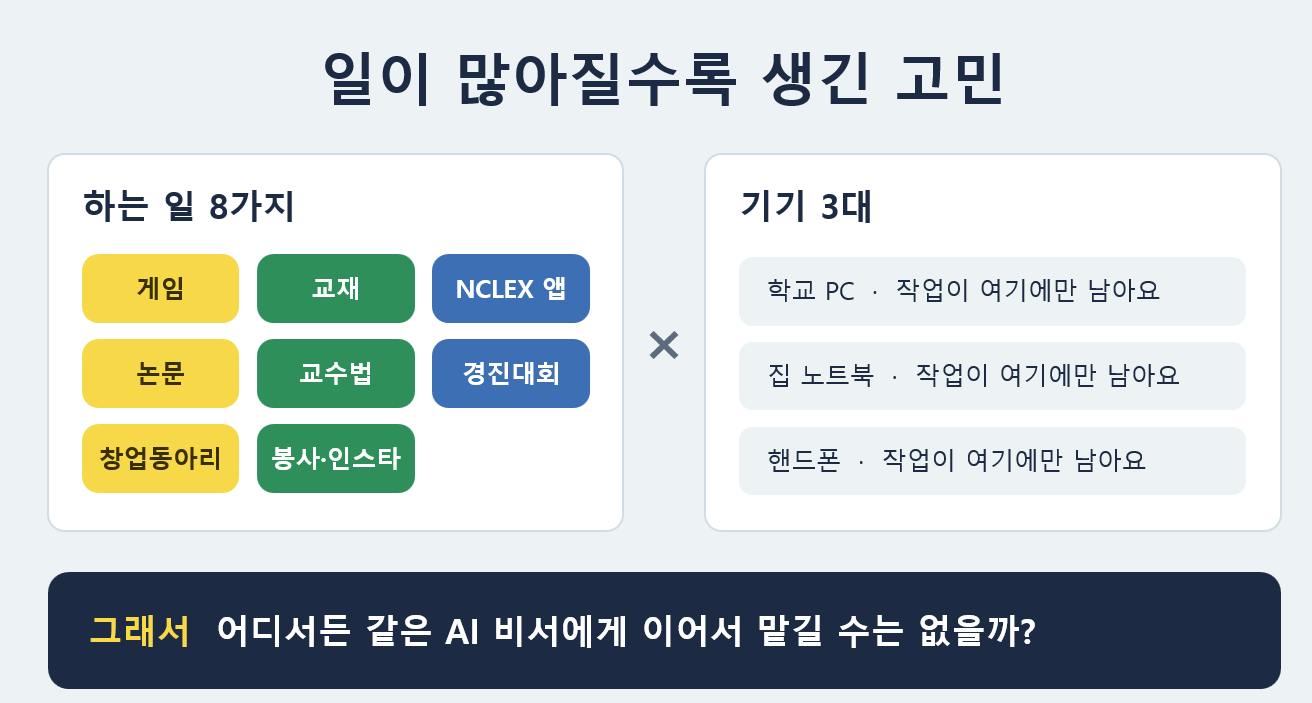
😫 문제 상황 (Before)
AI 모임에 다녀왔는데, 솔직히 하나도 못 알아들었어요. 사람들이 "맥미니 24시간 켜두고", "테일스케일로 붙고", "파세오에서 코덱스 돌리고"라고 하는데, 저는 카톡에 단어만 열심히 받아 적었죠.
그런데 하나는 분명했어요. 위에서 소개한 일들을 학교에서도, 집에서도, 핸드폰으로도 하는데 작업이 매번 그 기기에만 남는다는 게 정말 불편했거든요. 게임을 학교에서 고치다가 집에서 이어가려면 처음부터 다시 설명해야 했어요. 클로드 코드는 실행한 컴퓨터의 폴더에서만 일하니까, 학교 PC에서 하던 걸 집 노트북에서 이어갈 수가 없었어요.
모임 사람들이 말하던 게 바로 이 문제를 푸는 방법 같았어요. 그래서 적어둔 단어들을 들고 Claude에게 물어보기 시작했어요.
🛠️ 사용한 도구
Claude (claude.ai): 개념 설명, 단계별 안내, 화면 사진 보고 문제 진단
파세오(Paseo): 서버의 클로드 코드·코덱스를 다른 기기에서 조종하는 리모컨
테일스케일(Tailscale): 내 기기끼리만 연결되는 전용 도로
서버 컴퓨터: 10년 된 삼성 노트북 (셀러론 CPU, RAM 4GB, SSD 119GB)
모델: Claude Opus 5.5
🔧 작업 과정
카톡 단어에서 시작한 공부
시작은 모임에서 받아 적은 카톡 캡처 9장이었어요.
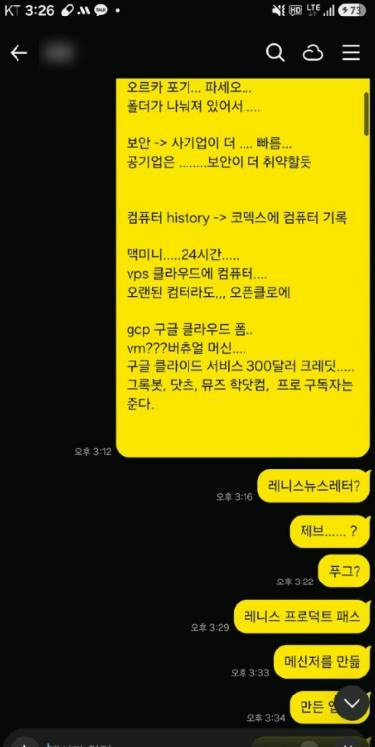
▲ 모임 때 카톡에 받아 적은 메모. 이때는 무슨 말인지 하나도 몰랐어요. "망분리", "하네스 자동화", "SOUL.md", "테일스케일", "DGX Spark"… 저는 이렇게만 부탁했어요.
오늘 ai 모임에 나온 내용인데 뭔 말인지 하나도 모르겠어 ... 그래서 단어만 써놨어
내용 정리하고 설명해줘
Claude는 흩어진 단어들을 7개 주제로 묶어줬어요. 회사에서 AI 쓸 때의 보안 문제, AI 구독 팁, AI를 24시간 켜두는 방법, AI에게 주는 설명서 파일(스킬, AGENTS.md), 실제로 만든 사례, 마케팅 자동화, 언급된 서비스들. 그리고 한 줄 요약을 해줬는데, 그걸 보고 모임의 전체 그림이 처음으로 보였어요.
"AI를 채팅으로만 쓰지 말고, 내 컴퓨터에 24시간 켜두고 메신저로 일 시키면서, 설명서 파일로 가르쳐서 업무 도구를 직접 만들어 쓰자"
모르는 단어도 정직하게 "메모만으로는 확인이 어렵다"고 표시해줘서 오히려 믿음이 갔어요.
"서버"가 대체 뭔데? 비유로 개념 잡기
제일 헷갈렸던 건 서버라는 단어였어요. 저는 서버를 저장장치라고 생각했거든요.
서버라는게 있어 그건 저장장치야. 내가 노트북이나 pc나 폰으로 접속할수 있어.
그 서버라는 곳에.... 그지?
Claude는 "거의 맞다"면서 한 군데를 고쳐줬어요. 서버는 저장만 하는 곳이 아니라 AI가 그 안에서 직접 일하는 컴퓨터라는 거예요. 그리고 이렇게 비유해줬어요.
클로드 = 비서, 서버 = 비서의 사무실
노트북에서 클로드를 돌리면 비서를 노트북 안에 데리고 다니는 것. 노트북을 덮으면 비서도 멈추고, 학교 PC의 클로드는 다른 비서라서 아무것도 모른다.
서버에서만 돌리면 비서가 집 사무실에 상주하고, 나는 어디서든 전화로 그 비서 한 명에게만 일을 시킨다.
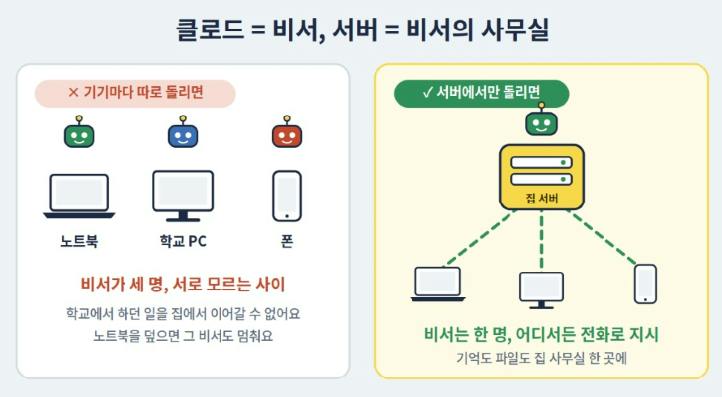
이 비유를 듣고 나서야 제가 생각한 게 맞는지 다시 물어봤어요.
자 그럼 굳이 서버 없어도 계속 켜두는 컴터 1대
그리고 노트북 (외부 접속) 햔드폰 외부 접속 하면 되는거 아님
"네, 그리고 그게 바로 서버예요." 이 한마디에 머릿속이 정리됐어요. 서버는 특별한 기계가 아니라 역할의 이름이었던 거예요.
도구들의 역할 정리: 도로, 리모컨, 택배함
개념이 잡히니 모임에서 나온 도구들이 어디에 쓰이는지도 보이기 시작했어요. 특히 테일스케일을 많이 헷갈렸어요. "테일스케일에 공유 폴더가 있다는 거야?"라고 물었을 정도로요.
Claude는 제 질문 때문에 생긴 오해를 인정하고, 테일스케일 안에는 폴더가 없다고 바로잡아줬어요. 폴더는 서버 노트북에 있고, 테일스케일은 그 폴더까지 가는 도로일 뿐이라고요. 테일스케일 회사 서버도 길만 알려주는 내비게이션 역할이고, 파일 내용은 암호화돼서 그쪽에서도 못 본다는 것까지요.
이렇게 정리하고 나니 한 줄로 외워졌어요.
서버는 일하는 곳, 파세오는 리모컨, 테일스케일은 도로, Z드라이브는 택배함
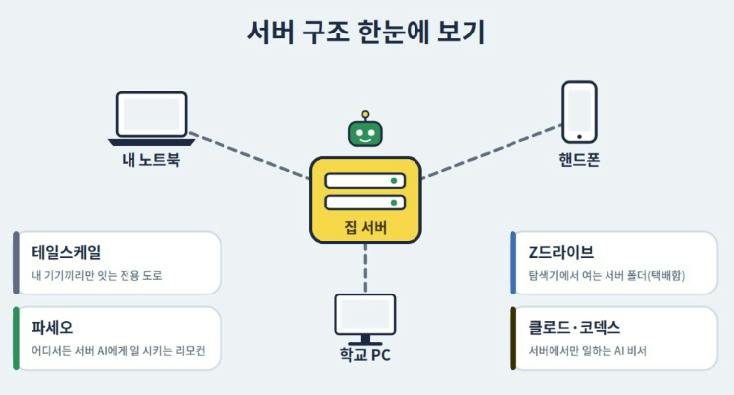
파세오: 노트북·폰에서 서버의 클로드 코드와 코덱스에게 일을 시키는 리모컨
Z드라이브: 내 노트북 탐색기에서 서버 폴더를 D드라이브처럼 여는 것. 다운받은 파일을 넣고, 결과물을 꺼내는 택배함
어사이드: 웹사이트 일을 대신 하는 AI 브라우저. 파세오와 역할이 달라서 같이 쓰는 도구
"오!" 했던 순간: 파세오 하나로 모든 기기가 연결된다
가장 인상적이었던 건 파세오를 알게 된 순간이에요. 저는 원래 파세오를 쓰고 있었는데, 그게 이 문제에 딱 맞는 도구인 줄 몰랐어요.
파세오는 그러면 대화 내용이 다 같아? 서버, 노트북, 핸ㅍㅎㄴ대답은 "네, 같아요"였어요. 대화와 작업이 전부 서버 안에 있으니, 아침에 학교 PC에서 시킨 일을 점심에 폰으로 확인하고 저녁에 집 노트북에서 마무리할 수 있다는 거예요. 처음에 원했던 바로 그거였어요.
딱 하나 주의할 점도 알려줬어요. 노트북 파세오에는 전화번호부에 번호가 두 개 있는 셈이라, "내 컴퓨터"가 아니라 꼭 "서버"로 전화해야 대화가 이어진다는 것.
서버 후보 비교: 옛날 노트북 vs 맥미니 vs VPS
어떤 컴퓨터를 서버로 쓸지도 한참 고민했어요. Claude와 비교해 본 결과는 이랬어요.
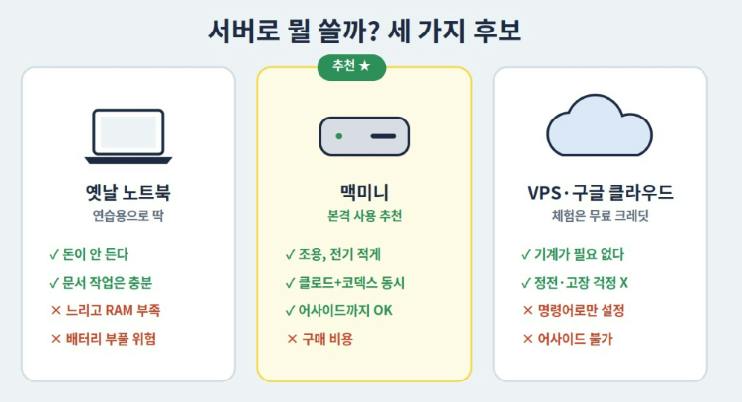
그리고 중요한 사실 하나. AI가 생각하는 무거운 일은 클로드 회사 서버에서 하기 때문에, 옛날 노트북은 명령을 전달하고 파일을 저장하는 정도만 하면 돼요. 그래서 문서 정리나 한글 파일 만들기 정도는 옛날 노트북으로도 충분하다는 거예요. 한글 프로그램도 서버에 깔 필요가 없었어요. 클로드가 hwpx 파일을 직접 만들 수 있으니까요.
10년 된 노트북으로 직접 세팅해 보기
이론은 여기까지. 직접 해보기로 했어요. 먼저 노트북 사양부터 찍어서 보냈어요.
사향인데 클로드 설치가 안되는데?Claude는 사진을 보고 셀러론 CPU에 RAM 4GB로 딱 최소 조건이라고 알려줬어요. 다행히 이미 SSD라서 부품 교체는 필요 없었고요. 대신 "에이전트는 한 번에 하나만, 다른 프로그램은 끄고" 쓰라는 조언을 들었어요.
다음 고비는 파세오 다운로드였어요. 엣지에서 계속 경고가 떴거든요.
봐 퍼세오가 설치 안됨알고 보니 설치가 막힌 게 아니라, 새 프로그램이라 다운로드한 사람이 적어서 엣지가 "흔하지 않은 파일"이라고 경고한 거였어요. 공식 주소에서 받은 게 맞는지 확인하고 "유지"를 누르면 되는 문제였죠. 그 사이 같은 파일이 4개나 받아져 있었어요.
그다음은 서버에 작업 폴더 만들기. paseostudy라는 이름으로 만들고, 공유 설정을 켰어요. 폴더 이름을 영어로, 띄어쓰기 없이 짓는 게 좋다는 팁도 이때 들었어요.
가장 막혔던 곳: 역슬래시 하나, 그리고 마이크로소프트 계정
이제 내 노트북에서 Z드라이브를 연결할 차례. 그런데 안 됐어요.
뭐가 안되는듯화면 사진을 보내자마자 Claude가 원인을 찾았어요. 주소 맨 앞의 ₩가 하나만 들어가 있었던 거예요. 두 개여야 하는데요. 한국 키보드에서는 역슬래시가 ₩로 보인다는 것도 이때 처음 알았어요.
진짜 고비는 그다음이었어요. 로그인 창에서 아이디와 비밀번호를 넣어야 하는데, 저는 마이크로소프트 계정을 몰랐어요.
마이크로 소프트 계정을 모르겠네서버 노트북은 전화번호로 만든 마이크로소프트 계정이었고, 저는 매일 PIN 번호로만 윈도우를 켜서 진짜 비밀번호를 기억하지 못했어요. Claude 말로는 이런 경우가 아주 많다고 해요. 네트워크로 들어올 때는 PIN이 아니라 계정 비밀번호가 필요하거든요.
여기서 다른 계정으로 바꾸고 싶어지면서 일이 더 꼬였어요. 다른 계정을 추가할지, 윈도우 계정 자체를 바꿀지, 로컬 계정을 따로 만들지… 방법이 여러 가지라 한참 헤맸어요. 결국 정리된 해결책은 이거였어요.
비밀번호부터 맞는지 폰에서 마이크로소프트 사이트에 로그인해서 확인하기
"Windows Hello 로그인만 허용" 설정 끄고, PIN 말고 비밀번호로 한 번 로그인하기
그래도 꼬이면 Z드라이브 전용 로컬 계정을 하나 만드는 게 가장 확실
아직 Z드라이브 연결은 마무리 중이지만, 어디서 막히는지와 어떻게 풀어야 하는지는 이제 알아요.
✅ 결과 (After)
📱 폰 하나에 서버와 노트북이 다 연결됐어요
세팅을 마치고 핸드폰 파세오를 열었더니, 컴퓨터 두 대가 한 화면에 나란히 보였어요.
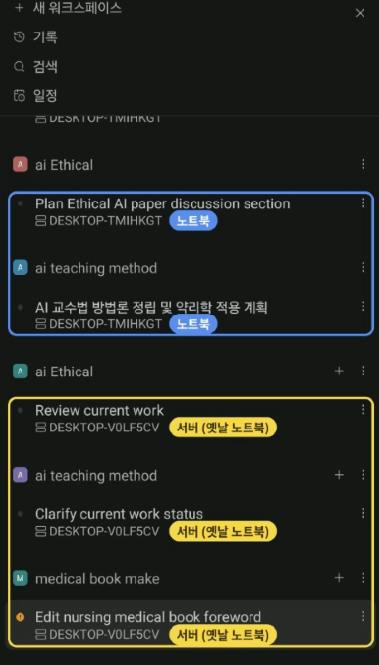
▲ 실제 내 폰의 파세오 화면. 노란 칸이 서버(옛날 노트북), 파란 칸이 평소 쓰는 노트북이에요.
이건 실제 핸드폰 파세오를 서버와 노트북에서 연결해놓은 부분이야. 서버 이름이 다르지??DESKTOP-V0LF5CV: 집에 켜둔 10년 된 삼성 노트북 (서버)
DESKTOP-TMIHKGT: 평소 들고 다니는 노트북
여기서 Claude가 중요한 걸 하나 짚어줬어요. 화면을 보면 ai Ethical, ai teaching method 프로젝트가 두 컴퓨터에 각각 있는데, 이름만 같을 뿐 서로 다른 폴더, 다른 대화라는 거예요.
서버 쪽 작업: 노트북을 덮어도 폰에서 계속 이어갈 수 있어요.
노트북 쪽 작업: 노트북을 덮으면 폰에서도 멈춰요.
그래서 앞으로 새 작업은 서버(V0LF5CV) 쪽에서 시작하기로 했어요. 처음에 원했던 "어디서나 같은 AI 비서"가 바로 이 노란 칸이에요.
Before vs After
항목 | Before | After |
|---|---|---|
모임 내용 이해 | 단어만 받아 적음 | 정리하고 흐름 이해 |
서버 개념 | "저장장치인가?" | "계속 켜두고 접속하는 컴퓨터" |
기기 간 작업 | 기기마다 따로 남음 | 폰 파세오 하나로 서버·노트북 모두 연결 |
직접 해본 것 | 없음 | 사양 확인, 파세오 설치, 폴더 공유, Z드라이브 연결 시도 |
장비 판단 | "맥미니 사야 하나?" | 옛날 노트북으로 연습 → 익숙해지면 맥미니 |
결과물
서버 노트북의
paseostudy공유 폴더단계별 체크리스트 페이지 (서버 준비 → 프로그램 설치 → 기기 연결 → 어사이드)
서버 구조 한 줄 정리: 서버는 일하는 곳, 파세오는 리모컨, 테일스케일은 도로, Z드라이브는 택배함
💬 이 과정에서 배운 AI 활용 팁
효과적이었던 것
모르는 단어는 적어두고 통째로 물어보기: 카톡 캡처 9장을 한 번에 보여주니 AI가 주제별로 묶어줬어요.
내가 이해한 걸 내 말로 다시 확인하기: "그럼 이거 맞아?"라고 되물을 때마다 오해가 하나씩 풀렸어요.
막히면 화면 사진 찍어 보내기: 역슬래시 하나 빠진 것처럼, 말로는 설명 못 할 문제도 사진 한 장으로 바로 찾았어요.
비유를 요청하기: 비서와 사무실, 도로와 택배함 같은 비유가 용어 설명보다 훨씬 오래 기억에 남아요.
이렇게 하면 안 돼요
학교 공용·업무망 PC에 원격 프로그램 마음대로 깔기: 설치 전에 전산 담당 선생님께 꼭 확인해야 해요.
학생 개인정보 파일을 집 서버나 AI에 넣기: 개인정보는 학교 시스템 안에서만, AI에게는 가짜 정보로 바꿔서 주세요.
PIN만 기억하고 계정 비밀번호 모르는 채로 시작하기: 서버 세팅 전에 마이크로소프트 계정 비밀번호부터 확인해 두세요.
처음부터 비싼 장비 사기: 내가 정말 매일 쓸지 먼저 확인하는 게 좋아요.
🌍 다른 업무에 적용한다면?
수업 자료 준비: 학교에서 시작한 자료 정리를 퇴근길 폰으로 이어서 지시하고, 집에서 완성본 확인
한글 문서 자동화: 자주 쓰는 공문·가정통신문 양식을 견본으로 주고 스킬로 저장해두면 매번 같은 품질로 hwpx 파일 생성
모임·연수 복습: 이번처럼 세미나 메모를 AI에게 주고 주제별로 정리한 뒤, 모르는 것만 골라 깊게 물어보기
🚀 앞으로의 계획
옛날 노트북에서 한 달쯤 써보며 "매일 쓰겠다"는 확신이 들면 맥미니(M6 기본형)로 옮기기
맥미니로 옮기면 어사이드까지 서버에서 돌려서 웹 작업도 맡겨보기
💭 마치며: 일단 듣고 적어두면, 공부는 AI와 하면 된다
돌아보면 이번 스터디 모임은 정말 유용했어요. 그 자리에서는 하나도 못 알아들었지만, 들은 단어를 카톡에 적어둔 것 자체가 시작이 됐거든요.
예전 같으면 "나랑은 거리가 먼 이야기네" 하고 넘겼을 거예요. 그런데 이번엔 적어둔 단어를 AI에게 하나씩 물어보고, 모르면 또 묻고, 막히면 사진 찍어 보여주다 보니 어느새 서버를 직접 세팅하고 있었어요.
그래서 이번에 느낀 건 이거예요.
모르는 이야기라도 일단 듣고 적어두자. 이해는 그다음에 AI와 같이 하면 된다.
모임에서 어리둥절했던 분이 계시다면, 그날 적어둔 메모부터 AI에게 보여주세요. 그게 첫걸음이에요.
📋 재사용 가능한 프롬프트
프롬프트 1: 세미나·모임 메모 정리
오늘 [모임/세미나 이름]에서 나온 내용인데 무슨 말인지 잘 모르겠어. 내가 받아 적은 단어들이야. [메모 또는 캡처 첨부] 주제별로 묶어서 정리하고, 비개발자도 알 수 있게 쉬운 말로 설명해줘. 확실하지 않은 단어는 추정이라고 표시해줘.
프롬프트 2: 개념을 비유로 이해하기
[어려운 개념, 예: 서버]가 뭔지 잘 모르겠어. 내가 이해한 건 [내 말로 설명]인데 맞아? 틀린 부분이 있으면 고쳐주고, 일상생활 비유로 다시 설명해줘.
프롬프트 3: 막힌 화면 진단
[하려던 작업, 예: 네트워크 드라이브 연결]을 하는데 안 돼. 화면 사진 보낼게. [사진 첨부] 뭐가 잘못됐는지 찾아주고, 어디를 눌러야 하는지 순서대로 알려줘.
프롬프트 4: 장비 고르기
[하고 싶은 일]을 하려고 해. 지금 가진 컴퓨터 사양은 [사양]이야. 이걸로 충분한지, 아니면 [후보 장비들] 중에 뭘 사야 할지 장단점을 비교해서 추천해줘. 처음 시작하는 사람 기준으로.
❓ 앞으로 궁금한 점
서버를 쓰다 보니 파세오에서 자꾸 "수락"을 하라는 창이 떠요. 폰 화면에 떴던 주황색 ! 표시도 아마 이거였던 것 같아요.
파세오에서 왜 자꾸 수락을 하라고 할까? 수락 요청을 줄이거나 없애는 방법은 없을까? 그리고 어디까지 AI에게 자동으로 맡겨도 안전할까?
써보신 분이 계시다면 댓글로 알려주세요. 알게 되면 다음 글에서 정리해 볼게요.

필요한 AI 정보만
메일함에 쏙쏙 넣어드려요.
지금 핫한 AI 소식부터 직접 해 본 사례까지, 월요일마다 무료로 받아보세요