너무나 사소한 Claude Code 사용팁

2025.09.05
첫 주차 스터디에서 개발 관련 많은 이야기를 할 수 있었습니다.
내용 중 개인 적으로 claude code 사용하는 방법에 대해서 말씀드렸었는데 명령어 위주로 간단하게 정리해서 공유 드립니다.
claude -cclaude code를 실행시킬 보통claude -c명령어를 사용해 바로 이전 대화에서 이어서 진행합니다.
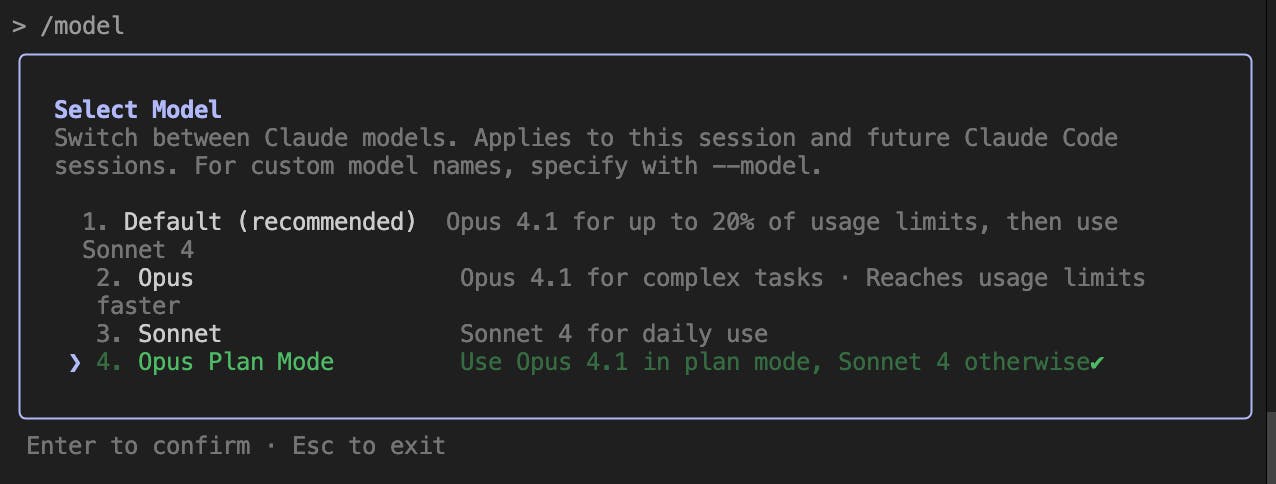
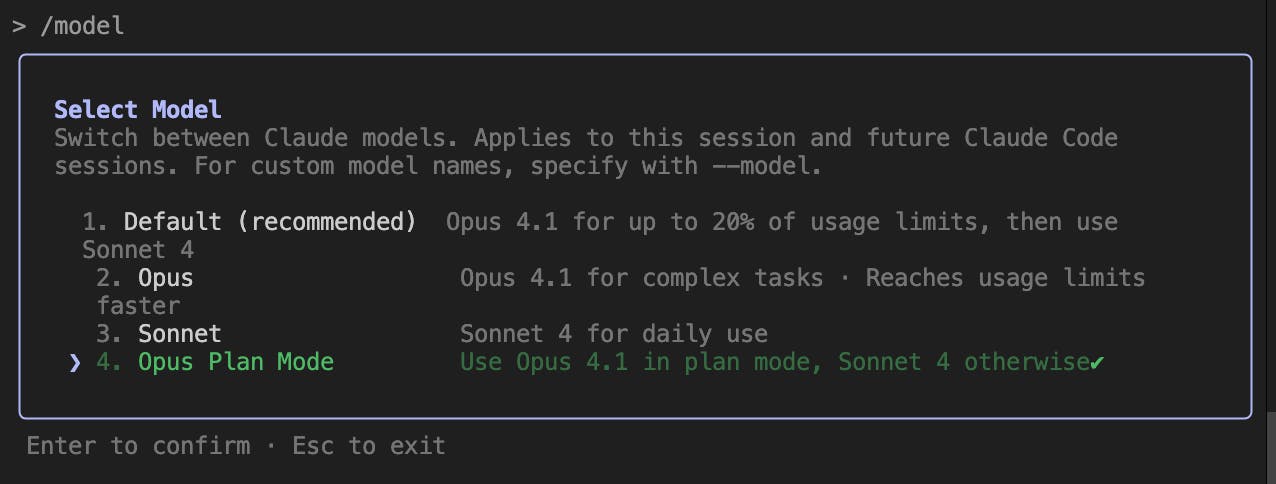
/model을 입력하면claude code에서 사용하는 모델을 선택할 수 있습니다.최근에는
plan mode에서는 Opus를 나머지 상황에서는 Sonnet을 사용하는Opus Plan Mode를 사용해 보고 있습니다.

저는 어떤 작업을 하기 전에
plan mode on상태로 시작합니다.각 모드는
Shift + tab키로 전환합니다.
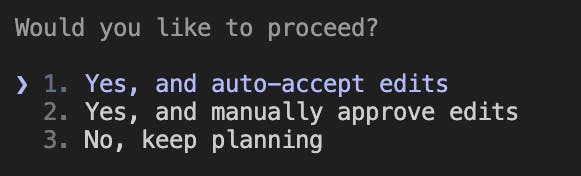
plan mode에서는 요청사항을 입력하면 바로 작업을 시작하지 않고 계획을 수립하고 사용자에게 확인을 요청합니다.저는 제가 원하는 계획이 수립될 때까지
3. N0, keep planning을 선택하고 수정을 요청합니다.이런 반복을 통해 최대한 내가 원하는 방향의 계획이라고 판단될 경우 작업을 요청합니다.

/context를 통해 주기적으로 context를 상태를 확인합니다.
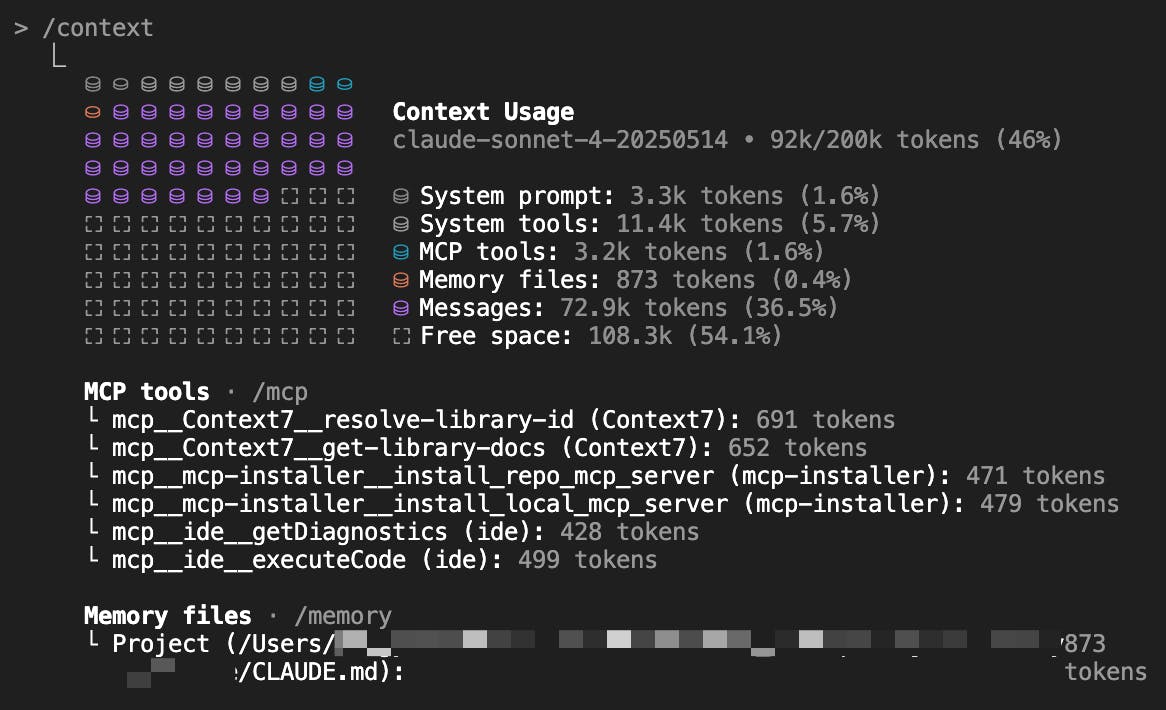
context 상태를 확인할 수 있습니다.

context를 정리해야 할 때에는
/compact명령어를 사용해 정리합니다.필요 시
/compact명령어 다음에 요청사항을 추가합니다.
스터디 중 나왔던 소소한 내용이지만 혹시나 필요하신 분이 계실까 싶어서 정리해 봤습니다.
앞으로도 다양한 이야기를 함께 나눌 수 있는 [CTO 프로젝트: 프로덕션부터 협업까지, 차별화된 AI 도입 방법 연구] 스터디가 되길 바랍니다.
화이팅!!

필요한 AI 정보만
메일함에 쏙쏙 넣어드려요.
지금 핫한 AI 소식부터 직접 해 본 사례까지, 월요일마다 무료로 받아보세요
정리 너무 잘되어있네요.
스터디시간에 주섬주섬 정리했는데, 이리 일목요연하게 적어주셔서 감사해요. 유용하게 쓰겠습니다.👍