


여러 미국주식을 한 화면에서 비교하고 싶다면
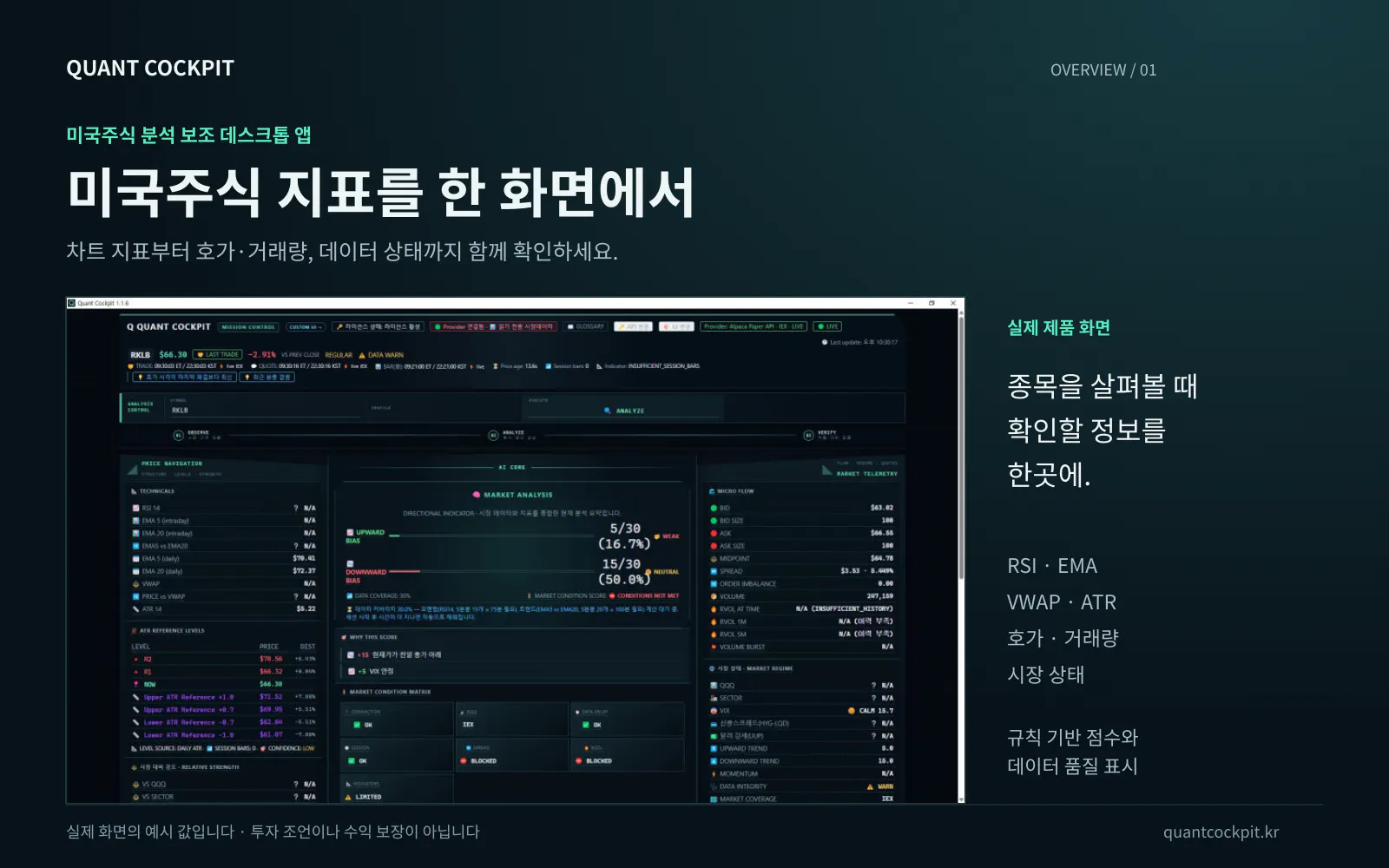
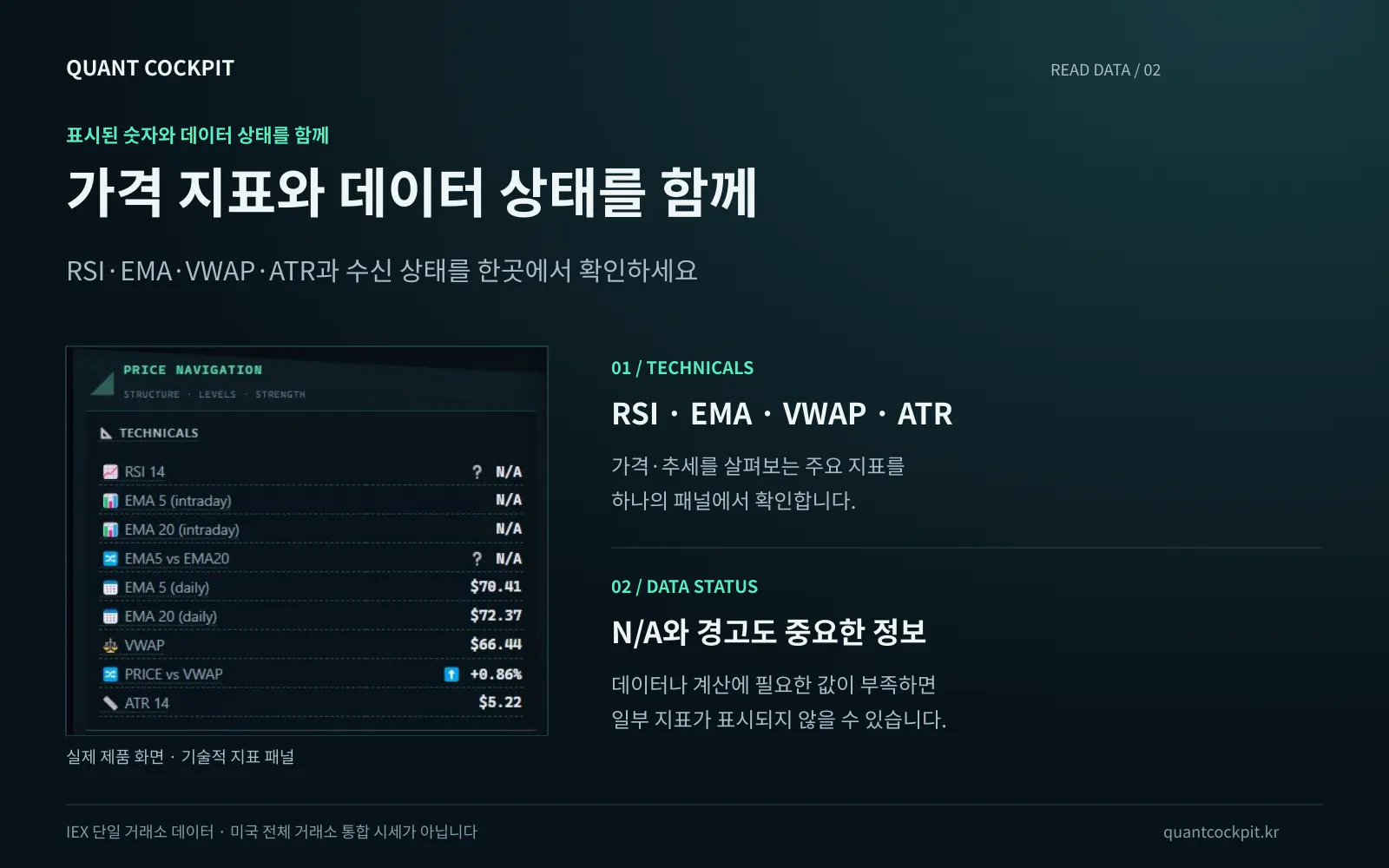
Quant Cockpit은 제가 만들어 판매 중인 읽기 전용 미국주식 데이터 대시보드입니다. 관심종목 최대 10개의 가격·거래량, RSI·EMA·VWAP·ATR, Bid/Ask와 데이터 상태를 한 화면에 모았습니다. 여러 종목의 정보를 직접 확인하고 비교하며, 본인 Alpaca Paper 계정·API 설정을 준비할 수 있는 Windows 사용자에게 맞는 도구입니다.
아래 실제 제품 화면에서는 지표 숫자와 데이터 상태를 함께 봐주세요. 계산할 데이터가 부족한 일부 지표는 N/A나 경고로 확인할 수 있습니다. 첨부 이미지에는 제품 화면, 시작 방법, 구매 조건도 담았습니다.
실제 사용 화면을 43초 영상으로 정리했습니다. 관심종목의 가격·거래량·지표와 데이터 상태를 한 화면에서 확인하는 흐름을 담았습니다. 조회용 도구이며 주문 실행·자동매매 기능은 제공하지 않습니다.
설치·연결 전에 확인해주세요
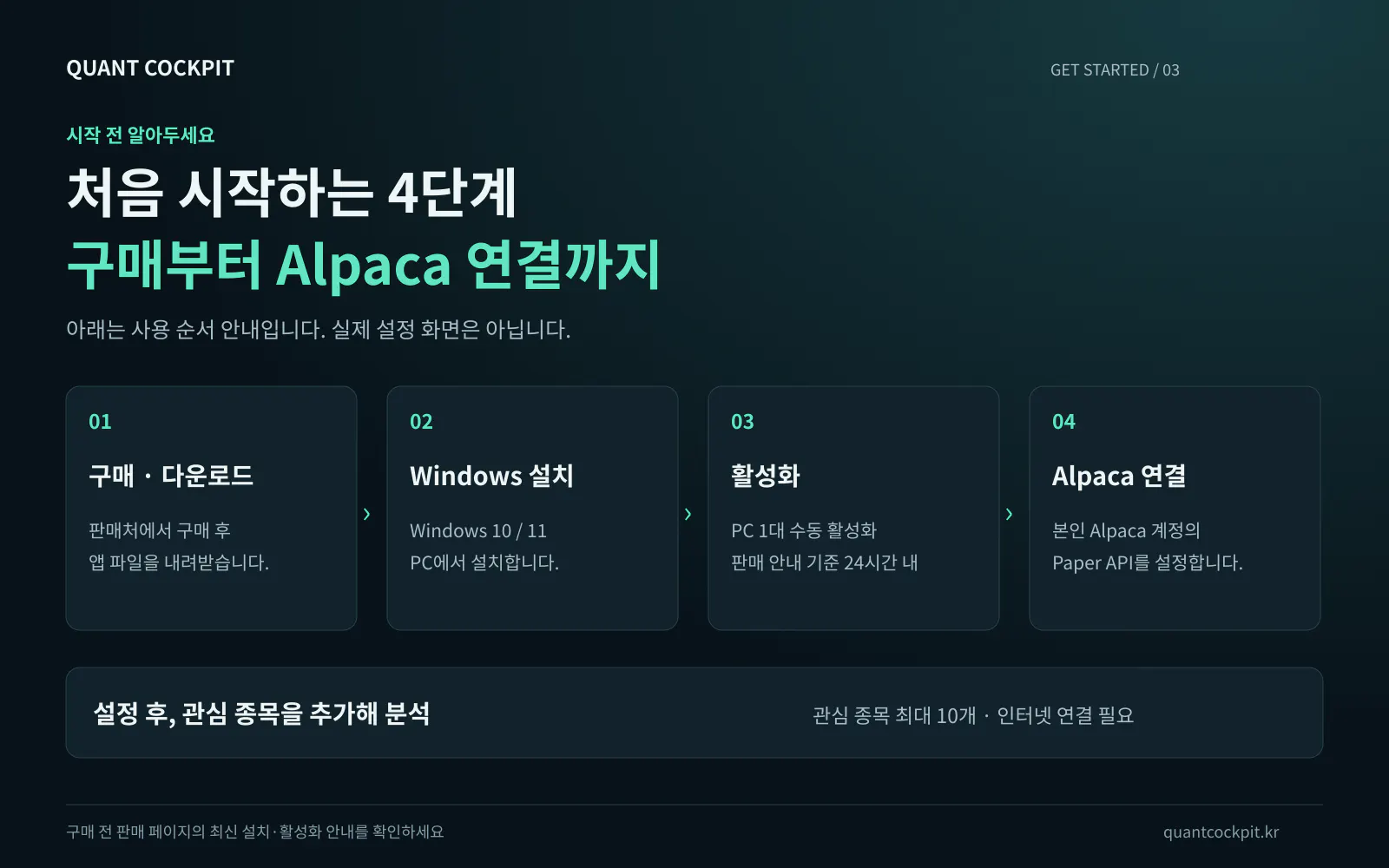
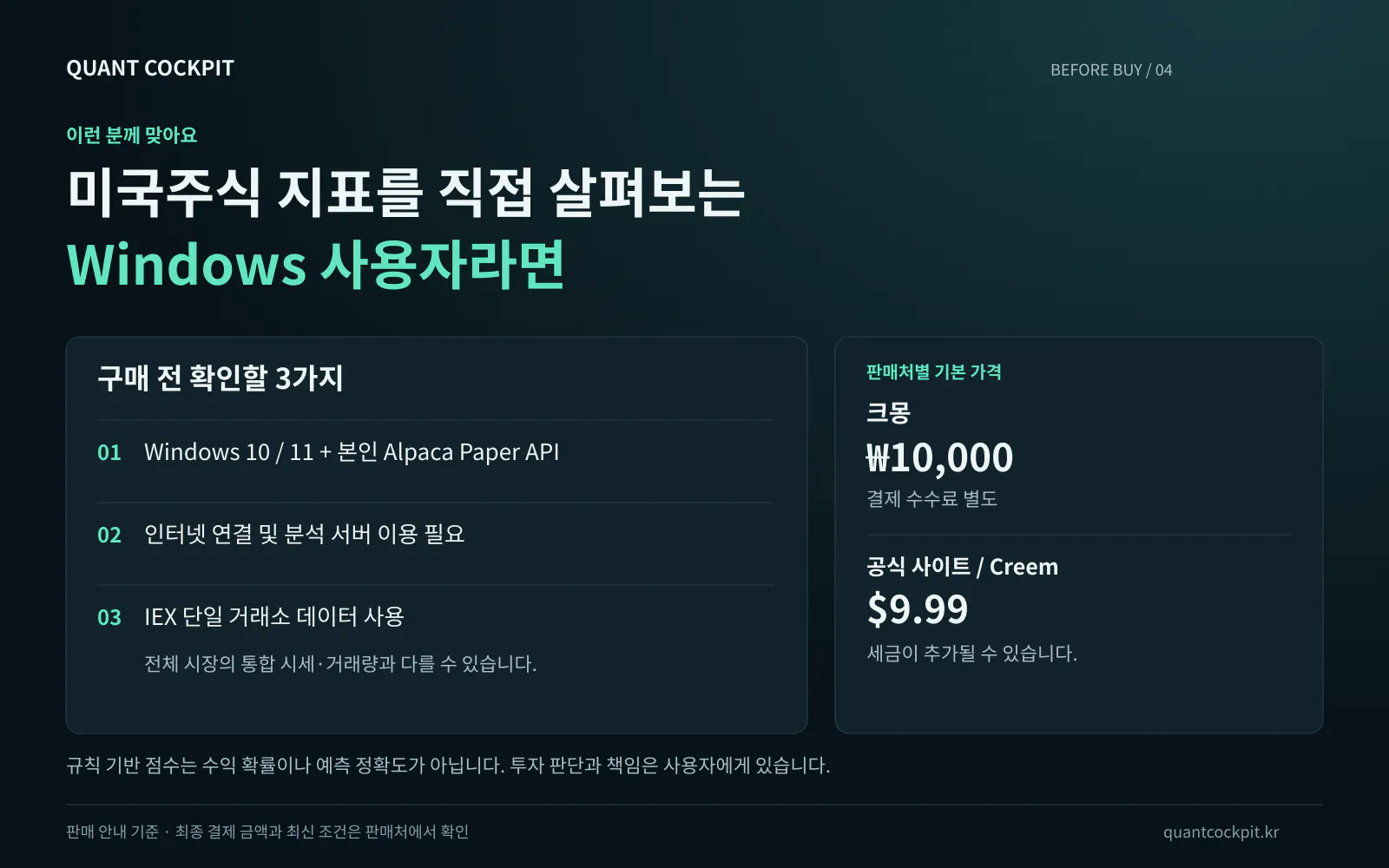
설치할 PC는 Windows 10/11이어야 합니다. 본인 Alpaca Paper 계정을 준비하고 API를 설정해야 하며, 사용 중에는 인터넷과 분석 서버 연결이 필요합니다.
PC 1대 수동 활성화 방식이며 판매 안내 기준 24시간 내 활성화됩니다. 아래 첨부한 시작 방법과 구매 페이지의 안내를 먼저 확인해주세요.
• IEX 단일 거래소 데이터로, 시세·거래량·호가가 미국 전체 시장 및 증권사 화면과 다를 수 있습니다.
• 주문 실행·자동매매·개인별 매수·매도 조언을 제공하지 않습니다. 규칙 기반 점수는 수익 확률·예측 정확도·수익 보장을 뜻하지 않습니다.
• API 키는 공개 글이나 댓글로 공유하지 마세요.
크몽 기본가 10,000원(결제 수수료 별도). 공식 사이트/Creem 기본가는 $9.99 일회성 구매이며 세금이 추가될 수 있습니다.
여러 화면에 흩어진 미국주식 정보를 한곳에서 확인하고 싶다면, 내 사용환경과 상세 구성을 확인한 뒤 구매하세요.
크몽에서 상세 구성·최종 금액 확인: https://kmong.com/gig/804493
새로고침할까요, 설정을 바꿀까요?
“조회 실패.” 그래서 새로고침을 해야 할까요, 설정을 바꿔야 할까요? 이유 없이 실패했다는 말만 나오면, 사용자는 다음에 뭘 해야 할지 막막합니다.
제가 만든 미국주식 앱에도 이런 표시가 있었습니다. 고객 배포판에서 제공하지 않는 뉴스·공시 항목을 일반 조회 오류처럼 보여주고 있었습니다. 숫자를 보여주는 앱에서 ‘왜 안 보이는지’까지 설명해야 했던 검수 사례입니다.
한 문장의 검수 요청으로 확인한 문제
GPT와 Claude의 도움을 받아 만든 Windows 대시보드 Quant Cockpit을 검수하던 중의 기록입니다. 실제 검수 요청은 “그럼 실제 버그가 있는지 전체 기능들을 전체 전수검사를 진행해줘”였습니다. 앱 전체를 만드는 프롬프트가 아니라 검수 단계의 한 문장입니다.
검수에서 발견된 문제는 미제공 항목을 일반 조회 오류로 처리한 것이었습니다. 해당 상태를 별도로 분기해 ‘이 배포판의 연결 방식에서는 제공되지 않는다’고 안내하도록 고쳤습니다.
개발 기록에는 회귀 테스트를 추가하고, 수정 전 상태로 되돌렸을 때 테스트가 실패하는지 확인한 다음 수정을 복구한 과정도 남아 있습니다. 당시 검수 사례이며, 현재 버전 전체에 오류가 없다는 뜻은 아닙니다.
데이터 앱을 만든다면 이 세 상태를 나눠보세요
1. 애초에 제공하지 않는 항목
2. 계산할 데이터가 부족한 상태
3. 실제 조회 오류
셋을 모두 ‘실패’로 표시하면 사용자는 설정을 바꿔야 하는지, 데이터가 쌓이기를 기다려야 하는지, 지원하지 않는 기능인지 알기 어렵습니다. AI로 기능을 만든 뒤에는 숫자뿐 아니라 빈칸과 오류 문구도 확인할 필요가 있습니다.
한국어 텍스트가 포함된 웹페이지 스크린샷
게임 한국어 페이지 스크린샷
한국 알파카 홈페이지 화면 캡처
윈도우 XP SP1
