


소개
24시간이 모자라는 스타트업씬에서 열일하는 바이브 코딩 왕초보 직딩입니다.
제주도 출장 갔다가 담주 도쿄 출장 준비하고 강남, 삼성, 하남 이곳저곳 미팅하고,
세일즈 콜 돌리고, 자료 제작하고, 파트너사 미팅하고~~~~
그러다보니 벌써 1주가 지나버렸네요.
지금 일본 도쿄에서 7월말쯤에 K뷰티 공동팝업 프로젝트를 파트너사와 함께 공동기획해서
제안서를 완성하고 지난 주부터 본격 세일즈를 시작했습니다.
그런데 고객 DB가 정리가 하나도 안되는거에요.
구글 시트도 여러 개 만들어져서 혼란스럽고,
한 팀원은 웹검색으로 신규 고객DB를 입력하고
저는 전시회나 행사에서 아웃바운드로 확보한 고객DB를 입력하고,
어떤 팀원은 콜드 메일과 콜드 콜을 하면서 정보를 추가하거나 수정하고..
또 회사의 팝업관련 플랫폼에 구축된 채널톡을 통해 인바운드로 들어온 고객 DB는 구글시트에 자동 입력되는게 아니라 플러그 라는 CRM 툴에만 저장되어서 구글시트에 또 다시 입력해야되고...
파트너사는 모집현황을 보고 싶다는데 저희 고객DB중 민감정보를 제외하고 특정 정보만 필터해서 공유하고 싶은데 전 엑셀도 잘 못다루고..
지옥철에서 이동하는 틈틈이 짬내서 일단 GPT로 물어보면서 방법을 캤습니다.
우리 팀이 구글 워크스페이스 기반으로 일한다고 하니까
구글 + 노션 + Make를 첨엔 추천해주더라구요.
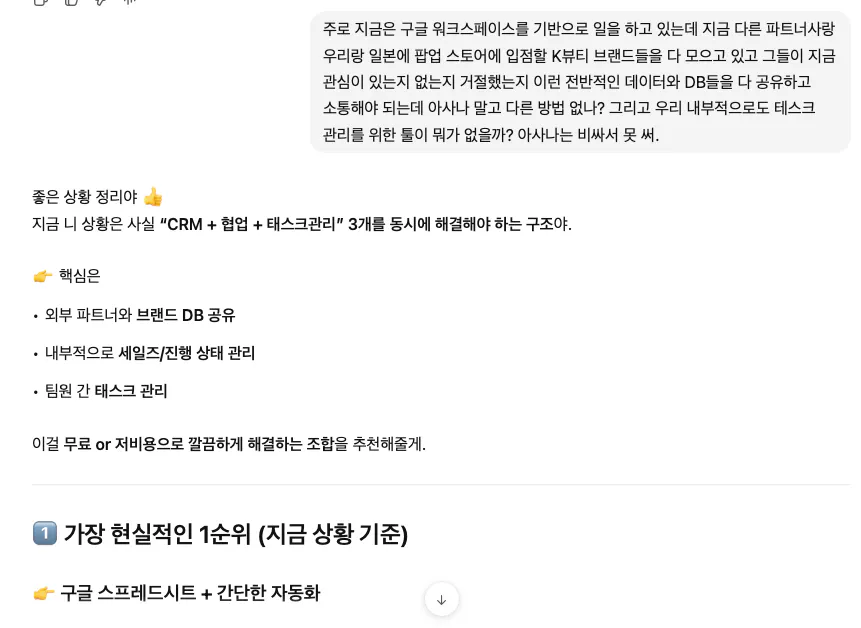
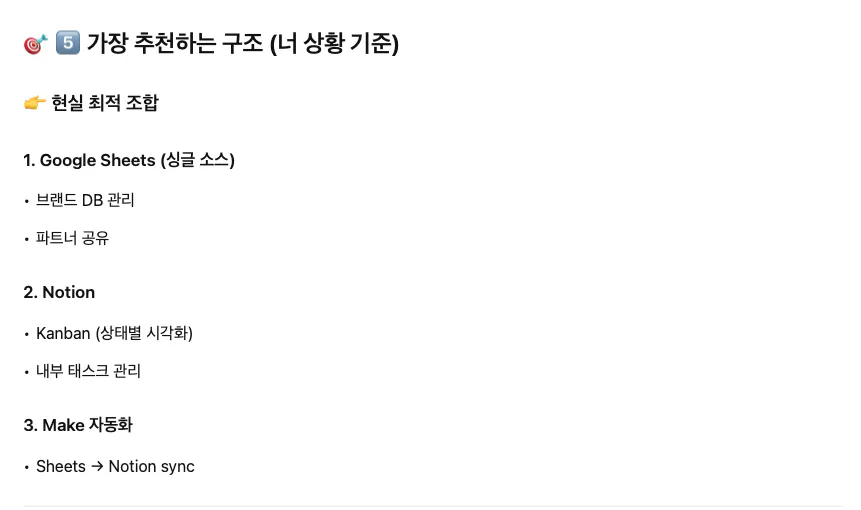
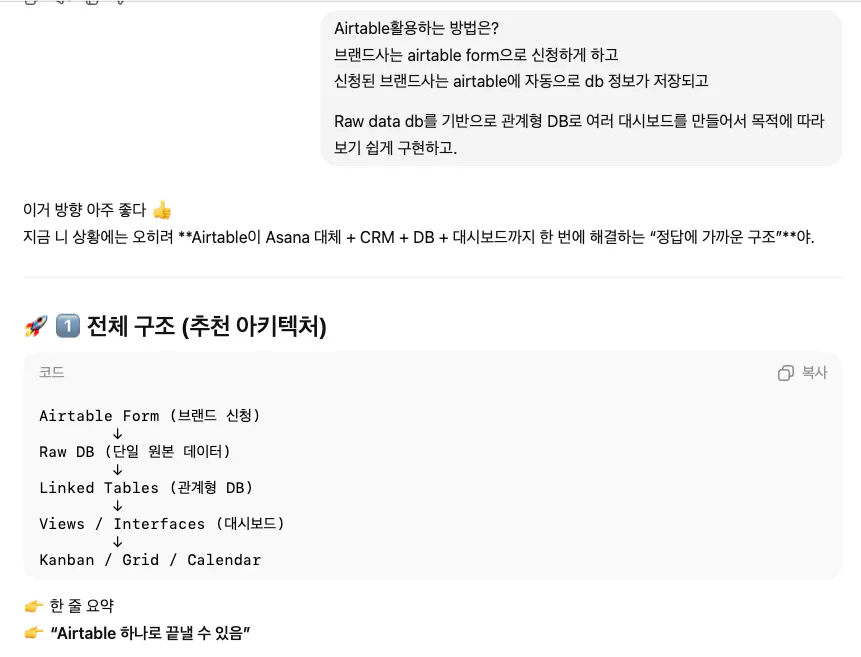
Airtable 활용하면 안되냐고 요청하니까
추천 아키텍처와 함께
Airtable로 원큐에 다 해결 가능하다며 절 칭찬하네요 ㅎ
이제 귀가해서 노트북을 쓸 수 있게 되어서 VS CODE를 켜고
클코에게 GPT에서 물어봤던 내용들을 싹 긁어서 물어봤습니다.
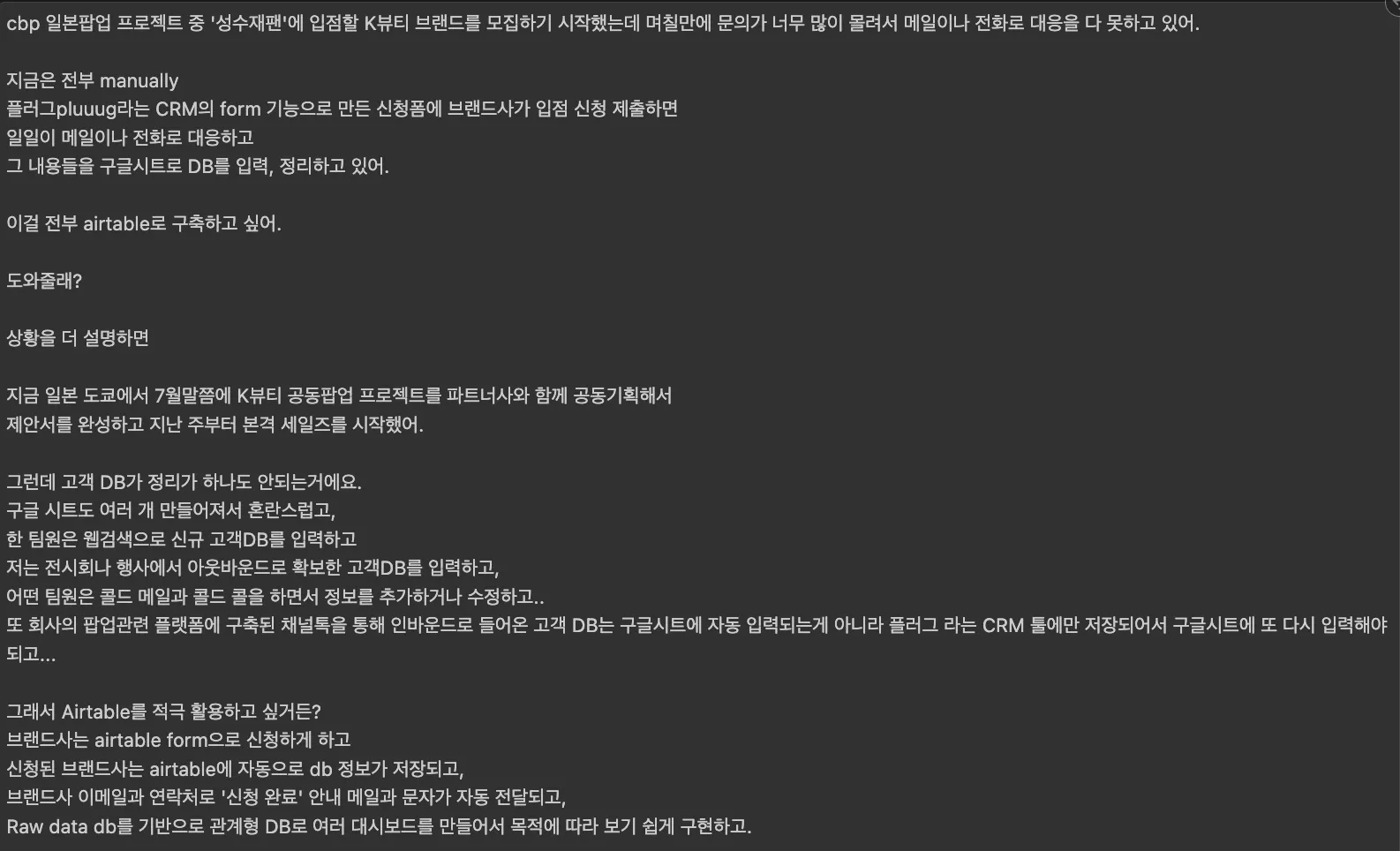
한국어 텍스트가 포함된 검은 화면의 스크린샷
일단 '관계형 DB'를 요청해서 인지
테이블 구조를 [브랜드 DB] <-> [세일즈 활동] <-> [팀원] <-> [팝업프로젝트] 로 나누고
브랜드 DB(메인 테이블 - 폼 연동)의 필드와 타입을 임의로 적어주더라구요.
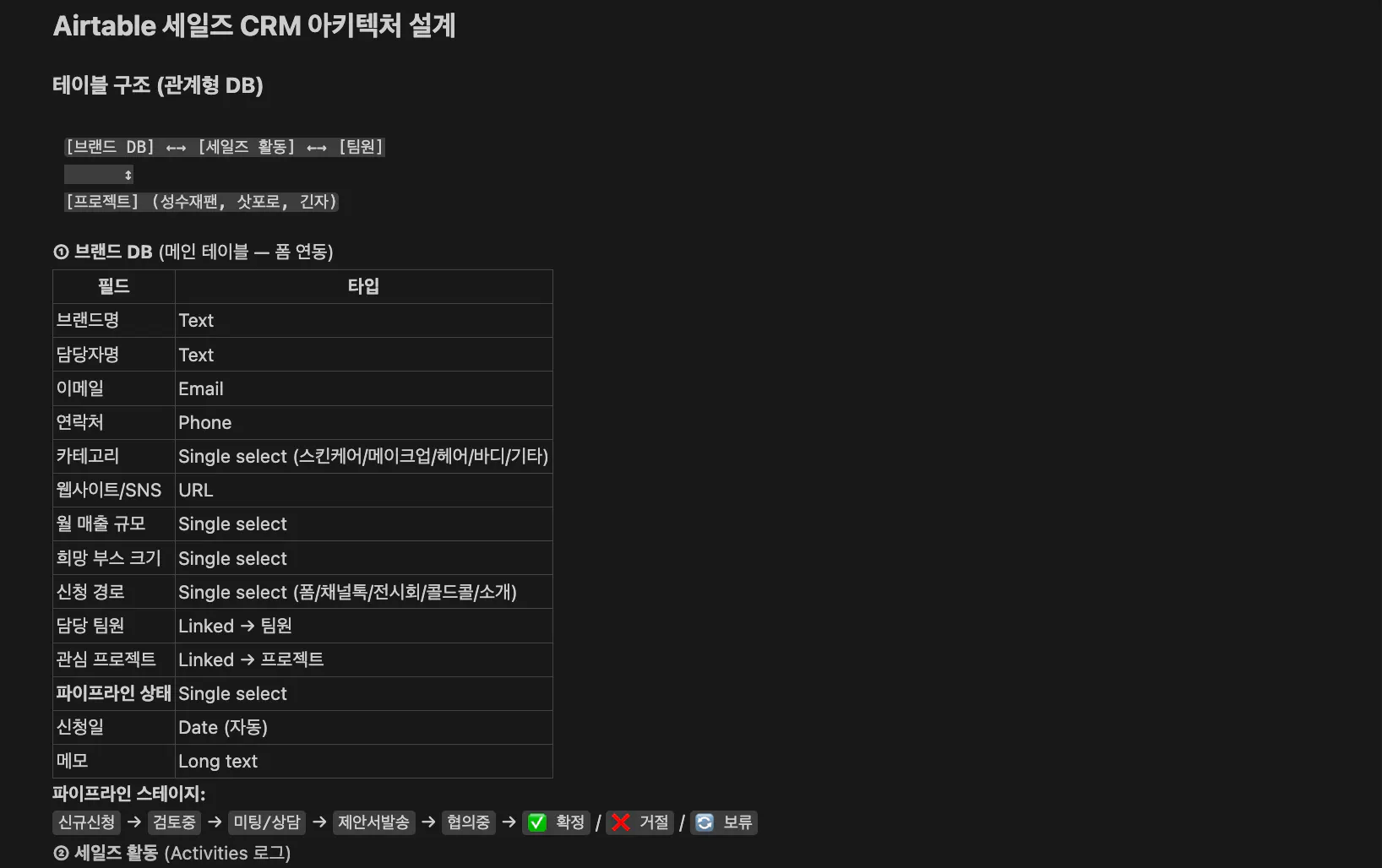
자동화 플로우와 뷰/대시보드도 만들어주고
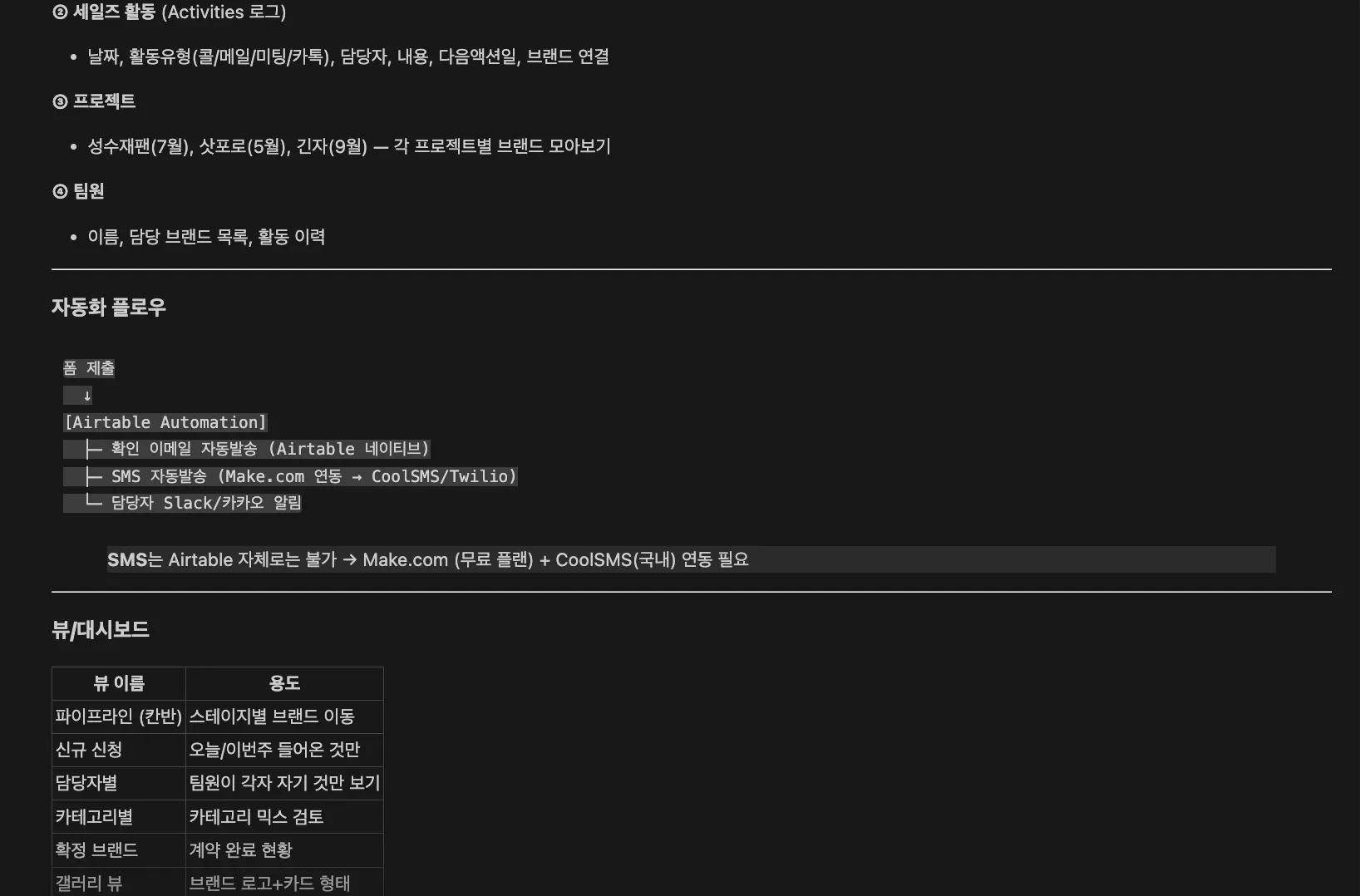
한국어 텍스트가 포함된 검은 화면의 스크린샷
구축 순서와 몇 가지 확인 사항도 알려줬어요.
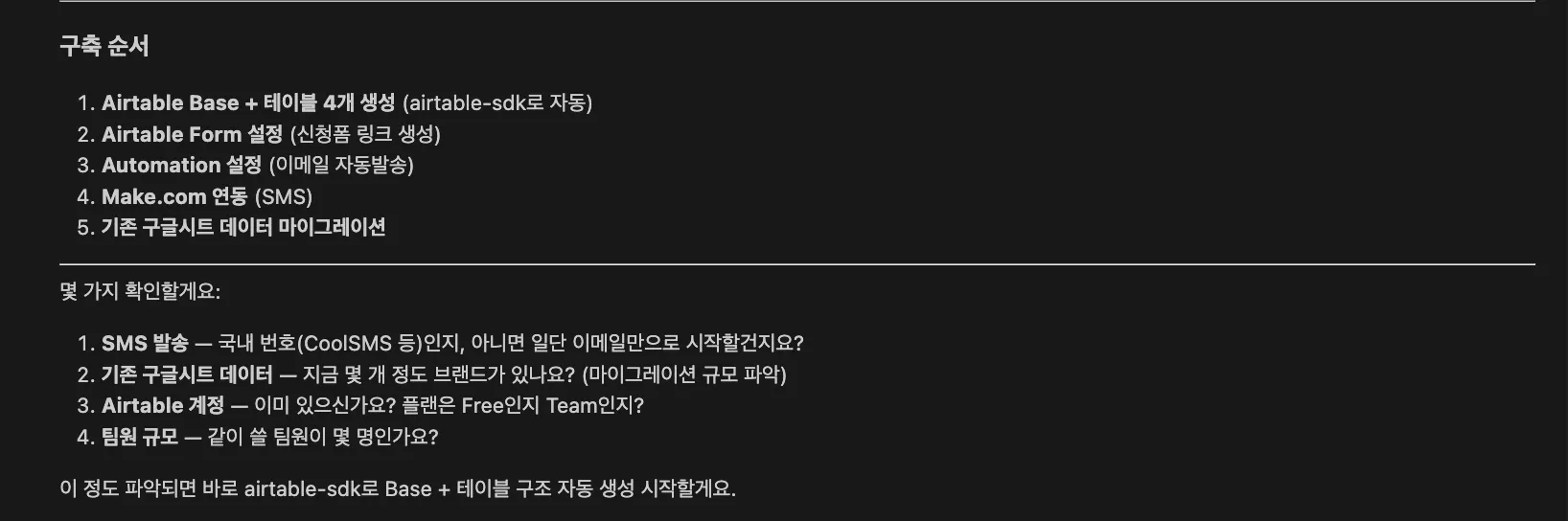
한국어 앱 스크린샷
그래서 제가 넣고 싶은 필드를 싹 다 정리해주고 추가 요청들을 더 지시했습니다
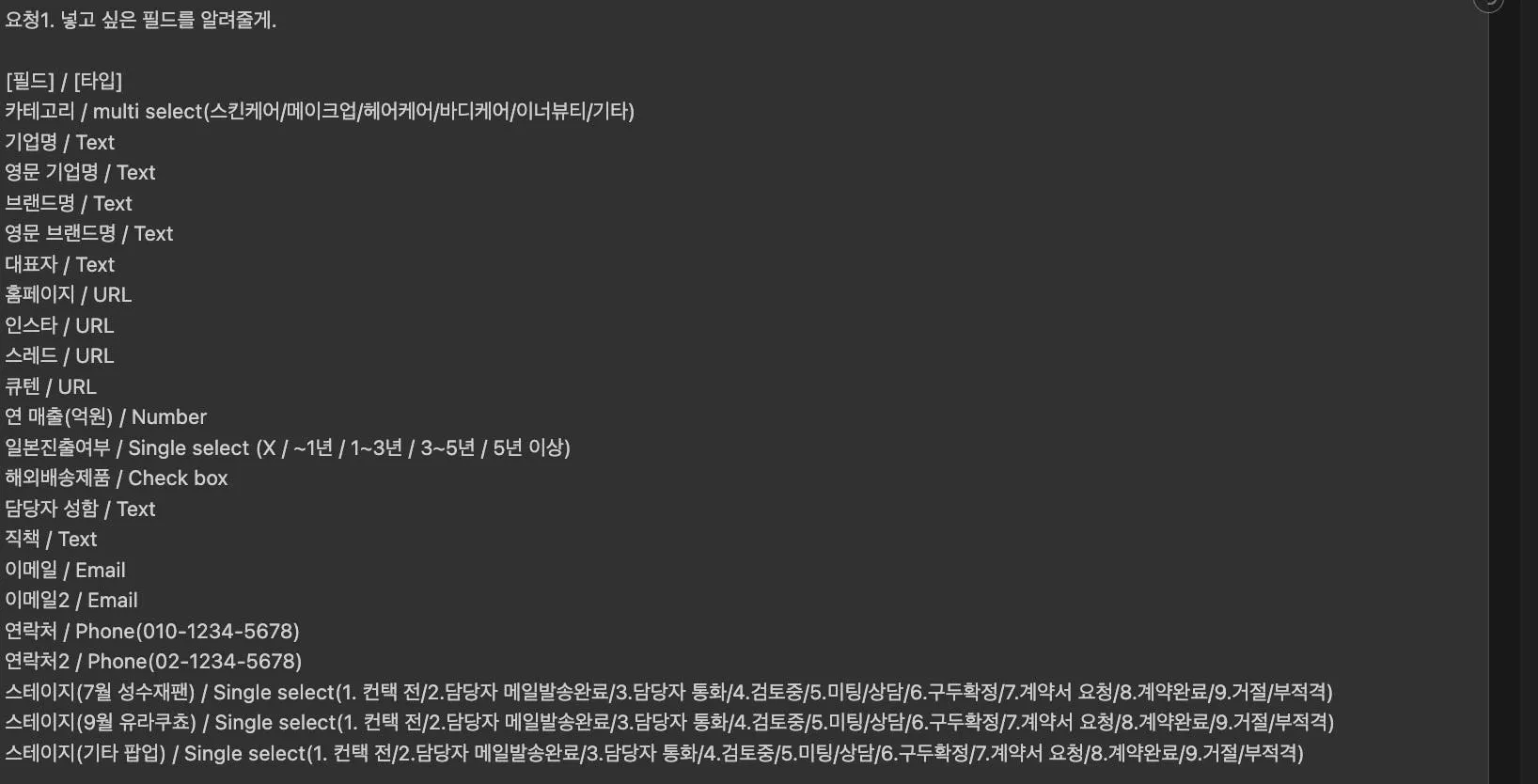
한국어 텍스트가 있는 검은 화면
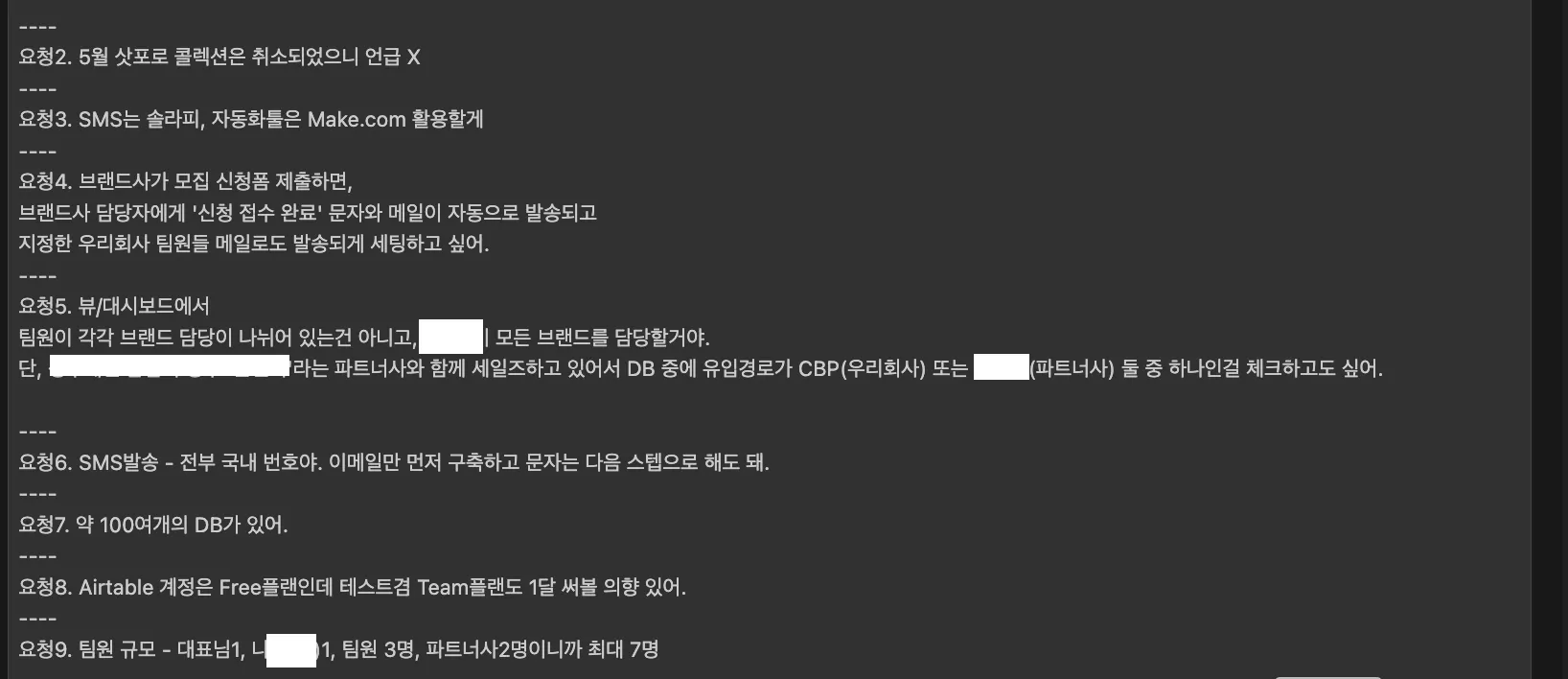
그랬더니 To-do list를 딱 정리해주더라구요?
1 Airtable 베이스 생성
2 브랜드 DB 테이블 + 전체 필드 세팅
3 세일즈 활동 로그 테이블 생성
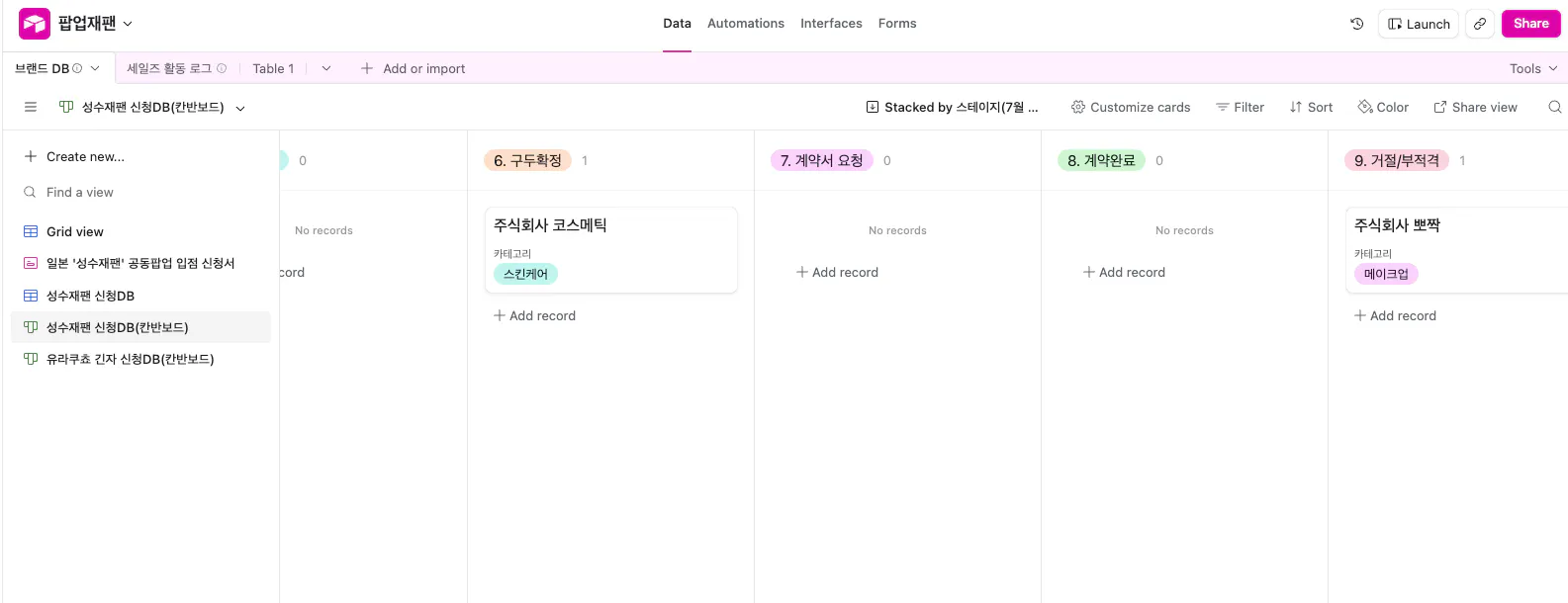
4 뷰 세팅(파이프라인 칸반, 성수재팬, 유라쿠쵸, 유입사별)
5 Airtable Form 신청폼 세팅 가이드 제공
6 Make.com 자동화 이메일 세팅 가이드 제공
7 메모리 업데이트
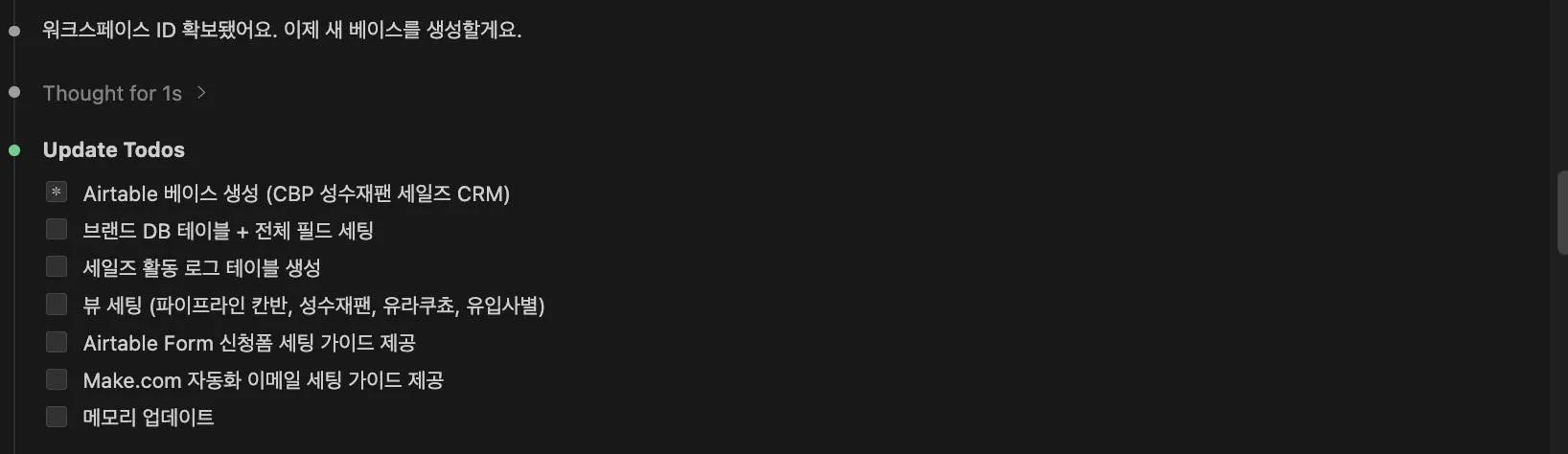
1 Airtable 베이스 생성
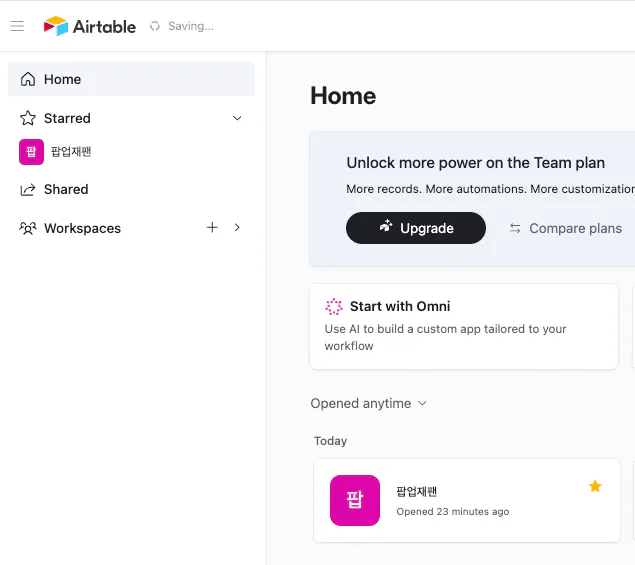
일단 Airtable가서 '팝업재팬' 이름으로 베이스를 만들었고
2 브랜드 DB 테이블 + 전체 필드 세팅
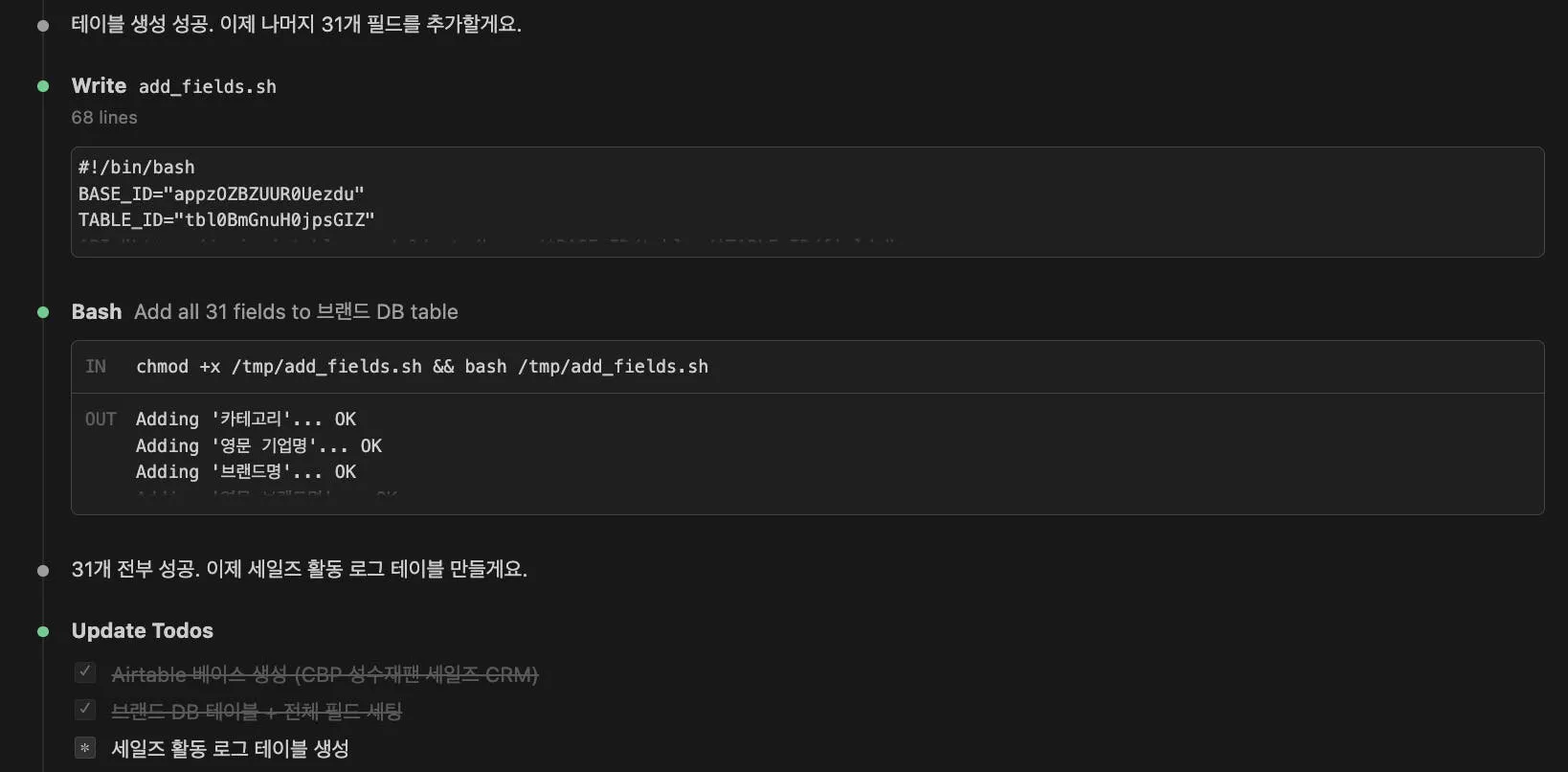
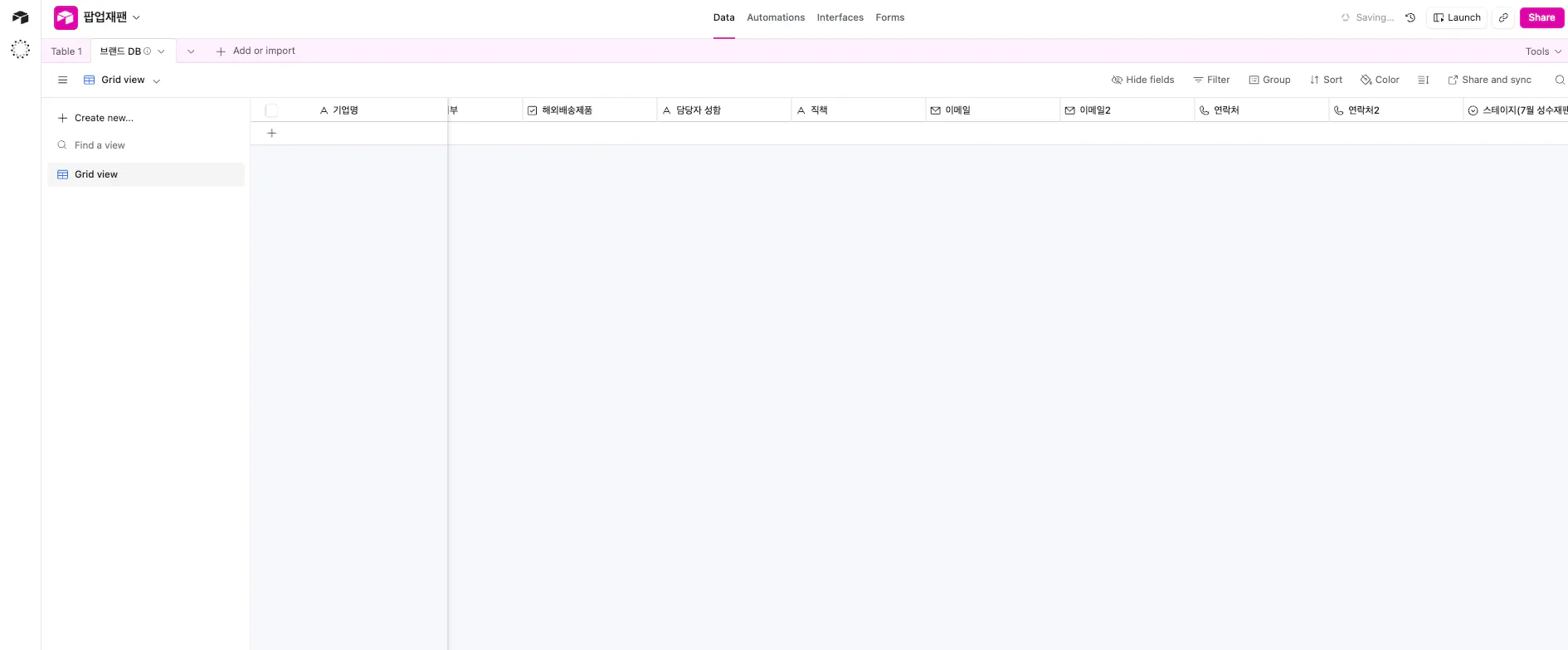
Raw Data를 넣기 위해 '브랜드 DB' 라는 이름으로 테이블을 만들었고
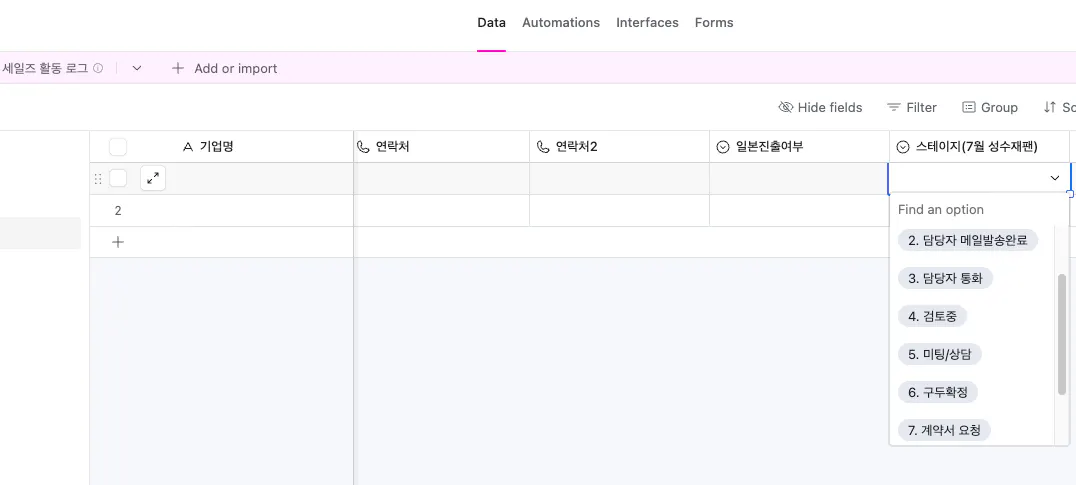
제가 요청한 31가지 필드를 모두 원하는대로 만들어 줬습니다
필드별로 선택지도 원하는대로 다 만들어줘서 놀랐습니다..
한국어 웹사이트 스크린샷
분홍색 배경의 웹페이지 스크린샷
중국어 텍스트가 포함된 중국 웹사이트의 스크린샷
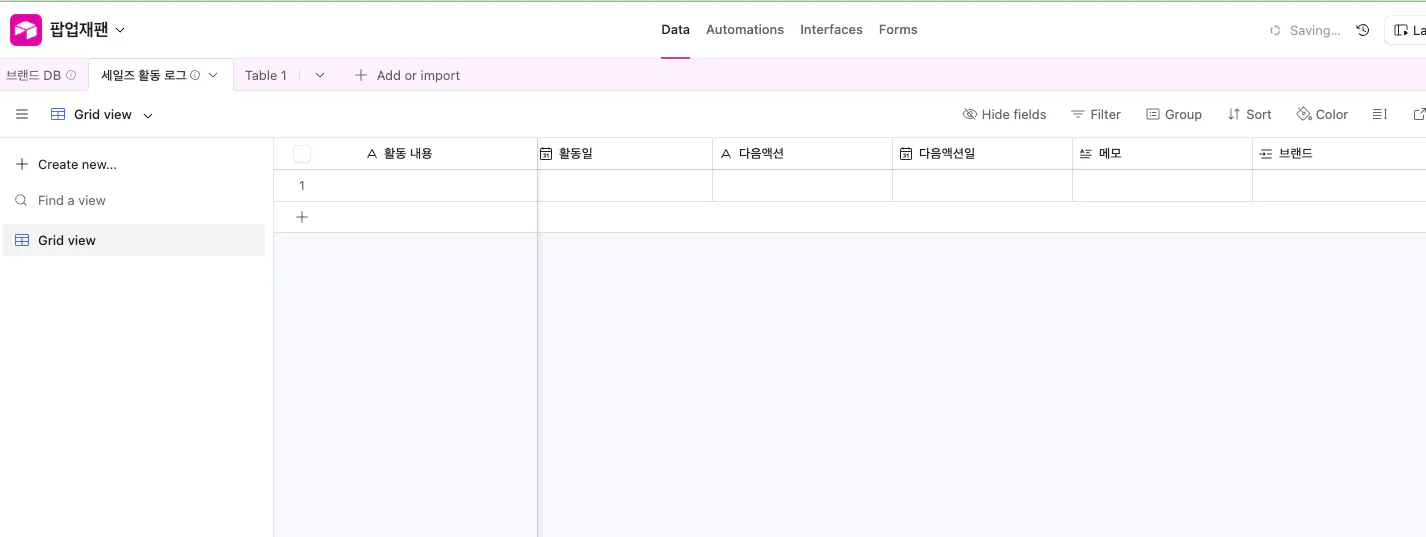
3 세일즈 활동 로그 테이블 생성
제가 필요할거라 생각하고 만들어줬는데 그닥 필요 없는 테이블이어서 일단 무시하고 넘어갔습니다
한자가 포함된 중국 웹사이트의 스크린샷
4 뷰 세팅
뷰 만드는 방법을 여러가지 알려줬는데 일단
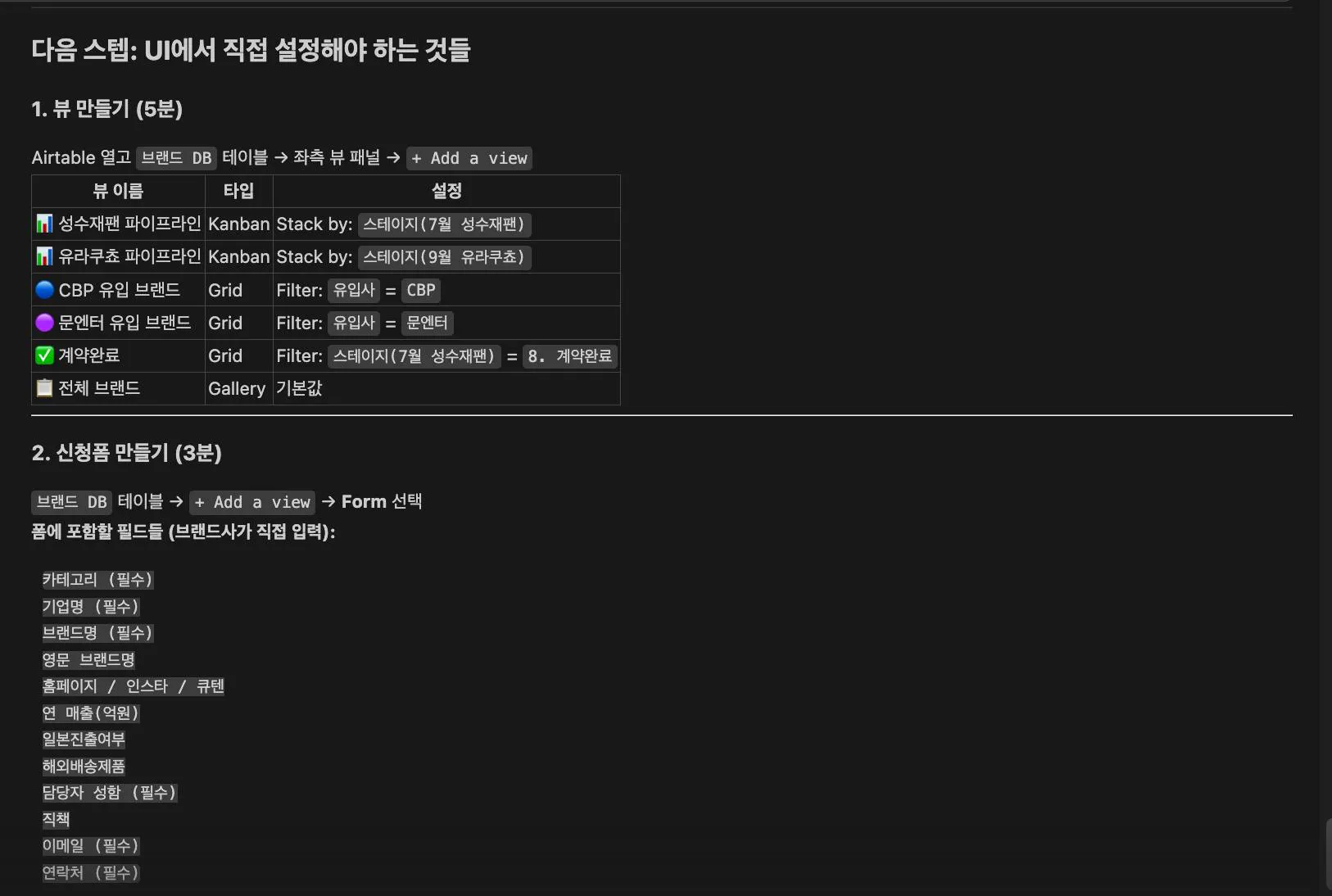
5 Airtable Form 신청폼 세팅 가이드 제공
폼 어떻게 세팅하면 되는지
한국어 텍스트가 포함된 검은 화면의 스크린샷
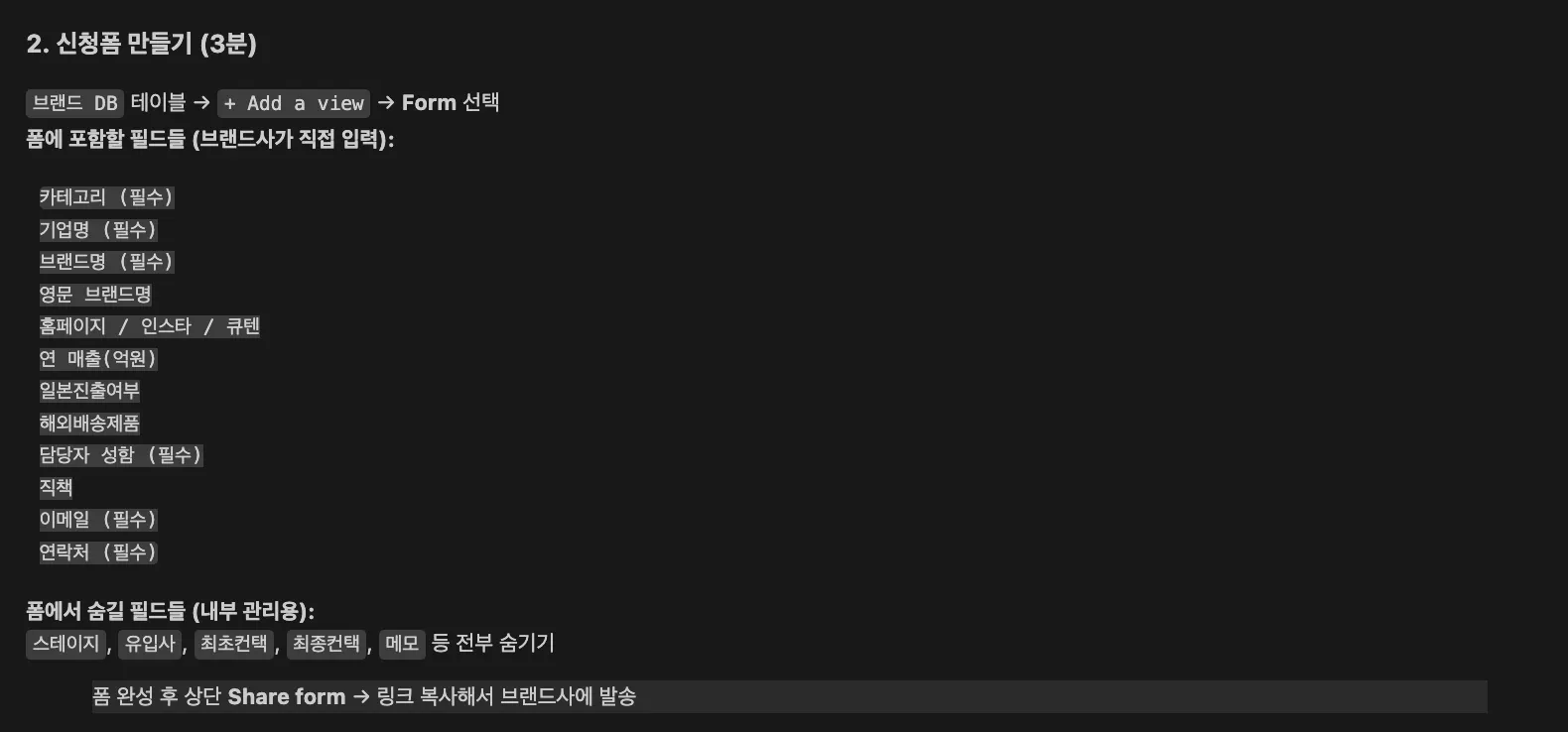
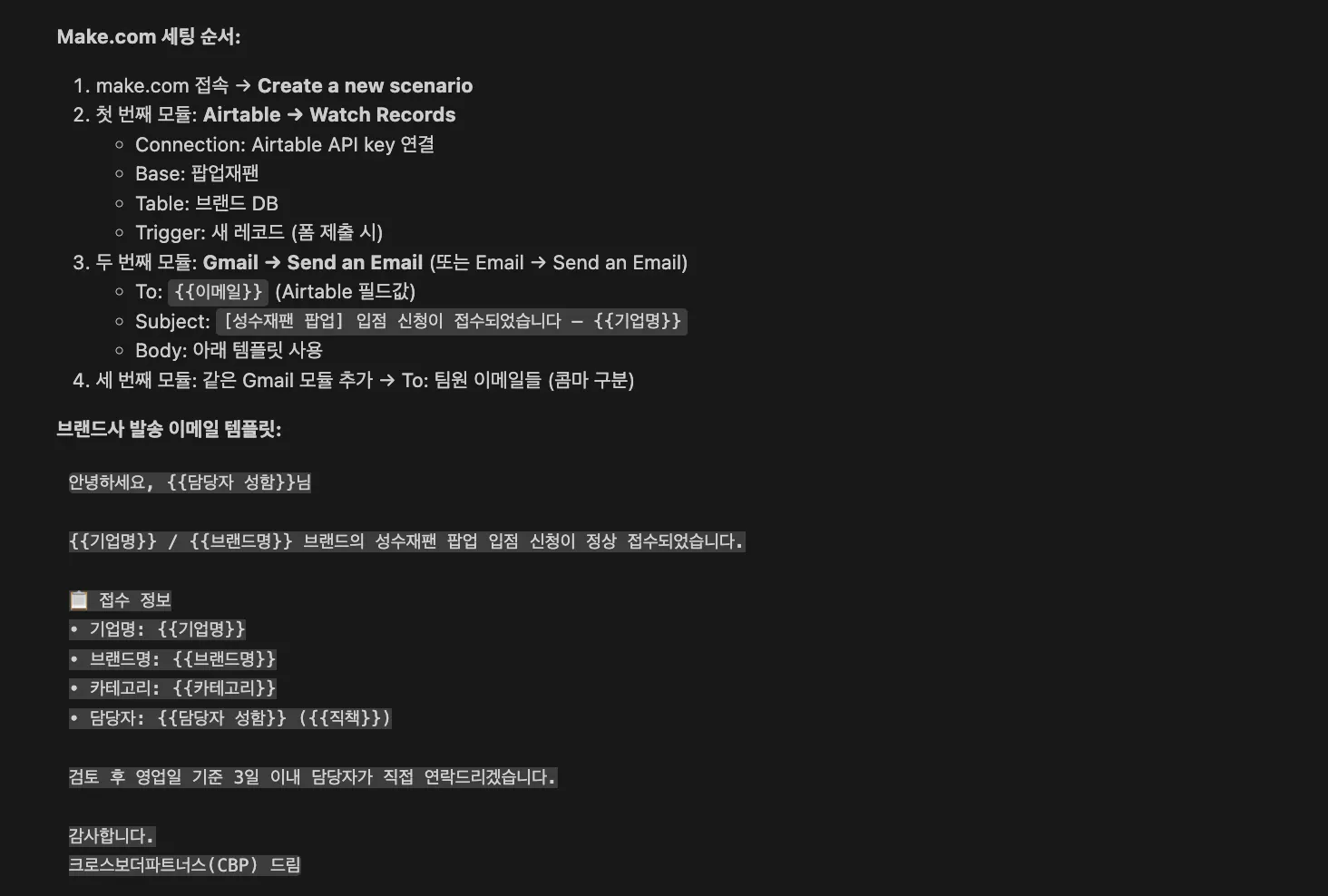
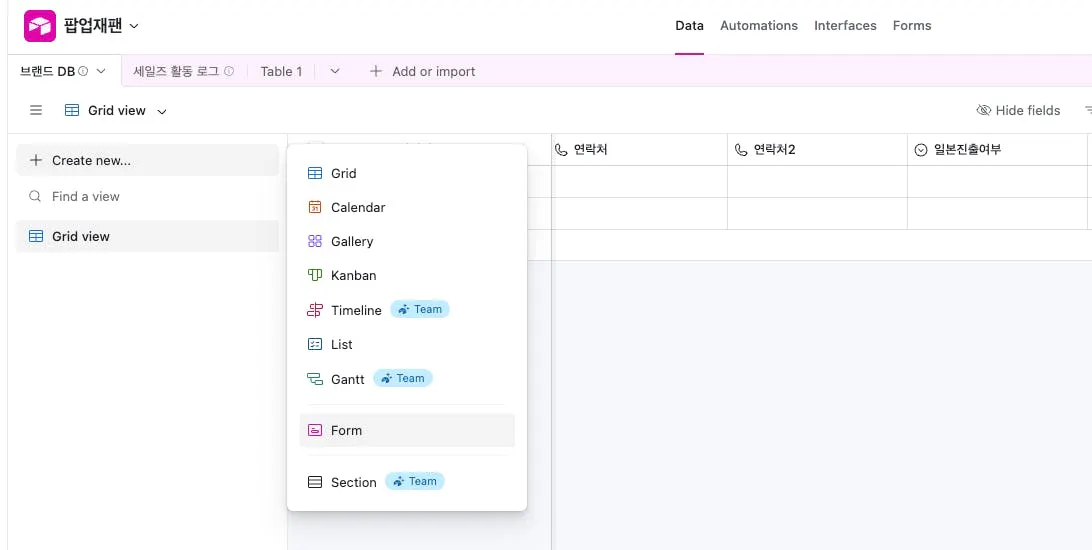
6 Make.com 자동화 이메일 세팅 가이드 제공
가이드 하나씩 따라하면서 기껏 Make로 Airtable과 Gmail 연동 다해놨더니..
Airtable에서 Automations로 그냥 하면 되더라구요^^; 그래서 세팅했습니다.
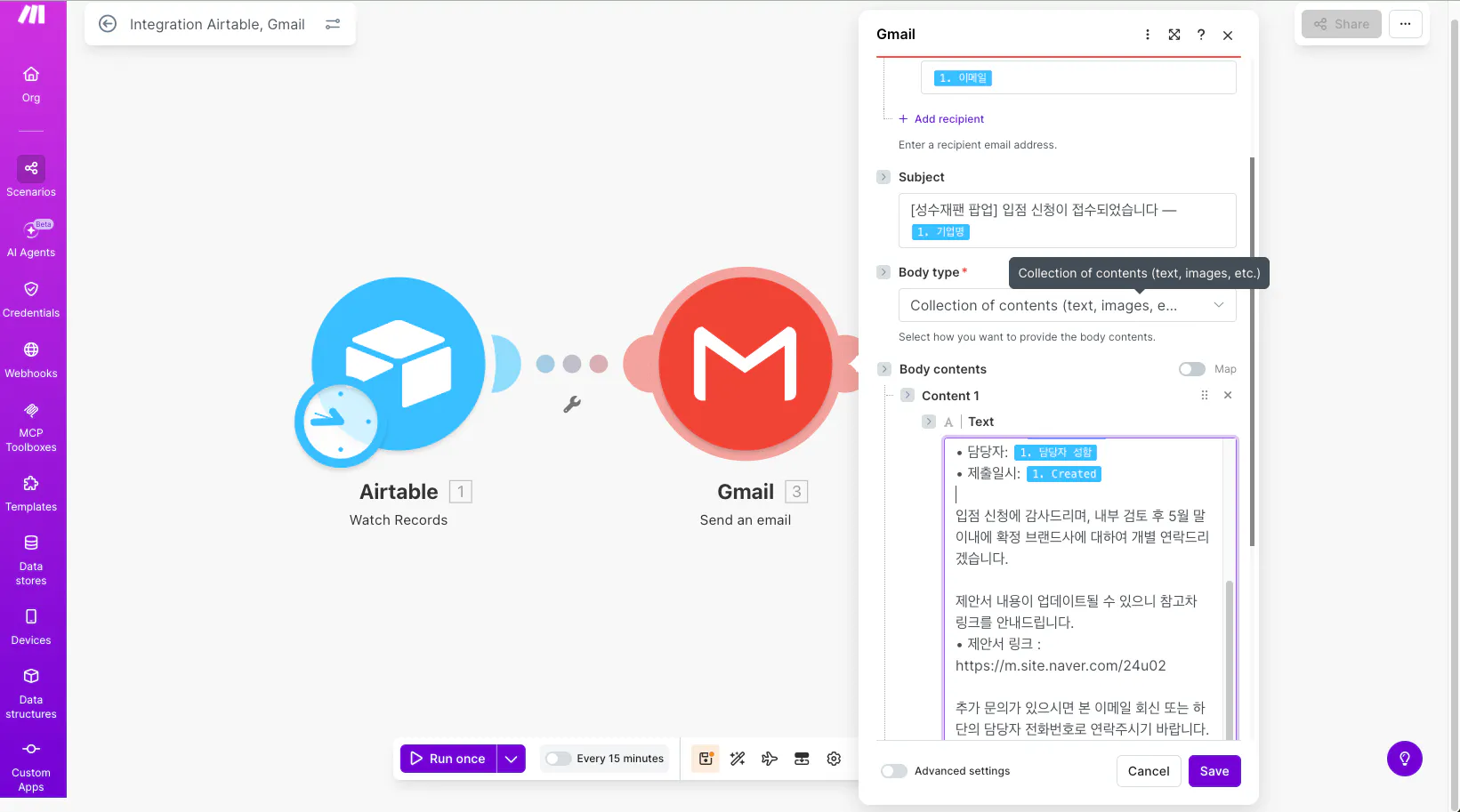
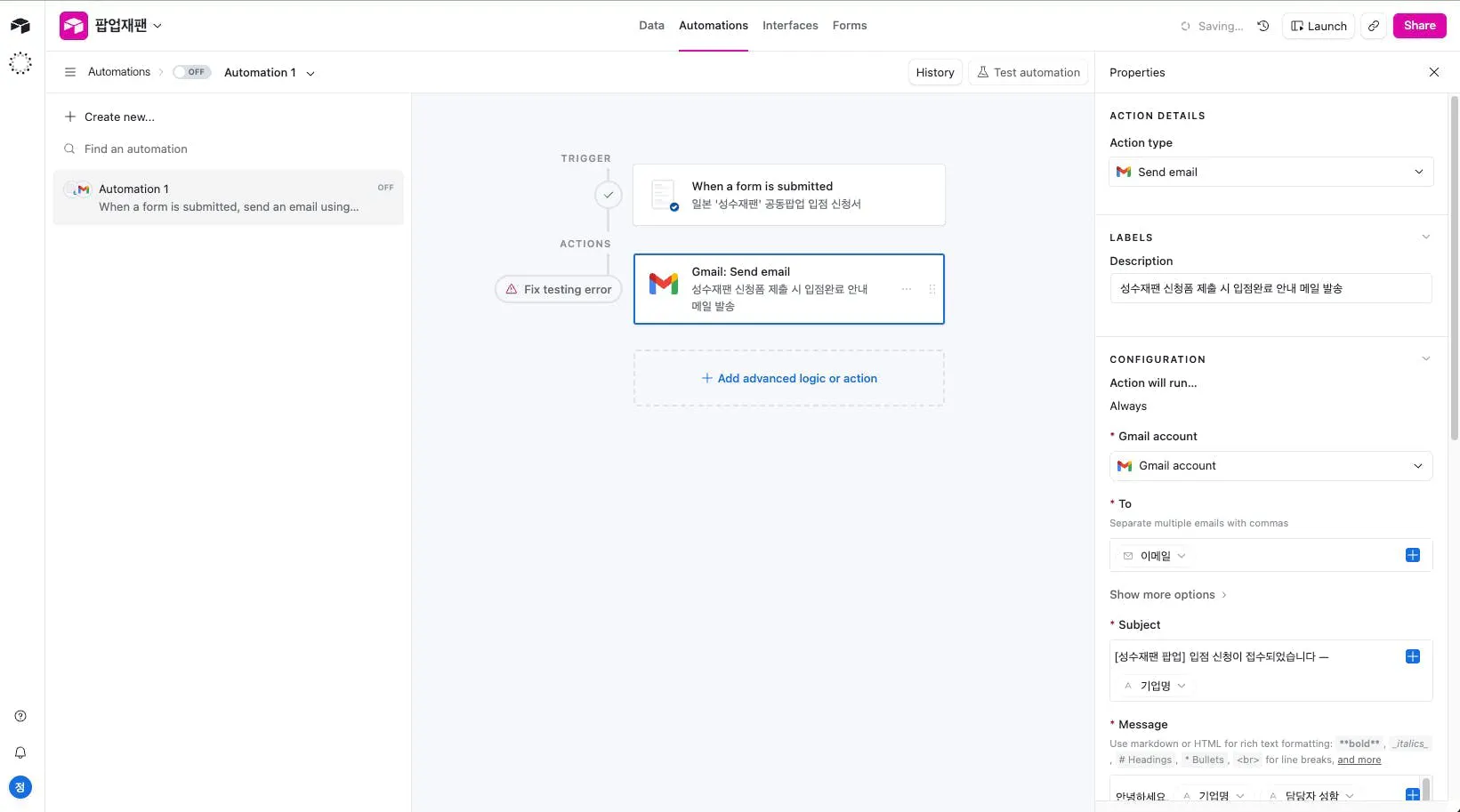
그 다음에 실제 자동화가 작동되는지 테스트를 해봤더니..
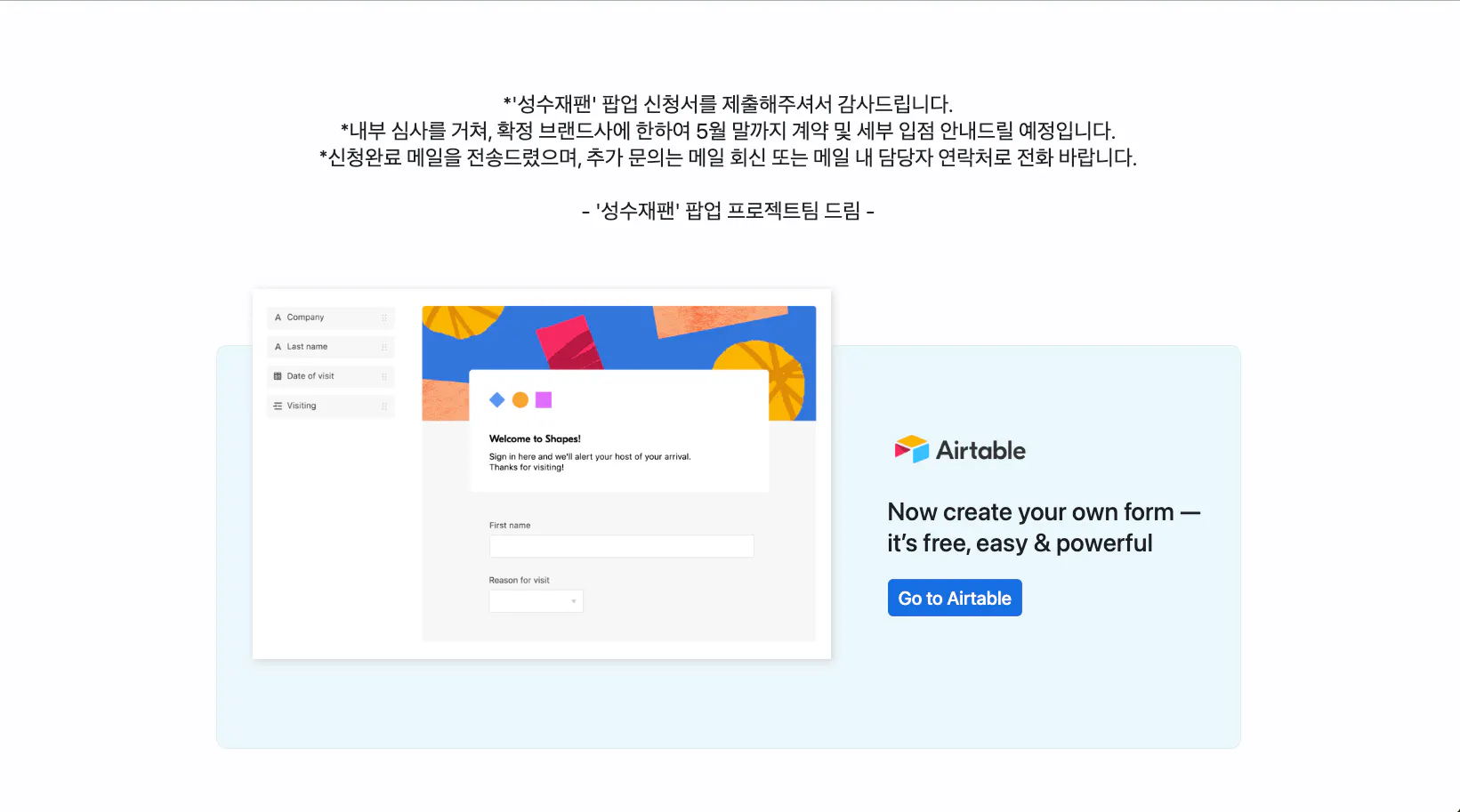
*폼 제출 완료 후 '안내 멘트'도 제가 원하는대로 잘 표시가 된거 확인했고
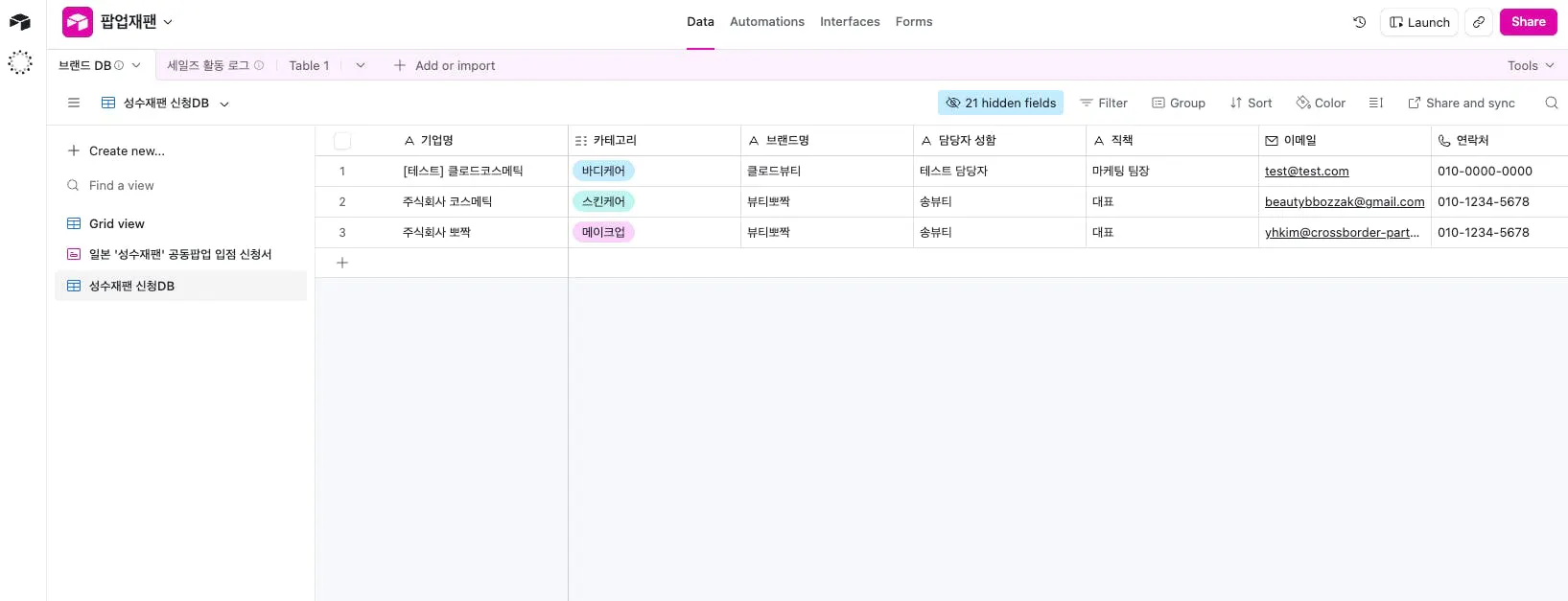
*Airtable - 브랜드 DB에 잘 들어있는거 확인했고...
*폼 제출하자마자 자동으로 메일 도착하는거 보고 감동... (CC, BCC 참조메일도 보낼 수 있음..)
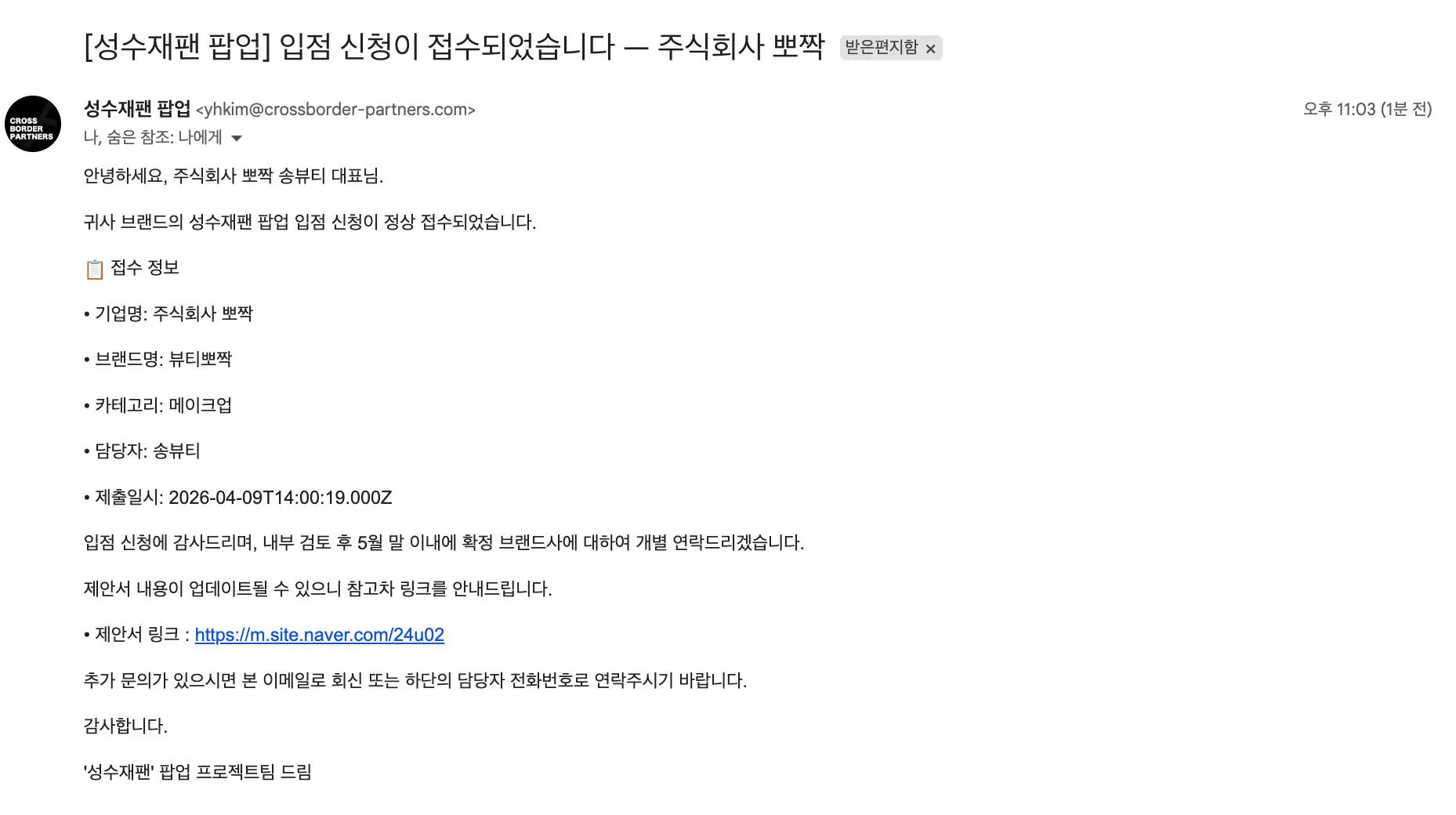
한국어 문자 메시지 스크린샷
결과와 배운 점
Airtable로 고객 Raw Data 테이블을 구축해놓고,
Airtable에 신청폼을 만들어 놓고,
자동화 Trigger를 다 설정해놓고,
신청폼 제출하자마자 제가 원하는 제목, 내용이 자동으로 발송되고,
이 메일을 함께 받아볼 이메일도 설정이 가능한 것까지 확인해서
팀원과 파트너사 분들에게도 참조메일 발송 세팅 당장 해야겠다는 생각에
너무 신이 났습니다.
오늘 자기 전에 솔라피도 가입해서 문자 자동 발송까지 세팅해놓고
지난 주에 진행하다 말았던 대시보드와 고객 관리 시스템도 꼭 구축해서
회사의 일본팝업 프로젝트 전체 운영에 있어서 리소스를 많이 절감시켜서
소중한 제 시간을 SAVE해서 더 중요한 업무에 집중해보겠습니다!
