


STEP 1: 패키지 관리자 설치하기
Set-ExecutionPolicy -ExecutionPolicy RemoteSigned -Scope CurrentUser

irm get.scoop.sh | iex

scoop —version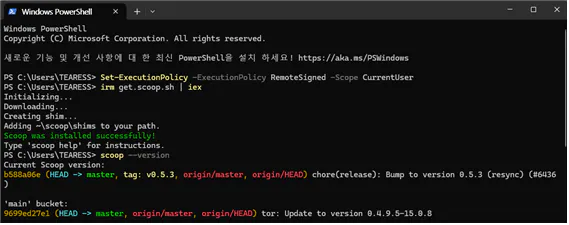
설치가 잘 됐다.
여기서 주의할 점은, windows powershell을 절대로 관리자 모드에서 실행해서는 안 된다는 것이다. 처음에 멋모르고 powershell을 관리자 모드로 켜서 scoop을 설치하려고 했더니, 아래와 같은 메시지가 나오면서 설치가 중단됐다(Abort).
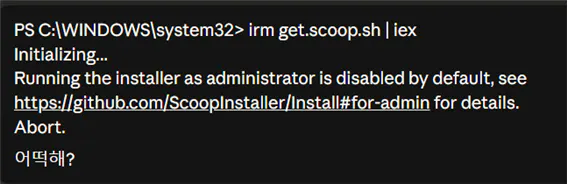
오류 메시지가 표시된 검은색 화면
그래서 클로드에게 물어봤더니,
Scoop은 관리자 권한으로 실행하면 기본적으로 차단됩니다. 일반 PowerShell에서 실행해야 합니다.아~ 이런 거였어? 관리자 권한이면 만능일 줄 알았지. 오히려 다른 앱 설치하려면 관리자 권한으로 실행하라고 하면서, 왜 Scoop는 일반 Powershell에서 실행해야 하는 걸까? 이유는 모르겠지만, 클로드가 시키는 대로 해야지.
STEP 2: 설치·확인·삭제 체험하기
 scoop install curl

scoop list

scoop uninstall curl
이런 순서로 제일 먼저 curl을 설치하고, 설치된 리스트를 확인하고, curl을 삭제하는 것이다.

설치된 앱이 없다는 텍스트가 있는 검정색 배경
그런데 웬일인지 나는 curl을 설치하기도 전에 scoop의 목록을 확인했다.
‘아무런 앱도 설치되지 않았습니다’
그래서 curl을 설치했다.
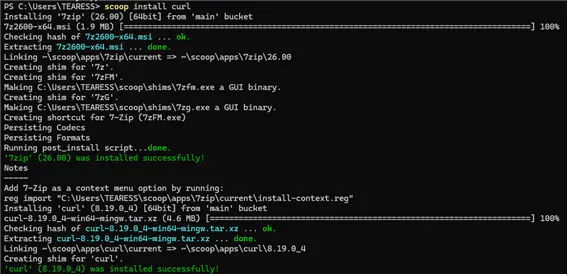
설치는 잘 됐다. 그리고 이제 STEP 3로 넘어갔다.
STEP 3: fnm으로 Node.js 설치하기
fnm은 Fast Node Manager이다. 즉, Node를 빠르게 관리하는 도구인 것 같다. 그러면 Node는 뭘까? Node는 Node.js인데, 이는 자바스크립트를 브라우저 밖에서 실행할 수 있게 해주는 런타임을 말한다. Claude Code, Cursor 같은 AI 도구들이 Node.js 위에서 돌아가기 때문에 반드시 먼저 깔아줘야 한다.
fnm 설치는 curl 설치한 방식과 같이 하면 된다.
scoop install fnm그런데 curl 설치할 때만 해도 ‘successfully!’라고 나왔는데, fnm은 분명 ‘successfully!’라고 나오긴 했는데, 밑에 뭐라고 써 있다.
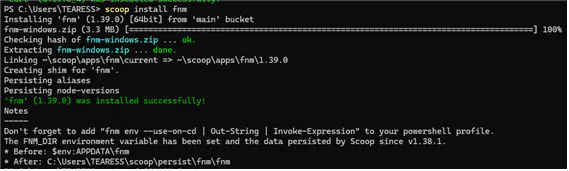
당연히 안 읽는다. 읽어도 무슨 말인지 모르겠다.
뭔가 찝찝~하지만 그냥 넘어간다.
다행히 친절하신 스터디장님께서 STEP 4에서 위의 Notes 이하와 관련된 중요한 부분을 설명해 놓으셨다.
STEP 4: fnm 셸 설정 (매우 중요!)
설치 후 터미널이 fnm을 자동으로 인식하도록 설정을 추가해야 합니다. 이 단계를 빠뜨리면 fnm: command not found 에러가 납니다.
먼저, Windows PowerShell에서 프로필 파일 열기를 해야 한다.
notepad $PROFILE그러면 메모장 앱이 열린다.
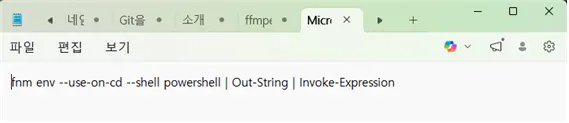
그러면 이 메모장에 fnm env --use-on-cd --shell powershell | Out-String | Invoke-Expression을 추가하고 저장한다.
fnm env --use-on-cd --shell powershell | Out-String | Invoke-Expression이제 Node.js를 여러 버전으로 설치하고 전환하는 법을 익힌다.
첫째, 안정 버전(LTS)을 설치한다.
fnm install —lts다음에는 특정 버전을 설치한다. 여기서는 20과 22를 설치해본다.
fnm install 20

fnm install 22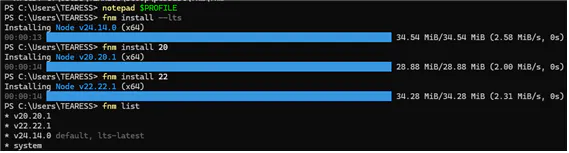
다양한 숫자를 보여주는 컴퓨터 화면의 스크린샷
설치는 이와 같이 잘 됐고, fnm list로 버전 목록을 확인해보니, lts 버전과 20, 22버전 모두가 목록에 있었다. 즉, 설치가 잘 된 것이다. 과연 그럴까?
버전 전환을 해 보았다. 버전 전환 명령은 다음과 같다.
fnm use 22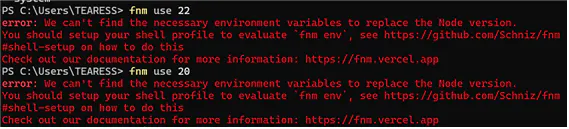
메시지를 보여주는 컴퓨터 화면의 스크린샷
갑자기 빨간 글씨로 에러가 뜨면서 안 된다. 매우 당황스러웠다. 전환하기 위해 필요한 환경 변수를 발견할 수 없다는 얘기인 것 같은데, 난 아까 분명히 notepad $PROFILE를 통해 환경변수를 저장했는데?
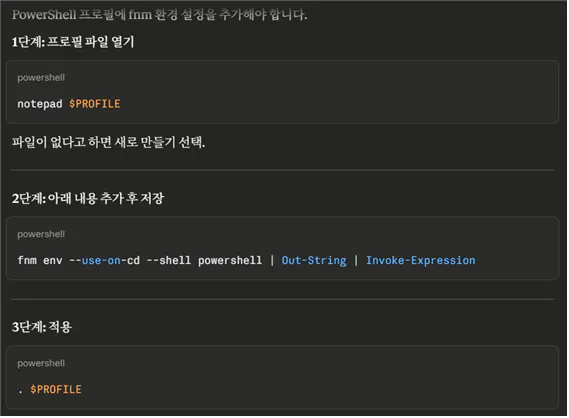
그래서 클로드에게 물어봤다.
컴퓨터 화면에 한국어 스크린샷
아~~~ 3단계가 빠져있어서 그랬었나보다. 적용을 해야 하는 거였다.
그래서 다시 노트패드를 열어서 PROFILE을 만들고, 환경변수를 추가한 후, 3단계 명령어인 ‘적용’, 즉 . $PROFILE를 실행한 후에 다시 전환을 해 보았다.
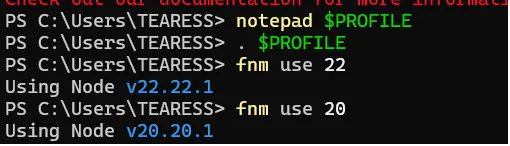
깔끔하게 잘 전환됐다.
STEP 6: WSL 설치하기 (Windows 사용자만)
WSL은 Windows 안에서 Linux를 바로 실행하는 기능이다. windows에서 만든 linux 가상머신이라고 보면 된다.
wsl을 powershell에서 실행하니 다음과 같이 나온다.
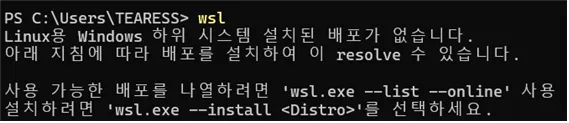
사용 가능한 배포판이 무엇인지 궁금해졌다. 그래서 wsl.exe —list —online을 입력했다.
wsl.exe —list —online
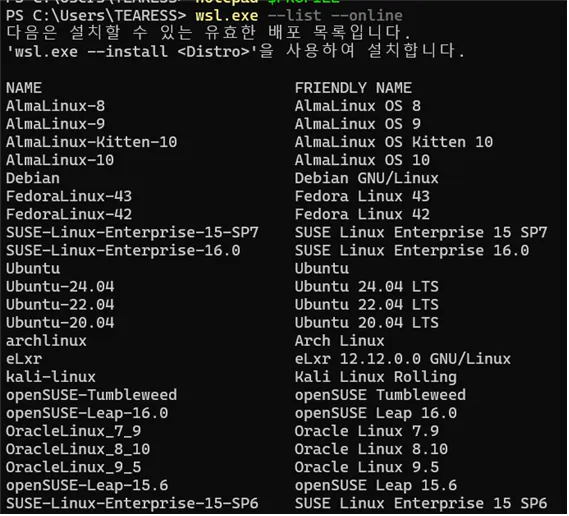
다양한 배포판을 설치할 수 있다. ubuntu만 설치할 수 있는 줄 알았는데, kali-linux까지도 설치할 수 있다. wsl.exe —install <Distro>를 사용해서 설치한다고 하는데, 잘 모르겠다.
wsl —install 그래서 그냥 위의 명령어로 설치했더니

다운로드 바가 올라간다.

그리고 다운로드 후에는 설치를 한다.
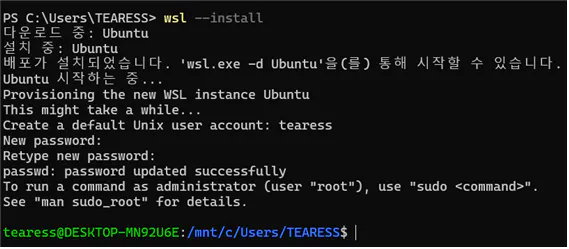
생각보다 금세 설치가 완료된다. 사용자 계정과 비밀번호를 입력하면 리눅스 셀이 실행되면서 프롬프트 모양이 바뀐다.
이제 윈도우 위에 리눅스가 올라가 있다. 따라서 리눅스 셀 안에서는 리눅스 명령어를 통해 작업을 할 수 있다. 로마에 오면 로마 법을 따라야 하듯이, 리눅스에 오면 리눅스 명령어를 사용해야 하는 것이다.
이렇게 새롭게 들어가게 된 리눅스 환경에서는 리눅스에 맞게 클로드 코드, 안티그래비티 등등을 설치해야 한다. 다만, 리눅스에서는 기본적으로 git이 설치돼있기 때문에 git을 설치할 필요는 없다.

그러나 클로드는 역시 실행이 되지 않는다.

사실 이 스터디를 하면서 wsl을 5번 설치했다 삭제했다 재설치했다 삭제했다. 이유는 비밀번호를 잊어버려서이다. 그래도 별로 부담이 안 된다. 비밀번호 잊어버리면 삭제하고 재설치하면 되니까. 물론 wsl에서 중요한 작업을 했고, 그것을 저장하지 않은 채 비밀번호를 잊어버렸다면 이야기가 달라지겠지만 말이다. 그래서 Git으로 저장하고 push, pull로 git repository에 저장하는 것이 중요할 것 같다.
