


'로나 트릿' 이라고 말하면 자동으로 간식이 나오는 자동 급식기를 만들자! 라는 거창한 목표로 지난 주 처음으로 하드웨어와 삽질을 시작했습니다. (지난주 삽질기 1탄 링크)
당시 구매했던 '서보모터'라는 것으로는 급여기를 돌릴 수 없는 이슈를 스터디장님께서 짚어주셔서 스텝 모터라고 하는 것으로 변경! 결과적으로 드디어 성공했습니다.
이게 가능했던 구조

한국의 새로운 iOS 운영체제
좌충우돌 삽질기 시작합니다.
전원이 모자라서 시작도 못 하다 — 충전기 두 개로 해결한 이야기
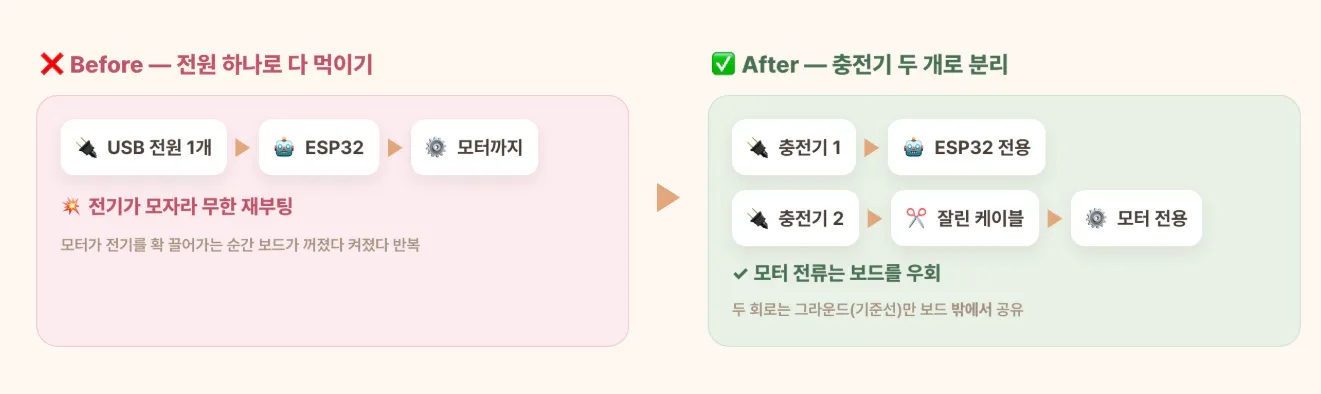
예고대로 서보모터는 빼고 힘 좋은 스텝모터(28BYJ-48)로 갈아탔어요. 펌웨어와 WiFi 통신은 금방 다시 뚫렸는데, 정작 모터가 물리적으로 안 도는 상태로 3세션째 막혀 있었어요. 원인은 전원 부족이었습니다. 맥북 USB 하나로 보드(ESP32)와 모터를 같이 먹이려니 전기가 모자라서, 모터를 연결하는 순간 보드가 꺼졌다 켜졌다를 무한 반복했거든요.
클로드가 제안한 해결책은 "모터에게 전용 전원을 주자"였습니다. 그런데 모터 전원은 어디서 구하죠? 답은 집에 굴러다니는 USB 케이블이었어요.
한국어의 다양한 단계를 보여주는 다이어그램
여분 USB 케이블 - 이거는 충전용, 데이터 전선용 차이 없이 갠춘해? C2C 케이블이어야하나?
여기서 처음 알게 된 함정 하나. USB-C to C 케이블은 잘라서 쓰면 전기가 안 나옵니다. C타입 충전기는 연결된 기기와 "협상"이 되어야 전압을 내보내는데, 케이블을 잘라버리면 기기가 없다고 판단해서 침묵한다고 해요. 옛날 마이크로 5핀 충전 케이블(USB-A 쪽)을 써야 했습니다.
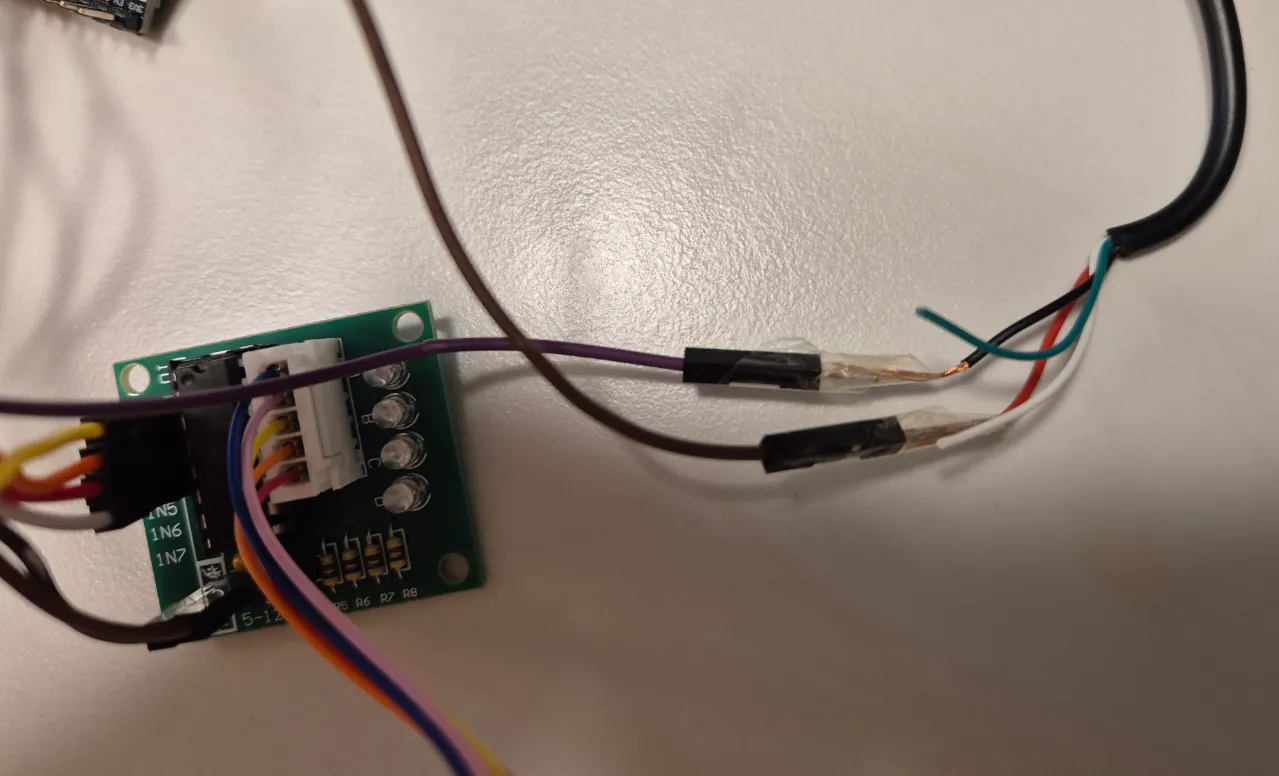
케이블을 자르고, 피복을 연필 깎듯 벗기고, 구리선을 꼬아서 점퍼선 핀에 감고, 스카치테이프로 고정하고. 이 모든 과정을 클로드가 단계별로 알려줬는데, 저는 이런 수준의 질문까지 했습니다.
절연 테이프는 뭘 쓰면 되는거고(집에 있는 종이 테이프 써도 되니? 아니면 그냥 스카치 테이프?) 어떻게 연결?
부끄러운 질문 같지만, 이런 걸 물어볼 수 있다는 게 AI와 하드웨어 하는 것의 최대 장점이었어요. 유튜브 영상은 제 책상 위 상황을 모르지만, AI는 제 사진을 보고 제 배선을 진단해 주니까요. (결국 스카치테이프로 고정했습니다)
전선이 연결된 아두이노 보드
보드가 무한 재부팅 — 사진 한 장으로 범인을 잡다
배선을 끝내고 전원을 넣었는데 보드가 WiFi에 안 붙었습니다. 클로드가 시리얼 로그(보드의 속마음 같은 것)를 읽더니 "무한 재부팅 중"이라고 하더군요. 그리고 제가 올린 배선 사진을 보고 이렇게 짚었습니다.
검정선을 감은 자리 옆이 SD2/SD3 핀인데, 이건 보드의 메모리 전용 핀이라 뭐든 닿으면 부팅 자체가 안 됩니다.
감아둔 구리선이 옆 핀에 살짝 닿아 있었던 거예요. 선 하나를 옆으로 옮기니 바로 정상 부팅. 사진 찍어서 보여주고, 몇 분 만에 원인 찾고. 이 패턴이 이날 하루 종일 반복됐습니다.
두 번째 고비는 더 어려웠어요. 이번엔 부팅은 되는데 모터를 돌리는 순간 보드가 죽었습니다. 클로드의 진단은 이랬습니다: 모터의 전기가 돌아 나가는 길이 하필 보드 한가운데를 관통하고 있어서, 모터가 켜지는 순간 보드가 감전 비슷한 충격을 받는 구조라는 것. 전기가 보드를 우회하도록 선 연결 지점을 바꾸니, 드디어—
대박!!! 돌았어!!!!!!!!!!!!!!
프로젝트 시작 후 처음으로 모터가 돌았습니다. 5일 중 3일이 전원과의 싸움이었네요.
검볼머신 개조 — "뭐랑 뭐가 붙어야 하는지 헷갈려"
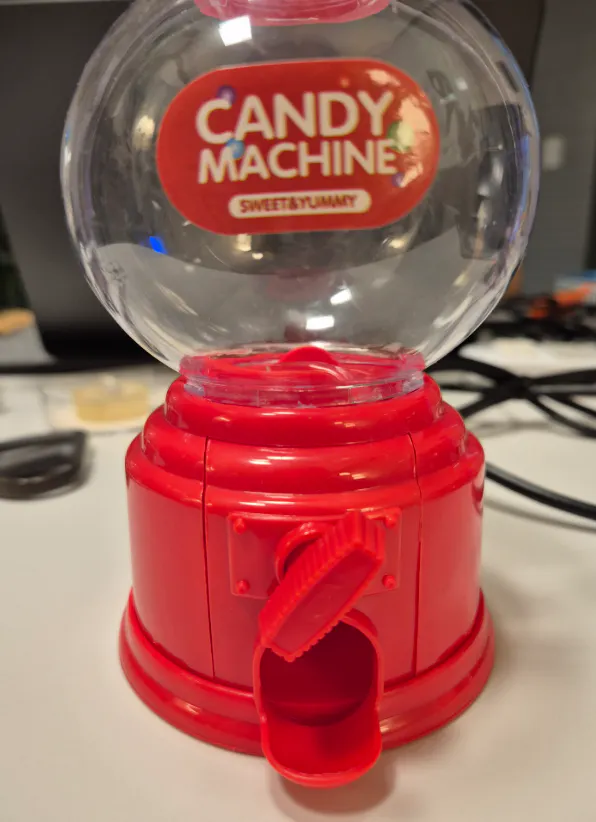
모터가 도니 이제 간식 기계에 달 차례. 미니 검볼머신(캔디머신)을 개조하기로 했는데, 기계를 분해해 본 적도 없는 제가 어디에 모터를 물려야 할지 알 리가 없죠.
검볼 머신에 모터 어케 물릴지 모름. 계속 해보자 필요하면 사진 찍어서 줄게
책상 위에 빨간 사탕 기계가 놓여 있다
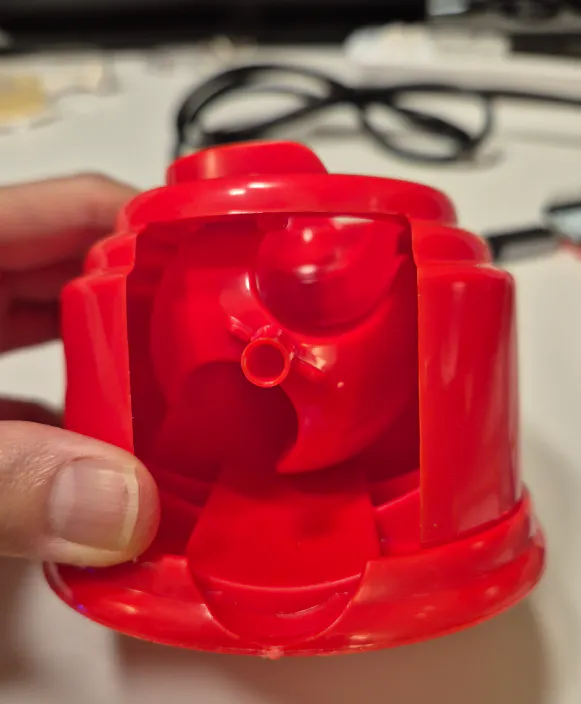
사진을 몇 장 보내니 클로드가 기계 내부 구조를 읽어냈습니다. 손잡이를 돌리면 안쪽 사탕 휠이 돌아가는 구조인데, 손잡이 대신 모터 축을 휠 중심에 직접 꽂자는 것.
뚜껑이 달린 빨간색 플라스틱 컵을 들고 있는 사람
그런데 중간에 개념이 꼬여서 제가 이렇게 물었어요.
뭐랑 뭐가 딱 붙어야하고 뭐가 헐겁게 되어 있어야하는지 헷갈려 아주 친절하게 알려줘.
클로드의 답이 인상적이었습니다. 부품을 "도는 팀"과 "가만히 팀" 둘로 나누고, "같은 팀끼리는 딱 붙이고, 다른 팀끼리는 절대 닿으면 안 된다"는 원칙 하나로 정리해 줬어요. 말로도 부족하니 그림까지 그려서 브라우저로 띄워줬고요.
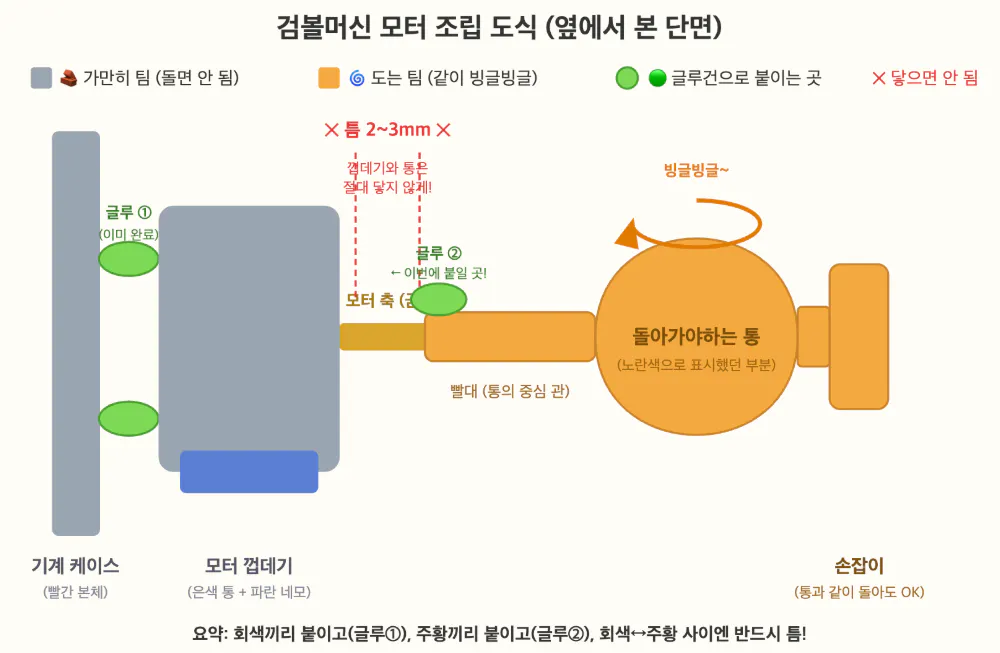
기계의 과정을 보여주는 다이어그램
중간 시행착오도 있었습니다. 모터 몸통을 고정하지 않으니 휠 대신 모터가 통째로 헛돌았고(작용·반작용!), 회전하는 통이 모터 몸통에 닿아 있으면 마찰로 서로 잡아먹었어요. 이 원칙대로 글루건과 쐐기로 고정하니 조립 끝.
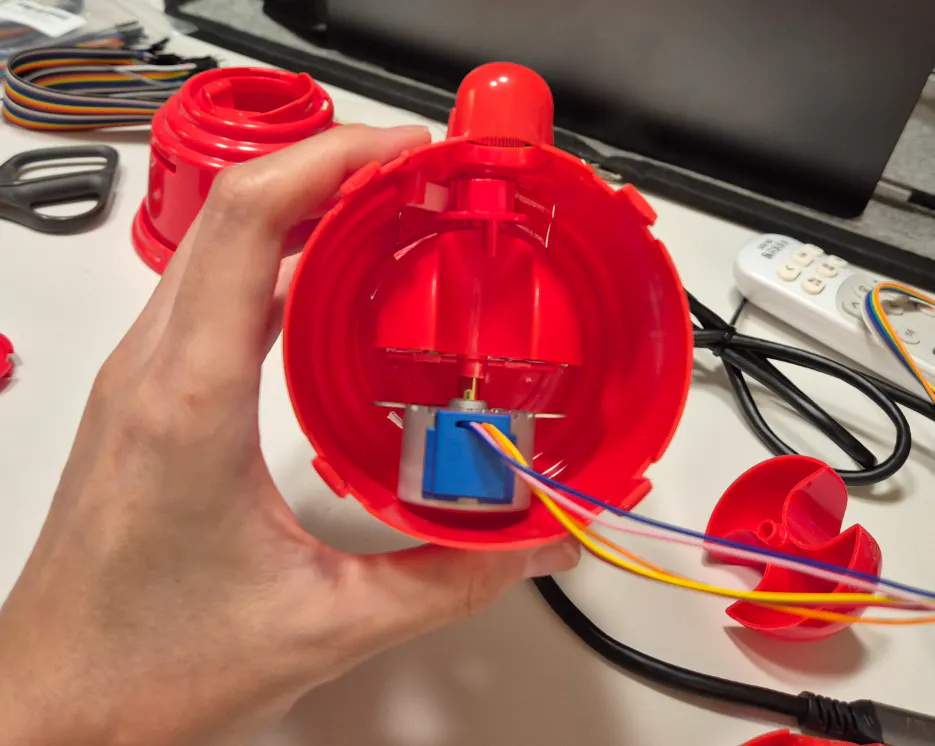
(저거 고정하느라 박스 뜯어서 붙이고 글루건 짜다가 손 데고 난리도 아니었음..)
아두이노 IDE 없이 — 펌웨어 튜닝이 "대화"가 되다
조립하고 보니 모터가 반대로 돌았습니다. 예전 같으면 아두이노 IDE라는 프로그램을 열고, 코드를 고치고, 업로드 버튼을 누르는 과정을 제가 직접 해야 했는데(1~3편 내내 그렇게 했어요), 이번엔 클로드가 다르게 제안했습니다.
아두이노 cli 설치해서 하자.
CLI 도구를 설치하니 펌웨어 수정부터 보드에 굽는 것까지 전부 클로드가 대화 안에서 직접 하게 됐어요. 저는 USB만 꽂아두면 됩니다. "방향이 반대야"라고 말하면 코드를 고쳐서 다시 굽고, 30초 뒤에 "다시 돌려볼까요?"가 돌아옵니다.
여기서 더 재밌었던 건, 클로드가 회전량·방향·속도를 주소창 파라미터로 조절할 수 있게 펌웨어를 업그레이드한 것. 이후로는 재업로드조차 필요 없이 "반 바퀴만 돌려봐", "2배로 돌려봐", "속도 낮춰봐"라고 말하면 그 자리에서 바로 실행됐어요. 트릿이 너무 많이 나오면 회전량을 줄이고, 모터가 힘에 부치면 속도를 낮추고 — 하드웨어 튜닝이 채팅이 된 순간이었습니다. 이날 제일 재밌었던 부분이에요.
"로나 트릿!" — 5일 만에 전체 데모 성공
마지막 관문, 음성 테스트. 맥북에서 음성인식(Whisper)이 돌아가고, "로나 트릿"을 알아들으면 WiFi로 기계에 신호를 쏘는 구조입니다.

한국의 새로운 iOS 운영체제
마이크에 대고 "로나 트릿"이라고 외치자 — 몇 초 뒤 모터가 웅 돌고, 간식이 쏟아졌습니다.
오 나왔어. 근데 약간 시차가 있긴 하네. 짱이다 나왔다 그래도
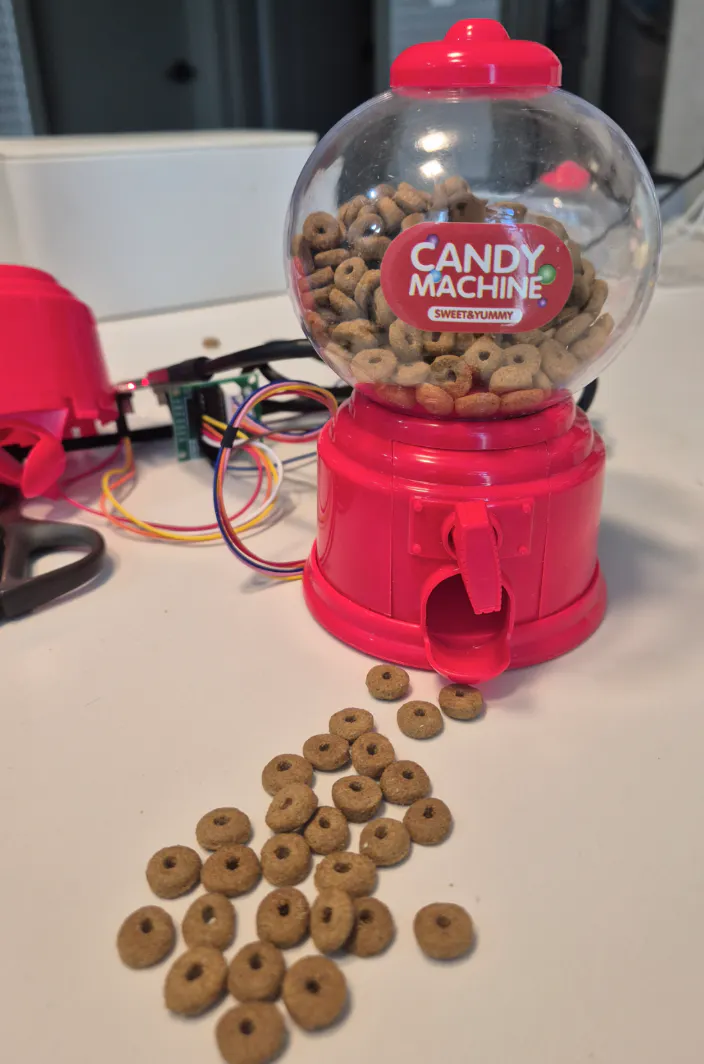
연속 테스트에서 들은 문장 17개 중 배출 4번, 오발사 0번. "로나 트릿"이 아닌 말에는 반응하지 않고, 맞는 말에만 정확히 반응했어요. 하드웨어 지식 0에서 시작한 것 치고는 꽤 그럴듯한 IoT 기기가 됐습니다.
반전: 사료가 줄줄 샌다 — 3D 프린팅으로 전환
그런데 완성의 기쁨도 잠시. 검볼머신이 원래 장난감이다 보니 만듦새가 조악해서, 가만히 둬도 사료가 틈으로 줄줄 새는 문제가 있었습니다. 데모는 성공했지만 로나가 매일 쓰는 기기로는 무리라고 판단했어요. 그리고 사료가 나오는 입구가 너무 작아서 고양이가 손으로 빼먹기도 무리...
그래서 지난 편 예고에서 "스터디 끝난 뒤 정식 버전으로" 미뤄뒀던 3D 프린팅 전용 급식기(Munch-E)를 앞당기기로 했습니다. 스터디장님께서 일전에 알려주신 꿀팁인데 printables(링크) 라는 사이트에 오픈 소스로 3D 프린팅 도안들이 올라가 있어요. 여기서 pet feeder 라고 검색하니 제가 생각했던 형태의 도안이 이미 뙇 있었습니다.
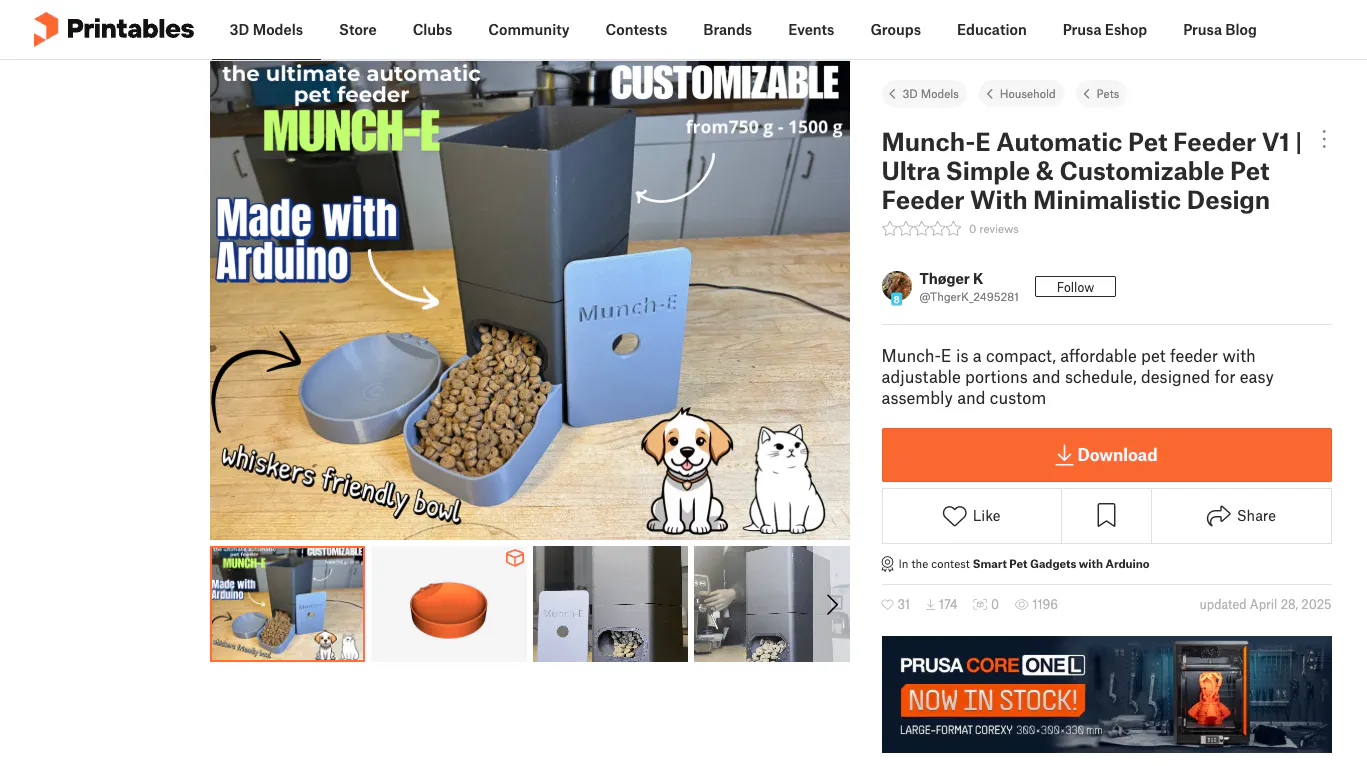
개밥 디스펜서 사진이 있는 웹사이트
덴마크의 14세 설계자 작품!을 쓰기로 했는데, 여기서도 클로드가 큰 일을 두 가지 해줬어요.
하나, 알리익스프레스 쇼핑 대행. 필요한 부품을 클로드가 에이전트 브라우저로 직접 조작해 검색하고 장바구니에 담았습니다. 그냥 담기만 한 게 아니라, "3천 원짜리 모터가 쿠팡에선 2만 원인데 사기 아니냐"는 제 의심에 리뷰 368개와 구매자 Q&A까지 열람해서 검증해 줬고, 설계자가 걸어둔 부품 링크 중 하나가 우리 계획과 안 맞는 버전(5V 출력이 없는 Mini 보드)인 것까지 잡아냈습니다. 부품 6종, 총 2만 3천 원.
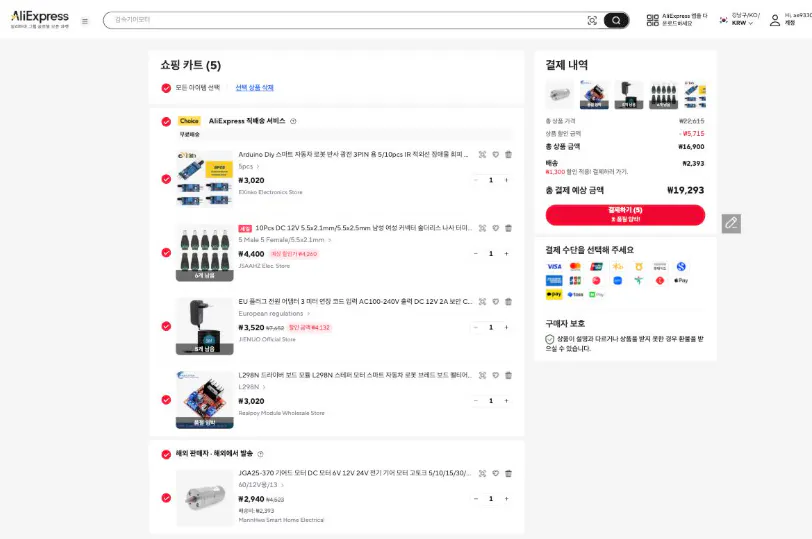
한국 전자상거래 웹사이트의 스크린샷
둘, 3D 프린팅 준비. 외주 업체에 맡기려니 배송이 기약 없어 고민하던 중, 카톡하다가 지인이 3D 프린터 보유자라는 걸 알게 됐어요. "정확히 뭐가 몇 개 필요한지 알려달라"는 지인의 요구에, 클로드가 미리 선별해 둔 도면 9개와 출력 주의사항 문서를 그대로 전달하니 바로 접수 완료. 지금 부품 배송과 출력물을 기다리는 중입니다.
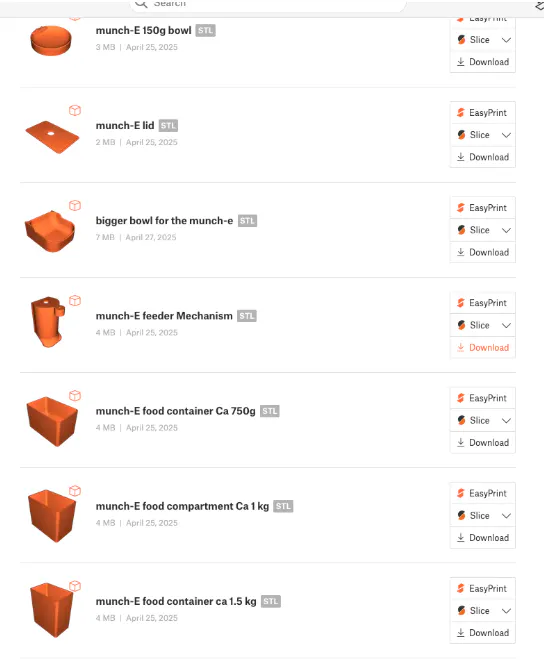
다양한 유형의 상자를 보여주는 웹사이트의 스크린샷
결과
항목
Before
After
하드웨어 경험
점퍼선이 뭔지 모름
배선 진단·개조·튜닝까지 직접
간식 주기
사람이 직접
"로나 트릿" 한마디 (음성인식 자동 배출)
문제 해결
시작 불가능 (AI 없이는 시도조차 못 함)
사진·로그 기반으로 몇 분 내 원인 특정
비용
-
검볼머신 개조 + v2 부품 6종 약 2.3만 원, 납땜 0회
수치보다 큰 변화는 이거예요. 모르는 분야에 도전하는 게 가능해졌다는 것. 예전 같으면 "하드웨어는 내 영역이 아니야"로 끝났을 일이, 이제는 "일단 사진 찍어서 물어보자"가 됩니다.
AI 활용 팁!
1. 완벽한 기기보다 데모 먼저. 처음부터 3D 프린팅으로 갔다면 아직도 배송을 기다리고 있었을 거예요. 집에 있는 검볼머신으로 먼저 전체 흐름을 돌려보니, 전원·배선·튜닝 같은 진짜 문제를 미리 다 겪을 수 있었습니다. 제대로 된 기기는 그다음에 만들어도 늦지 않아요.
2. 사진을 찍어서 보여주세요. "선이 이상해요"라고 말로 설명하는 것보다 사진 한 장이 백 배 빠릅니다. 클로드는 배선 사진에서 핀 단위로 문제를 짚어냈어요.
3. 관찰 보고가 곧 디버깅입니다. "LED가 깜빡였다 꺼져요", "모터가 안 돌아요" 같은 사소한 관찰을 그대로 전달하는 게 AI 진단의 재료가 됩니다. 하드웨어를 몰라도 눈은 있으니까요.
