Gemini로 디자인 및 코딩을 요청 후, Apps Script를 이용하여 테스트 결과 등록 앱 만들기 (수정)

2025.05.20

소개
Gemini로 코딩을 요청하여, 입력 화면을 손쉽게 생성하고, 생성된 소스코드를 Google Apps Script에 사용하여 Operational Qualification 테스트 결과 등록 앱을 만들게 되었습니다. 특히, Google Sheets와 Apps Script를 통해 사이드바 생성과 입력값 저장을 자동화할 수 있었습니다. 이번 프로젝트는 5월 17일 에듀케어 토요모임에서 강의해주신 윤스케어스터디장님강의 와 영상자료의 도움을 받아 해결할 수 있었습니다. 😊
진행 방법
도구 사용
Gemini로 요청한 코딩소스: 입력화면 디자인 생성
Google Sheets: 데이터 저장 및 연동
Google Apps Script: 사이드바 생성 및 기능 구현
진행 과정
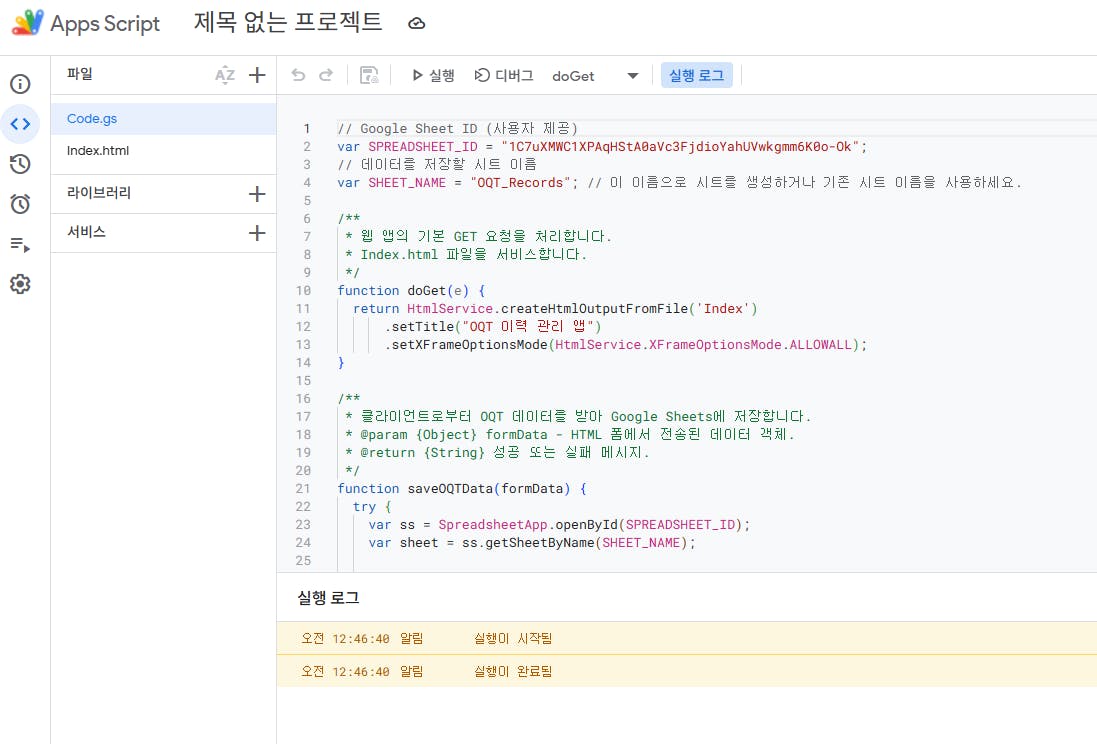
Gemini에서 앱 입력화면을 디자인을 요청하여 Code.gs와 Index.html 두 가지 앱 디자인 파일을 생성함
생성된 소스를 Google Sheets의 Apps Script에 붙여넣고 실행
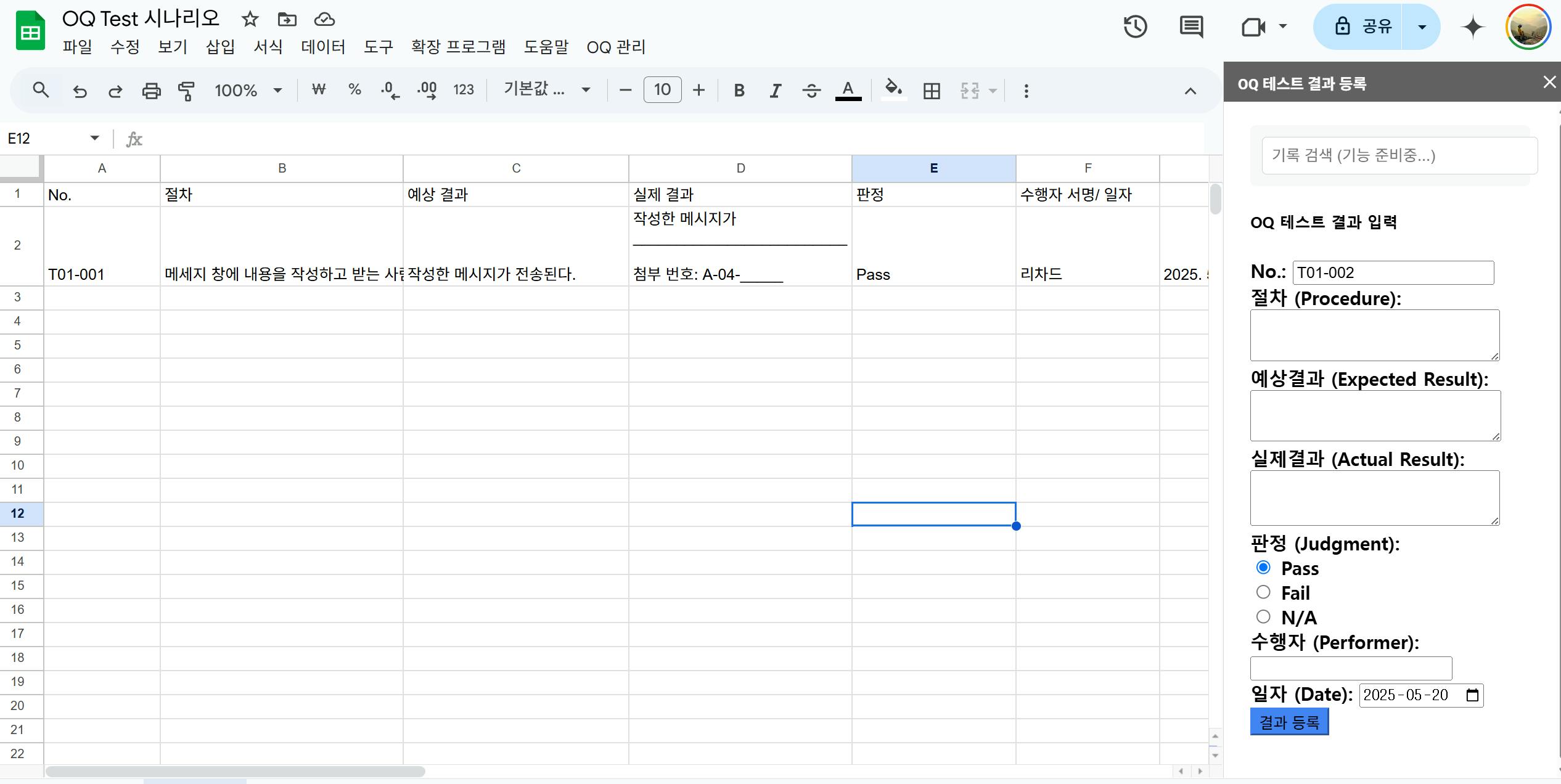
Apps Script에서 사이드바가 생성되며 입력 데이터를 Google Sheets에 자동으로 기록
Google Sheet -> 확장프로그램 -> Apps Script 클릭하여 위의 Gemini가 코딩해준 소스 코드를 Code.gs와 Index.html 파일에 복사하여 붙여넣기 후 [실행}버튼 클릭
사이드바 생성된 [OQT 이력관리] 클릭하여 우측에 실행된 앱화면에서 입력 하여 저장하면 Sheet에 입력된 데이터 표시
배운 점
Gemini에서 디자인 및 코딩까지 요청하여 Apps Script에 결합으로 빠르고 손쉽게 입력 화면을 자동 생성할 수 있다는 것을 깨달았습니다.
사이드바 생성이 어려웠지만, 에듀케어 토요모임에서 꼼꼼히 준비해주신 두분 스터디장님의 강의와 강의 후 제공해주신 영상으로 복습하면서 해결할 수 있었고, 같이 스터디에 참여중이신 테크권님의 쪽집게 코칭을 통해 해결 할 수 있었습니다.
도움 받은 글 (옵션)
지피터스16기에듀토요모임실습자료

필요한 AI 정보만
메일함에 쏙쏙 넣어드려요.
지금 핫한 AI 소식부터 직접 해 본 사례까지, 월요일마다 무료로 받아보세요
이렇게 업무에서 바로 적용하시니 너무 멋지십니다^^