비전공자는 Orca, Paseo도 설치도 어렵다. (설치는 나만 어렵나? but 좌절금지)

2026.10.06
뭘 만들고 싶은가?(내 프로젝트 소개)
Orca나 Paseo로 졸업요건 점검 프로그램 만들기
복학생과 편입생은 "졸업까지 뭐가 얼마나 부족한지"를 스스로 알기 어렵다. 입학 때 교육과정과 지금 교육과정이 달라서, 들었던 전공필수가 폐지되기도 하고 새 필수가 생기기도 한다. 학사시스템의 졸업시뮬레이션은 학과 단위 대체인정을 반영하지 못하고, "안 들어도 되는 과목"은 알려주지 않는다.
그래서 학생의 학점 이수표 PDF와 학과 규칙표를 대조해 영역별 부족 학점, 꼭 들어야 할 과목, 안 들어도 되는 과목을 한 장 리포트로 내주는 프로그램을 만들고 싶었다.
매번 클로드와 챗지피티를 넘나들면서 설명하고 또 설명하던 일을 벗어나고 싶었는데 이 오케스트레이션이라는 개념은 매우 매력적이었다. 매번 하던 직렬 작업(?)에서 벗어나 Orca,Paceo를 배우면서 병렬(?)작업으로 우아아게 "딸깍"으로 실제로 사용할 수 있는 이 프로그램을 만드는 것이 목표이다!!
수업 및 수업 후 스터디 내용
1. Orca 설치와 초기 설정
Orca는 Claude Code, Codex 같은 CLI agent를 한 화면에서 띄우고 관리하는 데스크톱 앱이다. 처음 실행하면 온보딩 4단계가 나오고, 그 뒤에 프로젝트를 추가하면 바로 쓸 수 있다.
단계 | 화면 | 내가 고른 것 · 배운 것 |
|---|---|---|
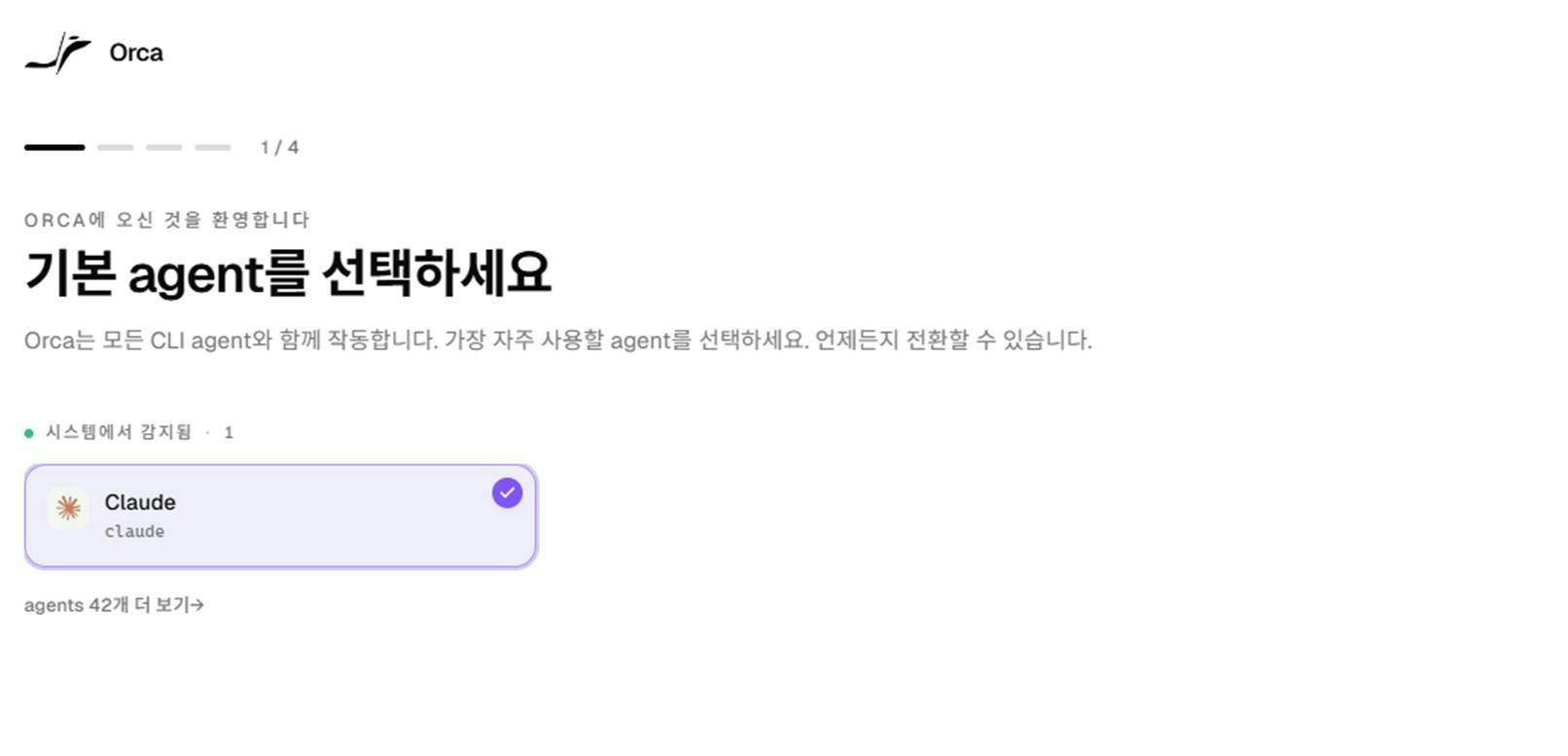
1/4 | 기본 agent 선택 | PC에 설치된 agent를 자동 감지한다. Claude가 잡혀서 그대로 선택. 언제든 바꿀 수 있고 agent는 42개 더 있다 |
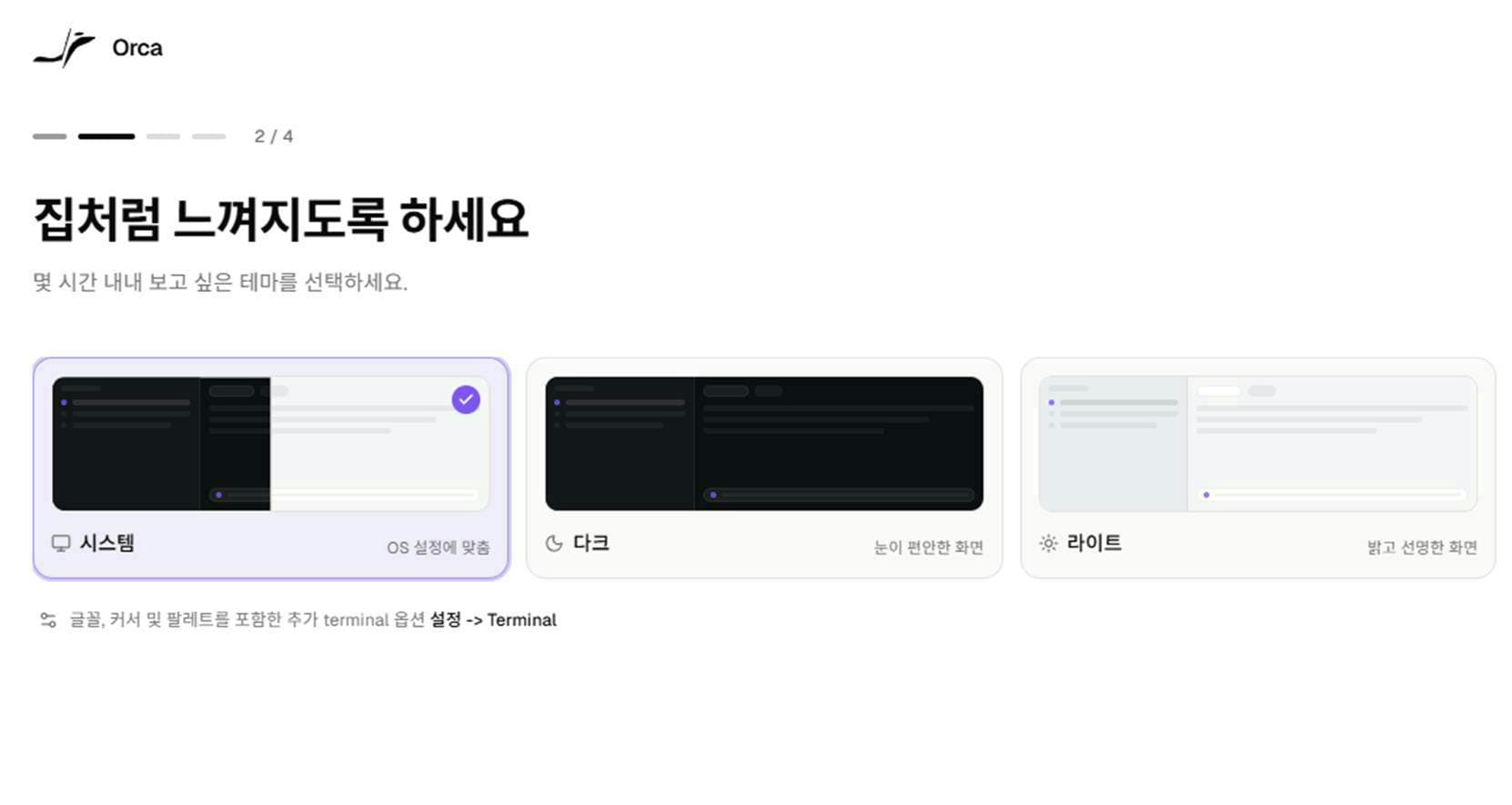
2/4 | 테마 선택 | 시스템 · 다크 · 라이트. 글꼴·커서는 설정 → Terminal에서 바꾼다 |
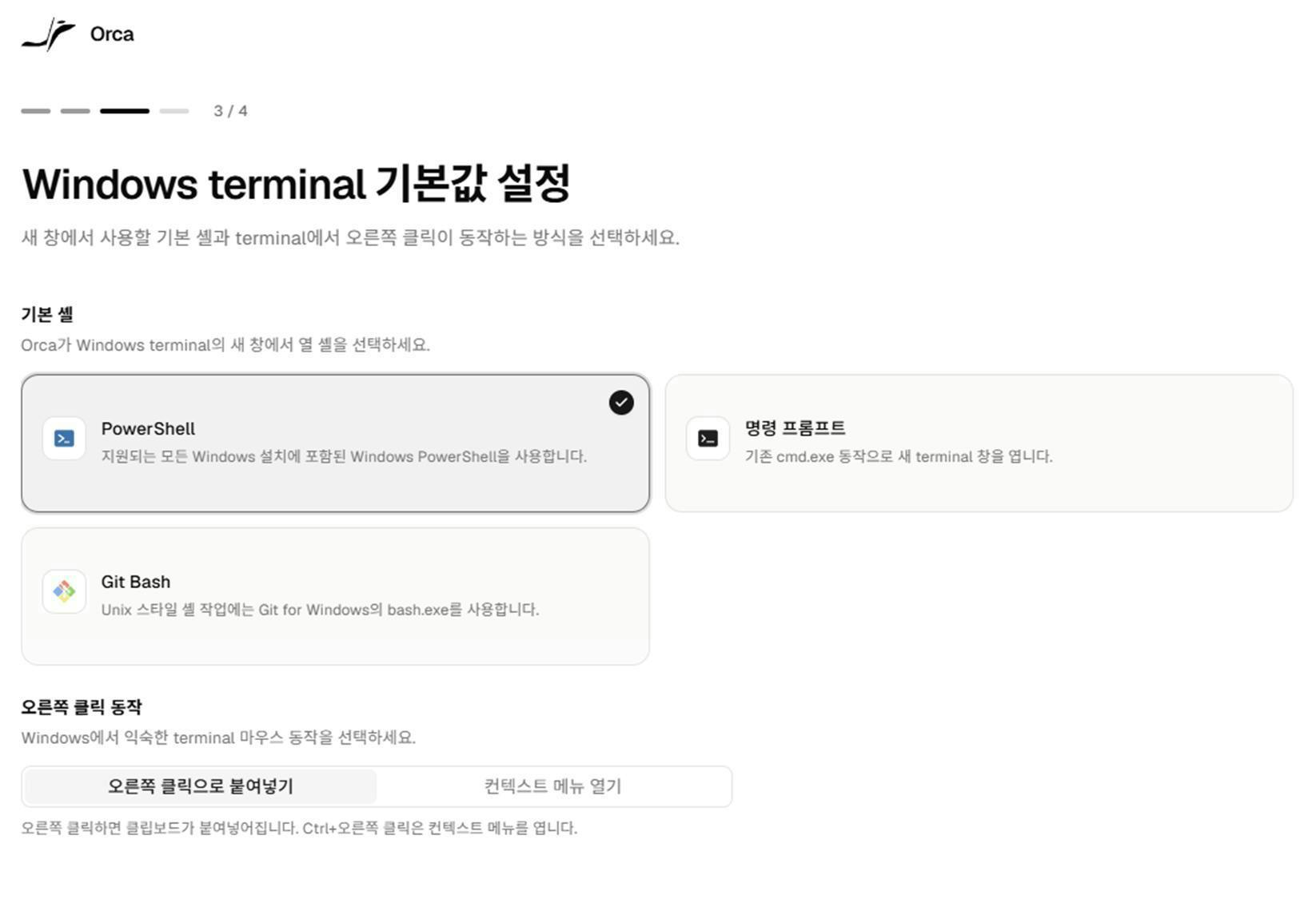
3/4 | Windows terminal 기본값 | 기본 셸은 PowerShell · 명령 프롬프트 · Git Bash 중 선택. 오른쪽 클릭은 "붙여넣기" 또는 "컨텍스트 메뉴" |
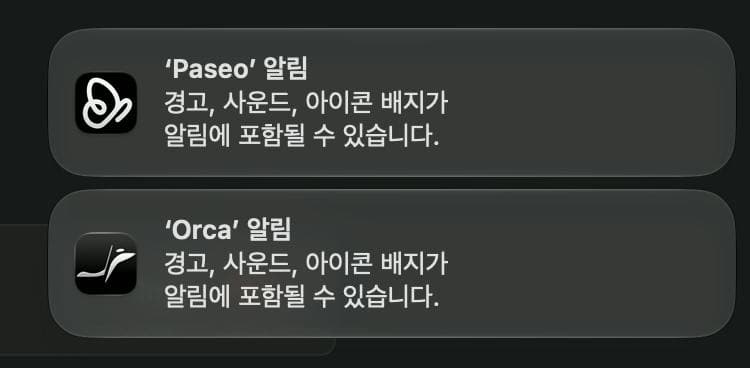
4/4 | 알림 설정 | agent 작업이 끝나거나 도움이 필요할 때 알려준다. 알림음은 시스템 기본값 |
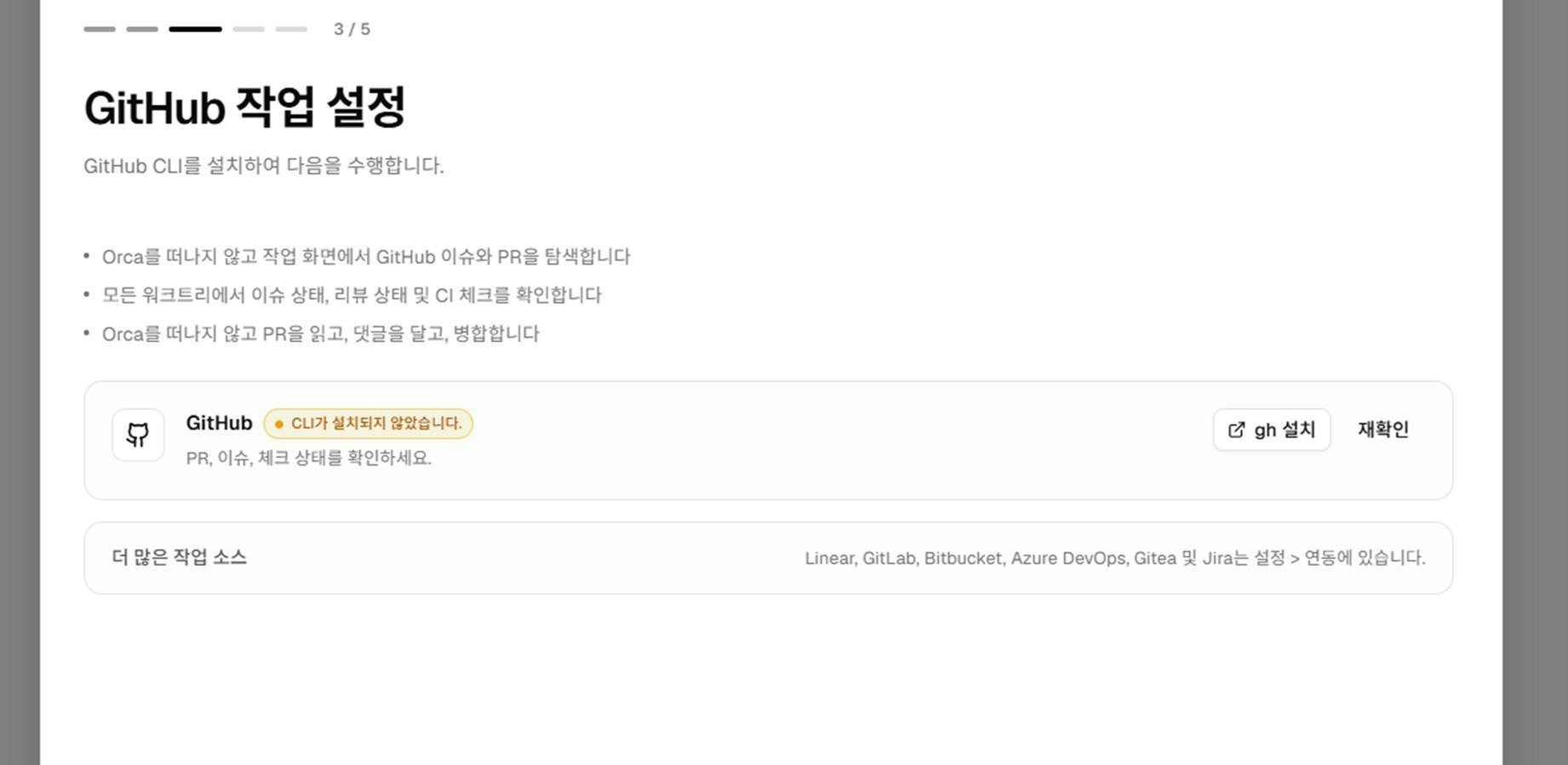
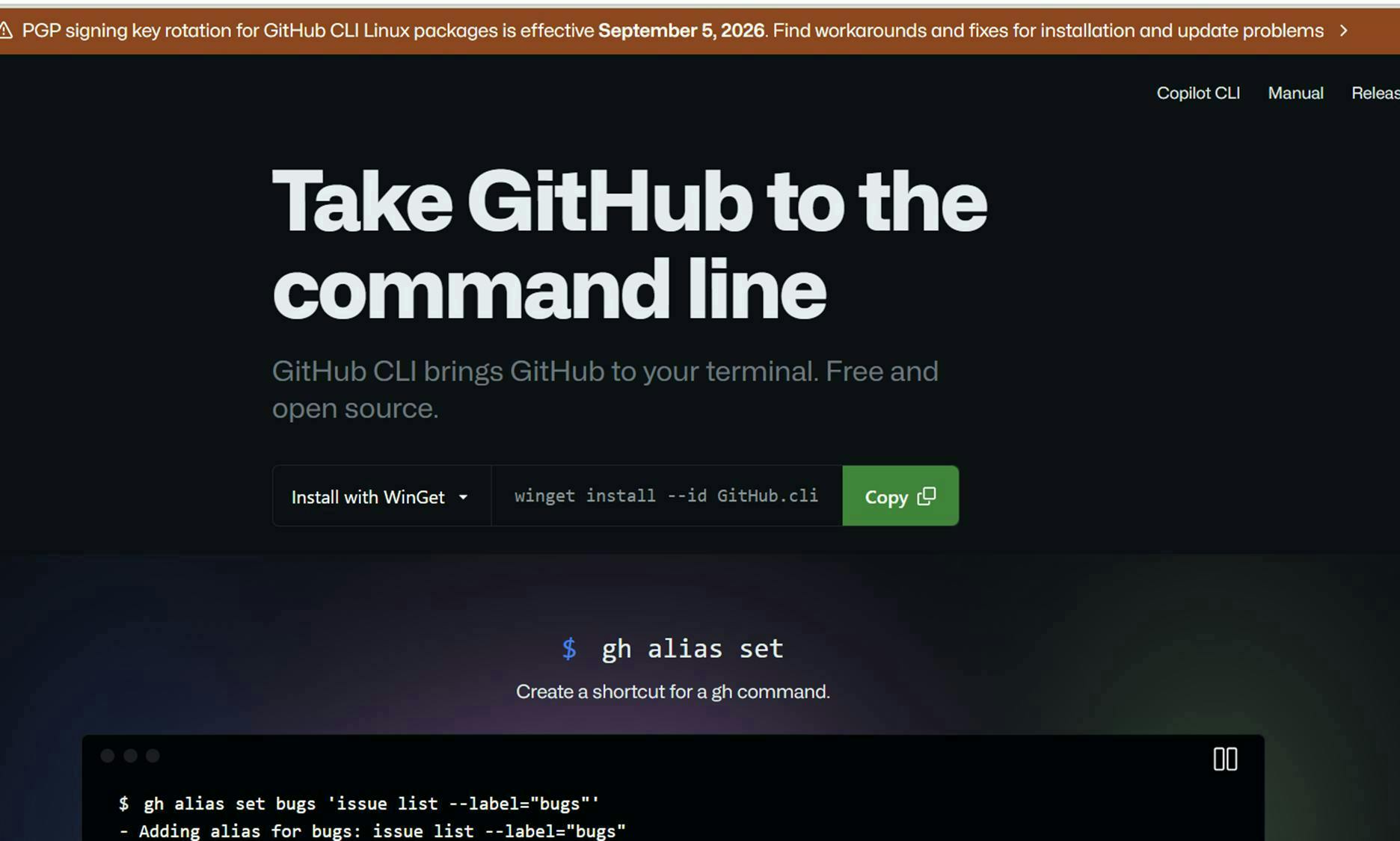
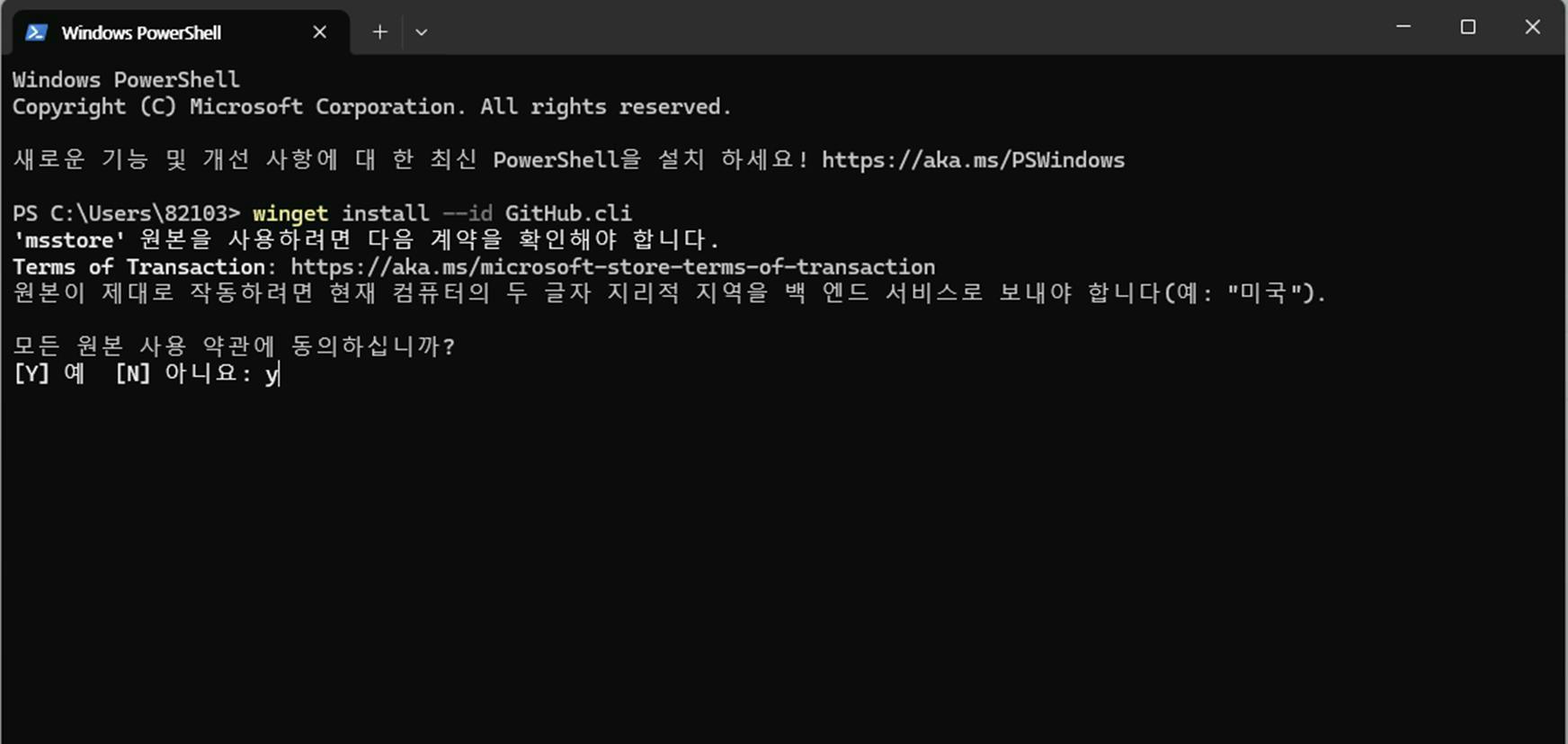
중간에 GitHub 작업 설정 화면이 있다. GitHub CLI(gh)를 설치해야 Orca 안에서 이슈·PR을 보고 병합할 수 있다.(사실 CLI도 뭔지 모르지만... 그런게 있겠거니... 넘어간다.) "CLI가 설치되지 않았습니다" 표시가 떠서 PowerShell을 열고 아래 명령을 실행했다. msstore 약관 동의를 묻는데 y를 입력하면 된다.
winget install --id GitHub.cli아래는 설치 방법을 캡쳐해두었다. 초보자에게는 설치도 어렵다. .....
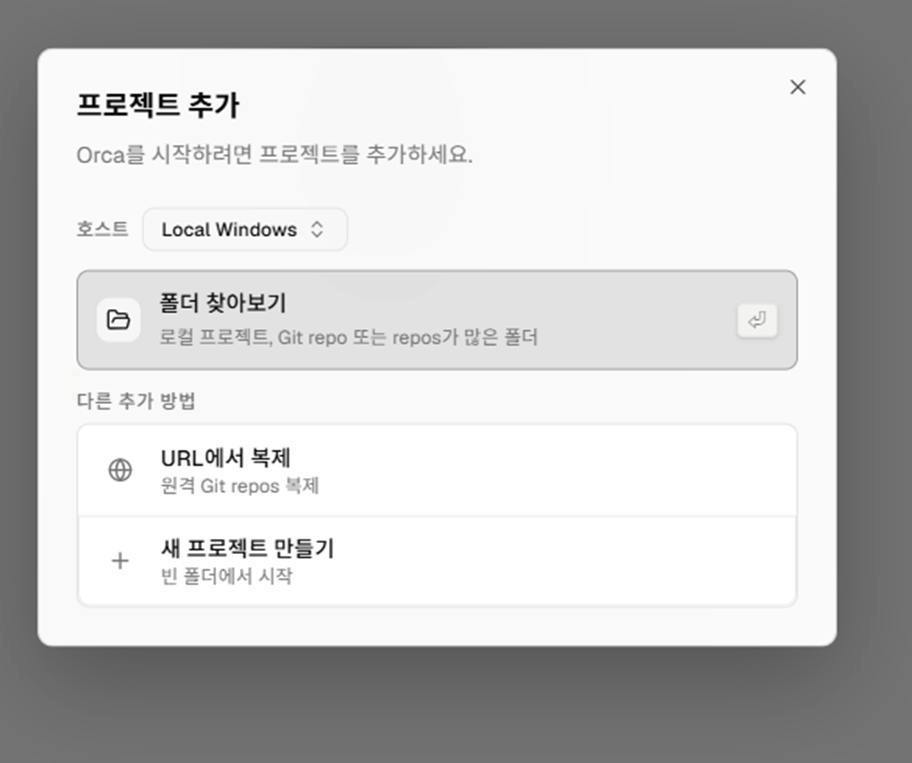
설치가 끝나면 프로젝트 추가 창이 뜨는데 세 가지 방법이 있다. 폴더 찾아보기(로컬 폴더나 Git repo), URL에서 복제(원격 repo), 새 프로젝트 만들기(빈 폴더). 내 프로그램은 빈 폴더에서 시작하거나, 준비 파일을 넣은 폴더를 찾아보기로 열면 된다.
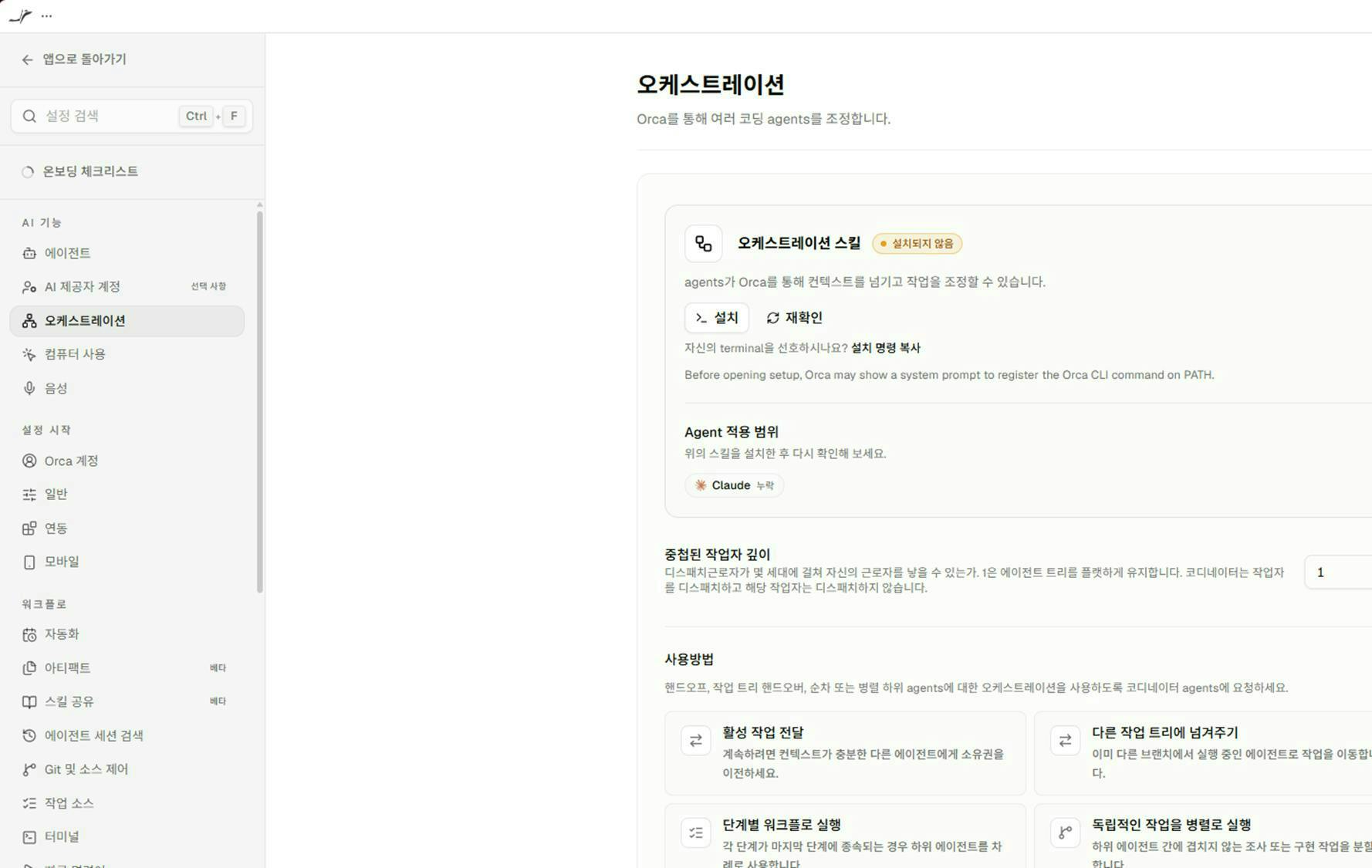
설정의 오케스트레이션 메뉴도 봤다. 오케스트레이션 스킬을 설치하면 여러 agent가 작업을 서로 넘기거나(활성 작업 전달), 단계별로 나눠 실행하거나, 독립적인 작업을 병렬로 돌릴 수 있다. 지금 프로젝트에서는 클로드만 자동으로 나타나서 선택했는데 아마도 나의 데스크탑 클로드가 설치되어 있어서 그런것 같다. 챗지피티를 데스크탑에 깔아야지 이게 연결이 또 되는건가?
2. 만들 프로그램 기획: 복학생·편입생 졸업요건 점검
설치는 마쳤지만........ 무엇을 클릭해야 할지..... 멈칫하였다.
기껏 orca를 다운 받았지만.... 나는 다시 Claude 데스크탑에서 프롬프팅하고 있었다......이런.....
수업에서 fable이라는 단어를 들었다. fable은 기획을 잘해준다더라, 모드를 fable로 바꾸고 프롬프팅을 하였다.
아래는 Claude에게 다음 프롬프트로 시작해 대화를 주고받으며 만든 기획서 비슷한 것이다. 기획서 결과물을 더 세밀하게 봐야하겠지만 시간이 없다. 추후 계획서도 다음어야 한다.
복학생과 편입생이 졸업까지 무엇이 부족한지 점검해주는 프로그램을 만들고 싶어.
성적표 PDF와 학과 교육과정 규칙을 대조해서 영역별 부족 학점, 꼭 들어야 할 과목, 안 들어도 되는 과목을 보여주면 돼.
실현 가능한지 검토하고, 가능하다면 기획서를 써줘.
파일럿은 교수·조교가 쓰는 관리 도구로 한정했다. 학생 로그인, 개인정보 저장, 학사시스템 연동은 범위 밖이고, 판정 로직이 실제 사례에서 맞는지 확인하는 데 집중한다.
프로그램은 세 덩어리다. 조교가 엑셀로 관리하는 규칙표, 학생이 제출하는 성적표 PDF, 둘을 대조해 리포트를 만드는 판정 엔진. 규칙을 코드가 아니라 엑셀에 두는 이유는, 교육과정이 바뀔 때마다 개발자 없이 조교가 행만 추가하면 되게 하기 위해서다.
규칙 엑셀은 시트 세 개로 구성한다.
시트 | 담는 내용 | 예시 행 |
|---|---|---|
요구조건표 | 연도별·영역별 최소학점, 필수과목코드, 산입우선순위 | 2023 · 전공필수 · 33학점 · CS201, CS202, CS305 |
과목표 | 연도별 개설 과목과 소속 영역, 개설/폐지 상태 | 2023 · CS305 · 자료구조와 알고리즘 · 3학점 · 전공필수 |
대체인정표 | 구 과목 → 새 과목 대체 관계 | CS301(2019) → CS305(2023) |
판정은 네 단계로 진행된다.
적용 교육과정 결정: 입학·복학·편입 연도로 어느 연도 교육과정을 적용할지 정한다. 학교마다 규정이 달라 설정값으로 두고 조교가 덮어쓸 수 있게 한다
과목 매칭과 대체인정: 과목코드가 같으면 그대로, 다르면 대체인정표에서 찾는다. 어디에도 없으면 "미분류"로 표시해 조교가 판단한다
영역별 충족 계산: 전공필수·전공선택·교양필수·교양선택·총이수학점을 기준과 비교한다. 필수 과목은 학점이 아니라 과목 단위로 확인하고, 한 과목이 두 영역에 중복 산입되지 않게 우선순위를 둔다
불필요 과목 걸러내기: 폐지되고 대체도 없는 과목, 이미 들은 과목의 대체과목, 영역이 이미 채워져 더 들어도 반영 안 되는 과목을 표시한다
화면은 다섯 개다. 규칙 관리, 학생 정보 입력, 성적표 업로드와 확인, 점검 결과, 리포트 출력. 리포트에는 영역별 충족 현황, 반드시 수강할 과목, 수강하지 않아도 되는 과목, 조교 확인 필요 항목이 들어간다. 하단에는 "사전 점검용으로 공식 졸업사정과 다를 수 있음" 문구를 넣는다.
기술 구성은 일부러 작게 잡았다. HTML + JavaScript 파일 하나, PDF는 pdf.js, 엑셀은 SheetJS로 브라우저 안에서 읽는다. 서버·로그인·DB가 없어서 성적표가 밖으로 나가지 않고, 브라우저를 닫으면 학생 데이터도 사라진다. 개인정보 부담이 가장 작은 구성이다.
가장 큰 리스크는 프로그램이 아니라 규칙의 출처다. 대체인정표가 문서로 없으면 연도별 과목표를 나란히 놓고 새로 써야 하고, 표가 틀리면 결과도 틀린다. 그래서 프로그램은 모를 때 틀린 답 대신 "미분류"라는 빈 답을 내도록 설계했다.
3. 도구 고르기: Orca VS Paseo
둘 중 무엇을 쓸지 고민했다. 둘 다 Claude Code 같은 CLI agent를 띄우고 조정하는 도구라 결과물은 같고, 차이는 "어디서 agent를 지켜보느냐"였다.
Orca | Paseo | |
|---|---|---|
형태 | 데스크톱 앱 | PC에 데몬을 돌리고 폰·브라우저·데스크톱에서 원격 조종 |
강점 | 프로젝트·워크트리·GitHub PR을 한 화면에서 | 밖에서 폰으로 진행 확인, 음성 입력, 암호화 릴레이 |
지원 agent | Claude 포함 40개넘게 | Claude Code, Codex, Copilot 등 40개넘게 |
Windows | 지원 | 지원 |
둘 다 안 써봤으니 결과는 같고, 설치 과정을 먼저 설치한 공부한 Orca로 시작하기로 했다. 이 프로그램은 HTML 파일 하나로 규모가 작고, 작업 흐름도 "프롬프트 주고 → 결과 확인 → 다음 단계"의 반복이라 책상에서 하면 충분하다. 폰으로 agent를 봐야 할 일이 생기면 그때 Paseo를 붙여도 된다고 클로드가 말하니 믿어보지머.... 프로젝트 폴더는 그대로 공유된다더라...
결과와 배운 점
결과. Orca로 만든 코드는 아직 한 줄도 없다. 대신 Orca 설치·설정 과정을 익혔고, 클로드로 기획서 한 부(규칙표 구조, 판정 4단계, 화면 5개, 개발 일정)가 나왔고, 어떤 도구로 가지 정했다.
배운 점.
Orca 자체는 코딩을 하지 않는다. 코딩은 Claude Code가 하고, Orca는 agent를 프로젝트 폴더에 붙여 띄우고 지켜보는 작업대다
Orca를 사용해야하는데 역시 새로운 것을 찍먹하기에는 용기가 필요하다.
시행착오. 설치 자료에 Orca와 Paseo가 같이 나와서 무엇을 써야 할지 헤매다가, 둘 다 같은 Claude Code를 돌리는 도구라 결과물은 같다는 걸 알고 정리됐다. 그래도 또 Paseo가 좋다고 하는 말을 들으면 바뀔수도 있다. (스터디장님은 Paseo를 요즘은 쓰신다고 했다.)
도움이 필요한 부분. 모르면 질문이 잘 안생긴다. 질문이 생기도록 노력해야겠다.
앞으로의 계획. 다음은 Orca에서 agent에게 실제로 만들게 하는 단계다.
Orca와 Claude Code 설치 확인, GitHub CLI 설치
Orca에서 "프로젝트 추가 → 폴더 찾아보기"
실제로 일을 시켜보기
프로젝트 폴더에 스타터 키트 넣기: agent가 매번 읽는 CLAUDE.md(기술 구성·파일 구조·규칙), 샘플 규칙표 엑셀(시트 3개), 가상 성적표, 단계별 프롬프트 목록
1차: 판정 엔진 + 단위 테스트 (샘플 사례와 일치하면 통과)
2차: 규칙표 엑셀 읽기·검증 (중복 코드, 빈 학점 감지)
3차: PDF 추출 + 화면 5개
4차: 리포트 인쇄 → PDF
도움 받은 글

필요한 AI 정보만
메일함에 쏙쏙 넣어드려요.
지금 핫한 AI 소식부터 직접 해 본 사례까지, 월요일마다 무료로 받아보세요
우와~기획에서 판정로직과 기술 스펙까지 하셨다면, 반은 넘게하신거 같은데요~^^👍
저는 orca오케스트레이션 사용을 위해서 orca cli도 설치했는데, 이거 사용하니까 코딩할때 오케스트레이션 스킬을 더 잘 쓸수 있었던거 같아요~