캔바 대량제작으로 간단 유튜브 썸네일 만들기
박신정
2024.06.18
첫 주부터 윤스케어님의 대량제작 강의로 감동을 받았습니다.
송현정 님 등의 사례글 보고 뭘 할지 아이디어도 많이 얻게 되네요..!
생성형 AI로 제작한 대량의 데이터를 한번에 영상으로 만들기 with 내사랑Canva | 지피터스 GPTers저는, 텍스트로만 올리기는 심심하고
캔바로 만들다 보면 시간이 너무 뺏겨서 고민이었던
썸네일 문제를 해결해 보았습니다.
왕초보 분들께는 도움이 될 거 같습니다!
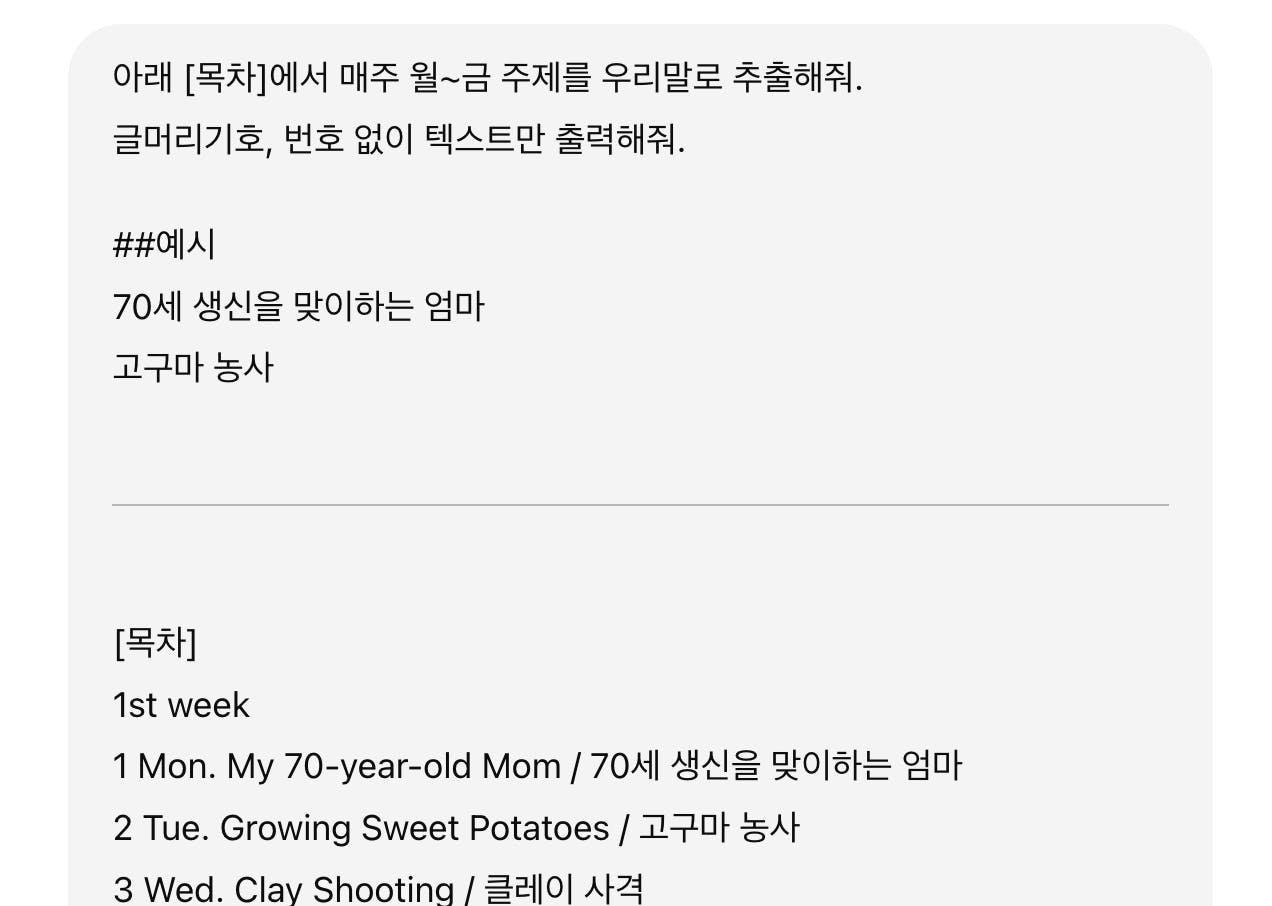
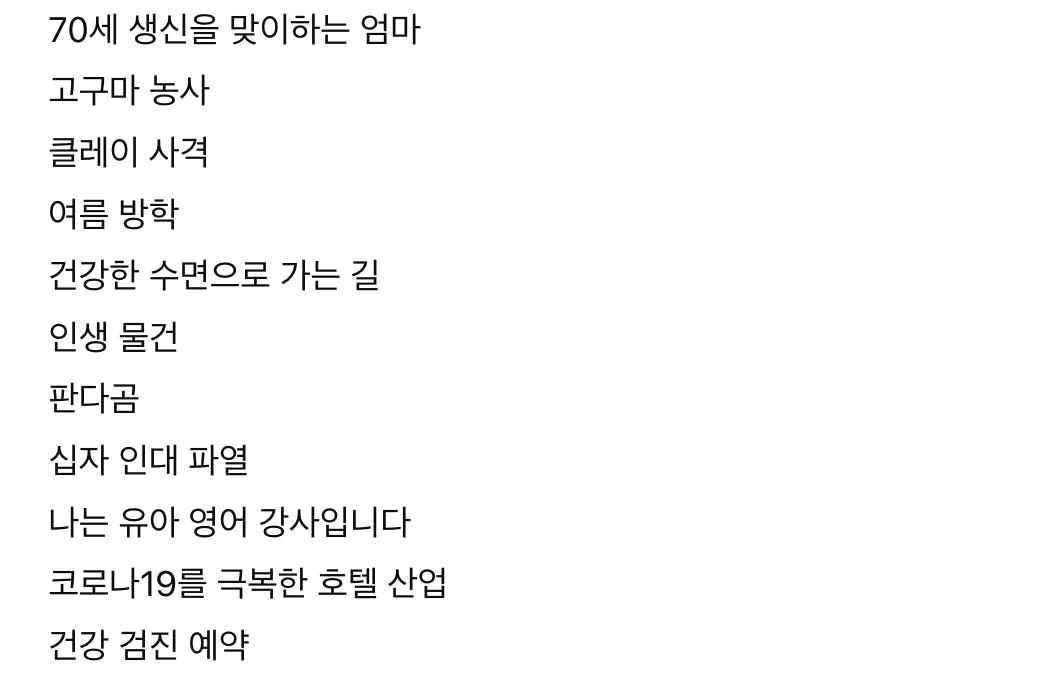
1 . ChatGPT에서 제목 정리
저는 교재의 목차를 따라가면서 음원 영상을 만들고 있어서
교재의 목차를 복사 붙여넣기한 후
ChatGPT에게 글머리기호 없이 텍스트만 정렬을 요청했습니다.
2. Canva에서 대량 제작
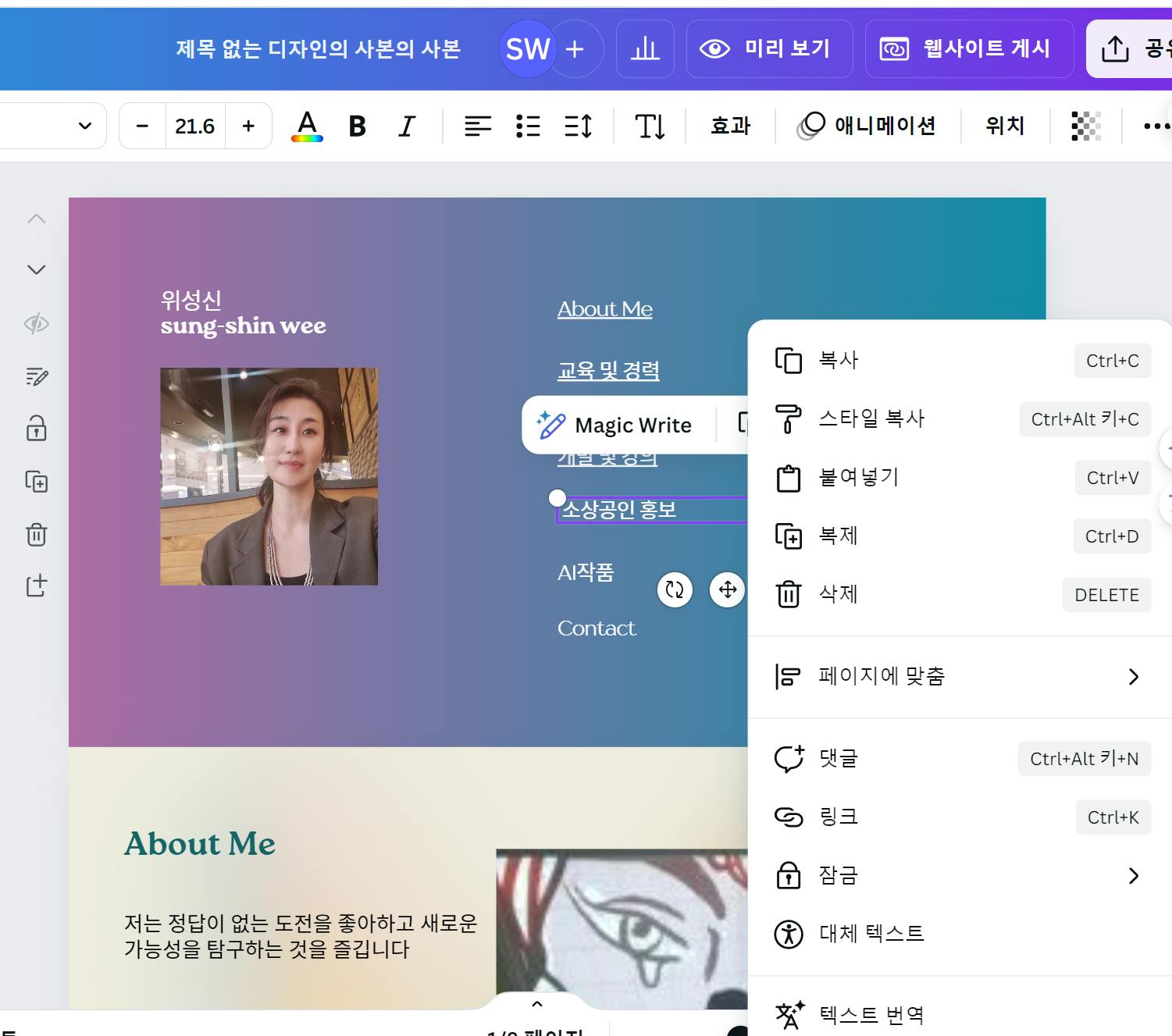
1. canva.com 홈 > 소셜 미디어(아이콘) > 유튜브 썸네일
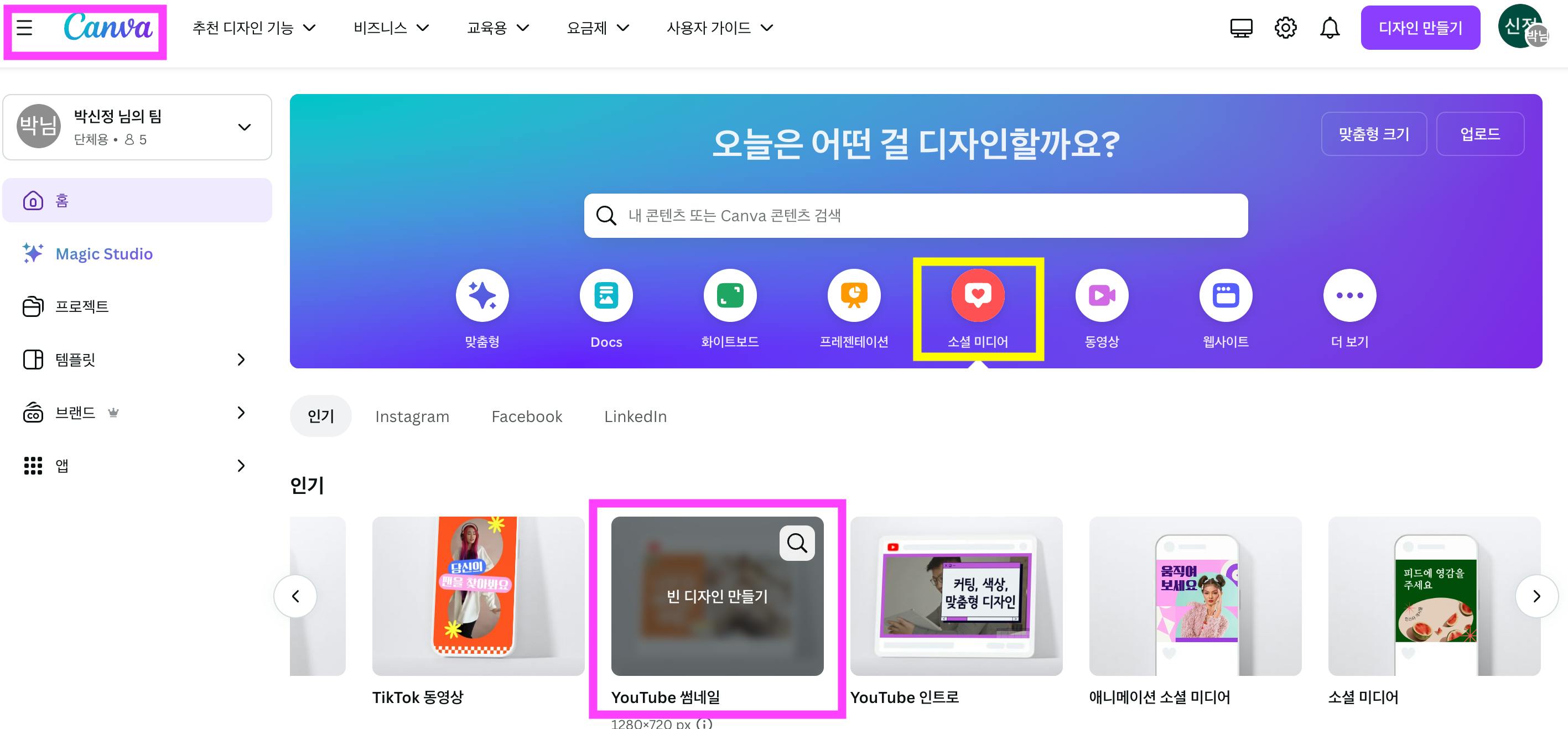
2. 템플릿에서 원하는 디자인 선택
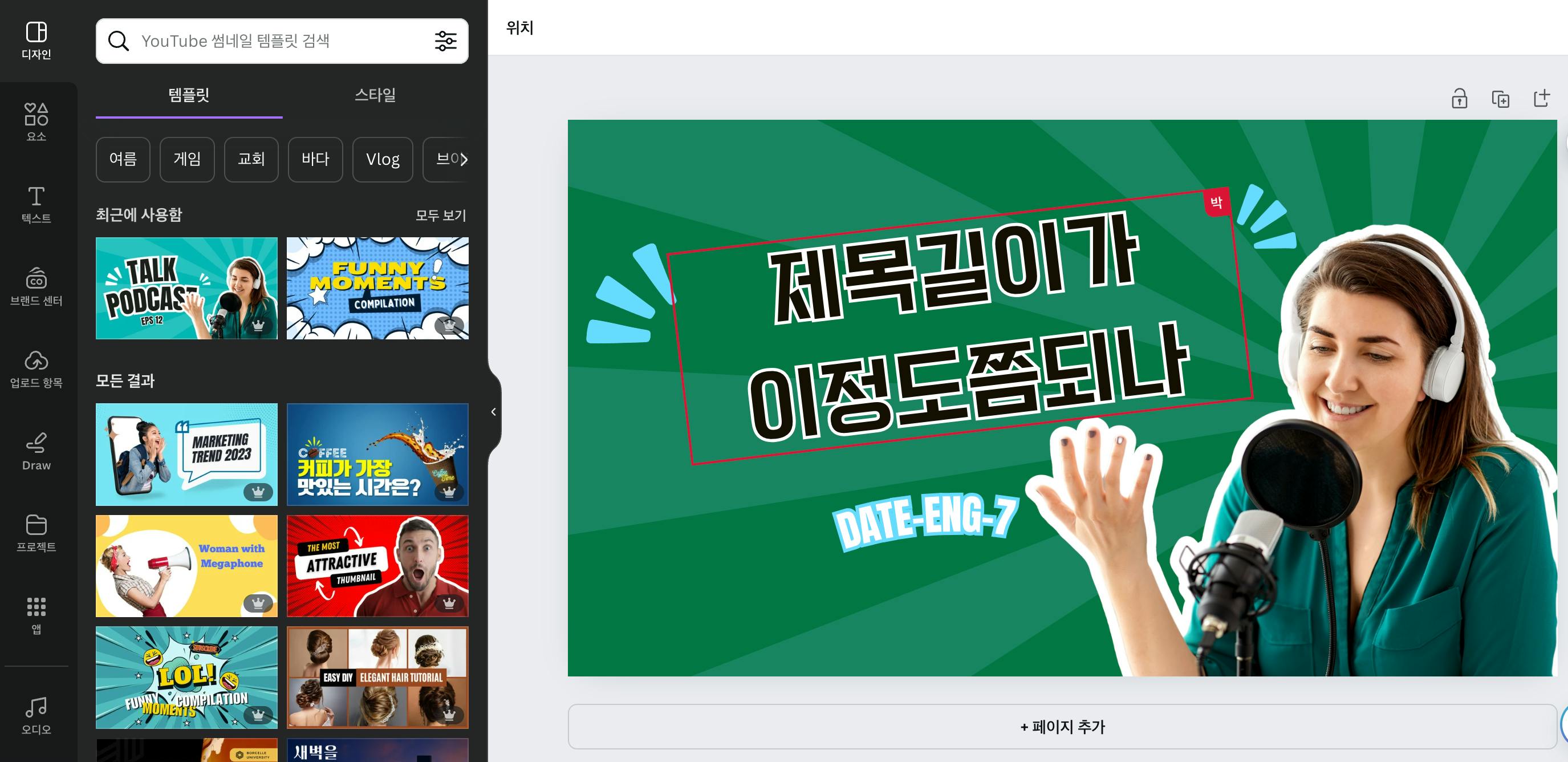
3. (왼쪽) 사이드바 > 앱 > 대량 제작 생성 > 데이터 수동입력 후 [Ctrl+C,V]
🤠 대량 제작 아이콘이 안 보일 때 ‘앱’에 가서 다운로드 받았습니다.
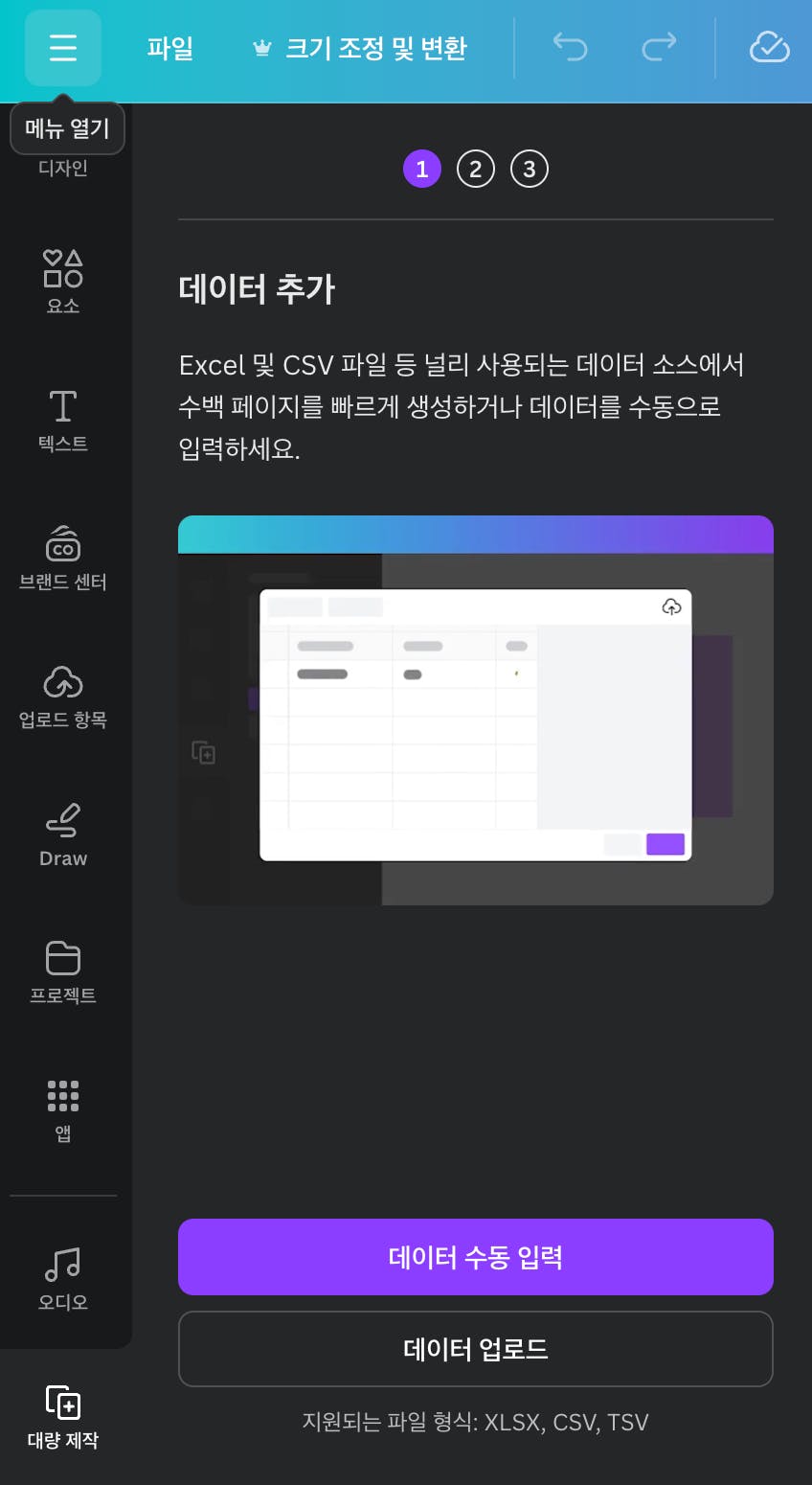
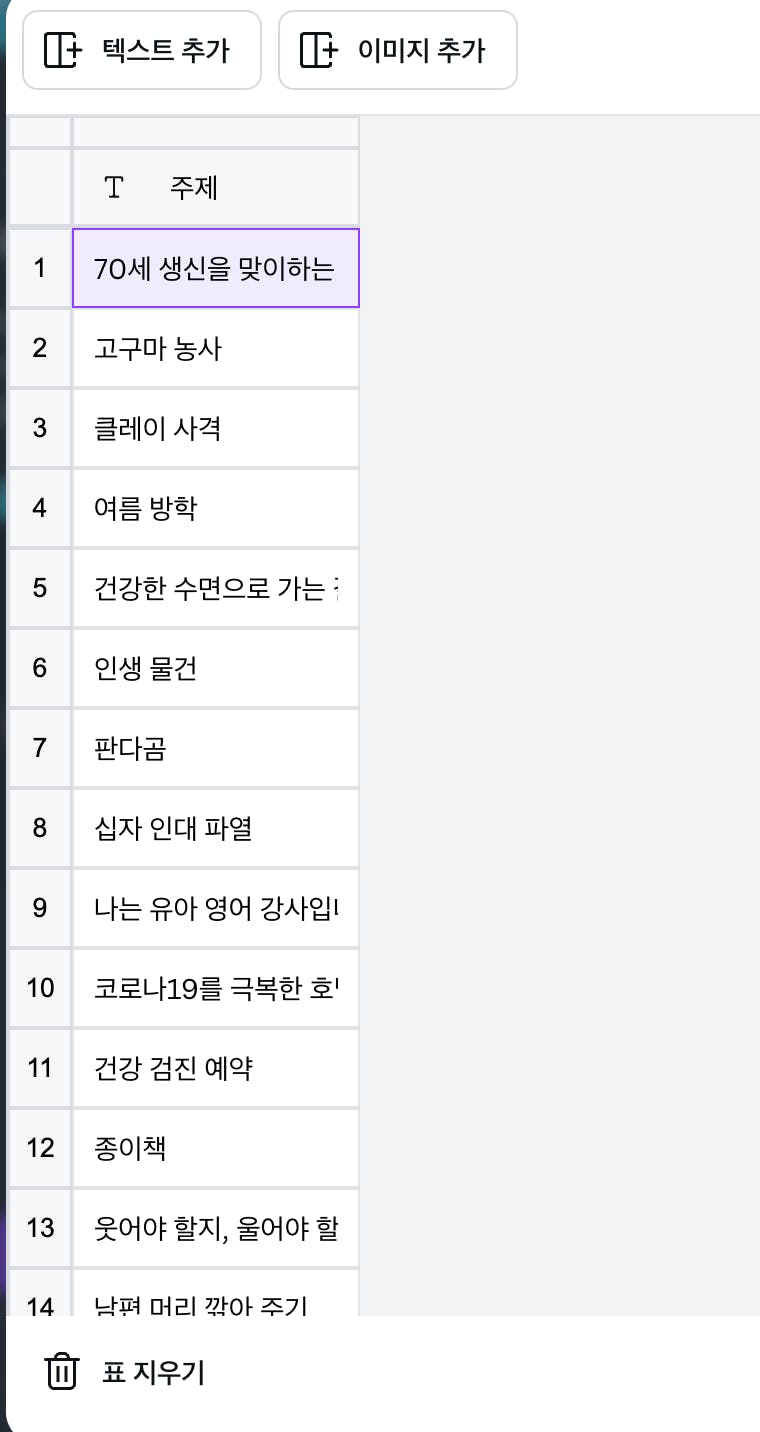
표 삭제 후 맨 처음 지피티에게 받아두었던 제목 목록을 넣었습니다.
3. (왼쪽 사이드바) 디자인 > 스타일 > 색상 패턴 변경
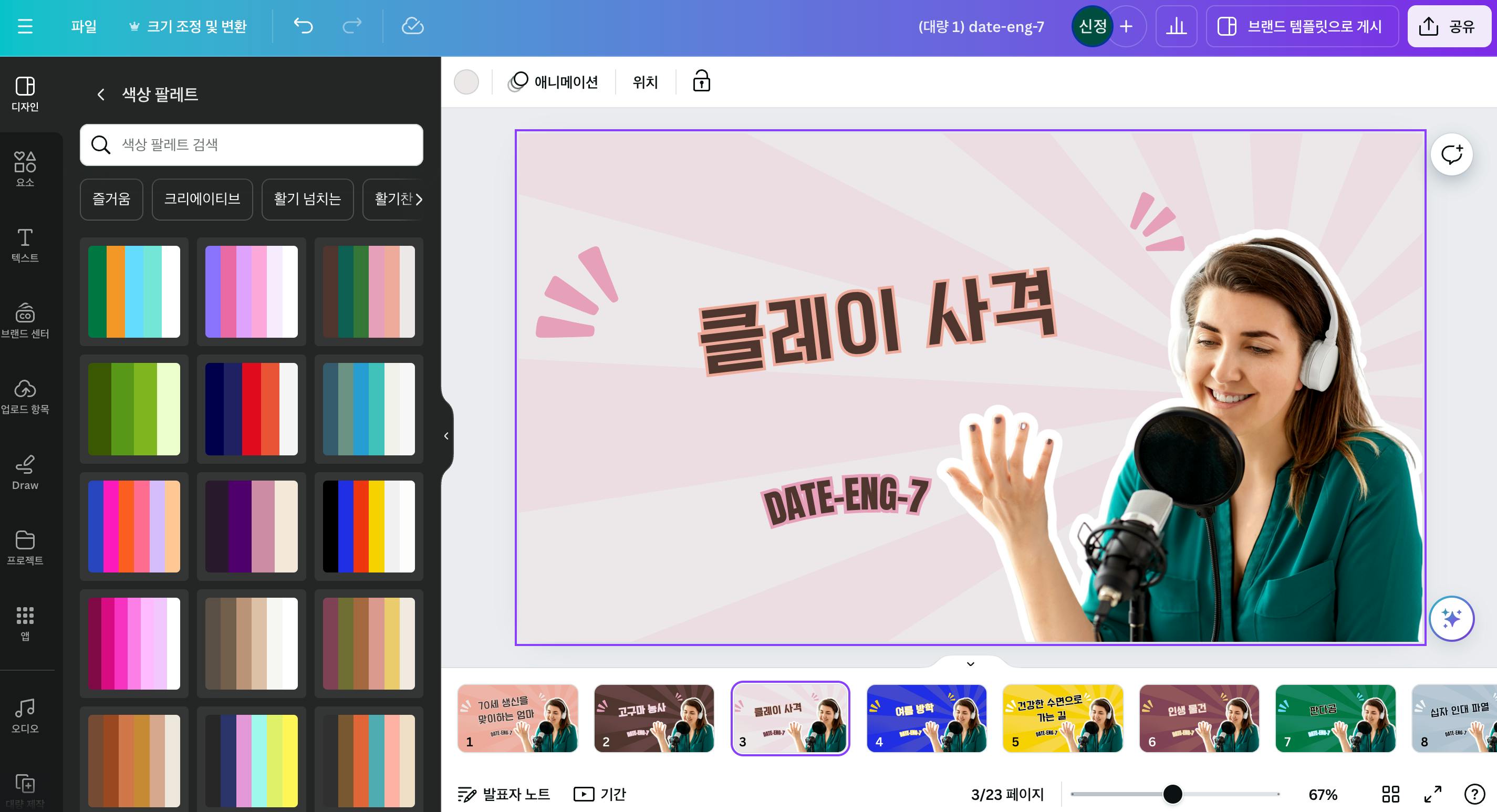
색상까지 동일한 건 지루해 보여서 색상 패턴을 바꾸어 보았습니다.
직접 만드는 것보다 퀄리티가 더 좋다고 할 수는 없지만
중간 퀄리티에 빛의 속도라니, 만족스럽습니다!
7월 한달치 썸네일을 만들어놓으니 마음이 편합니다.
지피터스 감사해요!
다음에는 저도 퀴즈를 만들어보고 싶네요!
(툴 활용을 위해 일을 하게 되는 마법)
요약(!)
챗지피티에서 제목 추출
캔바에서 디자인 템플릿 제작
캔바 앱 대량 제작, 데이터 수동 입력으로 다량 이미지 생성
디자인 > 스타일 > 색상 변경
#11기교강사
로그인하고 댓글을 남겨 주세요


필요한 AI 정보만
메일함에 쏙쏙 넣어드려요.
지금 핫한 AI 소식부터 직접 해 본 사례까지, 월요일마다 무료로 받아보세요
툴 활용은 직접 해보지 않으면 기억속에서 사라지는 마법(?)^^
사례를 통해서 툴들과 많이 친숙해지시길 바래요~
7월 썸네일 다 완성하셨으면, 다음 스텝 가셔야죠~~
사례 올리시느라 수고 많으셨어요👍👍👍