Slashpage로 홈페이지 제작 및 이러닝 제작(촬영 및 편집)

2024.06.21
#11기교강사
안녕하세요, 생각보다 소식, 구기모 입니다.
2주차에 Slashpage로 홈페이지 제작을 배웠습니다.
그래서 간단하게 제작한 Slashpage 입니다.
저에게 디자인은 찾을 수 없는 감각이라,
그냥 그렇구나! 이렇게 이해해 주시고요,
제가 17년 동안 강의를 하면서 제작한 유튜브 및 이러닝 동영상이 1,000개가 훌쩍 넘습니다.
다른 분의 동영상 촬영 및 제작까지 포함하면 3,000개가 넘을 것 같아요.
그래서 비싸지는 않지만 적당한 장비들이 있고 편집 프로그램으로는 파이널컷(맥북 전용)을 사용 중입니다.
하지만 대부분 그렇게 동영상 제작을 하기 어렵죠.
그래서 특히 교강사에게 도움이 될 것 같다는 생각에 이러닝 제작에 대한 아이디어를 공유합니다.
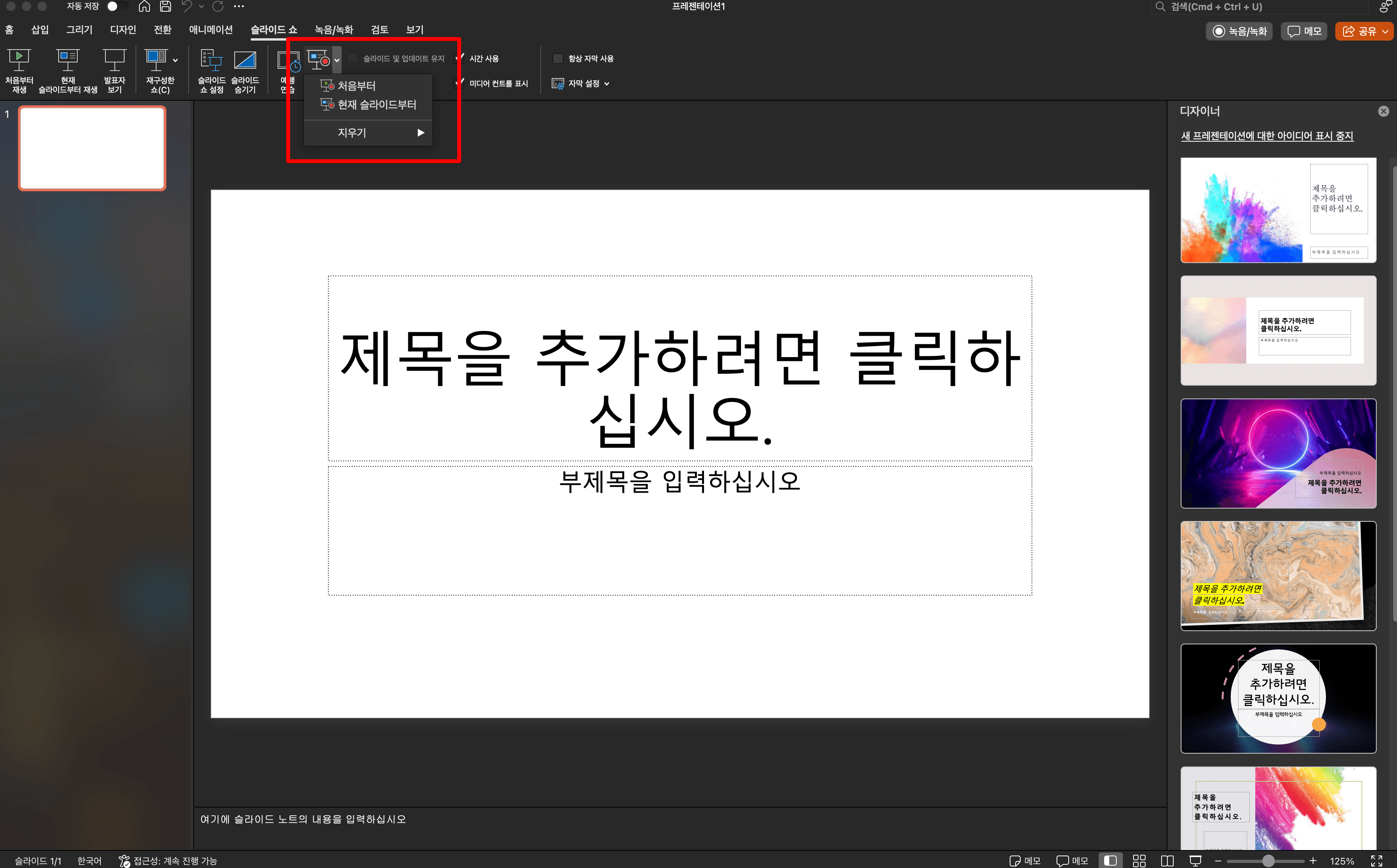
우선 이러닝 제작에 대한 화면 구성이 필요한데,
PPT로 제작하는 것이 가장 쉽습니다. 만약 실습 형태의 내용이라면 OBS 같은 화면 녹화 프로그램을 사용하는 방법도 있고요.
저는 맥북이라 퀵타임을 사용하고 있습니다. PPT대신 키노트를 사용 중이고요.
아무튼 PPT로 동영상 제작을 하기 위해서는 슬라이드 비율이 16:9로 설정이 되어 있어야 합니다.
그리고 폰트 크기를 너무 작지 않게 구성하고, 바탕을 어두운색으로 하는 것이 좋습니다.
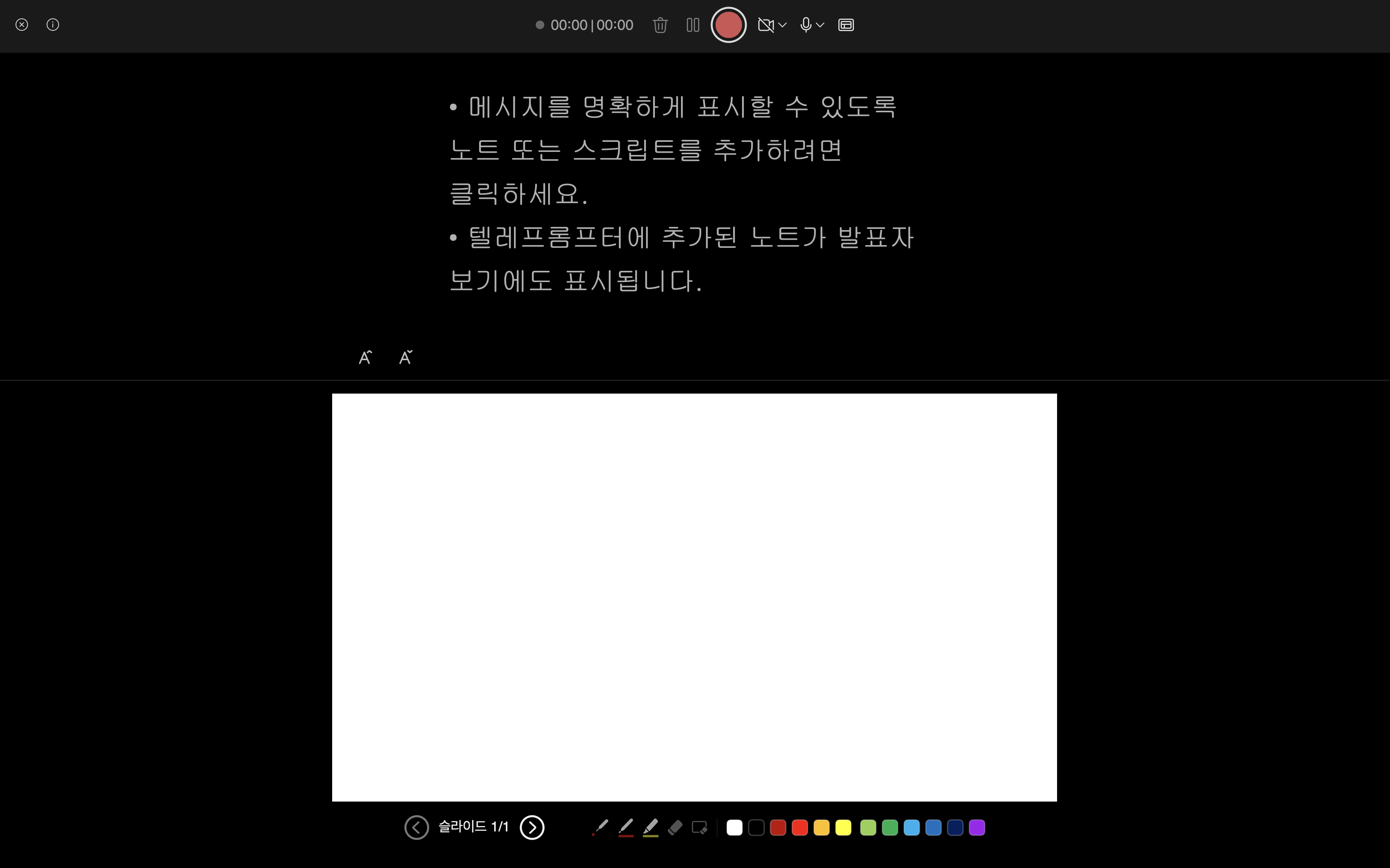
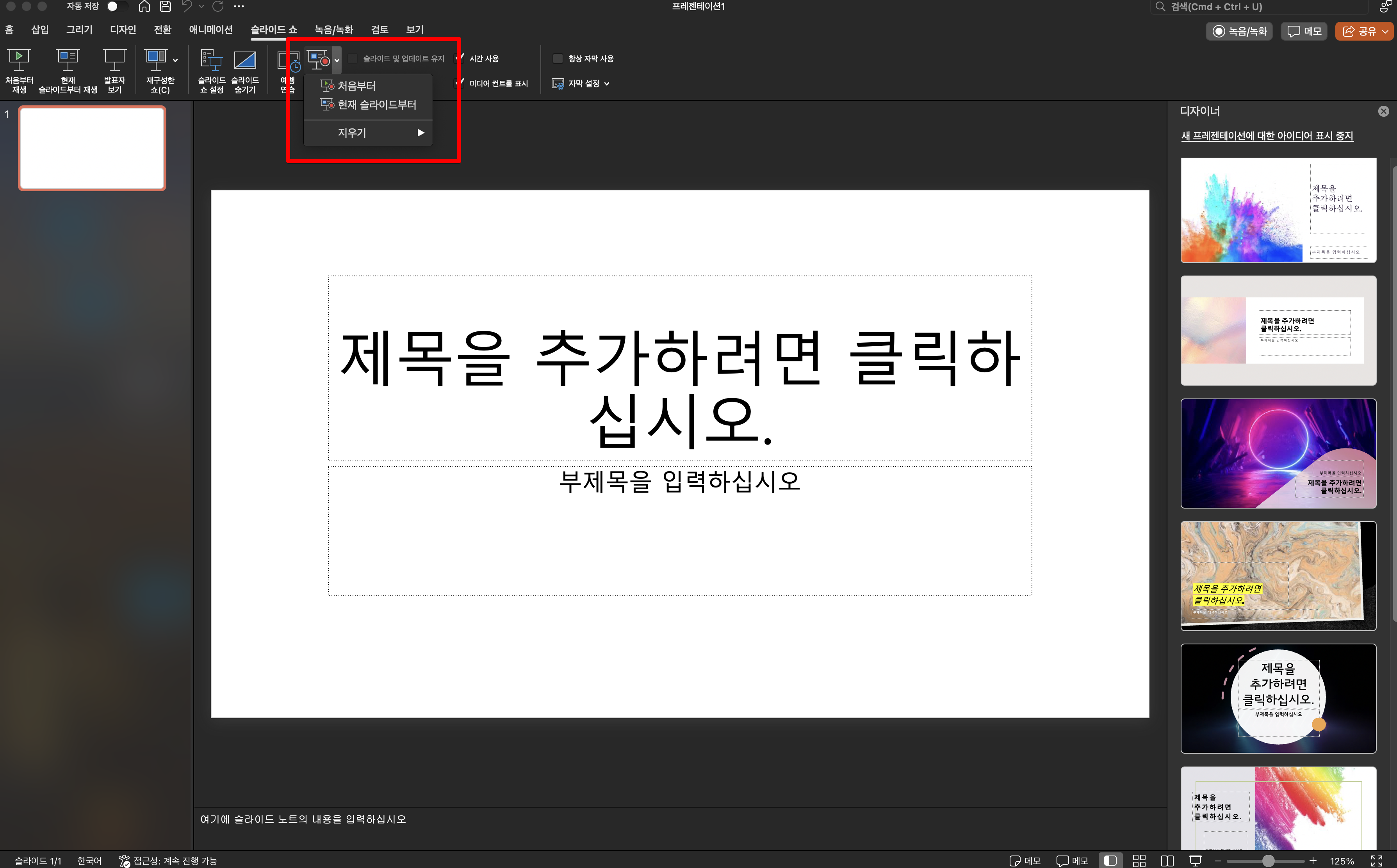
그 다음 슬라이드 쇼 녹화를 통해 화면을 보면서 녹화를 진행합니다.
좋은 것은 대본을 쓰고 보면서 할 수 있고, 수정도 매우 간편하다는 것이죠.
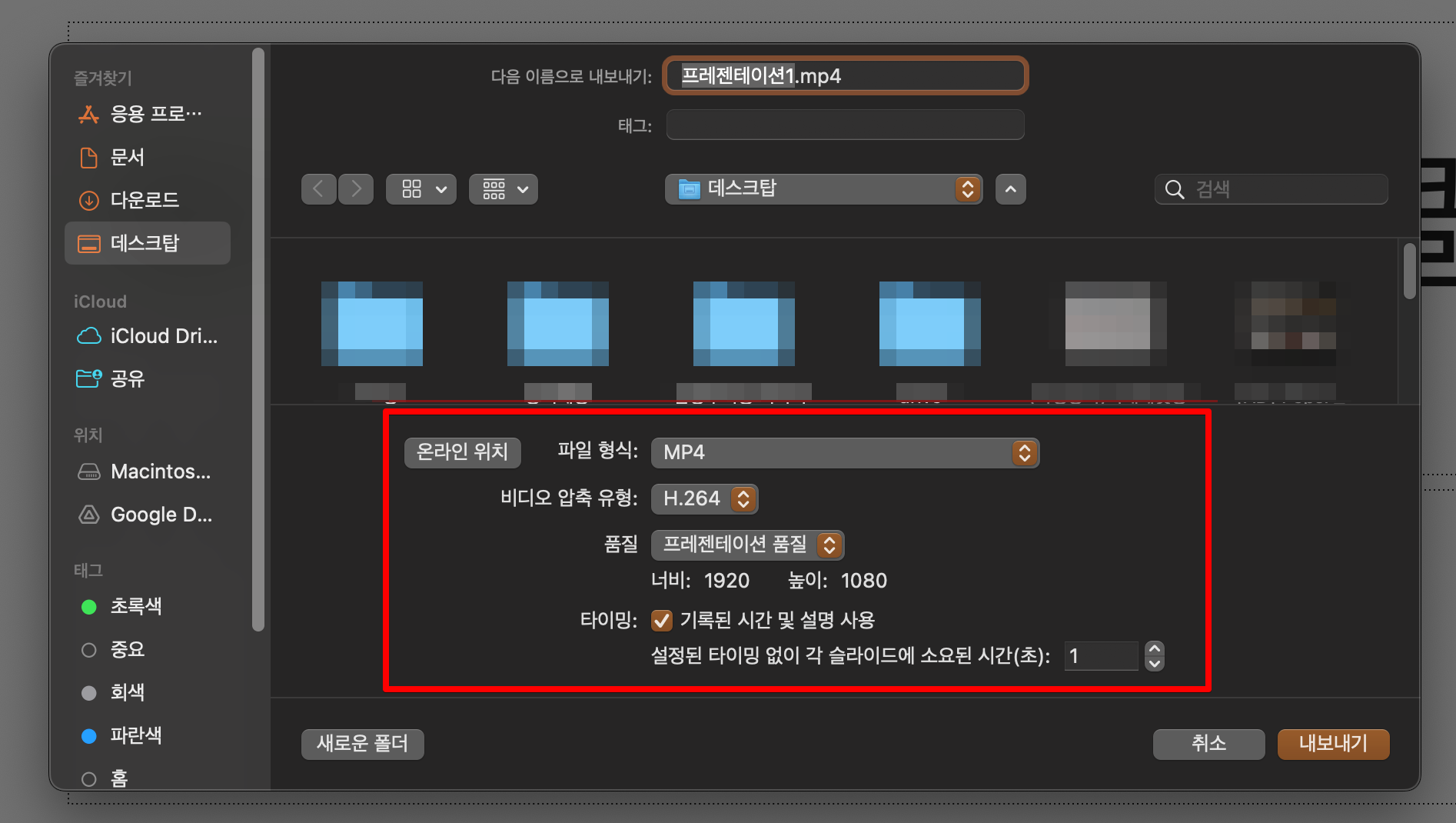
녹화를 마치면 PPT파일 자체를 저장한다고 동영상이 되는 것은 아니고
내보내기를 통해 MP4를 선택하고 동영상 파일로 저장을 하는 것이 필요합니다.
슬라이드 소요시간은 1초로 꼭 설정하세요.
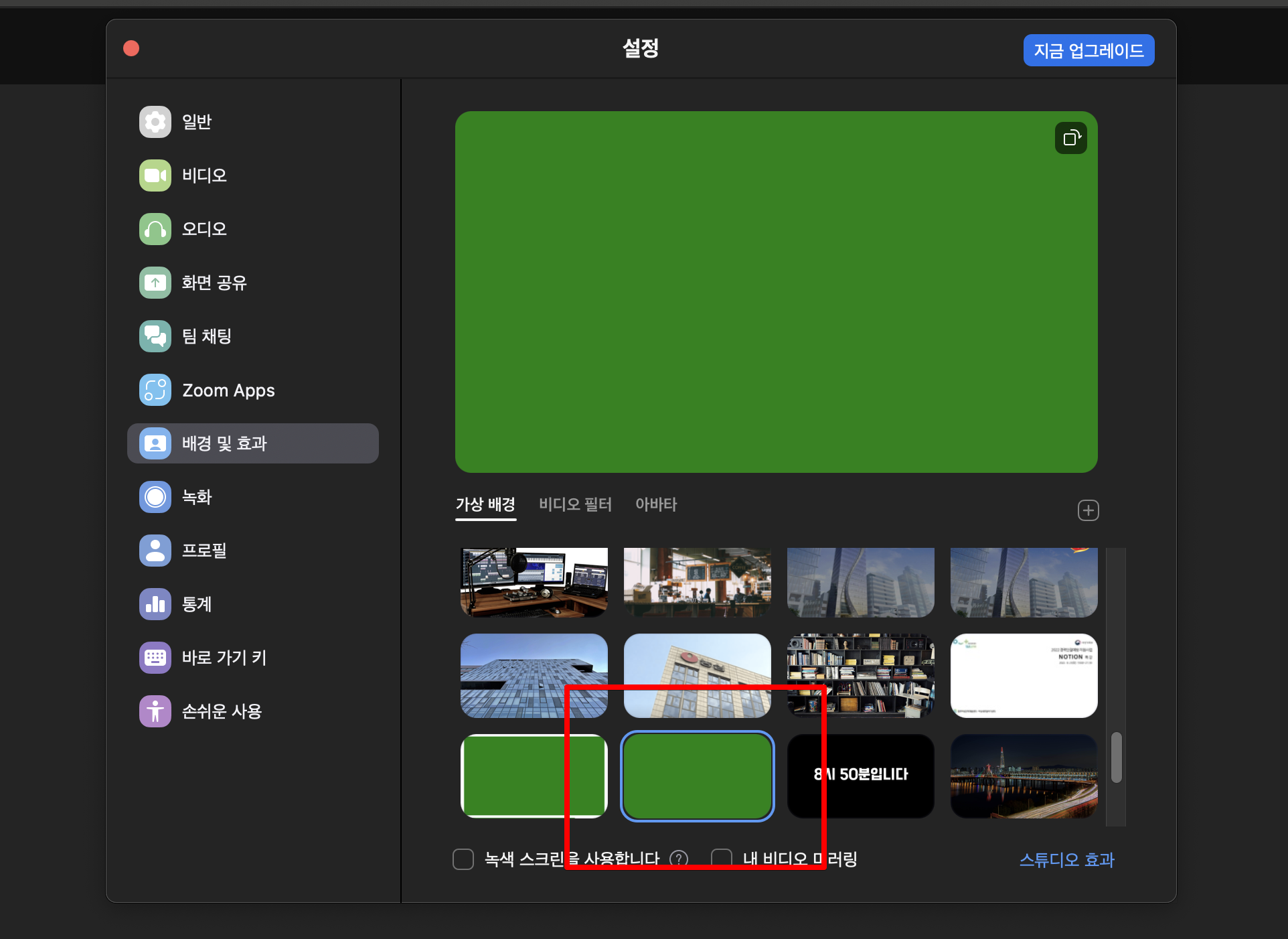
참고로 내 얼굴이 화면에 보이는 형식이 필요하다면, 줌 녹화를 사용하고
가상 배경에 녹색 이미지를 업로드하는 것이 필요합니다.
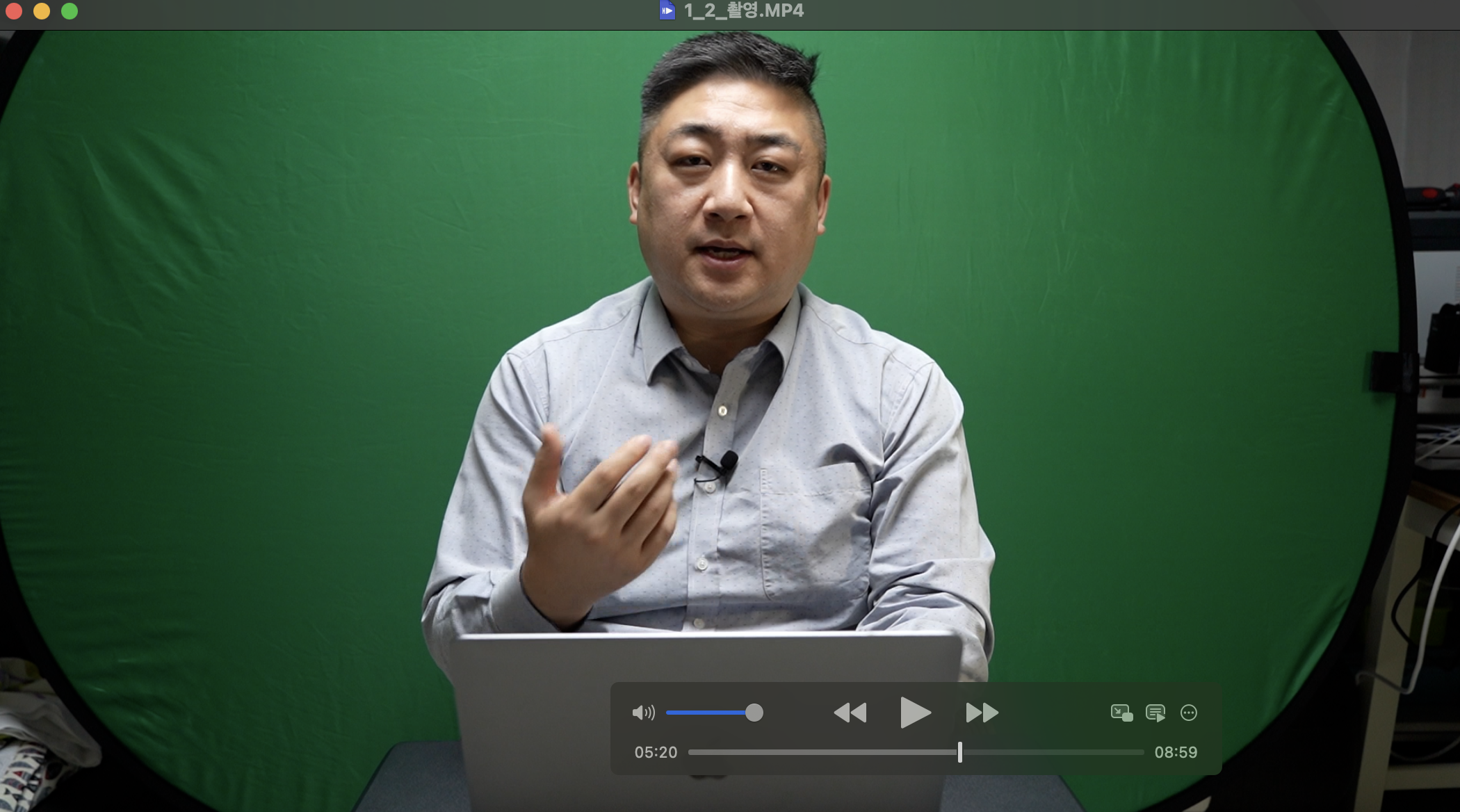
이 작업을 하지 않으면 위 이미지처럼 크로마키 천(?)을 구매해서 불편하게 촬영이 필요합니다.
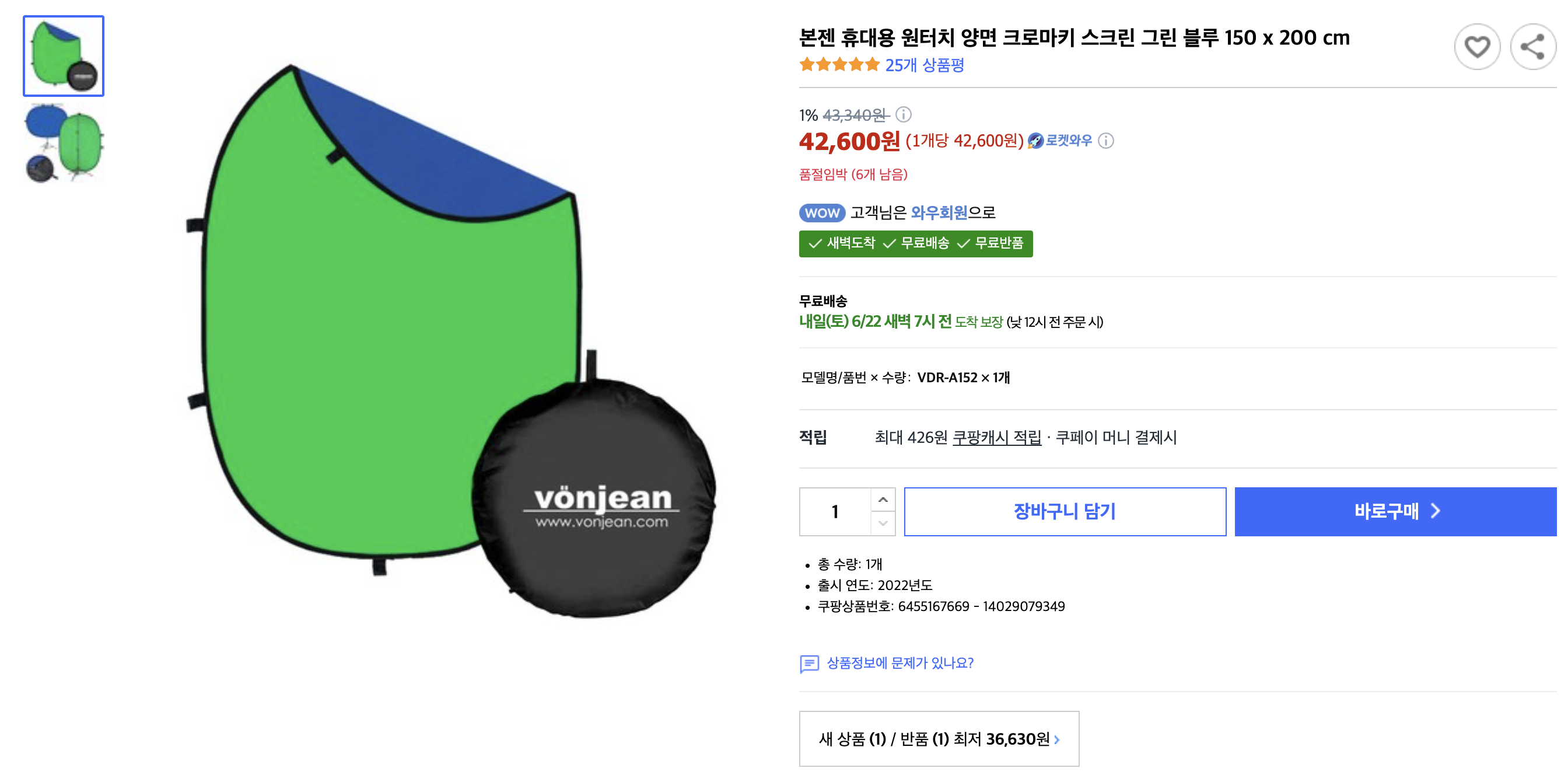
매우 불편합니다. 평소에 보관하기도 불편하고, 외부 촬영을 정말 상상하기도 싫습니다.
무엇보다 앞에 카메라나 스마트폰을 거치하는 것도 필요해서
촬영하는 마음을 먹기가 정말 귀찮아지기도 합니다.
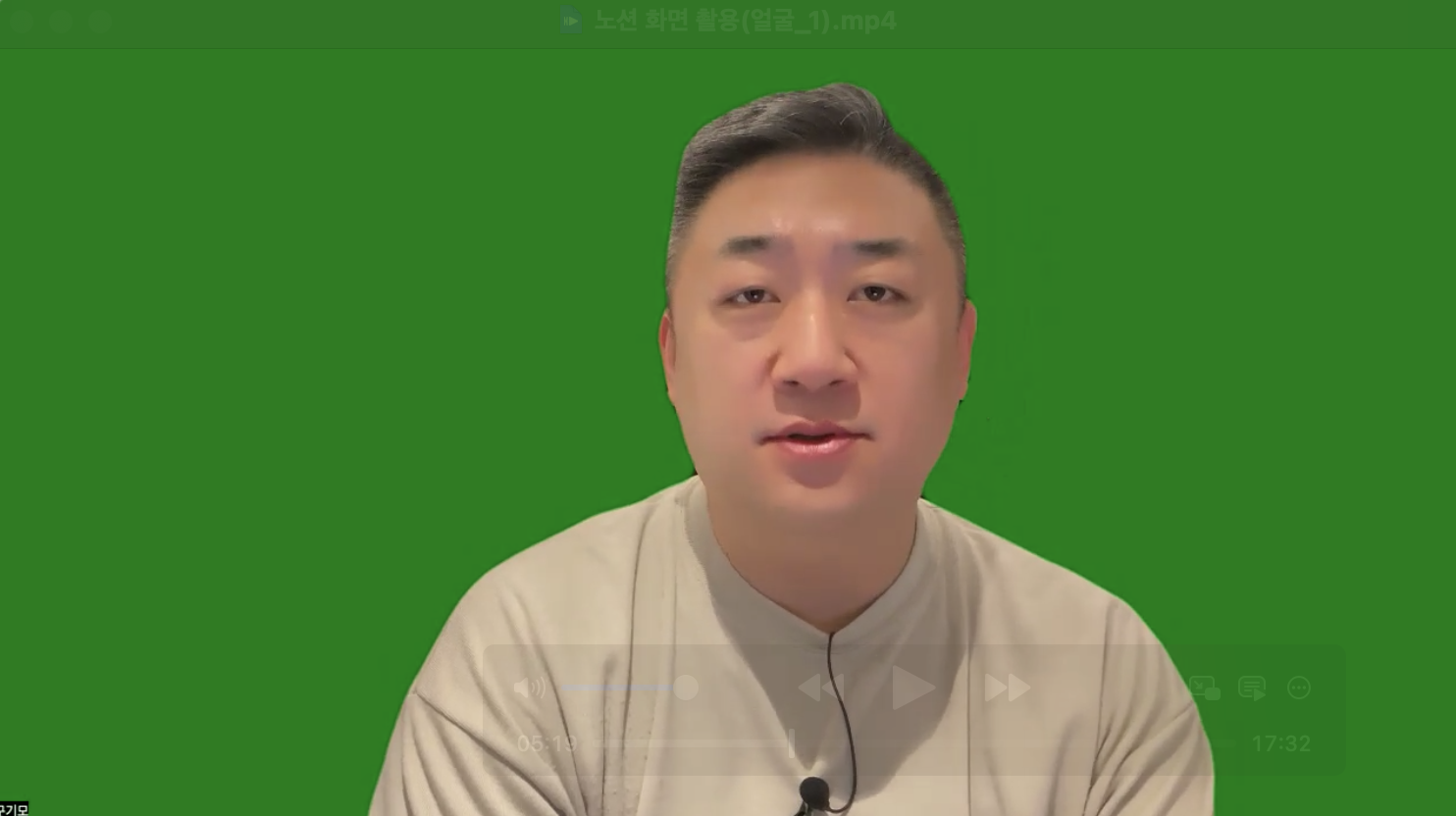
하지만 줌을 이용해 녹색 가상배경을 담고 촬영하면,
크로마키를 한 것 같이 촬영이 됩니다. 크게 조명도 필요없고 생각보다 화질이 나쁘지 않아요.
만약 랩탑 카메라 해상도가 너무 좋지 않다면 스마트폰과 연결해서 하는 것도 좋습니다.
참고로 촬영을 할 땐, 줌을 먼저 활성화하고 녹화를 시작합니다
그리고 PPT를 열고 슬라이드 쇼 녹화를 시작하는데,
박수를 치면서 싱크를 맞추기 위한 동작(소리)이 필요합니다.
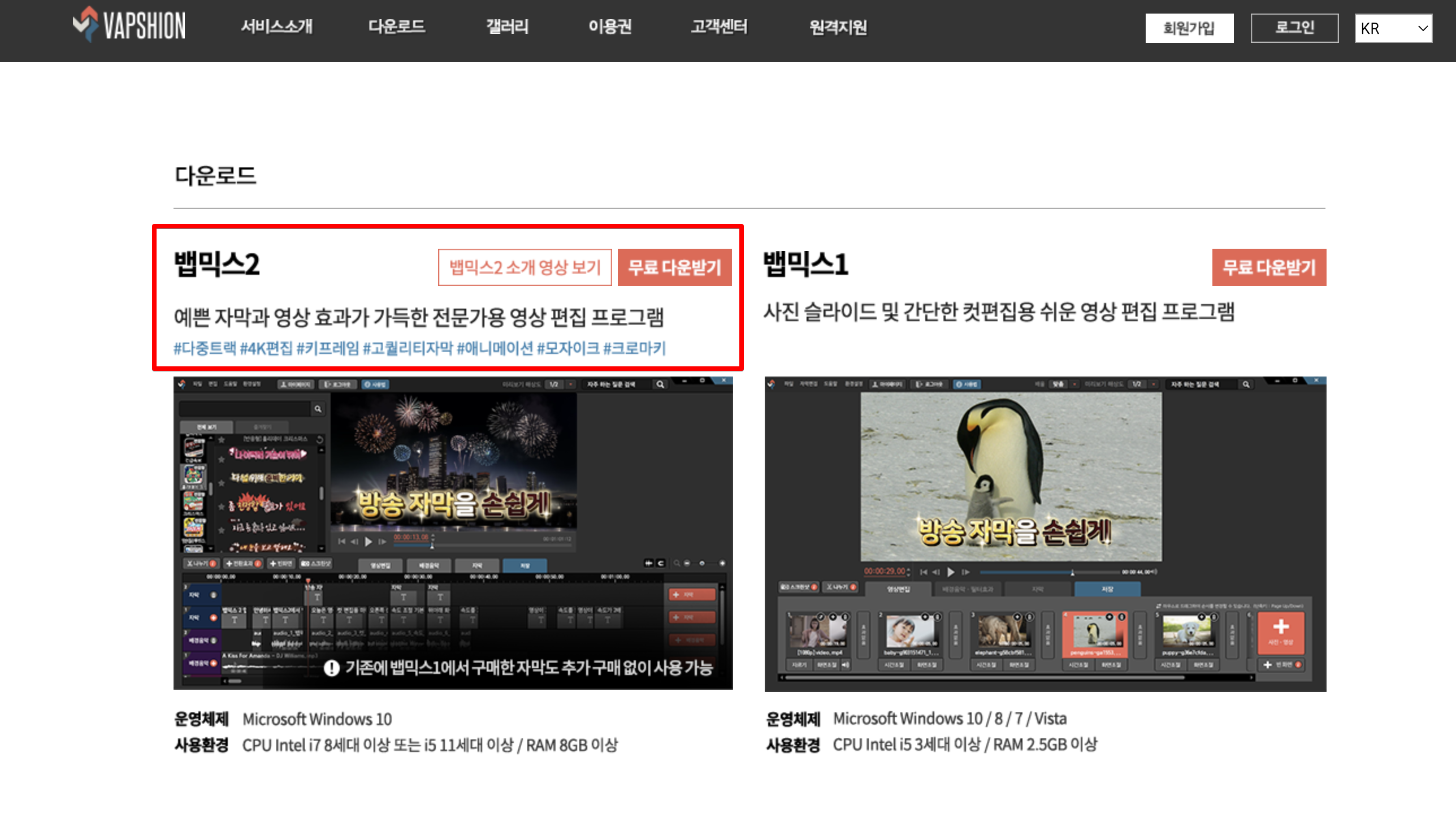
촬영이 끝나면 편집이 필요한데, 무료 사용이 필요하다면 뱁믹스2를 추천합니다.
다만 윈도우 전용이라 맥북 사용자는 아이무비를 사용하세요.
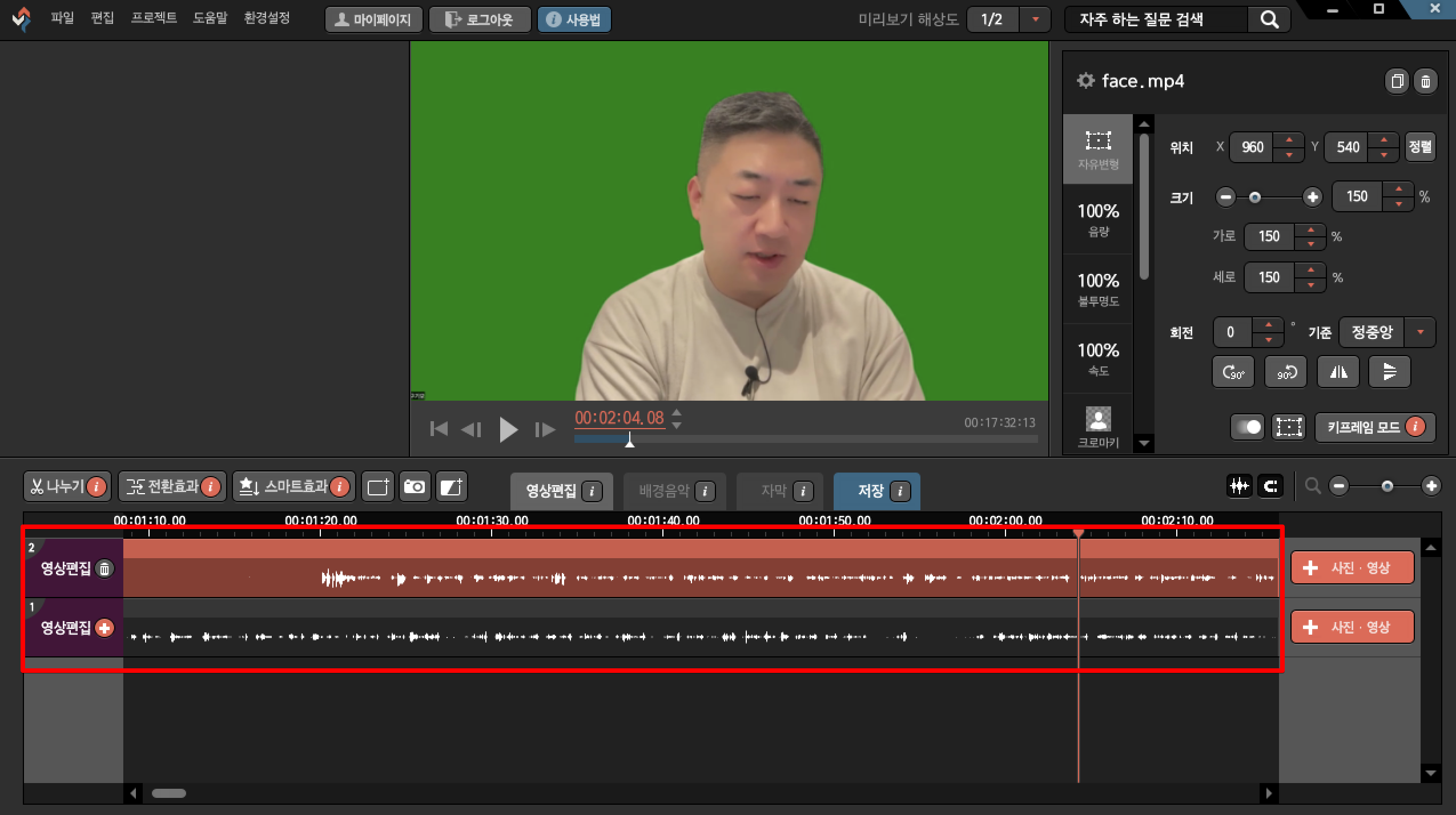
뱁믹스2를 실행하고 동영상 파일 2개를 불러옵니다.
위쪽에는 줌으로 촬영한 내 얼굴이 보이는 동영상이고, 아래쪽에는 PPT 화면 녹화입니다.
그리고 박수를 치면서 냈던 소리가 보이는 곳을 찾아 싱크를 맞춰줍니다.
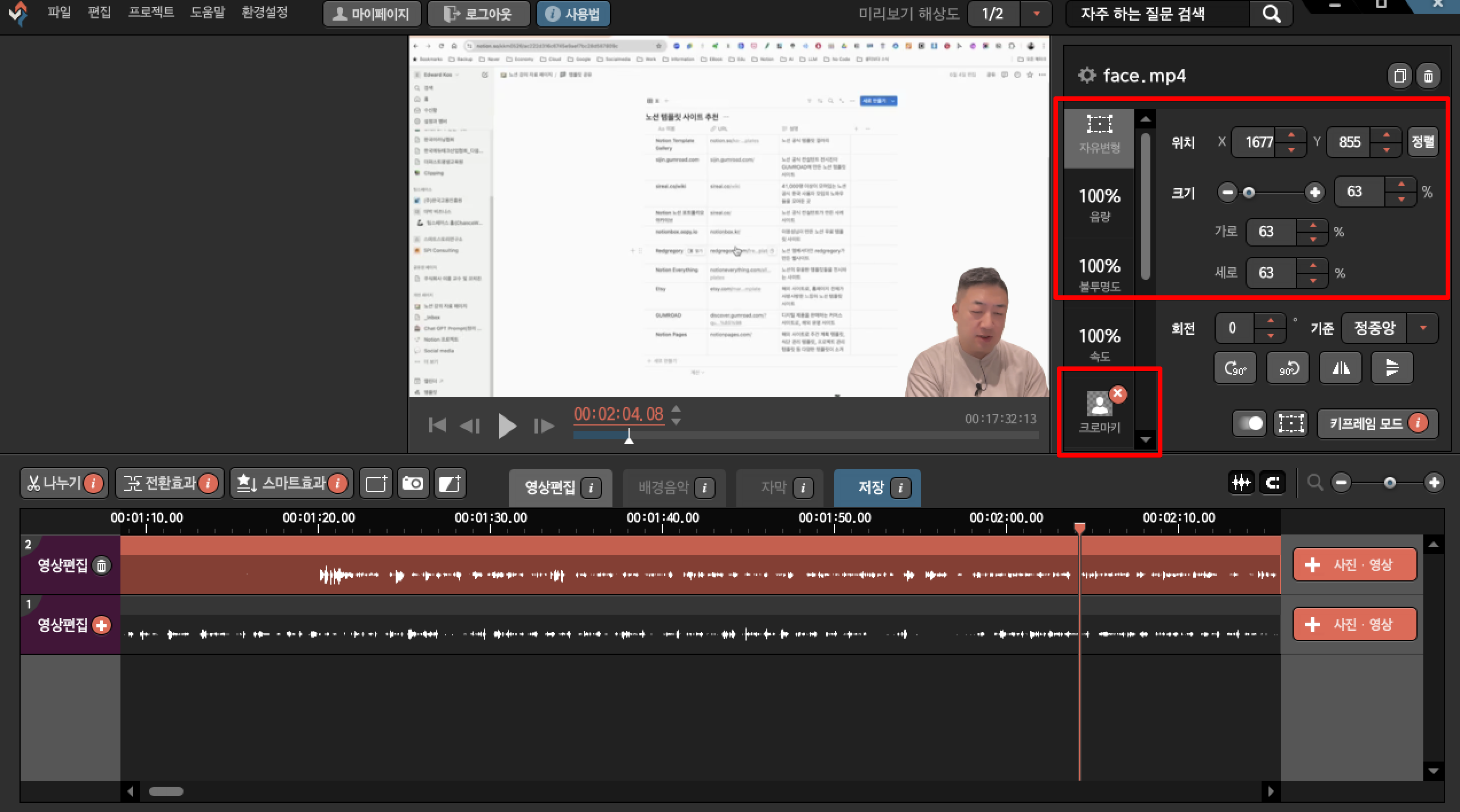
얼굴을 촬영한 동영상을 선택하고 크로마키 기능을 활성화하면 녹색 부분이 모두 날라갑니다.
그리고 크기 조절, 위치 조절을 하고 편집을 하시면 됩니다.
화면만 녹화하거나 다양한 인공지능 툴로 대량으로 제작하는 것도 나쁘지 않으나,
동영상을 납품하거나 수익을 내기 위해서는 자동화 도구로 제작하는 것은 무리가 있다고 생각합니다.
지금은 성수기라 주 7~9회 강의를 하고 있지만,
비수기가 찾아올 때, 이런 방법으로 그 시간을 잘 보내는 것이 어떨까요?
마지막으로 동영상에서 가장 중요한 것 중 하나가 오디오입니다.
랩탑의 마이크는 이러닝 동영상으로 사용하기에는 매우 좋지 않습니다.(최신 맥북은 조금 예외)
그래서 마이크는 필수입니다.
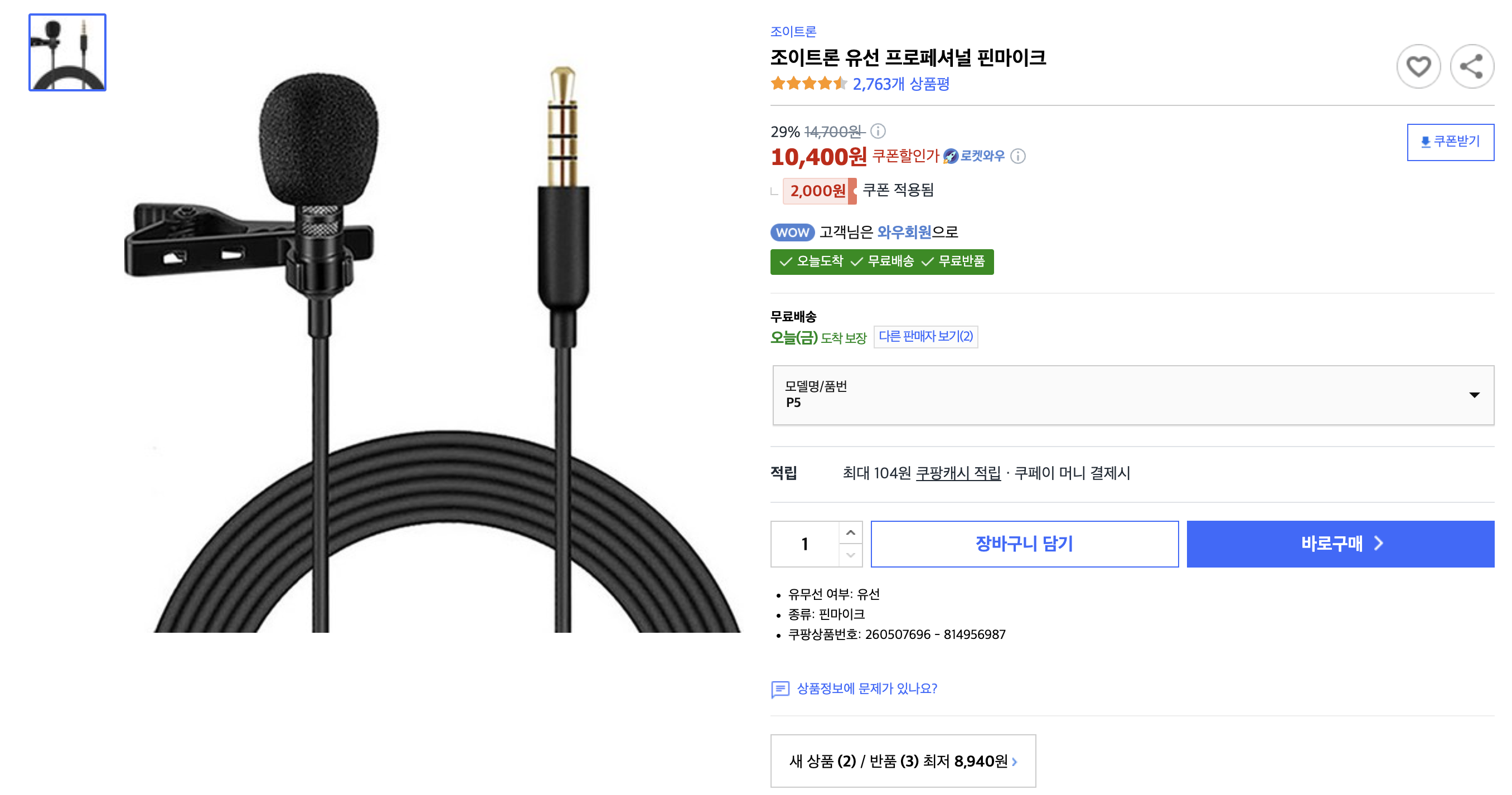
랩탑에 이어폰 단자가 있다면 이런 마이크를 사용하시고,
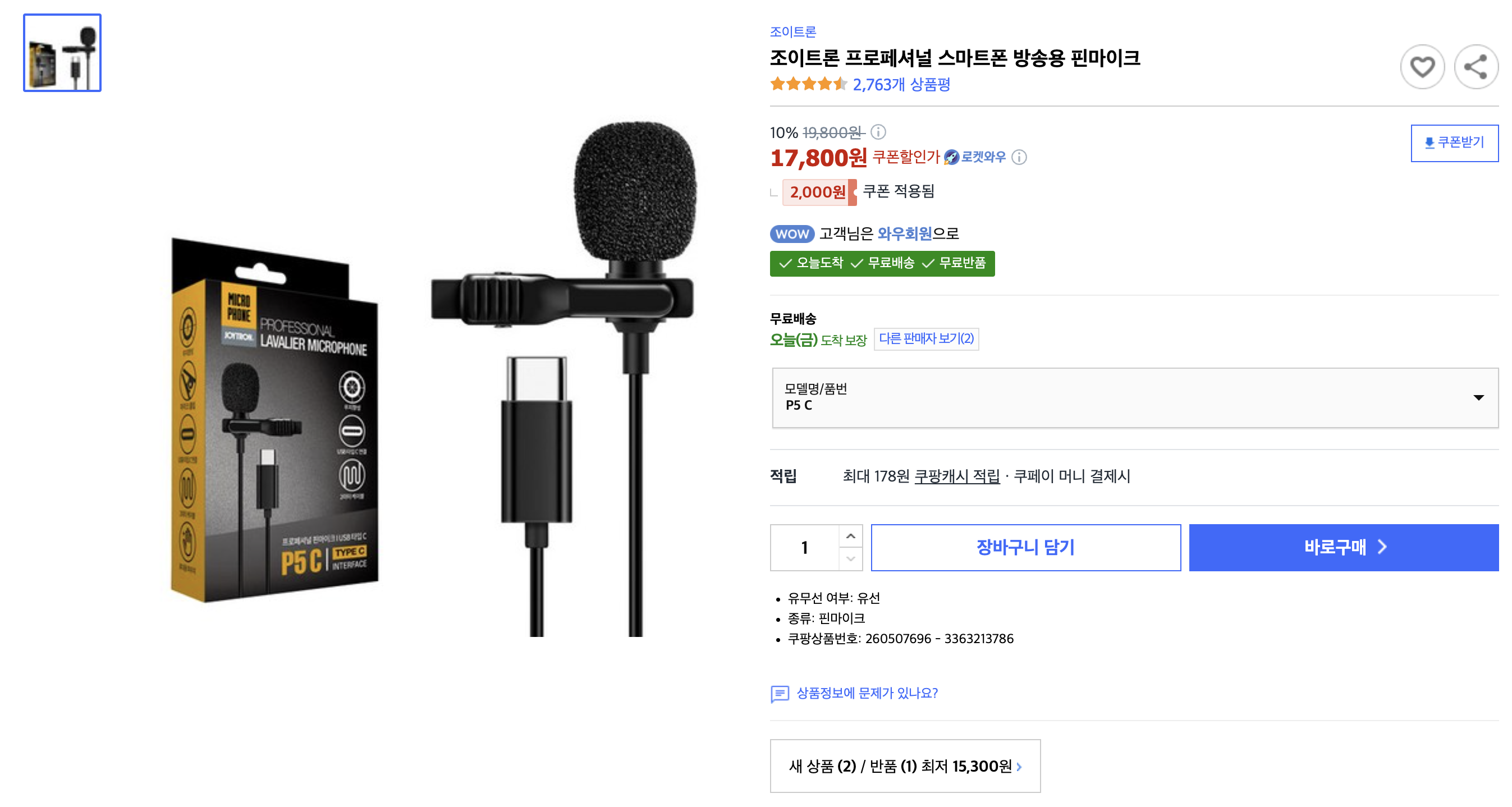
C타입만 있다면 이런 마이크를 추천합니다.
참고로 줌 녹화를 할 때, 꼭 마이크를 선택하셔야 합니다.
그럼 20000
로그인하고 댓글을 남겨 주세요
강의시연 영상을 하나 찍어야 하는데 경험이 없어서 막막했는데 너무 도움이 됩니다. 감사힙니다! ^^

우와 아주 좋은 글 게시 감사합니다, 제겐 너무 어려운지라 차근차근 학습해보겠습니다. 오늘도 신나는 구기모 선생님이 되도록 노력하겠습니다. 감사합니다.

바로 slashpage 활용하셨네요^^
이미 블로그랑 홈페이지를 가지고 계시기 때문에 적용하시기가 무척 쉬우셨을거 같아요^^
여러 노하우가 함께 녹아있는 사례글 감사합니다.👍
우와 슬래시페이지 완전 대박입니다.`~~~!!! 완전 프로중에 프로십니다.

스마트스토리 연구소! 유용한 정보로 가득하네요!

필요한 AI 정보만
메일함에 쏙쏙 넣어드려요.
지금 핫한 AI 소식부터 직접 해 본 사례까지, 월요일마다 무료로 받아보세요
전문적인 설명 감사합니다!!