


소개
20기 AI워크스페이스 스터디장님의 강의를 왕초보가 따라갈 수가 없어서 클로드코드에 묻고 하나 하나 따라가기 했다.
진행 방법
클로드코드에 하나 하나 물어가며 따라가기
**********************************************************************************************
## 🎯 당신이 해야 할 일 (단계별 가이드)
## Week 1: 설치 & 기본 실습 (지금!)
✅ 이미 한 것:
- VS Code 설치 ✓
- AI-WORKSPACE-1w 다운로드 ✓
- 옵시디언 폴더 정리 시작 ✓
📋 다음 할 일:
 1단계: Claude Code 설치 확인
```bash
터미널 열기 (VS Code에서 Ctrl + `)
입력: claude code --version
→ 버전 나오면 설치 완료!
완료
2단계: 첫 실습
```bash
claude code
→ "간단한 할일 목록 프로그램 만들어줘"3단계: 결과 확인
- Claude가 만든 파일 보기
- 실행해보기
- 작동하는지 확인
결과가 나왔는데 무엇을 어떻게 하라는지 이해가 안가서 클로드에게 물어봄
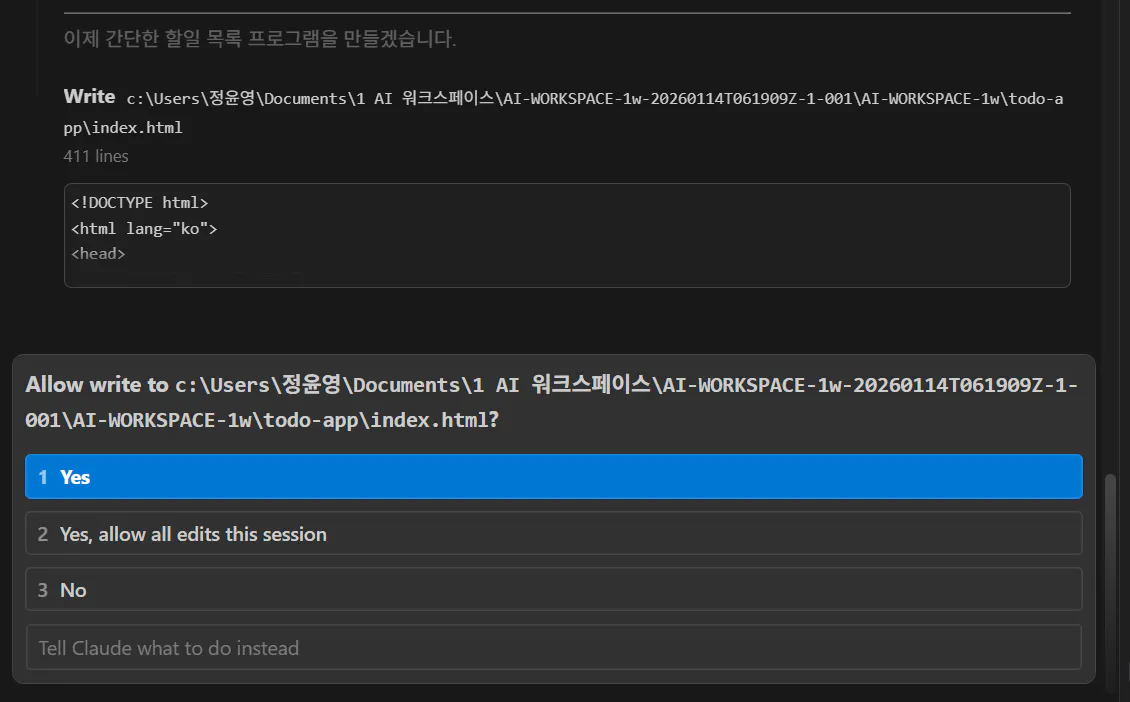
게임 설정을 보여주는 화면의 스크린샷
클로드가 1. YES를 클릭하라고 해서 클릭함.
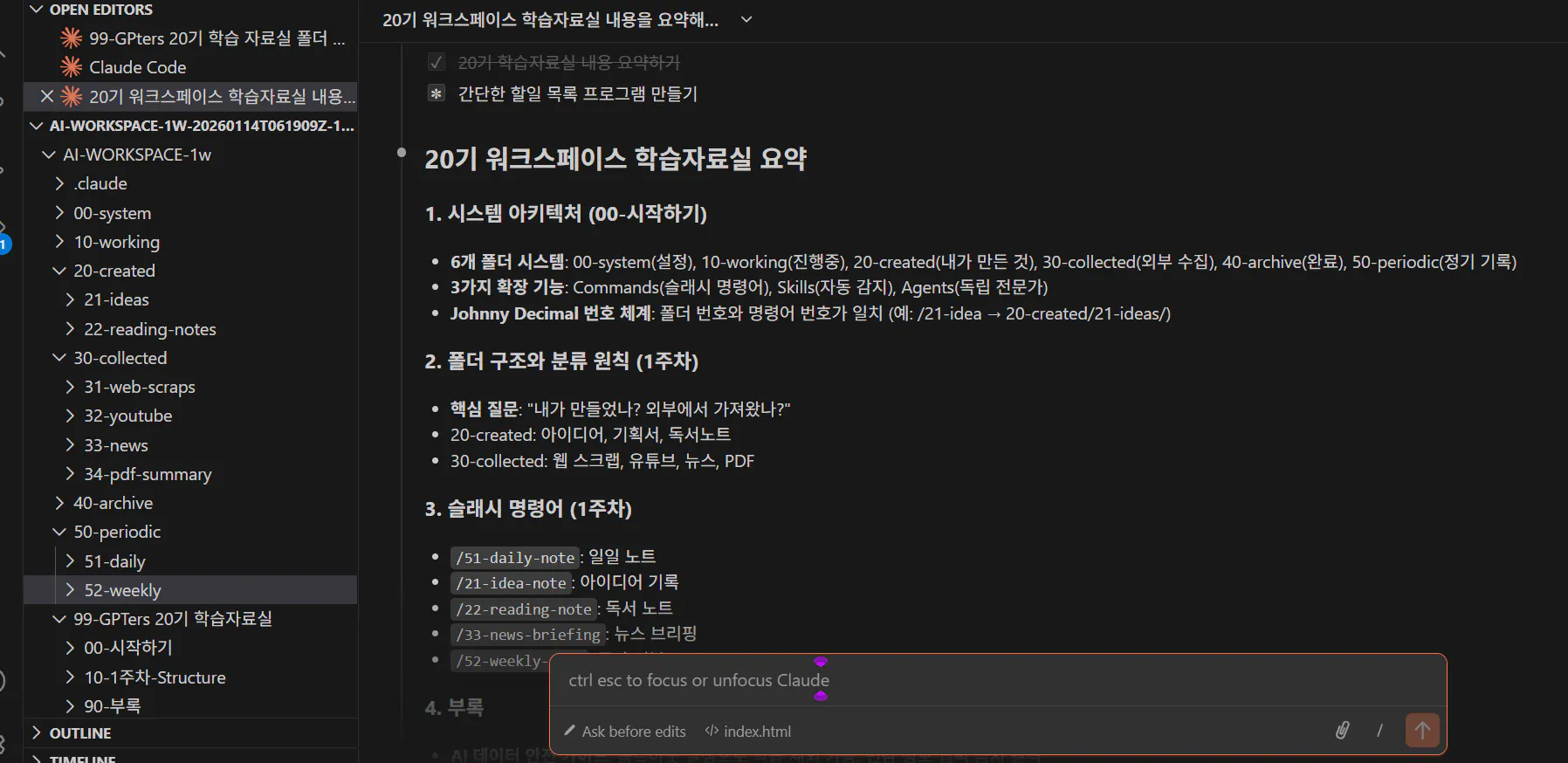
Adobe Adobe Adobe Adobe ado의 한국어 스크린샷
1.YES를 클릭하자마자 클로드가 워크스페이스를 만들어 줌. (신기방기)
내친김에 복잡하게 나열된 나의 옵시디언을 정리해달라고 했다.
"📁 00-시스템 📁 10-진행중📁 20-내가만든것 📁 30-모은자료 📁 40-보관함" 옵시디언에 너의 말대로 뼈대를 세웠어요. 나머지 폴더들을 정리해줘요나의 복잡한 옵시디언 (어디에 무엇이 있는지 찾기 어려웠음)
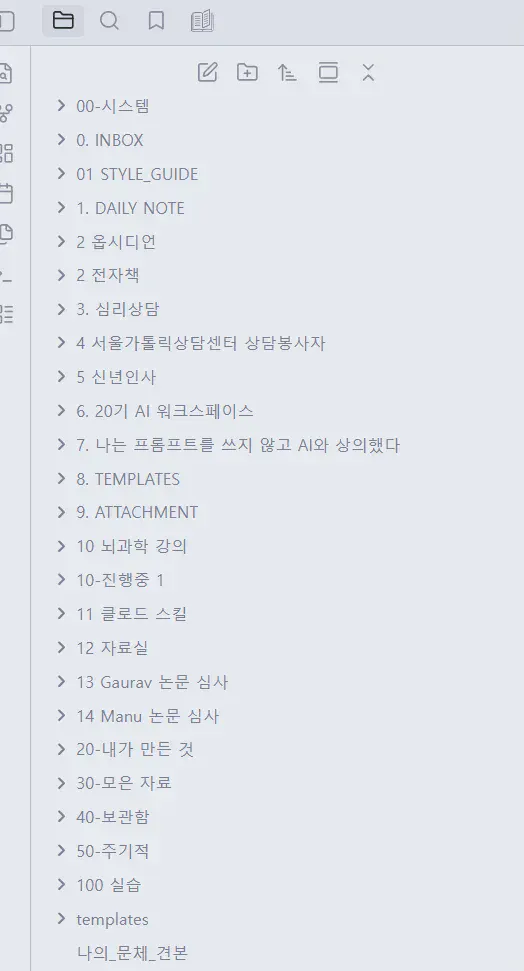
컴퓨터 화면에 표시된 한국어 단어 목록
클로드코드가 깔끔하게 정리해주었다. 클로드가 수동과 자동으로 두 가지 방법을 알려주면서 수동으로 하라고 했다. 수동은 5분안에 완성, 잘못되었을 때 수정가능. 자동은 30분 소요, 잘못되었을 때 수정 불가능
01_STYLE_GUIDE → 00-시스템 안으로
8. TEMPLATES → 00-시스템 안으로
9. ATTACHMENT → 00-시스템 안으로0. INBOX → 10-진행중 안으로
6. 20기 AI 워크스페이스 → 10-진행중 안으로클로드에 다음 순서를 묻고 할일 목록을 만들어 보았다
할일 목록 프로그램 완성
파일 위치: todo-app/index.html
주요 기능
할일 추가: 입력창에 텍스트 입력 후 추가 버튼 또는 Enter 키
완료 처리: 왼쪽 원형 체크박스 클릭으로 완료/미완료 토글
삭제: 항목에 마우스 오버 시 삭제 버튼 표시
필터링: 전체 / 진행중 / 완료 탭으로 필터
통계: 전체/진행중/완료 개수 실시간 표시
데이터 저장: 로컬스토리지에 자동 저장 (브라우저 닫아도 유지)
완료 항목 일괄 삭제: 하단의 "완료된 항목 삭제" 클릭
사용 방법
1. 파일을 브라우저에서 직접 열기 (더블클릭)
2. 또는 VSCode의 Live Server 확장으로 실행
TO-DO APP > INDEX.HTML에서 할일 목록 앱을 추가해 보았다.
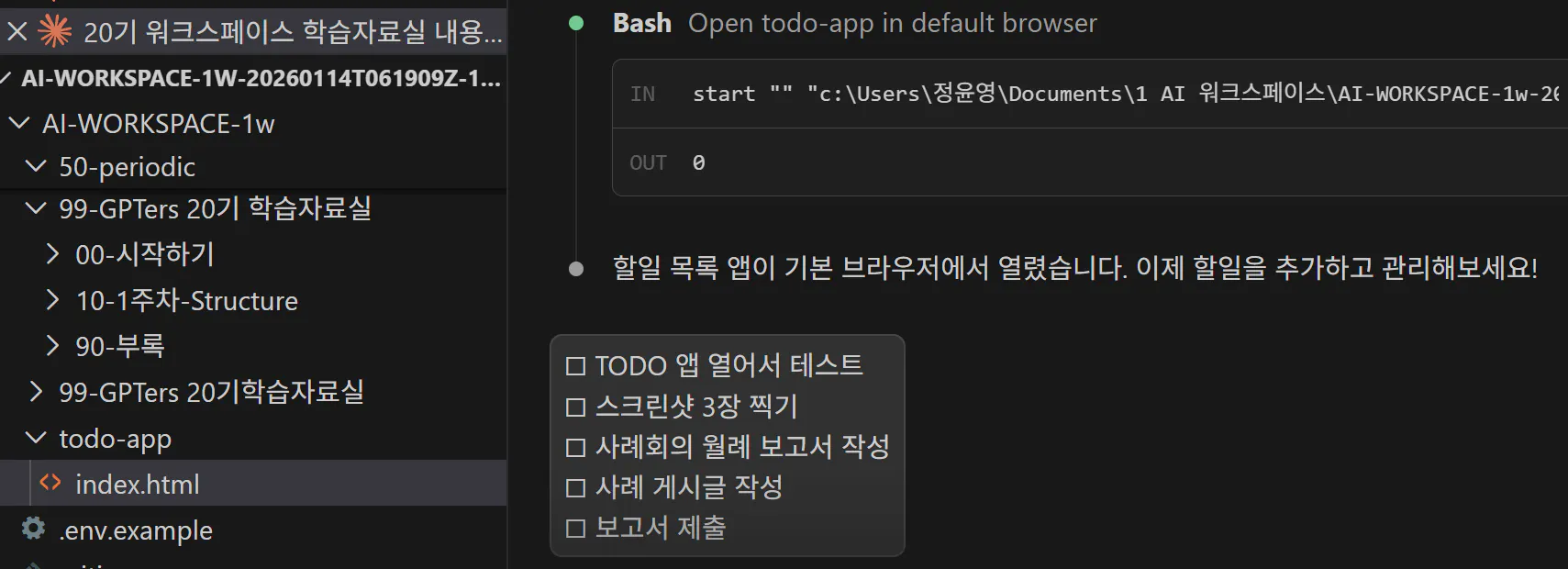
글로드코드가 현재 할일 목록 파일을 만들어 주었다.
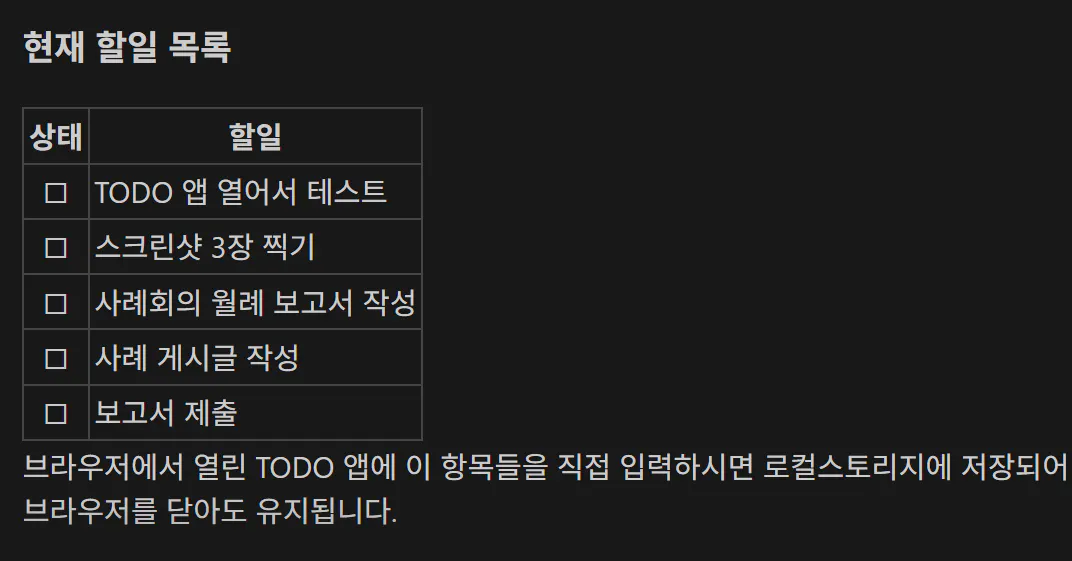
한국어 텍스트가 있는 검은 화면
"터미널에: claude code /51-daily" 파일을 생성 해주었어요. 이 파일을 vs code와 문서탐색기에서도 검색이 가능했어요.
✅ Daily Note 생성 완료!
📄 파일: 50-periodic/51-daily/2026-01-21.md
📋 오늘 할 일:
TODO 앱 열어서 테스트
스크린샷 3장 찍기
사례회의 월례 보고서 작성
사례 게시글 작성
보고서 제출
완료표시는 수동으로 박스 안에 x 표시해도 되고, vs code에세 "보고서 제출 완료 표시 해줘" 해도 됨
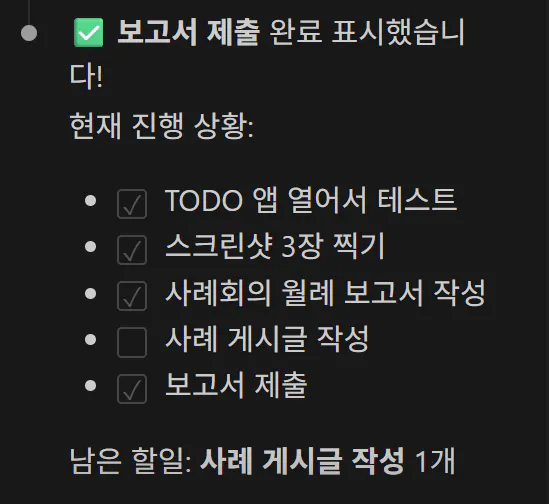
한국어 텍스트가 있는 검은 화면
삭제하려면 해당 줄 선택하여 del클릭.
VS CODE / CLODE CODE에서 만들은 .MD파일을 자동으로 나의 옵시디언 파일로 저장하기위하여 나의 옵시디언 볼트 경로를 바꾸어 줌.
옵시디언 볼트 경로를 VS CODE 파일에서변경
VS CODE 파일 > C:\Users\정윤영\Documents\1 옵시디언\원샷\원샷VS CODE에서 변경을 하면 옵시디언에서도 자동으로 변경됨.
오늘 날자 2026-01-22에 '전자책 홍보 리틀리 작성' 추가해줘요
Write c:\Users\정윤영\Documents\1 옵시디언\원샷\원샷\50-주기적\51. DAILY NOTE\2026-01-22.md추가내용만 작성해주어서 전일 날자 미결사항을 이월시키고, 전일 날자에서 해결된 사항은 그대로 놔두고 이월된 사항은 삭제해달라고 함.
매일 아침 8시에 자동으로 오늘 할일 목록 만들어 달라고 했더니 못한다고 하면서
클로드에서 매일 아침 수동으로 하던가
옵시디언에서 플러그인으로 하라고 함
죄송하지만 저는 매일 아침 8:00에 자동으로 실행되는 예약 작업을 수행할 수 없습니다. Claude Code는 사용자가 대화를 시작할 때만 작동하고, 백그라운드에서 스케줄된 작업을 실행하는 기능이 없습니다.
대안으로 다음 방법들을 추천드립니다:
1. 옵시디언 플러그인 사용
Templater + Daily Notes 플러그인 조합
Periodic Notes 플러그인으로 템플릿 기반 자동 생성
2. 수동으로 요청
매일 아침 저에게 "오늘 데일리 노트 만들어줘"라고 말씀해주시면 바로 생성하고 미결 항목 이월해드릴 수 있습니다.
어떤 방식을 선호하시나요?
일주일간 클로드코드와 연습을 해보고 일주일 후에 옵시디언에 플러그인으로 만드는 법 알려달라고 했더니 오늘 할일 메모에 1/29 옵시디언 메모를 해주었습니다.
메모 섹션에 "2026-01-29에 옵시디언 플러그인 설정하기" 리마인더를 추가했습니다.결과와 배운 점
배운 점과 나만의 꿀팁을 알려주세요.
클로드와 함께 실습을 하니 이해가 쉬웠습니다.
과정 중에 어떤 시행착오를 겪었나요?
클로드와 옵시디언과 동시 이용을 이해하지 못하여 어려움을 겪었으나 클로드의 도움으로 실습할 수 있었습니다.
도움이 필요한 부분이 있나요?
