코파일럿 엑셀로 SPSS 통계결과 분석하기

2024.06.29
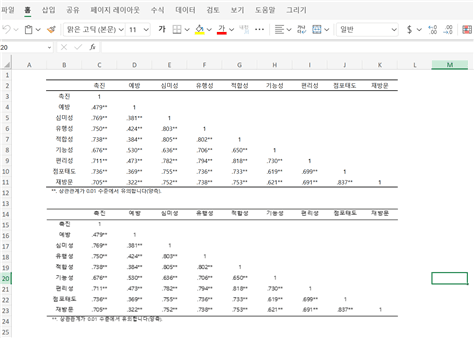
1. 데이터 분석 시도
1) 온드라이브에 분석하고자하는 엑셀 데이터 업로드
2) 온드라이브에서 파일 열기
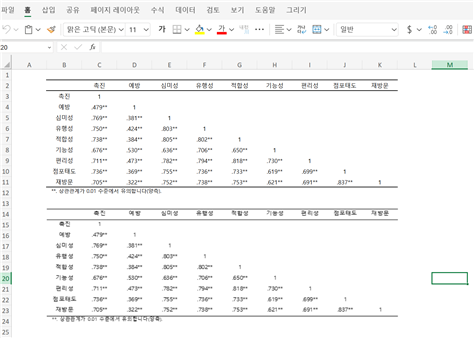
3) 엑셀 코파일럿 실행
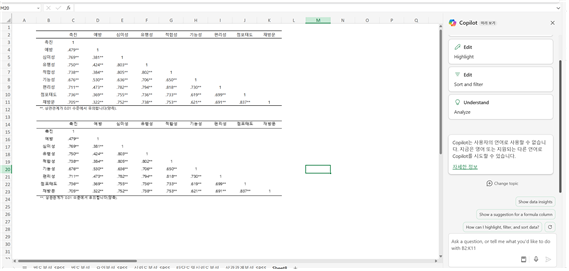
4) Prompt : 엑셀 데이터 표를 보고 그 결과에 대해 분석해줘 라고 입력
(View an Excel data table and analyze its results)
5) 출력 결과 :
죄송하지만 데이터 테이블을 직접 보거나 분석할 수 없습니다. 하지만 구체적인 질문이나 분석에 대해서는 도움을 드릴 수 있습니다. 구체적으로 알고 싶은 내용이 있나요? (라고 나옴)
6) 다시질문 : 옆의 엑셀 테이블을 상관관계를 증명하는 결과 중심으로 다시 작성해줘
7) 출력결과 :
이 시트에서 Excel 표를 찾을 수 없습니다. 작업을 계속하려면 데이터 범위를 선택합니다. 리본에서 삽입으로 이동한 다음 표를 선택합니다. (라고 안내)
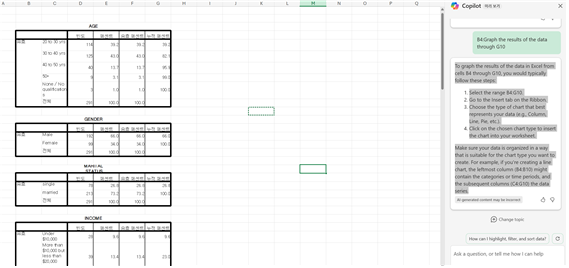
8) 재차질문 : B4:G10까지의 데이터 결과를 그래프로 작성해줘
9) 출력결과 : Excel에서 셀 B4부터 G10까지의 데이터 결과를 그래프로 표시하려면 일반적으로 다음 단계를 따릅니다(라고 아래내용을 안내)
B4:G10 범위를 선택합니다.
리본의 삽입 탭으로 이동합니다.
데이터를 가장 잘 나타내는 차트 유형(예: 열, 꺾은선형, 원형 등)을 선택합니다.
선택한 차트 유형을 클릭하여 워크시트에 차트를 삽입합니다.
데이터가 만들려는 차트 유형에 적합한 방식으로 구성되어 있는지 확인하세요. 예를 들어 꺾은선형 차트를 만드는 경우 가장 왼쪽 열(B4:B10)에는 카테고리 또는 기간을, 그 다음 열(C4:G10)에는 데이터 계열을 포함할 수 있습니다.
10) 그래서 위의 안내와 같이 그래프 생성
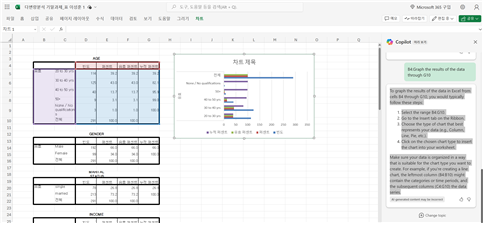
그래프는 코파일럿의 안내와 같이 생성되었습니다.
11) 코파일럿 엑셀에서 B2:E36까지의 데이터 결과를 분석하는 방법을 알려줘
12) 출력결과 : 죄송하지만 쿼리 언어가 셀 범위에 대한 연산을 지원하지 않기 때문에 특정 셀(B2:E36)의 데이터 결과를 분석할 수 없습니다. 그러나 더 많은 정보를 추가하거나 질문의 문구를 바꾸면 더 정확한 결과를 얻을 수 있습니다.
<총평>
아직 초기단계여서인지 엑셀 데이터 분석이 원하는 만큼 이뤄지지 않았고 기본적인 기능(그래프 생성, 하이라이트 추가)는 가능하였음.
하지만 좀더 다양한 프롬프트 적용을 통해 엑셀 코파일럿의 기능을 꽤뚫어 볼 필요가 있다는 가능성 발견


필요한 AI 정보만
메일함에 쏙쏙 넣어드려요.
지금 핫한 AI 소식부터 직접 해 본 사례까지, 월요일마다 무료로 받아보세요

어떤 기능이 나오면 좋겠나요? 저도 사용해보려고 하는데 어디서부터 해보고 어떻게 확장해야할지를 잘 모르겠네요.