


클로드 데스크탑이 뭔가요?
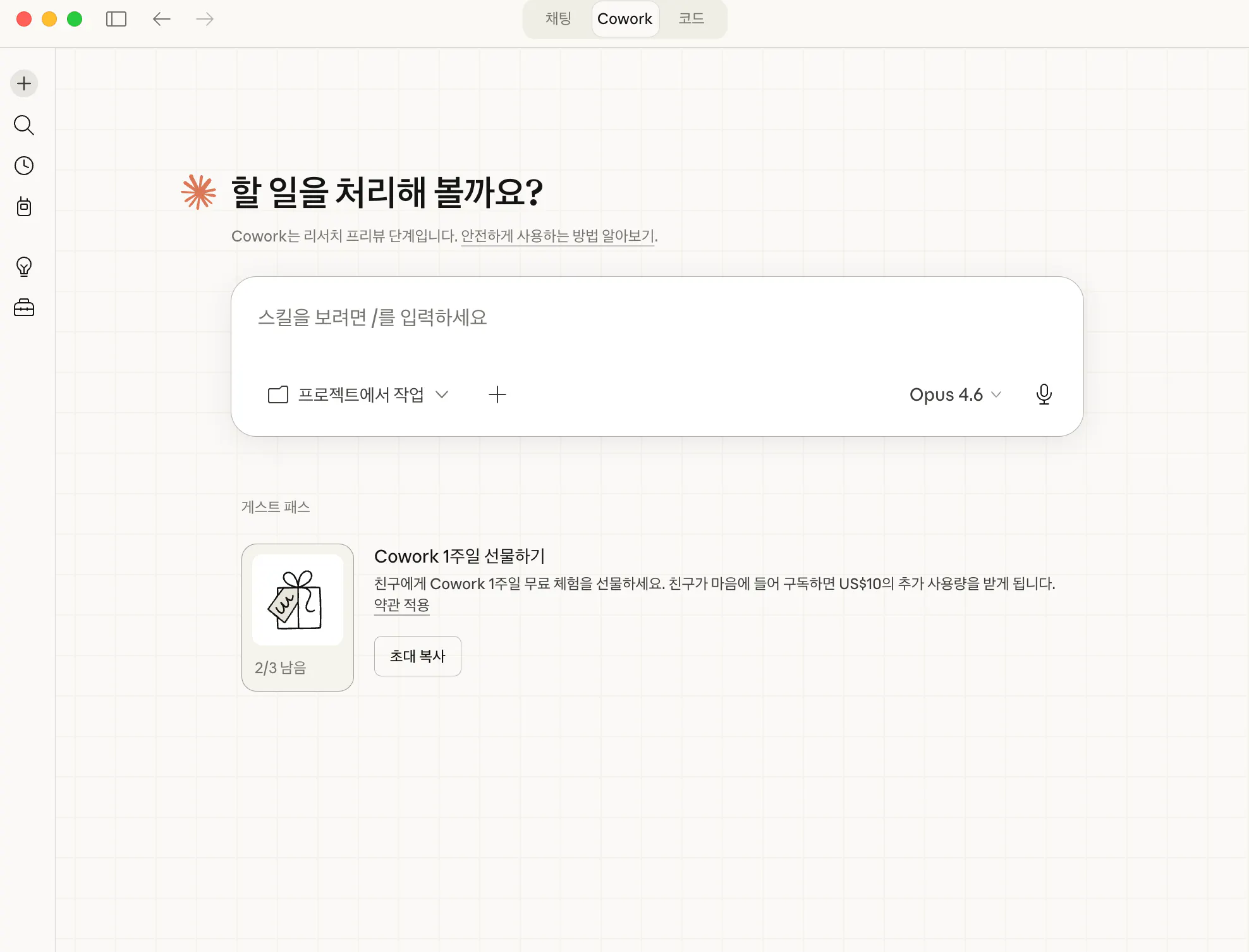
한국어 웹사이트의 스크린샷
클로드 데스크탑(Claude Desktop)은 Anthropic이 만든 AI 데스크톱 앱으로, 채팅·AI 자동화·코딩을 하나의 앱에서 전부 해결할 수 있는 도구예요.
웹 브라우저에서 claude.ai를 쓰던 분이라면, 데스크탑 앱은 그 경험을 훨씬 넘어서요. 파일을 직접 읽고 수정하고, 웹을 돌아다니며 리서치하고, 심지어 폰에서 PC에 일을 시킬 수도 있거든요. 2026년 3월 기준으로 Chat, Cowork, Code 세 가지 모드가 하나의 앱에 들어있어요.
핵심 기능
1. Chat — 익숙한 Claude 대화
웹에서 쓰던 것과 동일한 대화 기능이에요. 파일 업로드, 웹 검색, 이미지 분석 전부 가능해요. 차이점이라면 네이티브 앱이라 시스템 트레이에 상주하면서 빠르게 호출할 수 있다는 거예요. 파일 드래그 앤 드롭도 지원해서 작업 중에 바로 Claude에게 파일을 넘길 수 있어요.
2. Cowork — 코딩 없이 쓰는 AI 에이전트
Cowork는 클로드 데스크탑의 킬러 기능이에요. "채팅창에 할 일을 말하면, Claude가 파일을 읽고, 수정하고, 웹도 돌아다닌다." 이 한 줄이 핵심이에요.
Cowork가 할 수 있는 것:
파일 읽기·쓰기·생성·삭제
웹 검색 기반 리서치
로그인된 브라우저로 온라인 작업 수행
CSV 데이터 분석 + 차트 생성
일일/주간 반복 스케줄 작업
여러 하위 에이전트를 동시에 돌리는 병렬 작업
예를 들어 "이번 주 회의록 3개를 요약해서 보고서로 만들어줘"라고 하면, Cowork가 파일을 열고, 내용을 읽고, 요약 보고서를 새 파일로 만들어줘요.
3. Code — 터미널 없이 쓰는 Claude Code
개발자라면 반가울 기능이에요. 터미널에서 claude 명령어로 쓰던 Claude Code를 데스크탑 앱 안에서 바로 실행할 수 있어요.
주요 기능:
코드 수정 제안 → diff 화면에서 수락/거절
테스트 실행 후 반복 개선
Git 작업 (커밋, 브랜치, PR 생성)
음성 모드 — 스페이스바를 누르고 말로 코딩 지시 (최근 추가)
사이드바에서 Code 토글만 켜면 되고, 작업할 폴더를 선택하면 바로 시작할 수 있어요.
4. Dispatch — 폰에서 PC에 일 시키기
2026년 3월에 리서치 프리뷰로 출시된 기능이에요. 출퇴근길에 폰으로 "이번 주 미팅 자료 정리해줘"라고 보내면, 집이나 사무실에 있는 데스크톱 PC에서 Claude가 작업을 시작해요.
시작 방법:
Claude Desktop 최신 버전 설치
Claude 모바일 앱 설치
모바일 앱에서 데스크톱과 페어링
주의할 점:
데스크톱 PC가 켜져 있고 앱이 열려 있어야 해요
현재 Max 구독자 우선, Pro 구독자에게 순차 확대 중
현재 리서치 프리뷰 단계라 아직 안정화 과정에 있어요
이렇게 써보세요 — 실전 활용법
활용 1: 매일 아침 브리핑 자동화
Cowork의 스케줄 기능을 활용하면, 매일 아침 출근 전에 Claude가 이메일 요약 + 오늘 일정 + 뉴스 클리핑을 정리해둘 수 있어요.
Cowork 모드에서 "매일 오전 8시에 Gmail 요약 + Google Calendar 일정 정리해줘"라고 지시
Claude가 반복 작업으로 등록
매일 아침 결과물이 데스크톱에서 대기
활용 2: MCP로 업무 도구 통합
클로드 데스크탑은 MCP(Model Context Protocol)를 통해 외부 서비스를 직접 연결할 수 있어요. 별도 설정 없이 바로 쓸 수 있는 기본 커넥터도 있어요.
기본 제공 커넥터 (설정 없이 바로 사용):
Google Workspace (Calendar, Drive, Gmail, Docs)
Slack, GitHub, Linear, Notion
로컬 파일시스템
MCP 서버 추가 설정:
claude_desktop_config.json파일을 편집하거나Settings > Extensions에서
.mcpb파일을 설치하는 방식 (2026년부터 지원)
활용 3: 경쟁사 조사 자동화
"A사, B사, C사의 최근 기능 업데이트를 조사해서 비교표로 만들어줘"라고 Cowork에 지시하면, Claude가 웹 검색 → 정보 수집 → 비교 스프레드시트 생성까지 자동으로 처리해요.
클로드 데스크탑 설치 방법
지원 플랫폼
플랫폼
지원
비고
macOS
✅ 전체 기능
macOS 11 (Big Sur) 이상
Windows x64
✅ 전체 기능
Windows 10 이상
Windows arm64
✅
공식 다운로드 페이지에서 지원
ChromeOS
✅
Google Play Store에서 설치
Linux
❌ 미지원
비공식 커뮤니티 패키지 존재
설치 순서
다운로드: claude.com/download 접속
설치: Mac은 DMG, Windows는 Setup 파일 실행
로그인: Google 계정 또는 이메일로 로그인
동기화: 웹/모바일에서 나누던 대화가 자동으로 동기화돼요
요금제 & 시작하기
요금제
월 가격
Chat
Cowork
Code
무료
$0
✅
❌
❌
Pro
$20
✅
✅
✅ (CLI)
Max 5x
$100
✅
✅
✅
Max 20x
$200
✅
✅
✅
Team
$25~/사용자
✅
✅
플랜별 상이
무료 사용자도 Chat 기능은 쓸 수 있어요. Cowork와 Code를 쓰려면 Pro($20/월) 이상이 필요해요.
자주 묻는 질문
클로드 데스크탑은 무료인가요?
네, 클로드 데스크탑 앱 자체는 무료로 다운로드해서 쓸 수 있어요. 다만 Chat 기능만 무료이고, Cowork(AI 자동화)와 Code(코딩) 기능을 쓰려면 Pro 구독($20/월) 이상이 필요해요.
클로드 데스크탑과 claude.ai 웹의 차이점은?
가장 큰 차이는 로컬 파일 접근과 Cowork 에이전트예요. 웹에서는 파일을 업로드해야 하지만, 데스크탑 앱은 내 컴퓨터 파일을 직접 읽고 수정할 수 있어요. Cowork로 자동화 작업도 가능하고, MCP 서버도 연결할 수 있어요.
클로드 데스크탑에서 MCP 설정은 어떻게 하나요?
두 가지 방법이 있어요. 첫째, claude_desktop_config.json 파일을 직접 편집하는 전통적인 방법. 둘째, 2026년부터 지원되는 Desktop Extensions로 .mcpb 파일을 Settings > Extensions에서 설치하는 방법이에요.
Dispatch가 안 되는데 왜 그런가요?
Dispatch는 현재 리서치 프리뷰 단계예요. 첫째, 데스크톱 PC가 켜져 있고 앱이 열려 있어야 해요. 둘째, Max 구독자에게 먼저 제공되고 Pro에게 순차 확대 중이에요. 셋째, 아직 초기 단계라 복잡한 작업일수록 실패 확률이 높아질 수 있어요.
리눅스에서도 쓸 수 있나요?
공식적으로는 아직 지원하지 않아요. 다만 커뮤니티에서 비공식 패키지를 제공하고 있어요. Anthropic의 공식 지원 대상은 macOS, Windows, ChromeOS 세 가지예요.
두 손을 서로 뻗은 클로드라는 단어
클로드 데스크탑을 둘러싼 가장 큰 오해가 하나 있어요. "그냥 claude.ai를 앱으로 만든 거 아니야?"라는 반응이에요.
사실 클로드 데스크탑의 진짜 가치는 Chat이 아니라 Cowork에 있어요. Chat만 쓸 거면 웹이 더 편해요. 근데 Cowork를 한번 써보면 돌아가기 어렵거든요. 파일을 읽고, 웹을 돌아다니고, 스프레드시트를 만드는 걸 "대화만으로" 시킬 수 있다는 건 기존 AI 챗봇과 완전히 다른 경험이에요.
다만 현실적인 한계도 분명해요. 컴퓨터가 꺼지면 작업이 멈추고, 세션 간 기억이 유지되지 않고, 에이전트가 내 계정으로 행동하기 때문에 보안에 신경 써야 해요. 24시간 돌아가는 자동화를 원한다면 n8n이나 Make 같은 워크플로우 도구와 조합하는 게 현실적이에요.
한 가지 팁을 드리면, Cowork를 쓸 때 "마운트할 폴더"를 최소한으로 설정하세요. Claude가 접근할 수 있는 파일 범위를 좁혀두면 실수로 중요한 파일을 건드리는 일을 막을 수 있어요. 특히 업무용 PC에서 쓸 때는 이게 꽤 중요해요.
